



ProArt X870E-CREATOR WIFI
- X870Eチップセットを搭載したクリエイター向けATXマザーボード(ソケットAM5)。Ryzen 9000/8000/7000シリーズに対応する。
- DP alt Mode対応USB 40Gbps Type-Cを2基、最大2基のPCIe 5.0×4接続対応M.2スロット(動作条件あり)、2基のPCIe 4.0×4接続対応M.2スロットを装備。
- ネットワーク機能にはintel 2.5GbE、Marvell 10GbE、無線ネットワーク機能にはWi-Fi 7&Bluetooth 5.4を搭載している。


フォームファクタ:ATX CPUソケット:SocketAM5 チップセット:AMD/X870E 詳細メモリタイプ:DIMM DDR5





本ページでは掲載するECサイトやメーカー等から購入実績などに基づいて手数料を受領しています。









最安価格(税込):¥70,800
(前週比:±0  )
発売日:2024年 9月30日
)
発売日:2024年 9月30日


このページのスレッド一覧(全5スレッド)

| 内容・タイトル | ナイスクチコミ数 | 返信数 | 最終投稿日時 |
|---|---|---|---|
 アンテナケーブルの取り外し方 アンテナケーブルの取り外し方 |
15 | 19 | 2025年11月23日 00:56 |
Windows11のインストールができない |
1 | 6 | 2025年10月25日 16:50 |
| USB 3.2 Gen 2×2 フロントパネルヘッダー |
4 | 24 | 2025年8月18日 16:19 |
| Windowsをシャットダウンしてもすぐに再起動される |
1 | 10 | 2025年5月30日 14:03 |
| メモリの選択について |
23 | 26 | 2025年3月12日 17:19 |
最初|前の6件|次の6件|最後






- 「質問の絞込み」の未返信、未解決は最新1年、解決済みは全期間のクチコミを表示しています


 お気に入りに追加


マザーボード > ASUS > ProArt X870E-CREATOR WIFI


アンテナケーブルを一度取り外したいのですが、2口の接続部を引っ張っても外れません。
外す為には何か操作が必要なのでしょうか?
マニュアルや説明動画を見たのですが取り外し方が解らず困っております。
解る方がおられればお教え下さい。
 1点
1点



まずは説明書読んでみよう
書込番号:26346161 スマートフォンサイトからの書き込み
7点
ジムニー売却後も忘れられない人さん
日本語マニュアル50Pの事でしょうか。
その部分は既に確認済みで「WI-FIアンテナポートからコネクターを外す際は、コネクターの根本付近を持ち、ケーブルをひっぱらないよう注意しながら取り外してください。」とありますので、その通り根本の部分を持ち、引っ張っていますが外れません。
元コメントに書いたように、マニュアルや解説動画も確認しているのですが、何故か外れず、何か操作やクセのようなものがあるのかな?と思い、実際にお使いの方にお伺いできればと思った次第です。
お手元のケーブルですと、簡単に外れますでしょうか?
私のものでは、びくともせず、軽く滑り止めを咬ましながら、ペンチで壊さない程度に挟んで引っ張っても全く動きません。
書込番号:26346171
2点

六角ナット回すのでは?うちのASUSマザーではそうなってますが。
書込番号:26346175
1点

家のASUSのアンテナはコネクタがナットで無くてプッシュonタイプです
ロレットが刻んであるので其処を摘まんで引っ張るようですね
書込番号:26346187
1点


うちはMSIのZ890ですが、家に帰らないと分からないです。
もしも、それまでに回答がないならみます。
書込番号:26346227 スマートフォンサイトからの書き込み
1点
皆さんコメントありがとう御座います。
仕組みとしては、私のものもプッシュオンタイプだと思います。
(2つのコネクタをそれぞれの突起に差し込むだけ)
一方で抜こうとするとがっちりはまっており抜けず、
コネクタ根本の部分が何か留め金のような仕組みなのかなと思ってもいるのですが特に動くそぶりもありません。
今、1時間以上試行錯誤して、左右のうち、左だけ一度抜けましたが、差し込むとまた抜けなくなりました・・・。
なお、抜けたときは特に違和感なく抜けたので、何か抜けるための操作があるのではと思うのですが。
たまにある、根本のラッチ部分を押し込むor引っ張る事で止めが外れる仕組みのようにも感じるのですが、
そもそもその部分に動くそぶりがなく、ガチガチなんですよね。
ちなみに抜けたのは左右の内、背面パネルに向かって左側で、右側に到ってはピクリとも動きません。
抜けたときも、引いたり押したり、軽く回したりいろいろ試した結果、ある瞬間にスッと抜けた感じです。
その後、ひたすら同じようにいろいろと試していますが、全く抜けない状況です。
(流石に指が痺れてきたので、ちょっと休憩がてら書込中です)
はめる仕組みも含めネジ式ではないと思うので、何かツメのようなものがあると思うのですが・・・。
書込番号:26346237
1点

 |
|---|
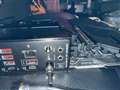
最近のASUSは2本別々で磁石で挿すタイプなので、引っ張れば抜けるはずですけどね。
自分のASUSX870Eのコネクターです。
書込番号:26346286
1点
以前はSMAコネクタのようです
今はこれじゃないですか互換品
マグネット、勘合面にスリットがある
https://www.amazon.co.jp/dp/B0FCYCQ3LD/
まずは少し回し気味にするか、フランジを引っ張れば抜けるようになりそうな想像です
書込番号:26346321
0点
スリットは接合面をぶれなくさせるだけのもので回すとかせずに、まっすぐ引っ張っぱるのが抜けやすいと思います。
書込番号:26346336
0点
ねじのマザーとか結構前の話ですね。
今はほとんどマグネットで、GIGABYTEとかは2本が一緒になったコネクターで磁石なので、かなり使いやすくなってますね。
書込番号:26346338
0点
>Solareさん
おぉ、外見は完全にこれです。
そうなんですよね、ネジ式ではないはずなので、引っ張れば簡単に抜けるはずなんですよね・・・。
いろいろ試しているのですが、ウンともスンとも言わない状況です。
びっくりするほど動かず、マグネット式であればこんなに固いというかびくともしないはずもないのですが。
後ほど、指の痛みが収まった頃に、まっすぐ引っ張るのを心がけて再チャレンジしてみます。
(おそらく力を入れなくても抜けるはずなのですが・・・)
書込番号:26346340
0点
> ネジレスクイックプラグインターフェースと磁気ベースを装備、金属面に簡単に取り付け可能
マグネットはベースだけには見えます
>接合面をぶれなくさせるだけのもので回すとかせずに
縦筋のロレットが切ってあるので少し回せば緩みそうに見えました
このケーブルの中心動体はソケットになっていて、外導体はスリットが入っているように見えます
そうでないと勘合しません
そのスリットを黒い樹脂のパーツとで押さえるのでしょうね
いずれにせよ6GHzまでの帯域になるので緩みなどでないように精巧な作りだと思います
書込番号:26346343
0点
ASUSはほかにインテルのZ890も使ってますが、どれも同じですね。
自分もうちのルーターをWifi7に換えてから結構使ってますが、まあマザーによっては若干固いものもありますがコネクターを持つのじゃなくて、配線部分のコネクターの配線部分の継ぎ目あたりを握ってまっすぐ引き抜く感じですね。
コネクター自体をつかむとスリットが縮まって抜けにくくなります。
書込番号:26346345
0点
 |
|---|
分かりにくいかもしれませんが、白の方が見やすいと思いますので、この赤丸あたりを持ってまっすぐ抜く感じです。
書込番号:26346350
 0点
0点
ちなみに回して抜けるような構造ではありません。
書込番号:26346355
0点

>AUXOさん
ローレット加工された部分よりも先にある、先が4つに割れたプラスチック部品の内側には固定用の爪があります
よって、ローレット加工された部品のみを摘まんで引っ張れば抜けると思います
抜き難いときは、少しだけ上下左右にゆすりながら引っ張れば爪の引っ掛かりが外れ易くなると思います
先が4つに割れた黒いプラスチック部品を摘まむと、逆に外れ難くなりますので気を付けてください
書込番号:26346358
0点
確かに先は爪状になってますね。
やるとしたら針金とかを隙間に入れて押しながら外に一つ外してみるとかですけど、力加減で割れたりしそうだし、まっすぐ引き抜くのが良いとは思いますね。
揺するも良いと思いますが、横方向にはほんと割らないように注意が必要だと思います。
書込番号:26346367
0点
>Solareさん
>黒ヒヨコさん
ご助言のとおり、根本ではなく、少し手前のゲーブルの皮膜のようなカバーの部分の根本を掴み強めに引っ張ったところ無事抜けました!!
抜けたあとに見たところ、少しだけツメ(丸めの膨らみ)のようなものが内側にあり、本当に根本を掴むと逆に抜けないようです。
その為、ご助言のとおり、根本ではなく、少し手前の部分をスベらないように上手くつまみ、少し強めにまっすぐ引っ張る事で無事抜けました。
助かりました。
書込番号:26346368
0点
 |
|---|
Amazonの互換品 |
>少しだけツメ(丸めの膨らみ)のようなものが内側にあり
外導体に4か所爪のようなものが見えます
スリットが入っていて勘合するときに開き、その後ロックするでしょうね
書込番号:26346613
0点


マザーボード > ASUS > ProArt X870E-CREATOR WIFI
CPU
AMD Ryzen 9 9900X
マザボ
ASUS ProArt X870E-CREATOR WIFI
クーラー
CPS RZ820BK
グラボ
PNY GeForce RTX 5070 Ti Overclocked Triple Fan GPU VCG5070T16TFXPB1-O
メモリ
CP2K48G56C46U5
SSD
WDS200T4X0E
電源
RM1000x 2024 Cybenetics Gold ATX3.1 CP-9020271-JP
ケース
Lian Li LANCOOL 217
の構成です。
BIOSの設定で
TPMもセキュアブートもCSMもクリアはしています。
BIOSも最新にアップデートしています。
他は怖くて触っていません。
ssdはBIOS上では表示されていました。
OSは買ったやつです。
Install driver to show hardwareというメッセージが出てできません。
なにか他にBIOSで設定した方が良いのでしょうか?それともなにかssdなど足りないのでしょうか?
有識者の方お願い致します。
書込番号:26323935 スマートフォンサイトからの書き込み
0点
OSのインストーラーは付属のものをお使いですか?
https://www.microsoft.com/ja-jp/software-download/windows11
8GBのUSBメモリーを用意してMedia Creation プログラムを使ってインストーラーを作ってインストールしてみて下さい。
稀に、インストーラーがダメなことが有ります。
書込番号:26323959 スマートフォンサイトからの書き込み
1点
・BIOSは最新の物にしておく。
CMOSリセットも自動的にされるし。
ざっと見たけど、買った時点で問題ないBIOSのようではありますが。OSのインストールのついでにこBIOS更新はやっと来ましょう。
・OSは、最新の物をUSBメモリに作って、それを使う。
https://www.microsoft.com/ja-jp/software-download/windows11
プロダクトキーに付属のUSBメモリの中身は、いつのバージョンか分からないし。古いが故に問題が出ることがあるので。
書込番号:26323970
0点
>KAZU0002さん
>揚げないかつパンさん
ありがとうございます。
付属のUSB?を使っていました。
メモリは8Gb以上でも大丈夫でしょうか?
書込番号:26324129 スマートフォンサイトからの書き込み
0点
大丈夫です。
ちなみに自分は32GBを使ってます。
書込番号:26324132
0点
>Asasasasaaasaさん
>メモリは8Gb以上でも大丈夫でしょうか?
うちの直近24h2のデータ見たら
5.18GBとなっていましたので大丈夫かと思います
書込番号:26324436
0点
無事セットアップも出来ました!
付属のUSBよりも自分でやったUSBの方が刺す方共々楽で良かったです!!
あと、USBのドライバーのインストールをやって居なかったのも元の原因でした。
相談に乗って下さりありがとうございました。
書込番号:26324557 スマートフォンサイトからの書き込み
0点
マザーボード > ASUS > ProArt X870E-CREATOR WIFI

 |
|---|
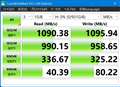
ProArt_X870E-CREATOR_WIFI )の USB 3.2 Gen 2×2 フロントパネルヘッダーにUSBtypecの外付けSSDを接続しても10gしか速度が出ません。
マザーボードの接続ケーブルを20G対応に換えてみましたが同じです。
0点

外付けSSDのメーカー・型番は?
CrystalDiskInfoのスクリーンショットもアップして下さい。
書込番号:26265675
0点
USBType-Cケーブルと外付けSSDはUSB 3.2 Gen 2×2に対応してますか?
書込番号:26265680 スマートフォンサイトからの書き込み
0点
ケースのフロントパネルでUSB 3.2 Gen 2×2で動くものがすごく少ないです。
どんなケース使ってますか?
書込番号:26265688
1点
 |
 |
 |
|---|---|---|
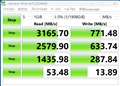
USB4接続のデータです |
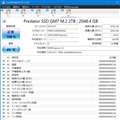
CrystalDiskInfoです |
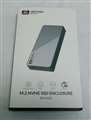
SANZANのUSBケース画像です |
たくさんのRESありがとうございます。
当方の情報が少なくて済みません。
USB 3.2 Gen 2×2 フロントパネルヘッダーに接続したケーブルで10G程度しか出なかったため
20G対応とうたっているケーブルを購入し接続してみました。
これです。1079円
https://ja.aliexpress.com/item/1005009427832462.html
SSDはAcer Predator GM7-2TB NVMe1.4 ゲーミングSSD - M.2 2280 PCIe Gen4 x 4
USBケースはSAN ZANG USB4エンクロージャーでマザー後のUSB4に接続すると30GB以上の速度がでます。
書込番号:26265707
0点
そちらのケースではなく、PCのケースです。
今まで色々なPCケース使ってきましたがUSB 3.2 Gen 2×2とうたわれてるPCケースも少ないし、自分が使った中ではFractalくらいしか速度きっちり出たケースはありません。
裏のパネル側に端子あるならそちらで使えば普通は速度出ますけどね。
書込番号:26265711
1点
Gen2×2に対応した内部ケーブルに変えたと言う話だとは思いますが、アリエクから飼ってるみたいなので、スペックを満たしてないとかでは無いでしょうか?
書込番号:26265720 スマートフォンサイトからの書き込み
0点
 |
|---|
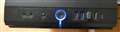
自分で加工したUSBCポートです |
FractalのDefine XL R2 FD-CA-DEF-XL-R2ですが数年前に購入してもので
typcのポートは付いていないため自分で加工してマザーボードからケーブルを引き回して
使っています。最初のケーブルは10G対応のものをアマゾンで購入し使っていました。
書込番号:26265722
0点
揚げないかつパンさん
アリエクはダメですか?アマゾンで売っているのは自作のポートに付けた場合口が短すぎて出てこないので探しまくってこれを選んだんですけどね。
書込番号:26265727
0点
ダメではないけど、玉石混交といった方いいと思います。
当たりも有れば外れもあると言う感じかと思います。
書込番号:26265732 スマートフォンサイトからの書き込み
0点
アリエクが良いか悪いかではなくそのケーブルがきっちりUSB 3.2 Gen 2×2に「対応してるかどうかの話だと思うけど。
Type-cというのは形だけの話なので、中身はまた別ですからね。
10Gbps出たならそれでいいと自分は思います。
其れ以上苦労してもその速度で何する?・・ということとほんとに速度使いたいなら870EならバックパネルにUSB4もあるのでそちらで良いと思うけど。
どうしても裏が面倒だというならケース改造よりUSB4.0のハブとか使う方が良いと思いますよ。
書込番号:26265734
1点
https://ja.aliexpress.com/item/1005004700520864.html
これかな?
あと当時の話ですが、USB 3.2 Gen 2×2は端子から機器まで1mくらいしか無理だったと思うけど、今はどうかわからない。
自分の経験では高いけどThunderboltのドックとかで電源付きの物ならThunderbolt3までは使ってたけど速度は出てたし映像も映ってました。
書込番号:26265740
0点
USB 3.2 Gen 2×2対応とうたっていたので購入したのです。
裏は面倒ですのでアマゾンで1メートルのUSB4対応ケーブルを購入して使ってみたのですがこれが10GBしか出ませんでした。
よく調べてみるとパッシブケーブルじゃないと10GBしか出ないようなので友人がTemu で購入した安物の1.5メートルのパッシブケーブルを借りてみたら30GBを超えました。これだと繋ぎっぱなしでいけるので同じ物を注文しました。1.5メートルあればハブも要りませんしこれがうまくいくといいのですが。
到着したらまた報告します。
書込番号:26265751
0点
>パッシブケーブルを借りてみたら30GBを超えました
よくわからない結果ですが、速度出たらOKかと思うのでぜひ試してみて下さい。
書込番号:26265757
0点

シールドが完璧なケーブルでないと厳しいと思いますよ。
https://www.amazon.co.jp/dp/B09YRCNHWH
https://www.amazon.co.jp/dp/B0DBHGSBC6
ただ、ケースによっては引き回しで問題が生じる可能性もあるので、最初から対応しているケースを選ぶのが無難です。
書込番号:26265761
0点
>最初から対応しているケースを選ぶのが無難です。
そういうケースがほぼ無いからこだわる人は苦労してるんですけどね。
絶対に速度が出るケースってどれでしょう?
それで選んでたら逆に使えるケースも少なすぎてどっちもどっちだと思うけど。
拘らないのが楽ではあるけどスレ主さんのように色々やってみるのは良いと思うけどね。
書込番号:26265772
0点
まあ、アリエク、Temu、Amazonにしてもちゃんと対応してるかって難しいですよね?
2×2対応って書いてあってもちゃんと動くかは難しいじゃ無い?これは、PCI-Eライザーにも言えますが。
まあ、ちゃんと速度保証してるケーブルはあるのか?と言う問題もあって、自分もちゃんと速度が出たんならそれを使うでいいと思います。
まあ、アリエクは安くて良いんだけど、保証という面では難しい部分もあるよね?とは思いますし、それはTemuも同じ、ただ、動くなら別だよね?という事で
書込番号:26265792 スマートフォンサイトからの書き込み
0点
https://www.amazon.co.jp/dp/B09YRCNHWH
には触手が伸びたんですけど雌の頭の部分が短すぎて自作ポートに出せないんです。
アリで購入したものにもdiskmarkの1700MBの画像が貼ってあったんでいけるかなと思い購入したんですが、
しかし、このマザーのフロントでUSB3.2 2×2の速度が出ている人っているんですかね。
ProArt X870E-CREATOR WIFIはUSB4と10GLANポートも魅力的だったけどフロント2000MGというのにも背中を押されただけに
このマザーで実際に2000MG近く出せている人がいるなら是非教えて下さい。
書込番号:26265820
0点
ライザーケーブル何て最近ではGen4までならほぼ動くでしょう。
逆に動かなかったってどれでしょう?
たぶんマザーの近頃の初期不良より少ないと思うけど。
Gen4のライザーを買ってGen5につけたらそれでも動いたとかここにも書き込みもありましたね。
なんでも初期の物は不安定というのはあるかもしれませんけどね。
USB 3.2 Gen 2×2は全く別ケースでこだわる人の数も圧倒的に少ないから購入しにも参考にすべきものもホントないからね。
ライザー引き合いに出すのは全然違うと思う。
CPUの偽物売ってるとか、そういうのとも全く別ですからね。
>chikuzenさん
そのマザーはどうか分かりませんがFractalのTrentだったと思うけど使ってた時はASUSのZ690だったと思うけどそのまま繋いで速で出てましたよ。
何のケースか忘れたけどUSB 3.2 Gen 2×2の端子が別売りされてるケースはあったと思いますけど、とにかくこれに関しては結構難しいと思います。
なので自分はドックに切り替えたという話なんですけどね。
書込番号:26265824
0点
まあ、自分のは初期のGen4ですね。
普通にAmazonで買いましたが、動作しませんでした。
規格が書いてあって、動作するケーブルなら動作するのが当たり前には感じてしまうと思います。
ただ、きちんとしてメーカーのものを買わなかった事は後悔してますし、その後は色々あってライザーには手を出してないです。
今回のUSBケーブルにしても、きちんと規格の通りに検証してるなら動作はするとは思うけど、シールドもあるしね。とは思います。
自分はUSB Type-Cケーブルを変えるよりはリアーから引き出すとは思います。そちらの方が確実なので
書込番号:26265845 スマートフォンサイトからの書き込み
0点
自分は今までライザーケーブルは20個以上買ってますが全部規格の通り動作してますよ。
まあその1回動作しなかったのも自分の場合もたまたまも含んでるかもしれませんが、たった1回の失敗で保証がどうこうとか難しいとか語るのもどうかと思うけどね。
まあでもUSB 3.2 Gen 2×2はかなり難しそうに思うのは、そのケース内のケーブルが正常でも繋ぐケーブルやM.2のケースの動作問題も含みますからね。
とにかくライザーケーブルの件はここでは関係ない話です。
書込番号:26265852
0点


この後に4件の返信があります。


マザーボード > ASUS > ProArt X870E-CREATOR WIFI
5年ぶりくらいににPCを自作しましたが、題記の現象が発生して困っています。
組み立てが終わってWindows11をクリーンインストールをしました。
シャットダウン指示を行うと正常にシャットダウン動作が行われ一瞬電源が切れますが、
すぐに電源が入ってしまい、Windowsが再起動してしまいます。
このような現象が起きた方、いらっしゃいませんでしょうか?
再起動時にQ-LEDがそれぞれ点灯するので一度電源が落ちているのは確実だと思っています。
スリープならまぁ考えられなくもないのですが、シャットダウンでこの現象、となると初見でした。
調査のためにとりあえずやったこと。
・CPU、メモリ、SSD、簡易水冷のみ結線して起動しても変わらず。
・ケース、ファン、簡易水冷のUSBは結線していない。
・LANケーブル、Wifiアンテナは結線していない。
・UEFIの設定は初期値のまま。
・Windows11の再インストールはまだ行っていない。
・電源ボタン長押しは電源が切れ再起動されない。ただし次回電源投入時、UEFIがセーフモードで立ち上がる。
関係あるかわかりませんが、スリープになっても復活を繰り返す現象も起きております。
こちらは「USB4ホストルータ」からの指示で再起動している、とのメッセージがありました。
(こちらも解決はしていないのですが、こちらはMBではなくWindows起因?)
どなたか解決への良いお知恵をいただければと思います。
どうぞよろしくお願いいたします。
0点

>UEFIがセーフモードで立ち上がる
Windowsがセーフモードで立ち上がるのならわかりますが…
biosのどこかの設定?
マザーボードの不良を疑いますね。
書込番号:26190681 スマートフォンサイトからの書き込み
0点
シャットダウンしたけど、完全に処理が終わる前に切れてBIOSのACが切れた際、再起動になってると起動してしまうとかでは?
BIOSでACが切れた際の設定をPower Offにしてもダメですかね?
書込番号:26190690 スマートフォンサイトからの書き込み
0点
 |
|---|
>麻呂犬さん
回答ありがとうございます。
BIOSのセーフモードは添付の画像です。
左下に「in safe mode」とあるのでセーフモードかと思いました。
これもZ390の時は見たことなかったので。
マザーボードの不良は嫌ですねぇ、また一から組み立てなおすのかと思うと……。
書込番号:26190737
0点
 |
|---|
>揚げないかつパンさん
回答ありがとうございます。
おそらく添付のBIOS設定でしょうか?
全部OFFにしてあるのでここは大丈夫だと思います。
書込番号:26190740
0点
ノイズが原因の可能性は高そうですね。
それがマザーの可能性はありそうですね。
書込番号:26190799 スマートフォンサイトからの書き込み
0点
シャットダウンも高速起動有効時は完全なシャットダウンとは異なります。
メモリーはCPUから遠い方に取り付けていますか?
昔は近い方が推奨だったのですが、DDR3辺りから遠い方から使うと変わっています。
メモリーチェックも必須です。
起動したとしてもメモリーに問題がないとは言い切れません。
書込番号:26190813
0点

少々気になる記述
Detected Storages...
AND-RAID
SATA6G_1 HGST HUS728T8TALE6L4
OSは、M2 にインストールされていますか ?
モードは,RAID でしょうか ?
UEFI で,クリーンインストールのやり直しも有りか ・・・・
書込番号:26190909
0点
>uPD70116さん
回答ありがとうございます。
高速起動を解除したらシャットダウンできるようになりました!
存在自体すっかり忘れてた設定でしたので眼中なく「まさか」という感じでした。
ただシャットダウンはできるようになったのですが、スリープは相変わらずなのが悲しいですが。
メモリはA2、B2を使っています。
外側から1番目と3番目なので、これも大丈夫だと思います。
書込番号:26191394
0点
>沼さんさん
回答ありがとうございます。
写真を撮った時はHDDを付けて試した時ですので、現象は外した時も発生していました。
OSはRAID1にしたM2のほうに入れております。
書込番号:26191396
0点
その後、スリープができない現象だけはどうやっても解消せず、
保守窓口に相談して初期不良交換、となりました。
交換後はシャットダウンもスリープも正常に動いております。
皆様、ご助言ありがとうございました。
書込番号:26195002
1点
マザーボード > ASUS > ProArt X870E-CREATOR WIFI

ProArt X870E-CREATOR WIFIの購入を検討しているのですがメモリの選択で迷っています。
4枚刺しにしてしまうと1枚当たりの速度がDDR5-3600まで低下してしまうため
安定動作しそうなDDR5-6000(32GB)×2枚の64GBが無難かなと思っているのですが
ネット上で色々調べましたが直接有識者の意見を聞きたいと思い投稿させて頂きました。
メモリ最大搭載容量は256GB (64GB×4)だと思うのですがそちらの方が1枚あたりの速度が低下しても性能としては上なのでしょうか?
4~5年ぶりの自作なので予算としては惜しみなく投資したいと考えております。
使用用途はBlenderで3DCGモデリングやクリスタで絵を描いたり、4Kでゲームしたりなどです。
どれもそれなりにハイスペックにこなせてマルチに対応できる現行最高の性能で考えています。
実際に使用されている方の意見も気になりますので色々な情報を頂けると幸いです。
よろしくお願いいたします。
<現在想定しているその他パーツ参考情報>
CPU:Ryzen9 9950X3D(発売したら)
マザボ:本製品
メモリ:一先ず以下のどちらかで考えていますがより良い選択をしたいと思っております(双方公式のサポートに掲載のメモリ)
CORSAIRCMH96GX5M2B6000C30 (Ver 5.53.13) 2x 48GBXMP 6000 DSSK Hynix 30-36-36-76
CORSAIRCMK64GX5M2B6000Z28(Ver 5.43.01)2x 32GBXMP/EXPO 6000DSSK Hynix28-36-36-96
GPU:RTX5070Ti ~5090のいずれか
0点
何を以て上なのか?が問題なのでは?
取り敢えず必要以上にメモリーを搭載しても、あまり意味はないです。
なので、自分の作業でどの程度メモリーが必要かを見積もる。
個人的には多くても96 GBも搭載しておけば困らないと思いますが、足りないと速度云々の前に、不安定になったりします。
また、速度を6000とか3600とか言う以前の問題です。
どのくらい必要なのかが問題だと思います。
因みは64 GBで収まるなら前者で治らないなら後者で始めるくらいでしょうか?
ただ、Corsairのメモリーは個人的には勧めませんが
書込番号:26105440 スマートフォンサイトからの書き込み
0点

>SHΔLLさん
4枚差しはリスクあります
と言ってもddr4もddr5も試した事あります
ddr5はg.skill 7200 16GBを4枚差して起動6666MHZが最高で
環境がIntel i9 13900k z790 msi edge wifi
この時はmsiマザーでmemory try itを使用して
シネマベンチ等のテストは一通り通りました
結構リスクは有りますね
まぁ無難に64×2枚が安牌だと思います
メモリも隙間埋めると何かと問題起こりますね
最近はryzen環境から離れてるので何とも申し上げれませんが
メモリもcpuの耐圧に依存するので試さないと何とも言えません
とりあえず2枚 それから4枚で調整するしか無いです
書込番号:26105446 スマートフォンサイトからの書き込み
1点
ごめんなさい、前後が逆でした。
64 GBのメモリーって発売されてましたっけ?
書込番号:26105455 スマートフォンサイトからの書き込み
0点
調べたら発売されてますね。
ただ、Micronしかないみたいですが
書込番号:26105460 スマートフォンサイトからの書き込み
0点
ゲーム性能でいうとメモリーはレイテンシが低い方が良いです。
なのでDRよりはSR・・4枚挿しより2枚挿しの方が単純に性能高いと思っていいです。
逆に3Dのモデリングではメモリー多いもある程度効きますので、どちらのおいしいところをどの程度とるかというところです。
まあ3DVキャッシュの場合そこまでメモリーのレイテンシは拘らなくても良いとは思うので、やるなら256GBにしておいて、ゲームでどうしても不服な状況になったら2枚で使うでも良いと思います。
自分なら48GBあたりのメモリーを2枚構成くらいで使いますね。
ああと48GBと36GBモジュールではHynixでもDieが違います。
36GBの方がレイテンシは詰めやすいです。
それ以上は好みとしか言えません。
書込番号:26105465
1点
みなさん回答ありがとうございます。
普段は64GBでも全然余裕というような使用感です。
ただ、今後しばらく買い替えることは無いと思うので今後の技術発展についてけそうな性能にしたいと考えています。
(単純に良いグラボ買うんだから性能を発揮させたいという思いもあります。)
本マザボのメモリのランク上限が調べてもわからなかったので
それらを踏まえても4枚刺しよりは2枚刺しが安牌と感じたので2枚構成で考えています。(安定動作する方が良いです)
また公式のサポートメモリ一覧でRyzen9000シリーズ対応するメモリを検索すると
本マザボに対応しているメモリの中でSS(シングルサイド)はメモリ容量が16GB~24GB(DDR5-6800~8000)しかなかったです。
あとは全てDS(デュアルサイド)でした。
(たまにデュアルサイド表記でも、シングルランクであるメインメモリーもあるようですが。。)
基本的にSSよりDSの方がメインメモリー容量が大きくなるためマルチ作業では強い認識ですが
SSの方がランク数を少なくすることでメモリーコントローラーにかかる負荷が低減し結果レイテンシーが低くなりアプリケーションは遅延少なく使用できるから結局そちらの方が速度が速くコストパフォーマンスが上がるんですかね?
以下それぞれのメモリ容量ごとに一番良いかなと思った製品です。
・【48GB】2x 24GB(DDR5-8000):SS⇒ Lexar LD5U24G80C40LW-RCD SK Hynix 40-48-48-128
・【64GB】2x 32GB(DDR5-6400):DS⇒ ADATA AX5U6400C3232G-DCLARWH SK Hynix 32-39-39-89
・【64GB】2x 32GB(DDR5-6000):DS⇒ CORSAIR CMH64GX5M2B6000Z28 SK Hynix 28-36-36-96
・【96GB】2x 48GB(DDR5-5600):DS⇒ crucial CP48G56C46U5.C16B Micron/Spectek 46-45-45-90
こう見ると普段64GBでも問題ないのであれば無理に96GBにしないで低レイテンシーのDDR5-6000 or 6400メモリ(Hynix A-Die)をデュアル(2×32GB)の方が賢いんですかね・・・
あるいはせっかく8000まで使えるから2x 24GB(SS)としてそれぞれのアプリのコストパフォーマンスをあげるかって感じでしょうか?
この考え方であってますかね??(そもそも8000は安定するのか分かりませんが、、)
私の浅い知識ではどのメモリを選ぶべきか一生決まらなそうなのでオススメのメモリなどあれば教えて頂けると幸いです。
※当方OCはEXPO等で簡単にセッティングしたことしか経験が無くあまり詳しくないので手動で詰める作業は考えていませんのでEXPO対応が良いかなとは思ってます。
参考サイト:https://direct.pc-physics.com/memory/singleside-doubleside-difference.html
https://detail.chiebukuro.yahoo.co.jp/qa/question_detail/q13311618243
https://www.asus.com/jp/motherboards-components/motherboards/proart/proart-x870e-creator-wifi/helpdesk_qvl_memory?model2Name=ProArt-X870E-CREATOR-WIFI
書込番号:26105732
0点
P.S.
返信してから気づきましたが
2x 24GB(DDR5-8000):SS⇒ Lexar LD5U24G80C40LW-RCD SK Hynix 40-48-48-128
こちらのメモリがシングルランクなので4枚刺しても4ランクだし4枚刺しで96GBとするのも悪くないんですかね?
ただ最初にも言った通り4枚刺すとDDR5-3600として動作してしまうのが気になっててどうせなら速度早く使いたいという思いですが
書込番号:26105738
0点
更に言ってから気づきましたがせっかくSSのメモリ2枚刺しにして計2ランクに収めたのに
4枚にしてしまうとDSの2枚刺しと変わらないので意味ないですね、、、
忘れてください、、、笑
書込番号:26105741
0点
書かれてることは大まかに良い感じかと思います。
自分は現在9800X3Dでゲームおよび4K8Kの動画編集とか多様に使ってますが、メモリーはHynix-Adieの36GBです。
設定は8000でも全然安定はしてますが、メモリー電圧高めなのでフルにレンダリング等してるとメモリーも結構熱くはなるので6400で使っています。
Ryzenの場合8000だとメモリーコントローラーの速度は半分になりますが6400くらいまでは1:1で動かせますので、UCLKの速度でいうと6400は3200で動きますが8000だと2000になります。
ただメモリー自体のレイテンシに関しては8000の方が上げやすいですが、メモリー設定の知識も必要です。
やみくもにクロックだけ8000にしてもよくはならないので・・・
なのでお勧めとしては6000~6400で1:1で使うのが安定もしやすいし、ゲームでも早いし、良いとこどりができる感じかと思います。
SRとDRでは今度はメモリーのサブタイミングが変わってくるので、厳密にはSRがお勧めですが、クリエイティブタスクもやるというならDRでもクロックさえそこそこあれば、3DVキャッシュのおかげで結構ゲームで有利ですしクリエイティブタスクでも同じです。
その中で言うと真ん中二つくらいがお勧めかなとは思います。
48GBや24GBはHynix-MdieになりますがこちらはややA-Dieに比べるとレイテンシは落ちますが、それ以上にあまり高クロックな物も無いので、容量が間に合うならDRのA-die64GBで良いかなとは思います。
最初それで使っておいて数年後になればまたM-dieも価格こなれてクロックも上がってくるかもしれないので、その時に96GBに換えても良いかなとも思います。
DRやそこそこ6000以上のハイクロックDDR5メモリーを使う場合はとりあえずHynix-dieが安定してますのでそちらを選んでください。
これはあくまで自分がゲームとかその他の作業をやってる範囲の話で、もっと高度なレンダリング等される場合はもちろん36GBでは足らないこともあるだろうし、64GBで十分かどうかも含めてやること次第なので、あとは考えてみて下さい。
自分が行ってるゲーム以外の作業でも最近はクリエイティブタスクに関しては、グラボの方が重要なので・・・特にVRAMの搭載量はAi関連に効いてきますので、そちらを気にされる方が良いかもしれません。
自分は4090使ってますので9800X3Dでもなんとかなってるように思います。
興味で9950X3Dは買ってみるかもしれません(笑)
あと設定はEXPOで良いと思います。
これはマザーメーカーによって性能差も出ますが、そこそこはサブタイミングも詰めてくれます。
インテルのXMPよりは設定はきつめに詰めてはくれるので普通はこれで十分かと思います。
書込番号:26105744
2点
DS2枚挿しよりもSR4枚挿しの方が圧倒的に問題が多いので、容量が欲しいならDS2枚挿しが良いと思います。
容量が足りないのは悲惨なので足りる範囲で買うのが良いと思います。
ただ、64 GB 2枚はCrucialのJEDECしか無かったので、こちらはもっと選択肢が無いと。。。
という事で、必要に応じて32×2か48×2のどちらかが選択肢になると思います。
書込番号:26105776 スマートフォンサイトからの書き込み
1点

>SHΔLLさん
メモリの高クロックは低遅延目的なので
クリエイター寄りのProArtは大きいメモリが重視なのかもですね。
なので遅延を無視して大容量のメモリを積むのだと思います。(*^◯^*)
書込番号:26106005
0点
>なので遅延を無視して大容量のメモリを積むのだと思います
なんで遅延を無視しないといけないの?
両立で良いでしょう。
書込番号:26106021
4点
かぐーやは今日もトンチンカンな1日をスタートしました
やっぱり紙一枚の世界ですね!
○○と天才の境界線
書込番号:26106053 スマートフォンサイトからの書き込み
3点
そもそも、遅延と周波数は違うので、その辺りを混同してる可能性もある。
96 GBまでなら両立できるしなんで、遅延に目を瞑る必要があるのでしょうか?
書込番号:26106122 スマートフォンサイトからの書き込み
1点

>Solareさん
長文での回答ありがとうございます。助かります。
クリエイティブもゲームも良いとこどりしたいですし
現状64GBでメモリ容量には困ったことないので以下スペックにしようかと思います。
数年後に96GBにする必要が出て来た時に高クロックの物があればそちらに変えるという作戦にしたいと思います。
【64GB】2x 32GB(DDR5-6000or6400),DS (Hynix A-die)
そこで以下のメモリの中ならどれを選びますでしょうか。。?
素人目にはどれも同じように感じるのですがもしブランド毎で癖や特色があり、同じようなスペックでもこのブランドのメモリがオススメというのがあれば知りたいと思いました。
また6000か6400でも悩んでます。
6000の方が若干レイテンシーは低いと思うのですがどちらが良いんですかね、、、
【64GB】2x 32GB(DR)
①DDR5-6400 ⇒ ADATA AX5U6400C3232G-DCLARWH SK Hynix 32-39-39-89
https://kakaku.com/item/K0001579845/spec/#tab
②DDR5-6400 ⇒ Kingston KF564C32BBEAK2-64 SK Hynix 32-39-39-80
https://kakaku.com/item/K0001638949/spec/#tab
③DDR5-6000 ⇒ Kingston KF560C30BBEK2-64 SK Hynix 30-36-36-80
https://kakaku.com/item/K0001644103/spec/#tab
④DDR5-6000 ⇒ G.SKILL F5-6000J3040G32GX2-TZ5NR SK Hynix 30-40-40-96
https://kakaku.com/item/K0001484791/spec/#tab
⑤DDR5-6000 ⇒ CORSAIR CMP64GX5M2B6000Z30 SK Hynix 30-36-36-76
https://kakaku.com/item/K0001573610/spec/#tab
見た目的にはあまりギラギラしているのは好きではないので③、⑤が好みです。
>揚げないかつパンさん
>Corsairのメモリーは個人的には勧めません
上記理由が気になるのですがなぜでしょうか?
ドミネーターが見た目は好みなので気になりました。
またお勧めのブランドはありますでしょうか?
書込番号:26106544
0点
Corsairはバージョンがあるのでという理由なのでHynixで選べるなら。問題はありません。
それはADATAも同じです。
8000G系はIFを上げても2400MHzまでが限界くらいなので、iFを上げてやるというなら6400MT/sにします。
まあ、コストもあるので、どのあたりにするかはむつかしいところです。
自分はもしかしたらADATAにするかもですね。
iGPUはIODに直結なので、帯域はあった方が良いです。
書込番号:26106553
1点
自分もASUSではないですがX870E使ってますが、前のX670よりメモリー耐性もよくなってるので多分DRでもHynixなら6400はEXPOで簡単に動くと思うので、性能的にもKingston KF564C32BBEAK2-64は良いかなとは思います。
これではないですがKingstonは知り合いも使っており結構良いみたいなのでお勧めかなという感じです。
6000でもそこまで差は無いので見た目でドミネーターでも自分は良いと思います。
ADATAは周りも使ってないのでこれだけは何とも言えませんが、その他は良い感じで選ばれてると思うので、好みでも良いかなと思います。
書込番号:26106558
2点
おっと、書き込むところを間違えたけど、6400まで動くとは聞いてるので6400で良いと思います。
まあ、IFを上げないなら6000ですね。
書込番号:26106567 スマートフォンサイトからの書き込み
1点
>SHΔLLさん
https://s.kakaku.com/item/K0001573610/#tab
見た目凄く良くて自分も前モデル使ってます
Amazonから購入でしたが
Amazonは購入してから30日の初期不良は面倒みてくれますが その後はメーカーとの修理(実際は交換)になります
実費で台湾に送り検証してから交換品をメーカーが送料負担で送る
まぁ代理店でも同じやり取りだとは思いますが それを個人でする
しかも全て英文です
Amazonからcorsair購入はお勧めしませんね
しかもメモリは5年保証 その他は永久保証のメーカーも有りますね
実体験でアドバイスします
書込番号:26106583 スマートフォンサイトからの書き込み
2点
>IFを上げないなら6000ですね。
それは全く意味不明ですね。
自分がテストしてみた感じ9000番台X3DではIFは2000と2133や2200でテストはしてますが、そことは関係なくメモリークロック上昇分でゲームベンチでは差は出たので、IF上げなければ意味は無いとは思えませんけどね。
書込番号:26106591
0点
この後に6件の返信があります。
最初|前の6件|次の6件|最後

この製品の最安価格を見る
 <308
<308
のユーザーが価格変動や値下がり通知、クチコミ・レビュー通知、購入メモ等を利用中です



クチコミ掲示板検索
新着ピックアップリスト
-
【欲しいものリスト】pc メイン
-
【Myコレクション】MyホワイトPC(良い点悪い点)
-
【欲しいものリスト】あ
-
【質問・アドバイス】a
-
【欲しいものリスト】PC
価格.comマガジン
注目トピックス




(パソコン)
マザーボード
(最近3年以内の発売・登録)






