



ProArt X870E-CREATOR WIFI
- X870Eチップセットを搭載したクリエイター向けATXマザーボード(ソケットAM5)。Ryzen 9000/8000/7000シリーズに対応する。
- DP alt Mode対応USB 40Gbps Type-Cを2基、最大2基のPCIe 5.0×4接続対応M.2スロット(動作条件あり)、2基のPCIe 4.0×4接続対応M.2スロットを装備。
- ネットワーク機能にはintel 2.5GbE、Marvell 10GbE、無線ネットワーク機能にはWi-Fi 7&Bluetooth 5.4を搭載している。


フォームファクタ:ATX CPUソケット:SocketAM5 チップセット:AMD/X870E 詳細メモリタイプ:DIMM DDR5





本ページでは掲載するECサイトやメーカー等から購入実績などに基づいて手数料を受領しています。









最安価格(税込):¥70,800
(前週比:±0  )
発売日:2024年 9月30日
)
発売日:2024年 9月30日


このページのスレッド一覧(全10スレッド)

| 内容・タイトル | ナイスクチコミ数 | 返信数 | 最終投稿日時 |
|---|---|---|---|
 QVLについて QVLについて |
0 | 17 | 2025年12月11日 14:53 |
| アンテナケーブルの取り外し方 |
15 | 19 | 2025年11月23日 00:56 |
Windows11のインストールができない |
1 | 6 | 2025年10月25日 16:50 |
| 10GBイーサネットについて |
0 | 3 | 2025年9月8日 11:44 |
| USB 3.2 Gen 2×2 フロントパネルヘッダー |
4 | 24 | 2025年8月18日 16:19 |
 セットアップ時のトラブルについて セットアップ時のトラブルについて |
0 | 3 | 2025年6月14日 17:37 |






- 「質問の絞込み」の未返信、未解決は最新1年、解決済みは全期間のクチコミを表示しています


 お気に入りに追加

マザーボード > ASUS > ProArt X870E-CREATOR WIFI


このマザーボードのメモリサポートリストを見たのですが、
Ryzen7000SeriesでサポートされているF5-8000J4048F24GX2-TZ5RSが
Ryzen9000Seriesではサポートされていません。
素人考えで恐縮ですが、後発の9000Seriesの方がより安定して多くのメモリに対応するような気がするのですが、やはりリストにないメモリは使えない確率の方が高いのでしょうか。
また、「Ryzenでは6000MHzがベスト」との記事もいくつか目にしました。
8000MHzのメモリでも6000MHzで動くのでしょうか?
実は以前、久々の自作でこちらでお世話になったのですが、最近、13900KSに不具合があることがわかり、Ryzenで組み直すことにしました。
ところがメモリの価格がとんでもないことになっていて、できれば使い回ししたいと思っています。
CPUは9950X or 9950X3D、マザーボードはこれを使う予定です。
もしよろしければ、ご意見、ご指導をいただければと思います。どうぞよろしくお願いします。
 0点
0点




使えると思いますよ。
SK Hynixですよね。まあ、ダメでも6000は手動設定で30-38-38くらいで決め打ちで動くと思いますが
書込番号:26359381 スマートフォンサイトからの書き込み
0点

 |
 |
|---|---|
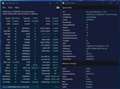
6400 |
8400 |
Hynix-Mdieだと思うけど、動くと思いますよ。
自分はインテル用の7600のHynix-Adieで長らく使ってきました。
また8000だからと言いてもクロックは自分の好きに設定はできますので6000でも6400でも動きます。
自分が今使ってる8000のメモリーはEXPOですが8400でも動くし、6400でも動いています。
なので今メモリー買うのも高いし、あるなら使うで良いと思います。
書込番号:26359412
0点
>素人考えで恐縮ですが、後発の9000Seriesの方がより安定して多くのメモリに対応するような気がするのですが
こちらに関しては自分がメモリー耐性調べた感じでは、9000番台の場合X3Dはメモコンがちょっと弱めで9700Xとかは割とクロックもサブタイミングも詰められるようです。
なので8000くらいになると、動かないCPUも多いので絞られてる可能性はあります。
ただ最近のAgesa1.2.0.3以降は結構メモリーも強くなってるので多分8000は動くと思いますけどね。
出た当時のX870マザーはなかなか動くものも少なかったけどね。
書込番号:26359421
0点
7000番も9000番もIODはTSMCの6nmで同じものでは無かったかと思います。
ただ、コアと繋ぐIFの速度の上限が違ったりするのでリファインはされてるかもですね。
書込番号:26359428 スマートフォンサイトからの書き込み
0点
それはリファインとは言いません(笑)
書込番号:26359470
0点
揚げないかつパン様
返信くださり、ありがとうございます。
はい。SK Hynixです。
ベテランの方に「動くと思う」と言っていただくと、とても安心です。
当然、自己責任ですが、メモリは使い回ししようと思います。
————-
Solare様
返信くださり、また貴重な資料もあげてくださり、ありがとうございます。
これを参考に設定してみたいと思います。
9000番台のメモコンはちょっと弱めだったんですね。
Agesaは知らなかったので、調べさせていただきました。
ハードウェアはそのままでソフトウェア的に性能を向上させることって可能なんですね。
AMDのCPUを使うのはx64(であっていますでしょうか?)以来ですが、
intelの13世代のCPUがダメみたいなので、とりあえずAMDで組みます。
安定して仕事に取り組めるといいのですが。
————-
もしよろしければ、教えていただきたいのですが、
8000MHzで動かした場合、1:1の動作にならないと思います。
それでも6000MHz1:1の場合に比べてよりよいパフォーマンスが得られるのでしょうか。
色々調べてはみたのですが、その辺りのことがハッキリせず、もやもやしています。
努力しているつもりなのですが、なかなかしっくりきません。
どうぞよろしくお願いします。
書込番号:26359540
0点
 |
 |
 |
 |
|---|---|---|---|
6400 1:1 |
8300 2:1 |
8400 2:1 |
8300の設定 Socは1.1VでVDD 1.55V |
>8000MHzで動かした場合、1:1の動作にならないと思います。
それでも6000MHz1:1の場合に比べてよりよいパフォーマンスが得られるのでしょうか。
これはとても難しいです。
もし自分と同じ9950X3Dを使う場合ならそう拘らなくてもゲーム性能はそう落ちませんが、割とその他の作業にも体感は伴うかは微妙ですが、作業によって差はあります。
ご存じのようにMCLKとUCLKが1:1で動く限界は良くて6600程度で安全マージン見たら6400くらいが限界です。
それに加えてFCLKが自分の場合でも2200ではなかなか安定しませんので、やりやすいところでは6400で1:1でFCLK2133がパフォーマンス的には高いですが、8400迄回すと同じFCLK2133で自分のところでは6400の1:1より高パフォーマンスです。
8000以上で回すときにはMEM VDDは結構高めの電圧がいりますが、これは1.6Vくらいまでなら大した電圧でもありませんがそれを超えてくると何らかのメモリークーラーは必要になります。
ただしUCLKが低いのでSoc電圧は1.1V以下で動きますから、メモコン周りには優しいです。
6400で1:1の場合自分のは高いけどもっと低くて抑えられますので、メモリー温度自体には優しいですがUCLKも高いのでSocが1.2V以上はいります。
そうなるとアイドリングやCPU温度も若干高めになるし、何より焼失問題で言われてたSoc電圧は低めの方が安全であるのは間違いなので、長く使いたいなら低めが良い・・・というところで自分は普段は8300くらいで使っています。
詰める場合にはHynixのM-DieかA-Dieかで設定変わってきますので、M-Dieの場合はCLはじめもう少し緩めないと通りません。
一応自分がとったFF14での結果貼っておきますがこの数値の違いがほぼ性能差と思っていいと思います。
6400と8300ではほぼ変わらず、8400だとちょっといい感じです。
最初は2:1の場合8000のCL40でFCLK2000くらいから始められたらいいと思います。
1:1の場合は6000のCL40くらいから出こちらもFCLKはAUTOか2000からですかね。
また行き詰ったら聞いてください・・・M-Dieの方もちょっと勉強しておきます。
書込番号:26359573
0点
Solare様
詳しく教えていただき、ありがとうございます。
有識者が時間をかけてたどり着いた結論を使わせていただくのは申し訳ないことですが、
Solare様の設定にならい、8300辺りを目指したいと思います。
HynixにM-Die、A-Dieがあることも知りませんでした。
まずは小生のもっているメモリ「F5-8000J4048F24GX2-TZ5RSK」がどちらなのか、調べてみたいと思います。
色々と親切丁寧にお返事いただき、恐縮しております。
現在仕事が立て込んでおり、その合間に組み換えの調査をしております。
組み換えが完了しましたら、改めて報告させていただきます。
(ここまで)
皆様、本当にありがとうございます。
なお「————-」は
返信の区切りのつもりで入れたもので、「-」を並べたつもりだったのですが、
確認をおろそかにしてしまい、文字化けしたまま投稿してしまいました。失礼しました。
書込番号:26359717
0点
24GBなのでM-Dieだと思います。
詰める数値的にはA-Dieの方が詰めれますが、M-dieの方が少し低電圧では運用できます。
M-Dieになるとまた結構違うと思いますのでまた自分も色々調べておきます。
書込番号:26359761
0点
24GBなのでM-Dieですね。
自分がインテルで使ってる8000のCUDIMMの24GBはM-Dieです。
A-Dieより電圧がやや低く設定することが多い、レイテンシがA-Dieよりやや甘い(そこまで差があるわけでも無いが)
8533 42-56-56で運用してるので、まあ、詰めなければこんな感じです。
書込番号:26359769 スマートフォンサイトからの書き込み
0点
>レイテンシがA-Dieよりやや甘い(そこまで差があるわけでも無いが)
まあ感覚の違いかもしれませんが、だいぶ差はあると思いますよ。
特にCLとtRFCは結構違うと思うけど。
ただまあそれが性能差にどれくらいつながるかで言うと大きな差ではない思うし、容量が多いというのはそれだけでもメリットはあるとは思います。
書込番号:26359779
0点

9000シリーズの方が後発ではありますが、7000シリーズとメモリーインターフェイスは全く同じものなので劇的な改善はありません。
メモリーは車、マザーボードは道路と考えてください。
最高速度が8000です。
それ以下なら問題なく動きます。
書込番号:26360283
0点
>最高速度が8000です。
それ以下なら問題なく動きます。
そんなことはないです。
8000で動かないマザーは今でも結構あると思います。
1;1なら6400で動かないのも結構いあるしね。
そもそもUCLKの速度を書かずに8000以下で動くは暴論ですね(笑)
書込番号:26360292
0点
私が書いたのはメモリーがということであって、CPU側が追い付けないという可能性は否定しません。
そもそもQVLもASUSが用意したCPUやメモリーの個体でチェックしたメモリーの動作結果でしかないので、同じ型番同士であっても絶対に動くとは限りません。
書込番号:26361188
0点
>CPU側が追い付けないという可能性は否定しません。
そんあ話でもありません。
そもそもRyzen環境で8000MT/sでメモリーが当たり前に動き出したのは、本当につい最近のことで、それまでは質の良いOCメモリーとマザー・あたりCPUでなければ回りませんでしたからね。
そんな簡単に・・・
>最高速度が8000です。
それ以下なら問題なく動きます。
そういうものではないという話です。
また書いたようにRyzenはUCLKをどう動かすかで、6400でもなかなか動かないものも多いですからね。
簡単に書き過ぎは誤解を招くという話です。
書込番号:26361223
0点
返信が遅くなってしまい、申し訳ありません。
Solare様
M-Dieなのですか。
ありがとうございます。
M-Dieの場合について調べてくださるとのこと、
本来ならば自分で調べなければならないことですが、とても心強く感じます。
パラメータが多く、どれが何を指しているか、相互にどのように影響を受けるのか、小生の
力では把握しきれないことを恥ずかしく思います。
「高速なメモリーが安定して動き出したのは、つい最近のこと」というのは、
intel CPUでですが、実感できます。
13900ksの時に数年使うつもりで「ASUSz790 extreme」を購入したのですが、
購入前にQVLで8000MHzのメモリーのサポートを確認したのに、なぜか走らない。
それで再度QVLをcheckすると、そのメモリーが消えていてショックを受けたことがあります。小生の
記憶違いなら誤情報になりますが、間違いないと思っています。
揚げないかつパン様
M-Dieを8533 42-56-56 で運用していらっしゃるんですね。小生のメモリは
CUDIMMではないと思われますが、同じような速度で運用できると嬉しいです。
uPD70116様
ありがとうございます。
「メモリーインターフェイスが全く同じ」などという情報はどこで得られたものなのでしょうか。小生は
古い人間ですので、インターネットを使いこなしておらず、皆様の博識に感心するばかりです。
(ここまで)
しばらく仕事が立て込んでおり、返信が遅れがちになります。
申し訳ありません。
いつも勉強させていただいて、ありがとうございます。
書込番号:26361674
0点
まあQVLのサポートというのは、メモリーをとりあえず認識します位に考えておいた方が良いです。
8000とかRyzenでいう6400の1:1とかはQVLにあってもCPUとマザーがそれなりの性能のものでないと、XMPやEXPOでさえ立ち上がらないことは、普通にあります。
昨年だったかG.Skillが6000のCL26というEXPO対応の超レイテンシメモリーを発売しましたが、それも当初は6000だけどCL26で動かせるマザーが限られてましたからね。
それが最近ではEXPOなら通るマザーも増えてきたようです。
そのメモリーのデュアルランク(2枚で64GB)を買うかどうか迷ってるうちに、価格が倍になり・・・(笑)
結局倍でも買いましたが、当初なかなか動かせない場合があったので躊躇したのを反省しています(^^;
M-Dieですがクロックは割と8000くらいは回せるとは思いいますが、自分のようにCL38で通るかどうかが難しいところなので、そのあたりを緩めてあげたら、多分使えると思っています。
8300以上はマザーの性能次第なところはあるので何とも言えませんが、自分が見てるオーバークロッカーの方のサイトではそこそこ回ってますので、自分なりに解釈できたら、また書かせていただきます。
ちなみに自分はM-Dieはインテル用のCUDIMMしか使ってないので、そちらでは9000では回っていますし、安定見て8800で使ってますが、まあクロックに関しては結構回るとは思いますし、書いたようにその分A-Dieよりは低電圧で運用はできるとは思います。
書込番号:26361878
0点


マザーボード > ASUS > ProArt X870E-CREATOR WIFI

アンテナケーブルを一度取り外したいのですが、2口の接続部を引っ張っても外れません。
外す為には何か操作が必要なのでしょうか?
マニュアルや説明動画を見たのですが取り外し方が解らず困っております。
解る方がおられればお教え下さい。
1点

まずは説明書読んでみよう
書込番号:26346161 スマートフォンサイトからの書き込み
7点
ジムニー売却後も忘れられない人さん
日本語マニュアル50Pの事でしょうか。
その部分は既に確認済みで「WI-FIアンテナポートからコネクターを外す際は、コネクターの根本付近を持ち、ケーブルをひっぱらないよう注意しながら取り外してください。」とありますので、その通り根本の部分を持ち、引っ張っていますが外れません。
元コメントに書いたように、マニュアルや解説動画も確認しているのですが、何故か外れず、何か操作やクセのようなものがあるのかな?と思い、実際にお使いの方にお伺いできればと思った次第です。
お手元のケーブルですと、簡単に外れますでしょうか?
私のものでは、びくともせず、軽く滑り止めを咬ましながら、ペンチで壊さない程度に挟んで引っ張っても全く動きません。
書込番号:26346171
2点
六角ナット回すのでは?うちのASUSマザーではそうなってますが。
書込番号:26346175
1点

家のASUSのアンテナはコネクタがナットで無くてプッシュonタイプです
ロレットが刻んであるので其処を摘まんで引っ張るようですね
書込番号:26346187
1点
うちはMSIのZ890ですが、家に帰らないと分からないです。
もしも、それまでに回答がないならみます。
書込番号:26346227 スマートフォンサイトからの書き込み
1点
皆さんコメントありがとう御座います。
仕組みとしては、私のものもプッシュオンタイプだと思います。
(2つのコネクタをそれぞれの突起に差し込むだけ)
一方で抜こうとするとがっちりはまっており抜けず、
コネクタ根本の部分が何か留め金のような仕組みなのかなと思ってもいるのですが特に動くそぶりもありません。
今、1時間以上試行錯誤して、左右のうち、左だけ一度抜けましたが、差し込むとまた抜けなくなりました・・・。
なお、抜けたときは特に違和感なく抜けたので、何か抜けるための操作があるのではと思うのですが。
たまにある、根本のラッチ部分を押し込むor引っ張る事で止めが外れる仕組みのようにも感じるのですが、
そもそもその部分に動くそぶりがなく、ガチガチなんですよね。
ちなみに抜けたのは左右の内、背面パネルに向かって左側で、右側に到ってはピクリとも動きません。
抜けたときも、引いたり押したり、軽く回したりいろいろ試した結果、ある瞬間にスッと抜けた感じです。
その後、ひたすら同じようにいろいろと試していますが、全く抜けない状況です。
(流石に指が痺れてきたので、ちょっと休憩がてら書込中です)
はめる仕組みも含めネジ式ではないと思うので、何かツメのようなものがあると思うのですが・・・。
書込番号:26346237
1点
 |
|---|
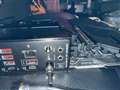
最近のASUSは2本別々で磁石で挿すタイプなので、引っ張れば抜けるはずですけどね。
自分のASUSX870Eのコネクターです。
書込番号:26346286
1点
以前はSMAコネクタのようです
今はこれじゃないですか互換品
マグネット、勘合面にスリットがある
https://www.amazon.co.jp/dp/B0FCYCQ3LD/
まずは少し回し気味にするか、フランジを引っ張れば抜けるようになりそうな想像です
書込番号:26346321
0点
スリットは接合面をぶれなくさせるだけのもので回すとかせずに、まっすぐ引っ張っぱるのが抜けやすいと思います。
書込番号:26346336
0点
ねじのマザーとか結構前の話ですね。
今はほとんどマグネットで、GIGABYTEとかは2本が一緒になったコネクターで磁石なので、かなり使いやすくなってますね。
書込番号:26346338
0点
>Solareさん
おぉ、外見は完全にこれです。
そうなんですよね、ネジ式ではないはずなので、引っ張れば簡単に抜けるはずなんですよね・・・。
いろいろ試しているのですが、ウンともスンとも言わない状況です。
びっくりするほど動かず、マグネット式であればこんなに固いというかびくともしないはずもないのですが。
後ほど、指の痛みが収まった頃に、まっすぐ引っ張るのを心がけて再チャレンジしてみます。
(おそらく力を入れなくても抜けるはずなのですが・・・)
書込番号:26346340
0点
> ネジレスクイックプラグインターフェースと磁気ベースを装備、金属面に簡単に取り付け可能
マグネットはベースだけには見えます
>接合面をぶれなくさせるだけのもので回すとかせずに
縦筋のロレットが切ってあるので少し回せば緩みそうに見えました
このケーブルの中心動体はソケットになっていて、外導体はスリットが入っているように見えます
そうでないと勘合しません
そのスリットを黒い樹脂のパーツとで押さえるのでしょうね
いずれにせよ6GHzまでの帯域になるので緩みなどでないように精巧な作りだと思います
書込番号:26346343
0点
ASUSはほかにインテルのZ890も使ってますが、どれも同じですね。
自分もうちのルーターをWifi7に換えてから結構使ってますが、まあマザーによっては若干固いものもありますがコネクターを持つのじゃなくて、配線部分のコネクターの配線部分の継ぎ目あたりを握ってまっすぐ引き抜く感じですね。
コネクター自体をつかむとスリットが縮まって抜けにくくなります。
書込番号:26346345
0点
 |
|---|
分かりにくいかもしれませんが、白の方が見やすいと思いますので、この赤丸あたりを持ってまっすぐ抜く感じです。
書込番号:26346350
 0点
0点
ちなみに回して抜けるような構造ではありません。
書込番号:26346355
0点

>AUXOさん
ローレット加工された部分よりも先にある、先が4つに割れたプラスチック部品の内側には固定用の爪があります
よって、ローレット加工された部品のみを摘まんで引っ張れば抜けると思います
抜き難いときは、少しだけ上下左右にゆすりながら引っ張れば爪の引っ掛かりが外れ易くなると思います
先が4つに割れた黒いプラスチック部品を摘まむと、逆に外れ難くなりますので気を付けてください
書込番号:26346358
0点
確かに先は爪状になってますね。
やるとしたら針金とかを隙間に入れて押しながら外に一つ外してみるとかですけど、力加減で割れたりしそうだし、まっすぐ引き抜くのが良いとは思いますね。
揺するも良いと思いますが、横方向にはほんと割らないように注意が必要だと思います。
書込番号:26346367
0点
>Solareさん
>黒ヒヨコさん
ご助言のとおり、根本ではなく、少し手前のゲーブルの皮膜のようなカバーの部分の根本を掴み強めに引っ張ったところ無事抜けました!!
抜けたあとに見たところ、少しだけツメ(丸めの膨らみ)のようなものが内側にあり、本当に根本を掴むと逆に抜けないようです。
その為、ご助言のとおり、根本ではなく、少し手前の部分をスベらないように上手くつまみ、少し強めにまっすぐ引っ張る事で無事抜けました。
助かりました。
書込番号:26346368
0点
 |
|---|
Amazonの互換品 |
>少しだけツメ(丸めの膨らみ)のようなものが内側にあり
外導体に4か所爪のようなものが見えます
スリットが入っていて勘合するときに開き、その後ロックするでしょうね
書込番号:26346613
0点

マザーボード > ASUS > ProArt X870E-CREATOR WIFI
CPU
AMD Ryzen 9 9900X
マザボ
ASUS ProArt X870E-CREATOR WIFI
クーラー
CPS RZ820BK
グラボ
PNY GeForce RTX 5070 Ti Overclocked Triple Fan GPU VCG5070T16TFXPB1-O
メモリ
CP2K48G56C46U5
SSD
WDS200T4X0E
電源
RM1000x 2024 Cybenetics Gold ATX3.1 CP-9020271-JP
ケース
Lian Li LANCOOL 217
の構成です。
BIOSの設定で
TPMもセキュアブートもCSMもクリアはしています。
BIOSも最新にアップデートしています。
他は怖くて触っていません。
ssdはBIOS上では表示されていました。
OSは買ったやつです。
Install driver to show hardwareというメッセージが出てできません。
なにか他にBIOSで設定した方が良いのでしょうか?それともなにかssdなど足りないのでしょうか?
有識者の方お願い致します。
書込番号:26323935 スマートフォンサイトからの書き込み
0点
OSのインストーラーは付属のものをお使いですか?
https://www.microsoft.com/ja-jp/software-download/windows11
8GBのUSBメモリーを用意してMedia Creation プログラムを使ってインストーラーを作ってインストールしてみて下さい。
稀に、インストーラーがダメなことが有ります。
書込番号:26323959 スマートフォンサイトからの書き込み
1点
・BIOSは最新の物にしておく。
CMOSリセットも自動的にされるし。
ざっと見たけど、買った時点で問題ないBIOSのようではありますが。OSのインストールのついでにこBIOS更新はやっと来ましょう。
・OSは、最新の物をUSBメモリに作って、それを使う。
https://www.microsoft.com/ja-jp/software-download/windows11
プロダクトキーに付属のUSBメモリの中身は、いつのバージョンか分からないし。古いが故に問題が出ることがあるので。
書込番号:26323970
0点
>KAZU0002さん
>揚げないかつパンさん
ありがとうございます。
付属のUSB?を使っていました。
メモリは8Gb以上でも大丈夫でしょうか?
書込番号:26324129 スマートフォンサイトからの書き込み
0点
大丈夫です。
ちなみに自分は32GBを使ってます。
書込番号:26324132
0点
>Asasasasaaasaさん
>メモリは8Gb以上でも大丈夫でしょうか?
うちの直近24h2のデータ見たら
5.18GBとなっていましたので大丈夫かと思います
書込番号:26324436
0点
無事セットアップも出来ました!
付属のUSBよりも自分でやったUSBの方が刺す方共々楽で良かったです!!
あと、USBのドライバーのインストールをやって居なかったのも元の原因でした。
相談に乗って下さりありがとうございました。
書込番号:26324557 スマートフォンサイトからの書き込み
0点
マザーボード > ASUS > ProArt X870E-CREATOR WIFI

将来的に購入を検討しているのですが、10gbのLANポートを使用時、稀に接続が切れると海外サイトに掲載されていました。
実際にそういった問題はありましたでしょうか?
書込番号:26276598 スマートフォンサイトからの書き込み
0点

転送速度が速くなるにつれて制御は難しくなるため不具合が出る可能性は増しますし、民生品レベルの10Gイーサネット機器がまだこなれていないということもあると思います。
しかし、私は3年前からメインPC、NAS、ルーターで10GのLANを使っていますが、今までのところ特に問題は起きていません。
書込番号:26276794
0点
自分も一度10Gbps導入しましたが、うちの場合スイッチングハブが20ポートくらい必要でそれもかなり高かったけど購入してみましたが、、全ての機器が熱くなりすぎて消費電力も半端ないので戻しました(笑)
まあそれは良いとして、マザーの10Gbpsポートは自分も普通に使えてましたけどね。
NASでNVMeのRAIDの物で繋ぐとそこそこの速度で転送もできてはいました。
途中で途切れるは無かったけど、使う機器の環境にもよるかなとは思います。
あともう一つ・・・これを書くとここではお化け扱いされますが(笑)
LanDacでネットワークオーディオもやってますが、そのハブのせいだと思うけど音がよくない(^^;
まあこのあたり自分も使ってる方がいたら感想聞きたいところですね。
書込番号:26276832
0点
買ったばかりなので正確ではないかもしれませんが、
このマザーはデュアルLANになっており、10Gと2.5Gが2個付いてます。
2本付ける事によってそういったトラブルがないように作られているそうです。
片方が2.5Gなので後付けのPCIEの10GLANを取り付け10Gと10GのデュアルLANは
DNSエラーが頻発したため諦めました。
マザーの背面に2本挿しできるので安心してもいいかと思います。
書込番号:26284459
0点
マザーボード > ASUS > ProArt X870E-CREATOR WIFI

 |
|---|
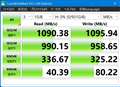
ProArt_X870E-CREATOR_WIFI )の USB 3.2 Gen 2×2 フロントパネルヘッダーにUSBtypecの外付けSSDを接続しても10gしか速度が出ません。
マザーボードの接続ケーブルを20G対応に換えてみましたが同じです。
0点

外付けSSDのメーカー・型番は?
CrystalDiskInfoのスクリーンショットもアップして下さい。
書込番号:26265675
0点
USBType-Cケーブルと外付けSSDはUSB 3.2 Gen 2×2に対応してますか?
書込番号:26265680 スマートフォンサイトからの書き込み
0点
ケースのフロントパネルでUSB 3.2 Gen 2×2で動くものがすごく少ないです。
どんなケース使ってますか?
書込番号:26265688
1点
 |
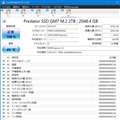 |
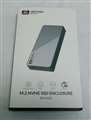 |
|---|---|---|
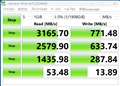
USB4接続のデータです |
CrystalDiskInfoです |
SANZANのUSBケース画像です |
たくさんのRESありがとうございます。
当方の情報が少なくて済みません。
USB 3.2 Gen 2×2 フロントパネルヘッダーに接続したケーブルで10G程度しか出なかったため
20G対応とうたっているケーブルを購入し接続してみました。
これです。1079円
https://ja.aliexpress.com/item/1005009427832462.html
SSDはAcer Predator GM7-2TB NVMe1.4 ゲーミングSSD - M.2 2280 PCIe Gen4 x 4
USBケースはSAN ZANG USB4エンクロージャーでマザー後のUSB4に接続すると30GB以上の速度がでます。
書込番号:26265707
0点
そちらのケースではなく、PCのケースです。
今まで色々なPCケース使ってきましたがUSB 3.2 Gen 2×2とうたわれてるPCケースも少ないし、自分が使った中ではFractalくらいしか速度きっちり出たケースはありません。
裏のパネル側に端子あるならそちらで使えば普通は速度出ますけどね。
書込番号:26265711
1点
Gen2×2に対応した内部ケーブルに変えたと言う話だとは思いますが、アリエクから飼ってるみたいなので、スペックを満たしてないとかでは無いでしょうか?
書込番号:26265720 スマートフォンサイトからの書き込み
0点
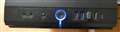 |
|---|
自分で加工したUSBCポートです |
FractalのDefine XL R2 FD-CA-DEF-XL-R2ですが数年前に購入してもので
typcのポートは付いていないため自分で加工してマザーボードからケーブルを引き回して
使っています。最初のケーブルは10G対応のものをアマゾンで購入し使っていました。
書込番号:26265722
0点
揚げないかつパンさん
アリエクはダメですか?アマゾンで売っているのは自作のポートに付けた場合口が短すぎて出てこないので探しまくってこれを選んだんですけどね。
書込番号:26265727
0点
ダメではないけど、玉石混交といった方いいと思います。
当たりも有れば外れもあると言う感じかと思います。
書込番号:26265732 スマートフォンサイトからの書き込み
0点
アリエクが良いか悪いかではなくそのケーブルがきっちりUSB 3.2 Gen 2×2に「対応してるかどうかの話だと思うけど。
Type-cというのは形だけの話なので、中身はまた別ですからね。
10Gbps出たならそれでいいと自分は思います。
其れ以上苦労してもその速度で何する?・・ということとほんとに速度使いたいなら870EならバックパネルにUSB4もあるのでそちらで良いと思うけど。
どうしても裏が面倒だというならケース改造よりUSB4.0のハブとか使う方が良いと思いますよ。
書込番号:26265734
1点
https://ja.aliexpress.com/item/1005004700520864.html
これかな?
あと当時の話ですが、USB 3.2 Gen 2×2は端子から機器まで1mくらいしか無理だったと思うけど、今はどうかわからない。
自分の経験では高いけどThunderboltのドックとかで電源付きの物ならThunderbolt3までは使ってたけど速度は出てたし映像も映ってました。
書込番号:26265740
0点
USB 3.2 Gen 2×2対応とうたっていたので購入したのです。
裏は面倒ですのでアマゾンで1メートルのUSB4対応ケーブルを購入して使ってみたのですがこれが10GBしか出ませんでした。
よく調べてみるとパッシブケーブルじゃないと10GBしか出ないようなので友人がTemu で購入した安物の1.5メートルのパッシブケーブルを借りてみたら30GBを超えました。これだと繋ぎっぱなしでいけるので同じ物を注文しました。1.5メートルあればハブも要りませんしこれがうまくいくといいのですが。
到着したらまた報告します。
書込番号:26265751
0点
>パッシブケーブルを借りてみたら30GBを超えました
よくわからない結果ですが、速度出たらOKかと思うのでぜひ試してみて下さい。
書込番号:26265757
0点
シールドが完璧なケーブルでないと厳しいと思いますよ。
https://www.amazon.co.jp/dp/B09YRCNHWH
https://www.amazon.co.jp/dp/B0DBHGSBC6
ただ、ケースによっては引き回しで問題が生じる可能性もあるので、最初から対応しているケースを選ぶのが無難です。
書込番号:26265761
0点
>最初から対応しているケースを選ぶのが無難です。
そういうケースがほぼ無いからこだわる人は苦労してるんですけどね。
絶対に速度が出るケースってどれでしょう?
それで選んでたら逆に使えるケースも少なすぎてどっちもどっちだと思うけど。
拘らないのが楽ではあるけどスレ主さんのように色々やってみるのは良いと思うけどね。
書込番号:26265772
0点
まあ、アリエク、Temu、Amazonにしてもちゃんと対応してるかって難しいですよね?
2×2対応って書いてあってもちゃんと動くかは難しいじゃ無い?これは、PCI-Eライザーにも言えますが。
まあ、ちゃんと速度保証してるケーブルはあるのか?と言う問題もあって、自分もちゃんと速度が出たんならそれを使うでいいと思います。
まあ、アリエクは安くて良いんだけど、保証という面では難しい部分もあるよね?とは思いますし、それはTemuも同じ、ただ、動くなら別だよね?という事で
書込番号:26265792 スマートフォンサイトからの書き込み
0点
https://www.amazon.co.jp/dp/B09YRCNHWH
には触手が伸びたんですけど雌の頭の部分が短すぎて自作ポートに出せないんです。
アリで購入したものにもdiskmarkの1700MBの画像が貼ってあったんでいけるかなと思い購入したんですが、
しかし、このマザーのフロントでUSB3.2 2×2の速度が出ている人っているんですかね。
ProArt X870E-CREATOR WIFIはUSB4と10GLANポートも魅力的だったけどフロント2000MGというのにも背中を押されただけに
このマザーで実際に2000MG近く出せている人がいるなら是非教えて下さい。
書込番号:26265820
0点
ライザーケーブル何て最近ではGen4までならほぼ動くでしょう。
逆に動かなかったってどれでしょう?
たぶんマザーの近頃の初期不良より少ないと思うけど。
Gen4のライザーを買ってGen5につけたらそれでも動いたとかここにも書き込みもありましたね。
なんでも初期の物は不安定というのはあるかもしれませんけどね。
USB 3.2 Gen 2×2は全く別ケースでこだわる人の数も圧倒的に少ないから購入しにも参考にすべきものもホントないからね。
ライザー引き合いに出すのは全然違うと思う。
CPUの偽物売ってるとか、そういうのとも全く別ですからね。
>chikuzenさん
そのマザーはどうか分かりませんがFractalのTrentだったと思うけど使ってた時はASUSのZ690だったと思うけどそのまま繋いで速で出てましたよ。
何のケースか忘れたけどUSB 3.2 Gen 2×2の端子が別売りされてるケースはあったと思いますけど、とにかくこれに関しては結構難しいと思います。
なので自分はドックに切り替えたという話なんですけどね。
書込番号:26265824
0点
まあ、自分のは初期のGen4ですね。
普通にAmazonで買いましたが、動作しませんでした。
規格が書いてあって、動作するケーブルなら動作するのが当たり前には感じてしまうと思います。
ただ、きちんとしてメーカーのものを買わなかった事は後悔してますし、その後は色々あってライザーには手を出してないです。
今回のUSBケーブルにしても、きちんと規格の通りに検証してるなら動作はするとは思うけど、シールドもあるしね。とは思います。
自分はUSB Type-Cケーブルを変えるよりはリアーから引き出すとは思います。そちらの方が確実なので
書込番号:26265845 スマートフォンサイトからの書き込み
0点
自分は今までライザーケーブルは20個以上買ってますが全部規格の通り動作してますよ。
まあその1回動作しなかったのも自分の場合もたまたまも含んでるかもしれませんが、たった1回の失敗で保証がどうこうとか難しいとか語るのもどうかと思うけどね。
まあでもUSB 3.2 Gen 2×2はかなり難しそうに思うのは、そのケース内のケーブルが正常でも繋ぐケーブルやM.2のケースの動作問題も含みますからね。
とにかくライザーケーブルの件はここでは関係ない話です。
書込番号:26265852
0点


この後に4件の返信があります。



マザーボード > ASUS > ProArt X870E-CREATOR WIFI
①メモリの互換性改善
BIOS バージョン 1401でおきていた、下記の問題が
最新のバージョン1504 では改善されていました。
Micron MTC20C2085S1EC56BD1 DDR5-5600 32GB ECC x2枚差しだと
起動しないので、メモリ1枚にして、BIOSを起動し、AEMP設定を有効にして、
もう1枚を差して2枚状態としないと起動しない。
1504だと、はじめから2枚差しでOK。
24時間連続マシンにしたいので、ECCメモリを選択しました。
クライアントPCはメモリのエラーは問題にならないので、
ECCなしでOKといわれているのですが、 あまり知られてないようですが、
クライアントPCは1日に1回は再起動するので、
エラーの発生したメモリはクリアされるので、問題ないという意味なのですよね。
24時間連続する、再起動しないマシンでは確実にメモリエラーが蓄積されていくので、
エラーを検知修正してくれるECCが無難です。(高いけど・・・)
②armoury Create
FANの回転数等を設定するツールですが、
リモートデスクトップ環境では、インストールできません。
(インストール途中で止まったり、エラーが発生する)
0点
リモートデスクトップはマイクロソフトのものですね。
あれを使うとアップデートも出来ません。
Windows Appでも同じになると思います。
独自のリモートデスクトップソフトなら使えると思います。
書込番号:26199387
0点
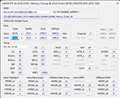 |
 |
 |
|---|---|---|
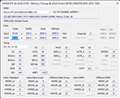
画像①DDR5_5600_gear2 |
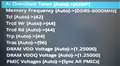
画像②DDR5_6000_gear1 |
BIOS AEMP設定 |
BIOS バージョン1504では初めからメモリ2枚刺しでもメモリとして認識されるのですが、
画像①のようにUCLK 1400MHz と MCLK 2800MHz の半分と
DDR5-5600のgear2動作になっていました。
BIOS画面でAEMPを有効にすると自動的にパラメーターを調整してくれて、
UCLK 3000MHz と MCLK 3000MHz で動作するようになりました。
DDR5-6000のgear1動作になりました。
ちょっとオーバークロック気味ですが、
ECCのエラー訂正が効くのでこれで安定して動作してくれればよいのですが。
書込番号:26209862
0点
Micronなので分かりませんがProArtシリーズは比較的にEXPOあてたときにクロックはそう高クロックにはなりませんが6000くらいでそのサブタイミングなら多分大丈夫かなと思います。
一応メモリーテストはかけた方が良いと思います。
自分も1台はつけっぱなしのPCですが、タスクスケジューラーで1日1回は再起動するようにはしてますね。
書込番号:26209915
0点
この製品の最安価格を見る
 <308
<308
のユーザーが価格変動や値下がり通知、クチコミ・レビュー通知、購入メモ等を利用中です



クチコミ掲示板検索
新着ピックアップリスト
-
【Myコレクション】MyホワイトPC(良い点悪い点)
-
【欲しいものリスト】あ
-
【質問・アドバイス】a
-
【欲しいものリスト】PC
-
【欲しいものリスト】Abc
価格.comマガジン
注目トピックス




(パソコン)
マザーボード
(最近3年以内の発売・登録)






