




販売形態:POSAカード版 対応OS:Windows/Mac





本ページでは掲載するECサイトやメーカー等から購入実績などに基づいて手数料を受領しています。







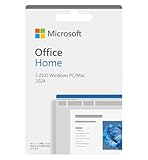

Office Home 2024マイクロソフト
最安価格(税込):¥35,996
(前週比:+1,765円↑ )
発売日:2024年10月 2日
)
発売日:2024年10月 2日


このページのスレッド一覧(全5スレッド)

| 内容・タイトル | ナイスクチコミ数 | 返信数 | 最終投稿日時 |
|---|---|---|---|
 改行せず右の方に文章を伸ばすようにできないか? 改行せず右の方に文章を伸ばすようにできないか? |
7 | 7 | 2026年1月5日 23:07 |
| 改行せず右の方に文章が伸びていく方法を探しております。 |
5 | 7 | 2026年1月17日 23:55 |
| パソコンソフトって? |
16 | 5 | 2025年4月1日 11:46 |
 Apple COMで見つけた Apple COMで見つけた |
51 | 1 | 2025年9月3日 17:07 |
| PowerPointが加わった |
31 | 0 | 2024年10月22日 22:17 |
最初|前の6件|次の6件|最後






- 「質問の絞込み」の未返信、未解決は最新1年、解決済みは全期間のクチコミを表示しています


 お気に入りに追加


オフィスソフト > マイクロソフト > Office Home 2024


 |
 |
 |
 |
|---|---|---|---|
① |
② |
③ |
④ |
こんばんは、デスクワークが多忙となり、再び同じ質問になってしまい申し訳ないのですが、少しでも仕事の時間短縮にと
質問させていただきます。
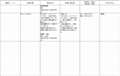
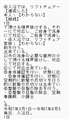
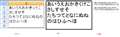
1番目のエクセルの画像で選択されている箇所(緑の点線で囲んでいる箇所)を右クリックでコピーし
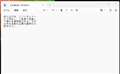
2番目のメモ帳の画像の通り、貼り付けたのですが改行機能が働き同じような形ででしかペーストできません。
改行機能が働かず、右の方に文章が伸びていくようにする方法を探しております。
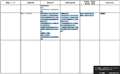
3番目の様にPDFに変換してもご覧のように特定の箇所だけのコピーができず、余分な箇所まで選択がされて
しまいます。4番目のようにメモ帳へ3番目でコピーしたのをペーストすると隣の枠内の文章まで混じってしまいます。
可能性として、様々なPDFの有料版がありますが、その中でPDFの希望の箇所だけをコピーして、ペースト時は改行されず
に右横の方に文章が伸びていく方法がないかどなたかご存じの方がいらっしゃいました是非教えていただけないでしょうか?
どうか宜しくお願い致します。
 0点
0点



>カゲロウ電さん
>セルの画像で選択されている箇所(緑の点線で囲んでいる箇所)を右クリックでコピーし
貼り付けてみましたが改行にはなりませんでした
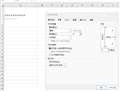
セルの書式設定で
文字の制御
折り返してセル全体を表示にチェックが入っていればそうならないと思います
セルの中で改行されているとか
書込番号:26375364
2点

>折り返してセル全体を表示にチェックが入っていればそうならないと思います
1枠に改行して入力ではなく、1行書いたら次の行へ移動して入力という形にしているようです。
緑枠の6~9行目を、セル結合して折り返し表示にすれば、希望の形にはなります。
それとも、現状の使い方を変えずに対応したいということでしょうか?
書込番号:26375374
1点
説明が分かりにくかったですね
1行に改行しないで1つのセル内に記入して
セル結合するか、行高さを変えて見えるように表示させます
そのうえで
セルの書式を設定するということです
書込番号:26375383
1点

 |
|---|
前スレで私が回答した方法でちゃんとできますよ。
PDFからのコピ貼りも。
書込番号:26375445
1点
>カゲロウ電さん
前スレ猫猫にゃーごさんの方法で出来ることを確認しました
ただセル結合ですと""が入るので行高さを上げて全体が表示できるようにしてやれば良いと思います
なお、セルの書式設定は配置タブです
書込番号:26375715
 1点
1点
皆様こんばんは、明けましておめでとうございます。
返事が遅くなり申し訳ありませんでした。
年末年始、創作活動に没頭しておりました。
せっかく皆様にご回答いただけましたが、残念ながら今回も
仕事で便利に使用できる方法は御座いませんでした。
今後は、仕事のスピードアップになるような方法を
色んな視点を持ちつつ見つけて行きたいです。
また機会がありましたら宜しくお願い致します。
書込番号:26382256
1点
 |
 |
 |
|---|---|---|
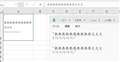
行高さを上げてテキストを2行入力 |
1行目にテキストを追加してみた |
列幅を狭くしてみた |
>カゲロウ電さん
G/Aありがとうございました
猫さんの方法で出来ます
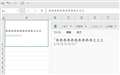
1.行高さを上げてセル内に2行を入力する
自動折り返し設定し、セル内改行を
[Alt]+[Enter]で行う
2.次に、改行されているのでえええを追加して入力は可能
3.列幅を狭くして見る
自動的に1行目は折り返された
4.その状態でメモ帳にコピペした
改行されていません
これで合ってますか
書込番号:26382303
0点

オフィスソフト > マイクロソフト > Office Home 2024

 |
 |
 |
|---|---|---|
① |
② |
③ |
こんにちは、デスクワークが多忙となり、少しでも時間短縮にと
質問致します。
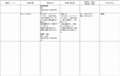
1番目のエクセルの画像で選択されている箇所(緑の点線で囲んでいる箇所)を右クリックでコピーし
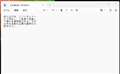
2番目のメモ帳の画像の通り、貼り付けたのですが改行機能が働き同じような形ででしかペーストできません。
改行機能が働かず、右の方に文章が伸びていくようにする方法を探しております。
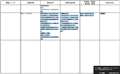
3番目の様にPDFに変換してもご覧のように特定の箇所だけのコピーができず、余分な箇所まで選択がされて
しまいます。
どなたかこの解決方法をご存じの方はいらっしゃらないでしょうか?
どうか宜しくお願い致します。
0点

>カゲロウ電さん
1.メモ帳ではなく、改行の置換が可能なエディタ(TeraPadなど)を使って改行を削除する。
2.Excelの適当なセルに「=CONCAT(1行にしたい範囲)」を書き込むと1行になるので、それをコピーする。
書込番号:26371864
1点


Excelのセル内の改行は、[Alt]+[Enter]で行ったのでしょうか。
そうであれば、別の改行方法として、
1.自動改行(折り返して全体を表示する)
2.CHAR関数を使う「関数改行」 改行コードは10
参考URL
https://smbiz.asahi.com/article/15060672
https://www.mouse-jp.co.jp/mouselabo/entry/2024/05/27/100075
書込番号:26371880
1点
それならサクラエディタで正規表現のマクロ作って、バッチ起動してマクロが使える状態で起動して、エクセルから、サクラエディタにコピーしてマクロキーを1回入力してエンターをとっちゃうのが楽だと思う。
書込番号:26371983
1点
①画像を見る限りセル結合されていませんね。
セル結合して、自動折り返し設定し、セル内改行を
[Alt]+[Enter]で行えば希望通りになえうはず。
メモ帳にコピ貼りした場合、[Alt]+[Enter]で改行した
部分だけが改行されます。
※1行の文字数が、メモ帳に設定している自動折り返しを
超えると折り返しされます。
書込番号:26372050
1点
×:希望通りになえうはず。
〇:希望通りになるはず。
PDF出力してコピ貼りした場合にどうなるかは試してください。
書込番号:26372056
1点
皆様、貴重なご回答ありがとうございました。
③の図の通りPDF内の選択した範囲をコピーしてペーストすると
どうしても、隣の枠内の文章まで余分に混ざってしまうんですよね。
せっかく皆様にご回答いただけましたが、残念ながら仕事で便利に
使用できる方法は御座いませんでした。
また改めて同じような質問を致しますので、もしよろしければ
そちらの方もご覧いただければと思います。
書込番号:26375232
0点

1行1行を違うセルに入力して作成しているのでしょうか?
そうであれば、そのままでは1行毎に改行が入ってしまいますね。
そもそも、このような書類の作成は表計算ソフトは向いていませんね。
こなような書類は本来ならワープロソフトで作るものですが、私はずっと一太郎を使ってきており、Wordはどうかわかりませんが、一太郎ならこのような罫線で表を作って文章を入れる書類を簡単に作れ、表のマスの中に1行毎に改行が入らずに折り返して文章を入力することができますよ。
Excelでの解決策ではないので、参考にならないとは思いますが。
書込番号:26391644 スマートフォンサイトからの書き込み
0点
オフィスソフト > マイクロソフト > Office Home 2024

officeの入っていないパソコンをかってしまいましたが、無料ソフトよりやはりWord,Outlookが使いやすいです。3万円出すとofficeインストール済中古パソコンが買えます。2千円位でYahooShoppingでもソフトが買えるようです。どれがいいか悩んでしまいます。それにしてもパソコンソフトって値段どうなっているんでしょう。
書込番号:26119006 スマートフォンサイトからの書き込み
9点
ざっくり言えば、格安のMicrosoft Officeは非正規品なのです。
>非正規品の Office にご注意ください。
https://www.microsoft.com/ja-jp/office/homeuse/prodinfo
書込番号:26119044
1点

>雪爪さん
パソコンを分解してみたことはありますか?
中身は電子部品がずらっと並んでいます。電子回路です。
電子回路は、そのままではアルファベットもひらがなも、ましてや漢字も認識しません。
電子回路が認識できるのは数字のみです。しかも10進数ではありません。
ソフトウェアは、人間が認識できる漢字やひらがなを、電子回路が認識できる
数字の羅列に変換することが最低限の機能です。
コピーペーストも人間は簡単に操作しますが、電子回路の中では、数字の羅列から
どこからどこまでの数字を選択し、それを数字の羅列のどこかへ移しています。
「ソフトウェア」とは、人間が認識できる文字、数字、画像を、電子回路が認識できる
数字に変換し、その数字の計算処理によって、ひらがなをカタカナに変換するなどの
処理をさせるための手順を記号のような言語で書き、書いたものを電子回路が
認識できる数字の羅列に直したものです。
電子回路と、人間の橋渡し手順を考える作業は大変なもので、
多くの技術者が長時間をかけて作成します。
その技術者の人件費がソフトウェアの代金の多くになっています。
如何なる人工知能も、中身は電子回路です。電子回路だけでは何の動作もできせん。
書込番号:26119069
1点
どうみてもバリバリ毎日Officeを使っていないと見えますが?
●仕事でガッツリ使わないなら、
「無料のMicrosoft 365 Online」+「Outlook.com」(無料) で十分!
どうしてもオフライン版が必要なら、Office Home 2024ではなく
Microsoft 365 Personal(月額1,490円) の方がコスパが良い
(常に最新バージョン&1TBのクラウド付き)
以下余談-----------
Office Home 2024(\31,743)
高すぎる!
Office付きの中古PC(約3万円)
付属のOfficeが「正規版」か怪しい?
古いかも?
Microsoft 365(無料Web版)
正解!
無料でWord、Excel、PowerPointがブラウザで使える(保存はOneDrive)。
Outlook.comがあれば、メールもOK。
インストール不要で、PCのスペックを気にしなくていい。
書込番号:26119104
3点
回答ありがとうございました。あまり使わないので無料版あるようなので試してみます。
書込番号:26130833
1点
 |
 |
|---|---|
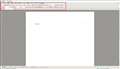
Word(2003風) |
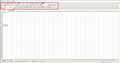
Excel(2003風) |
昔見慣れて使いやすいメニューはどうですか?
いまだに「WPS2」で、Word(Excel)●2003風メニューで使っています
約20年位使っているので、、非常に使いやすいです
買ってもマイクロソフトの10分の一でたったの「¥3,139」位ですね
------------------------
まずは無料で使う /
メールアドレスを登録し、無料版をダウンロード!
https://www.kingsoft.jp/office/download
■メールアドレス:aaa@bbb.com ←なんでもOK 適当に無効アドレスで
WPS2 無料版
wps2.00002.00000005.exe インストール
---------------------------
キングソフト/WPS Office 2 Personal Edition
¥3,139
書込番号:26130862
1点

オフィスソフト > マイクロソフト > Office Home 2024
 |
|---|
最近のofficeはWindows版とMac版が同じ販売手段になってきたから、特に驚くべき話ではないかもしれませんね。
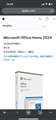
office2024買うのを躊躇していたら、Appleのサイトに導かれ、写真をよく見たら、Windows版/Mac版と書いてあり、これならちょっと安く買えることがわかり、ニヤニヤしております。
もう、とっくに知ってた方も多いかもしれませんが。
書込番号:26010777 スマートフォンサイトからの書き込み
43点

>現役爺爺さん
クレジットカードが使用でき、配送も翌日指定できたので助かりました。
他のサイトではWindows PCにインストールできるか不明とありましたが、
試しに購入したところ無事2台のPCにインストールできました。
書込番号:26280562
8点
オフィスソフト > マイクロソフト > Office Home 2024

永続ライセンス版(買い切り版)オフィスの最下位エディション Office Home 2024 に含まれるのは Word、Excel、PowerPoint、OneNoteです。
(2021まではWord、Excel、Outlookでした。)
これまではPowerPointが必要で上位エディションを買っていた人も多いと思いますが、Home 2024 が有力な選択肢になるでしょう。
Outlookが必要な場合は、Home & Business 2024 (Word、Excel、PowerPoint、OneNote、Outlook) があります。
Office2024のサポート終了は2029年10月。
Home 2024を実売価格31000円で購入して5年間使うとした場合、年間で6200円。
諸条件が異なりますが、サブスク版 Microsoft 365 より安いです。
31点
最初|前の6件|次の6件|最後
この製品の最安価格を見る
 <374
<374
のユーザーが価格変動や値下がり通知、クチコミ・レビュー通知、購入メモ等を利用中です



クチコミ掲示板検索
新着ピックアップリスト
-
【欲しいものリスト】Abc
-
【欲しいものリスト】パソコン
-
【欲しいものリスト】エアコン
-
【Myコレクション】2026良コスパゲーミングPC(AMD)
-
【Myコレクション】2026良コスパゲーミングPC(インテル)
価格.comマガジン
注目トピックス




(パソコン)
オフィスソフト
(最近5年以内の発売・登録)






