



MAG Z890 TOMAHAWK WIFI
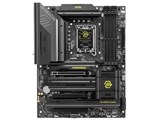
- Z890チップセットを搭載したゲーミングATXマザーボード(ソケットLGA1851)。Intel Core Ultra 200Sプロセッサーに対応。
- PCI Express 5.0 x16スロット、最大128Gb/sの転送速度を実現できるLightning Gen 5 M.2スロット、Thunderbolt 4 Type-Cポート2基を搭載。
- 「Intel Killer E5000B」コントローラを搭載した5ギガビットLANのほか、Wi-Fi 7とBluetooth 5.4に対応した「Intel Killer BE1750x」モジュールも搭載。




フォームファクタ:ATX CPUソケット:LGA1851 チップセット:INTEL/Z890 詳細メモリタイプ:DIMM DDR5





本ページでは掲載するECサイトやメーカー等から購入実績などに基づいて手数料を受領しています。








最安価格(税込):¥39,800
(前週比:±0  )
発売日:2024年10月25日
)
発売日:2024年10月25日


このページのスレッド一覧(全5スレッド)

| 内容・タイトル | ナイスクチコミ数 | 返信数 | 最終投稿日時 |
|---|---|---|---|
 biosが繰り返される現象について biosが繰り返される現象について |
0 | 8 | 2025年11月23日 12:39 |
 PCIE_PWR1 電源コネクター の必要性ついて! PCIE_PWR1 電源コネクター の必要性ついて! |
3 | 0 | 2025年9月17日 21:05 |
 ブートが遅い、UEFI BIOSメニューに入れない ブートが遅い、UEFI BIOSメニューに入れない |
9 | 11 | 2025年9月1日 20:06 |
| なぜか通電しない |
1 | 5 | 2025年8月27日 10:07 |
| マザーボードについて |
9 | 16 | 2025年6月7日 08:20 |
最初|前の6件|次の6件|最後






- 「質問の絞込み」の未返信、未解決は最新1年、解決済みは全期間のクチコミを表示しています


 お気に入りに追加


マザーボード > MSI > MAG Z890 TOMAHAWK WIFI


【困っているポイント】
BIOSが繰り返され先へ進みません。
【使用期間】
1ヶ月程度いろいろと試しましたが、解決しません。
【利用環境や状況】
初めて投稿します。Windows11対応のため自作PCを作ろうと思っております。初心者です。
以下部品を購入し起動を試みていますが、BIOSに何も手を加えていないのに
EXITで終了させても、またもとのBIOSに戻ってしまいます。
接続している機器類はBIOS画面上では認識しています。
BIOSをリセットしても同じで、先へ進みません。BIOSの画面も説明と異なることも疑問です。
LEDは緑が点灯しており66と表示されています。
OS(Win10)等は、裸族の引っ越しキットを購入し内蔵SSD (M.2 Type2280 2TB)へクローン化しマザーボードに
取り付けています。
他部品構成は以下の通りです。
CPU:インテルIntel Core Ultraシリーズ Core Ultra 7-265K
CPUクーラー:ID-COOLING|アイディークーリング CPUクーラー 120mmファンx2
マザーボード:MSI MAG Z890 TOMAHAWK WIFI
メモリ:CrucialCP2K48G56C46U5 48GB×2枚
電源:MSI PC電源[850W /ATX /Gold] MAGA850GLPCIE5
ケース:MSI PCケース [ATX /Micro ATX /Mini-ITX] MAG FORGE 130A AIRFLOW
【質問内容、その他コメント】
すみませんが、よろしくお願いいたします。
 0点
0点




とりあえず、Media Creation ToolからWindows11のセットアップツールからWindowsをセットアップしてもダメですか?
そもそも、元のSSDはUEFIブートに対応させてからコピーしてますよね?
BIOSでWindows boot managerがブートドライブになってますか?
書込番号:26341775
 0点
0点

クローン元のPCが仮想化したPCであったとか?
そうであればクリーンインストールでやり直すことでしょう。
関係なかったらスルーで。
書込番号:26341791
0点
>揚げないかつパンさん
早々にご返信いただきありがとうございました。
ご教示いただいた件は、何もしておりません。
素人で内容がよく理解できていないので、知人に確認し試みてコメントいたします。
>さっきゅくんさん
早々にご返信いただきありがとうございます。
クローン元も自作PCでi4770を使用しており、俗にいうHaswellオジサンです。
書込番号:26341809
0点

>>OS(Win10)等は、裸族の引っ越しキットを購入し内蔵SSD (M.2 Type2280 2TB)へクローン化しマザーボードに
>>取り付けています。
こちらが問題かと思います。
下記サイトから、USBメモリーにインストールメディアを作成して、OSをクリーンインストールして下さい。
https://www.microsoft.com/ja-jp/software-download/windows11
書込番号:26341828
0点
>キハ65さん
ご指摘ありがとうございます。
改めて付属ソフトの取説を見ましたら、「他のPCでは起動できません」と記載されていました。
まさに該当する部分です。見落とししておりましたが引っ越しになってませんね。(笑)
早速フォーマットしました。
今後はDVDドライブをつなぎ、WIN(8ですが)をダウンロードできるか試したいと思います。
ダメだったらWIN11を購入するしかありませんね。
クリーンインストールというのはPCを入れ替える際に行うものですよね。
PCが2台になってもこの際仕方ありません。ありがとうございました。
書込番号:26342623
0点

インターネットに繋がったWindowsが動くPCと8GB以上のUSBメモリーがあればWindows 11のセットアップメディアは作れます。
https://www.microsoft.com/ja-jp/software-download/windows11
此処の「Windows 11 のインストール メディアを作成する」の「今すぐダウンロード」でダウンロードしてください。
注意点はダウンロードしたファイルをUSBメモリーにコピーするのではなく実行すること、USBメモリーは内容が消去されるので注意することくらいでしょうか。
書込番号:26342968
0点
>uPD70116さん
ご教示ありがとうございます。インターネットに繋がるPCはありますので、週末に試したいと思います。
関係ありませんがネームに懐かしさを感じました。
書込番号:26343337
0点
>揚げないかつパンさん
>さっきゅくんさん
>キハ65さん
>uPD70116さん
皆様解決しました。ありがとうございました。
〔原因)インストールしたはずのWINを認識していませんでした。=BIOS画面に戻っていたようです。
〔対策〕ご案内のhttps://www.microsoft.com/ja-jp/software-download/windows11より
2番目の「x64 デバイス用 Windows 11 ディスク イメージ (ISO) をダウンロードする」を選択し,USBへコピー。
USBをつないで新しいPCで起動したところ、WINを認識しました。プロダクトキーを認証しないなど別の問題が起きておりますが
問題は解決できました。
書込番号:26346908
0点


マザーボード > MSI > MAG Z890 TOMAHAWK WIFI

 |
|---|
説明書 |
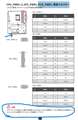
皆様はこのケーブルを繋げていますか?
私は配線の問題でかなり無理をして繋げていました
説明書の記載を見て必須だと思ったからです
redditでも繋げるべきかどうかの話をいくつか見かけました
意見がバラバラだったので公式に必要かどうかを問い合わせてみました
一応公式の詳細もあります
https://jp.msi.com/news/detail/MSI-Unveils-the-World-s-First-ATX-3-1-Ready-Motherboard--Designed-for-Next-Gen-AI-Computing-144544
グラフィックカード1枚のみの場合は接続しなくても問題ない
グラボ2枚差しでもしない限りは不要
複数のグラフィックカードを接続する場合は安定性のために接続することを「お勧め」している
説明書は翻訳の関係でニュアンスがうまく伝わっていなかった
とのこと
PCIeにM.2をたくさん繋げようがファンが大量であろうが関係はない
グラボ2枚差しの人は念のためつけたほうがいいよ的なものだそうです
5090のようなものでも1枚なら不要と返ってきました
早速外してみたところもちろん問題なく動作しています
価格.comでも少し見かけた話題なので書き込みのほうしておきます
3点

マザーボード > MSI > MAG Z890 TOMAHAWK WIFI
先週購入してPCを組み上げましたがブートが非常に不安定です。
ブートさえできれば普通に動きますが失敗すると画面も出ずそのままフリーズになったり、
再度起動を繰り返したりします。
だめな場合はLEDが「bb」で止まってリブートかフリーズかという感じです。
(マニュアルに解説なし)
起動すれば普通に動くので接続関連は大丈夫かと思うのですが。
また、起動もかなり遅いです。
再起動した場合、画面が消えてからWindowsのログオン画面が出るまで2分30秒程度かかります。
二回測定して二回とも同じでしたので悪い意味で安定しています。
個人的には30秒程度になってほしいですが・・
起動できた場合に「PCの起動をカスタマイズする」からUEFIメニューを出そうとしても、
起動画面がそもそもGPU側には表示されない(CPU内蔵GPUなら表示される)など不便な状況です。
メニューから「UEFIファームウェアの設定」を選択すると確実にブート試行後フリーズします。
内蔵GPU時であれば起動画面が出たときにDelでBIOSメニューに入れます。
BIOSのマニュアルも検索しましたが、世代が古いものしかなく・・
もしお持ちの方の状況やアドバイスなどいただけるとありがたいです。
最悪MB返品を考えています。
環境
CPU:Core Ultra 7 265K
GPU:NE7507T019T2-GB2031U (GeForce RTX 5070 Ti GamingPro-S 16GB)
MEM:CP2K64G56C46U5 [DDR5 PC5-44800 64GB 2枚組]
NVMe:P310 CT4000P310SSD8-JP
0点
MEM:CP2K64G56C46U5
これってMemtst86実行はされてますか?(途方もない時間かかりそうですが)
また、QVLリストにも載ってるメモリーでしょうか?
書込番号:26276409
1点
BIOSは最新にしてますか?
自分は
CPU Core Ultra7 265K
マザー MSI PRO Z890A WiFi
メモリー V-Color CUDIMM 8000MT 24GB×2
グラボ Palit RTX5070Ti GameRock 16GB
電源 CoolerMaster GX3 850W
SSD Gen5 2TB Gen4 2TB Gen3 2TB
ですが、グラボは補助電源の関係で多少最初問題はありましたが、それは解決しています。
起動は1分くらいですかね?BIOSの認識も問題ないです。
マザーの可能性もなくは無いとは思いますが、メモリーの認識に時間がかかってるのでメモリーチェックはした方が良いかな?と思います。
書込番号:26276415 スマートフォンサイトからの書き込み
1点
 |
|---|
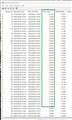
PCの起動にかかった時間を丸裸にするフリーソフト「BootPerformanceView」
https://www.nirsoft.net/utils/boot_performance_view.html
これによると当方のは20秒台後半のようです
書込番号:26276422
1点
因みに言ってなかったけど、Crucialの6000でも起動はしてるけど、最初は認識に時間はそこそこかかったけど、どちらも最初のトレーニングがなければ30秒くらいです。
書込番号:26276424 スマートフォンサイトからの書き込み
1点

redditで似た様な症状の方はいました。
https://www.reddit.com/r/MSI_Gaming/comments/1hhu3nh/mag_z890_tomahawk_wifi_losing_cmos_settings_after/
eSIO FWアップデートというので直ったそうです。
MSI Centerの高度なスキャン機能というので出てくるらしいけど・・・
https://jp.msi.com/Motherboard/MAG-Z890-TOMAHAWK-WIFI/support#firmware
こちらの公式に出てきてますので試されても良いと思います。
書込番号:26276431
1点
すみません・・・これはCMOS設定が失われるですね(^^;
まあでも試しても良いと思います。
書込番号:26276434
1点

さっきゅくんさん
揚げないかつパンさん
Solareさん
早急なレスありがとうございました。
大変参考になっております。
-----
MEM:CP2K64G56C46U5
これってMemtst86実行はされてますか?(途方もない時間かかりそうですが)
また、QVLリストにも載ってるメモリーでしょうか?
-----
すみません。
あまり詳しくなくてMemtst86はブートデバイスから実行するものなのですね。
今日はこのPCの稼働を一旦止めるため昔のPCに以降する作業もあり進められませんでした。
安定するまではサブにするべきでした。
QVLリストなるものを知らなくて調べましたが調べた限りリストには載っていませんでした。
時間がかかりそうなので後ほど実行してみます。
-----
PCの起動にかかった時間を丸裸にするフリーソフト「BootPerformanceView」
https://www.nirsoft.net/utils/boot_performance_view.html
これによると当方のは20秒台後半のようです
-----
ありがとうございます。
他の方の数値があると非常に希望が持てます。
こちらではBootTimeはおよそ40秒程度でした。
つまりその前のBIOSというのかPOSTというのかがとても遅いということなのでしょうね。
実際BIOSロゴが表示されるまでに1分以上かかっていました。
ここが短縮できれば実用的になりそうです。
LEDが赤→オレンジ→消灯→白→緑となって起動しますが
消灯のタイミングと白のタイミングが非常に遅かったです。
おそらくメモリ関連とGPU関連と思われます。
-----
BIOSは最新にしてますか?
マザーの可能性もなくは無いとは思いますが、メモリーの認識に時間がかかってるのでメモリーチェックはした方が良いかな?と思います。
-----
最新のバージョンを適用しています。というのもこのトラブルがまずBIOSが原因かと思ったためです。
解決とはなりませんでした。
メモリチェックもしてみたいと思います。
ここの処理がかなり時間がかかっていそうです。
自動調整を切ってマニュアル設定も試してみます。
-----
redditで似た様な症状の方はいました。
https://www.reddit.com/r/MSI_Gaming/comments/1hhu3nh/mag_z890_tomahawk_wifi_losing_cmos_settings_after/
eSIO FWアップデートというので直ったそうです。
-----
海外のフォーラムまで見ていただいてありがとうございます。
eSIOとUSB PDのファームウェアが実際に古いのでアップデートしてみましたが、
状況は改善されませんでした。
CMOSはどのみち正常に動いていないので消えても大丈夫でした。
皆さんのコメントからメモリをまず疑ってみたいと思います。
次にGPU周辺を見てみたいと思います。
早い起動時間の方もいるようでひとまず希望を持てました。
ありがとうございます。
引き続きなにかやることや情報あれば募集しています。
書込番号:26276833
0点
一般的にはPOSTタイムに時間かかるなら、
接続されてるドライブユニット(SSD, HDD, 光学ドライブ, USB等機器等)を起動以外外して極めてシンプルにしておくことです。
また当然ですが安定したメモリーであることも重要なので、
2枚組64GBも、片チャンネルのみで起動してみたりとか、シンプルさが肝要です。
書込番号:26277191
1点
>さっきゅくんさん
Memtst86をテストしましたがPASSでした。
(9時間半かかりました)
ひとまずメモリの問題はありませんでした。
また、起動時間ですがBIOS設定の調整で40秒程度にまで改善できました。
(再起動の画面消灯→ログオン画面が現れるまで)
BIOS設定を全て見直してUSB関連を全てxCHIやLegacyなどオフにして、起動の優先順位をWindows SSD優先、起動BIOSロゴなしなどが主な変更点です。
何度か起動不能になりBIOSクリアやUEFI修復など繰り返しながら調整しましたがなんとか安定してきました。
ちなみにBIOSロゴだけで10秒変わりました。
SATAにHDDとSSDが一台ずつ必要で接続されているのでそれもやめればさらに高速化できそうな気もしますが
どうしても必要なので時間を妥協することにします。
前のPCもMSIマザーでしたがここまでではありませんが手こずった記憶です。
ノートPCみたいに最適化されていれば良いのですが。。
ひとまず実用的な時間で安定設定を見つけられたのでありがとうございました。
書込番号:26278505
1点
こんなこと言っては何だけどMSIのマザーはGIGABYTEとかと比べると起動は遅めだと思います。
自分はHDD1台とSSD 3台だけどオフからログオンまで35秒くらいはかかります。
不安定とかは無いので、まあ、このくらいなら良いかな?と思っていてそれで納得してる感じです。
書込番号:26278508 スマートフォンサイトからの書き込み
0点
前のPCもMSIマザーで同じように起動時間の問題には直面したことがあったので
次は選択肢として無いかなと思っています。
たまたまPCIeのコネクタ配列が使いやすいと思ったのとそこそこ購入されているので選びました。
とりあえず40秒程度になったので実用の範囲かと思っています。
あまり再起動することがなければいいのですが、作業の中断時間をなるべく短くしたいので
短いに越したことはないんですよね。
書込番号:26279080
1点
マザーボード > MSI > MAG Z890 TOMAHAWK WIFI

購入後 最小構成で組み上げ 通電せず
電源ユニットの故障かと疑いましたが作動確認。
初期不良として購入店舗に送付→新品マザー着
怖いので最初に電源ユニットだけ繋ぎ起動→また通電せず。
マザー これ 電源ユニットAsrock 鉄鋼850
電源の相性なんてあるんですかね?
どなた様かご教示願えればと思います
書込番号:26274041 スマートフォンサイトからの書き込み
0点
>電源の相性なんてあるんですかね?
あまりないと思うし、自分は経験ないですね。
電源のケーブルが不良とか電源自体の初期不良はあると思いますので、接続が間違いないならそちらも見てもらっても良いかもしれません。
書込番号:26274087
0点
基本自分もないです。
ATX電源の起動テストをしたらファンが回ったと言う話ですよね?
一応、電源の起動時間には仕様があって、著しくそのタイミングがずれてると起動はしないのですが、そうかどうかは何とも言えないです。
一応、電源チェッカーみたいなのを買えばそこら辺は分かりますが、電源の販売店に確認してみてはどうでしょうか?
因みに自分もMSI Z890ですが、起動不全はないです。
書込番号:26274106 スマートフォンサイトからの書き込み
0点

真冬の極低温な室温での起動不良は経験ありますが。
最小構成の構成は?
書込番号:26274188 スマートフォンサイトからの書き込み
0点
マザーボードの起動はどの様に行ったのか、間違っていないかが書いてあることだけでは判りません。
何をどうやって起動したと考えているのか、この時点で間違っている可能性もあります。
例えば電源ユニットのマスタースイッチをオンにするこれだけで起動すると考えている人もいますが、実際にはそうではありません。
スイッチの接点を勘違いしているとか、ズレているとかもあり得ます。
ないとは思いますが、ドライバーでスイッチの代用をしようというのに絶縁処理がされているものを使っているということはないですよね?
書込番号:26274239
1点
一応、組み立て経験があると文章から判断しましたが、そうで無いなら色々可能性はあります。
ケースのスイッチの不良、Power-SWの未接続など、その辺りは現状は書いてませんが、まあ、無いと思ってます。
書込番号:26274326 スマートフォンサイトからの書き込み
0点
マザーボード > MSI > MAG Z890 TOMAHAWK WIFI
それはグラボを下に増設した際にPCI-Eへの供給電力を維持するためにありますので、特にグラボを挿さないなら不要です。
自分のPRO Z890 A WIFIにもありますが挿してないですが安定しています。
https://jp.msi.com/Motherboard/PRO-Z890-A-WIFI
書込番号:26048509
0点
怒られはしないでしょうが...
ビデオカードへの給電強化が主目的でしょうから、なくても動くとは思います。
書込番号:26048513
0点

>ぼぼーんさんさん
>マザーボードの下にpcie8pin
PCI_E PWR1コネクタのことですね。
PCI_E1電源用ですので、PCI_E1を使用されるならば。
接続を
書込番号:26048524
1点

>湘南MOONさん
>PCI_E1電源用ですので、
マニュアルにはその様な記述は有りませんが、どこで確認された仕様でしょうか。
PCI_E1・PCI_E2・PCI_E3スロット全てに12Vを給電する仕様だと思いますが。
書込番号:26048905
0点
PCIE用の電源と書かれてる人多いけど、どこにそんなことが書いてありますか?
このマザーボードの解説Youtubeを見ましたが、たしかファンとかARGB用と説明されてたと思いますけどね。
ASUSとかはPCIE用とか以前ありましたが位置的にそんなところについてなかったので、マザーのその他給電用に思えますけどね。
まあだとしてもつけなくて普通にファンやAEGBが使えればつけなくても使えるとは思います。
書込番号:26048931
0点
因みに言い忘れましたが、自分は1番上のスロットにはグラボを挿してますが、そもそも、グラボが315W仕様で8ピン2個仕様なので、マザーからの供給は大した事はないので挿して無いですが、この辺りは自己責任ですかね?
一応、マニュアルにはさすと記載は有ります。
まあ、このPCI-Eは12Vの強化用でPCI-Eスロットはグラボを挿す場合、1スロット辺り75W最大なので、複数挿すと足りなくなる場合があるのでその補填的意味合いが強そうとは思ってます。
怖いなら挿した方が良いですよ。
書込番号:26048940 スマートフォンサイトからの書き込み
0点
だからどこにそのPCIE用と書いてあるのかと・・・・
最近のマザーボードでこのPCIEで電源とる物いくつか使ってますが、ASUSとかはUSB4もしくはThunderbolt機器を挿した時の急速充電用とかが最近は多いですね。
まあMSIはよくは分かりませんが、書いたように解説ではファンとか・・・みたいな軽い説明でしたけど。
書込番号:26048952
0点
もとい12Vの補填ですかね?
名前がPCI-E Powerと記載があるのでPCI-E用かと思いましたが、コネクタ名ですね。
ThumderboltのPowerDeliveryもあるので電力が必要な場合に使うのかもしれないですね。
書込番号:26048955 スマートフォンサイトからの書き込み
0点

製品概要ページの「EXPANSION」の「PCIE SUPPLEMENTAL POWER」のところと、下のページが参考になりそうです。
https://jp.msi.com/news/detail/MSI-Unveils-the-World-s-First-ATX-3-1-Ready-Motherboard--Designed-for-Next-Gen-AI-Computing-144544
書込番号:26049161
2点
>pubamosさん
自分が見た解説動画よりは詳しい説明です・・というかこの補助電源の説明で今まで見た一番詳しいかも(笑)
24ピンの補助ってことですね。
書込番号:26049167
2点
差さなくても不具合は起きません。
大型のビデオカードへの給電を補助するための機能です。
高負荷時にメインの給電が不安定になる場合、この補助給電によって電力供給の安定性が向上します。
上位グレードのマザーボードに搭載されている機能で、電源ケーブルに余裕がある場合は接続をおすすめします。
書込番号:26180668 スマートフォンサイトからの書き込み
0点
私も気になってる部分があって、スレ主じゃないですがこちらに書き込みを。
まず公式上は「PCIe補助電源」という名称ですね。
> PCIe補助電源コネクターは複数VGA環境下でのAIワークなど電力要求の厳しい状況でも安定した電力供給を実現します。
> https://www.msi.com/faq/10875
公式上はPCIeのみのように感じます。
それで、普通に使う分には恐らく差す必要な無いと感じています。
それでいてまた別方向からの私の疑問なんですが、
12VHPWR / 12V-2x6 でコネクタ溶解問題がちらほら出てたと思いますが、
今回補助電源のほうを差すことで、そういった負荷を分散させられる可能性があるなら、この補助電源を使う意味というのはあるんでしょうかね?
書きながらここに書くことじゃないなと思いつつ…。
さすがにメーカ側しか分からないですかね。
書込番号:26202600
0点
これは、色々読むと分かってきます。
取り敢えず、PCI-Eスロットからの電力供給は75W、PCI-Eスロットからの給電上限はATX規格で決められてる。
融解の原因については語られてますが、ケーブルからコネクタへの電力不均衡が原因と考えられます。
これはnVidiaがコストダウンのために12Vラインの接続に対して電流が流れない時に(コネクタの接続がきちんと出来てない)それを警告する手段を義務付けしてないことが原因、そもそも12V2×6は一本とか2本の電源ラインで持つ様に設計されてないからが原因です。
そのことで、RTX5090などの場合、PCI-E補助電源をマザーに付けることで緩和できる意味はほぼ無い、下のグレードならあるかもくらいです。
書込番号:26202611 スマートフォンサイトからの書き込み
1点
pubamosさんが貼られてる物も公式です。
PCIEに行くとしてもメインのCPU下というより下の段のスロットでしょうし、5090が実際動いてるときにどのように電力とってるかというのは測定されてますが、PCIEからは10W以下で殆ど12V-2x6から受け取っていますから、そういう場合全く効果はないでしょうね。
まあ5090使う以外はそう気にすることも無いと思うけど。
書込番号:26202624
1点
>揚げないかつパンさん
>Solareさん
迅速な回答ありがとうございます。
>pubamosさん
の内容見落としてました。
記事を見る限り、基本的にはマザーボードへの電力供給を増やし、
接続している機器への電力供給の補助って感じなんですかね。
特定ピンへの負荷軽減みたいな効果は期待は出来なさそうですね。
ありがとうございます。
書込番号:26202634
0点
最初|前の6件|次の6件|最後
この製品の最安価格を見る
 <141
<141
のユーザーが価格変動や値下がり通知、クチコミ・レビュー通知、購入メモ等を利用中です



クチコミ掲示板検索
新着ピックアップリスト
-
【欲しいものリスト】pc メイン
-
【Myコレクション】MyホワイトPC(良い点悪い点)
-
【欲しいものリスト】あ
-
【質問・アドバイス】a
-
【欲しいものリスト】PC
価格.comマガジン
注目トピックス




(パソコン)
マザーボード
(最近3年以内の発売・登録)






