



Dell 15 Ryzen 5 7530U・16GBメモリ・512GB SSD搭載モデル(DC15255) [プラチナシルバー]
- 15.6型フルHD(1920×1080)120HzディスプレイのノートPC。CPUはAMD Ryzen 5 7530U、メモリーは16GB。
- 内蔵のHD Webカメラは最適なカメラ写りを維持し、内蔵シングルマイクがクリアな音声を実現。「Dell ComfortView」がブルーライトの発生を抑える。
- 1時間で80%の急速充電ができる「ExpressCharge」により1日中使える。「アダプティブ サーマル」がどんな場所でも効率的な動作を維持。


ショップが販売価格を掲載するまでお待ちください 価格推移グラフ
![Dell 15 Ryzen 5 7530U・16GBメモリ・512GB SSD搭載モデル(DC15255) [プラチナシルバー]をお気に入り製品に追加する](https://img1.kakaku.k-img.com/images/itemview/item/itm_addfavorite_btn.png)
お気に入り製品に登録すると、価格が掲載された時にメールやMyページでお知らせいたします
Dellの直販サイトで購入するメリット
- すぐ届く!即納モデルは国内倉庫から最短当日出荷
- New! 安心のデルの価格保証:詳細はオンラインをチェック
- デルのポイントプログラム”Dell Rewards”をご用意!
- CPU/メモリ/SSD
-
- Ryzen 5/16GB/512GB
- Ryzen 7/16GB/512GB

- Office詳細
-
- Office無し
画面サイズ:15.6型(インチ) CPU:AMD Ryzen 5 7530U/2GHz/6コア CPUスコア(PassMark):15101 メモリ容量:16GB ストレージ容量:M.2 SSD:512GB OS:Windows 11 Home 重量:1.63kg
![Dell 15 Ryzen 5 7530U・16GBメモリ・512GB SSD搭載モデル(DC15255) [プラチナシルバー]のスペック・仕様](https://img1.kakaku.k-img.com/images/itemview/item/btn_spec_detail.gif)

![Dell 15 Ryzen 5 7530U・16GBメモリ・512GB SSD搭載モデル(DC15255) [プラチナシルバー]の満足度](https://img1.kakaku.k-img.com/images/itemview/item/ovBtn_review.gif)
![Dell 15 Ryzen 5 7530U・16GBメモリ・512GB SSD搭載モデル(DC15255) [プラチナシルバー]のクチコミ](https://img1.kakaku.k-img.com/images/itemview/item/ovBtn_bbs.gif)



本ページでは掲載するECサイトやメーカー等から購入実績などに基づいて手数料を受領しています。
![Dell 15 Ryzen 5 7530U・16GBメモリ・512GB SSD搭載モデル(DC15255) [プラチナシルバー]の価格比較](https://img1.kakaku.k-img.com/images/itemview/item/tab/tab01_nrw.gif "Dell 15 Ryzen 5 7530U・16GBメモリ・512GB SSD搭載モデル(DC15255) [プラチナシルバー]の価格比較")
![Dell 15 Ryzen 5 7530U・16GBメモリ・512GB SSD搭載モデル(DC15255) [プラチナシルバー]のスペック・仕様](https://img1.kakaku.k-img.com/images/itemview/item/tab/tab25_nrw.gif "Dell 15 Ryzen 5 7530U・16GBメモリ・512GB SSD搭載モデル(DC15255) [プラチナシルバー]のスペック・仕様")
![Dell 15 Ryzen 5 7530U・16GBメモリ・512GB SSD搭載モデル(DC15255) [プラチナシルバー]のレビュー](https://img1.kakaku.k-img.com/images/itemview/item/tab/tab03_nrw.gif "Dell 15 Ryzen 5 7530U・16GBメモリ・512GB SSD搭載モデル(DC15255) [プラチナシルバー]のレビュー")
![Dell 15 Ryzen 5 7530U・16GBメモリ・512GB SSD搭載モデル(DC15255) [プラチナシルバー]のクチコミ](https://img1.kakaku.k-img.com/images/itemview/item/tab/tab04_nrw_over.gif "Dell 15 Ryzen 5 7530U・16GBメモリ・512GB SSD搭載モデル(DC15255) [プラチナシルバー]のクチコミ")
![Dell 15 Ryzen 5 7530U・16GBメモリ・512GB SSD搭載モデル(DC15255) [プラチナシルバー]の画像・動画](https://img1.kakaku.k-img.com/images/itemview/item/tab/tab18_nrw.gif "Dell 15 Ryzen 5 7530U・16GBメモリ・512GB SSD搭載モデル(DC15255) [プラチナシルバー]の画像・動画")
![Dell 15 Ryzen 5 7530U・16GBメモリ・512GB SSD搭載モデル(DC15255) [プラチナシルバー]のピックアップリスト](https://img1.kakaku.k-img.com/images/itemview/item/tab/tab06_nrw_none.gif "Dell 15 Ryzen 5 7530U・16GBメモリ・512GB SSD搭載モデル(DC15255) [プラチナシルバー]のピックアップリスト")
![Dell 15 Ryzen 5 7530U・16GBメモリ・512GB SSD搭載モデル(DC15255) [プラチナシルバー]のオークション](https://img1.kakaku.k-img.com/images/itemview/item/tab/tab16_nrw.gif "Dell 15 Ryzen 5 7530U・16GBメモリ・512GB SSD搭載モデル(DC15255) [プラチナシルバー]のオークション")
![Dell 15 Ryzen 5 7530U・16GBメモリ・512GB SSD搭載モデル(DC15255) [プラチナシルバー]](https://img1.kakaku.k-img.com/images/productimage/l/K0001692412.jpg)
- 価格推移グラフを見る
- お気に入り登録1453
Dell 15 Ryzen 5 7530U・16GBメモリ・512GB SSD搭載モデル(DC15255) [プラチナシルバー]Dell
最安価格(税込):ショップが販売価格を掲載するまでお待ちください 発売日:2025年 6月 3日
Dell 15 Ryzen 5 7530U・16GBメモリ・512GB SSD搭載モデル(DC15255) [プラチナシルバー] のクチコミ掲示板
(91件)

このページのスレッド一覧(全13スレッド)

| 内容・タイトル | ナイスクチコミ数 | 返信数 | 最終投稿日時 |
|---|---|---|---|
 Lightroomで写真編集や保存 Lightroomで写真編集や保存 |
6 | 4 | 2026年3月24日 17:04 |
| 自己解決済。蓋を閉じるとWi-fiが遅くなる |
4 | 1 | 2026年2月16日 08:55 |
| バッテリー充電を80%に制限する方法はありますか |
8 | 16 | 2026年5月5日 13:18 |
| 右のUSB差し込みかたくないですか? |
0 | 5 | 2026年1月20日 21:50 |
| 永遠に再起動wwww助けてwww |
2 | 5 | 2025年12月16日 12:46 |
| ファンうるさくないですか? |
8 | 10 | 2025年12月17日 15:46 |

![Dell 15 Ryzen 5 7530U・16GBメモリ・512GB SSD搭載モデル(DC15255) [プラチナシルバー]を新規書き込み](https://img1.kakaku.k-img.com/images/itemview/item/btn_write_new.gif)
![Dell 15 Ryzen 5 7530U・16GBメモリ・512GB SSD搭載モデル(DC15255) [プラチナシルバー]をヘルプ付 新規書き込み](https://img1.kakaku.k-img.com/images/itemview/item/btn_beginner01.gif)



- 「質問の絞込み」の未返信、未解決は最新1年、解決済みは全期間のクチコミを表示しています


 お気に入りに追加


ノートパソコン > Dell > Dell 15 Ryzen 5 7530U・16GBメモリ・512GB SSD搭載モデル(DC15255) [プラチナシルバー]


【困っているポイント】
パソコン選び
【利用環境や状況】
RAW写真編集
【質問内容、その他コメント】
Lightroomで写真編集や撮った写真をプリントするのがメインなんですがパソコンのことがさっぱりわからないです、店頭で質問するとお店によって言う事が違うので、こちらで質問させてください。
よろしくお願いします。
使ってて重くなって動かない等ないパソコン探してます。
書込番号:26436409 スマートフォンサイトからの書き込み
 1点
1点



このDell 15 DC15255は液晶ディスプレイの色域が狭いのでお勧めはしません。
the比較 実機レビュー
https://thehikaku.net/pc/dell/25dell15.html#display
軽量モデルならHP OmniBook 7 Aero 13 Ryzen AI 5・16GBメモリ・512GB SSD搭載 価格.com限定モデルはどうでしょうか。
液晶ディスプレイの色域が広く、重量が1kg切で軽量です。
CPU性能もまあまあです。
https://kakaku.com/item/J0000048005/
the比較 実機レビュー
https://thehikaku.net/pc/hp/25OmniBook7-Aero13-bg.html#display
書込番号:26436492
2点
Dellを選択するなら、Dell 16 Plus.
https://kakaku.com/item/K0001676900/?lid=salespr_pc_prbox102_direct_901_K0001676900
これは液晶ディスプレイの色域が広いらしい。
>Dell 16 Plusは、16型のQHD+(2560x1600ドット)液晶を搭載しています。
>解像度が高めの液晶なので、100%スケール表示だと、1画面に多くの情報を表示することができます。また、16型サイズなので、文字もそこまで小さくなりません。複数のウィンドウを並べて、効率よく作業を行うことができます。
>加えて、100% sRGBと色域が広めの液晶なので、色鮮やかな表示で写真や動画を見ることができます。ウェブコンテンツ用の画像やショート動画の編集などにも適しています。
https://thehikaku.net/pc/dell/25dell14-16-plus-news.html
なお、色域の広い液晶ディスプレイを搭載するノートPCは多々ありますが、いちいち検証するのは面倒くさいので、性能が良いゲーミングノートPCに色域の広いPCモニターを外付けで接続すれば良いのではないでしょうか。
書込番号:26436507
2点

1.CPUはできるだけ良いものにして、メモリー16GBは必須、高画素機のRAWデータを扱うなら32GB。
2.「AIノイズ除去」や「レンズぼかし」などの処理にはGPUの性能が直結するので、できるならデスクトップPCで、BTOパソコンが良いと思います。NVIDIA GeForce RTX 4060 以上の搭載が望ましいです。RTX 3060 (12GB版)という選択肢もあります。
3.あとは、ノートPCの場合であっても、美しく表示するための外部液晶モニターが別途必要です。
書込番号:26436797
1点

以下、Lightroom Classicの話し。(Lightroomは使ってないからわからないけど多分似たようなもん)
LrCは一般的に、P6コアまでは使い切るんだけど、最近はP8コアでも若干性能が上がる。
6にするか8にするかは予算で良いと思う。
それ以上は無駄。
Eコアが入ってくると良くわかんないけど、概ね Pコア ≒ Eコア×2
従来型の処理に加えてAIノイズ除去があるんだけど、暗いショットを多用するなら高頻度で使うことになる。
という条件下では、12GB以上のVRAMを搭載したGPU (デスクトップ版4070、5070~) が欲しくなる。3060とか2列になってるボードはメモリ足りても速くはないのでお勧めしない。
>使ってて重くなって動かない等ないパソコン探してます。
AIノイズ除去はとっても遅いので、性能はいくらあっても飽き足りることはない。
カネ出せるだけ高いの買いましょうとしか、、、(ノートは論外)
逆にAIノイズ除去使わないなら高性能GPUは要らない。(一応レスポンスに影響するけどSoCが不可って程じゃない)
ただ、SSD500GBでいいのかどうか。
自分の経験でいうと、500GBだとサムネイルのキャッシュ入れて終わる。
外付けHDD前提とか言うなら別にいいんだけど。
ディスプレイはとりあえずsRGBに従っていれば (99%とか)、まぁ、別に問題はない。
本当はAdobeRGBとか高色域のディスプレイの方が表現範囲が広いのだけど、差が出る写真って、真っ赤なバラとかそういうのだけだからとても少ない。
プロとしてやっていくなら最終的にキャリブレーション必須だろうけど、別にデスクトップ用のモニターとか必須でも何でもない。
そもそもピクセル密度によって見え方違う訳で、ターゲットの環境で確認するのは必須だし。
書込番号:26439602
0点

ノートパソコン > Dell > Dell 15 Ryzen 5 7530U・16GBメモリ・512GB SSD搭載モデル(DC15255) [プラチナシルバー]

スリープ復帰後、Wi-Fi が省電力状態から正常に戻らず、速度が約30Mbpsまで低下した。
一方、蓋を閉じたときの動作を「休止状態」に変更すると、復帰時に Wi-Fi が完全初期化され、常に高速通信を維持できた。安定運用を優先する場合、モダンスタンバイを避け、休止状態の利用が有効と確認できた。
今回のトラブルは、DELL DC15255 がモダンスタンバイ(S0)専用機であることが原因。
スリープは一時停止ですぐ復帰、休止は状態を保存して完全停止。
モダンスタンバイは半分起きたまま通信も行う新方式で復帰は速いが、不具合や電池消費が出やすい。
安定重視なら休止が安全。
2点

関連しているのかわかりませんが、私の場合は蓋閉じスリープにすると蓋を開けてもフリーズしてしまうことが多々ありましたので、蓋を閉めた時のモードをスリープから休止に変えました。
書込番号:26414139
2点
ノートパソコン > Dell > Dell 15 Ryzen 5 7530U・16GBメモリ・512GB SSD搭載モデル(DC15255) [プラチナシルバー]

【困っているポイント】このパソコンを新規購入しました。バッテリーの寿命を延ばし劣化を防ぐ方法として、ACアダプターにつないだ状態で使用し、バッテリーが上限80%までしか充電できないよう設定するのが良いと、聞きました。同モデルのPCには、Dell Optimizerがインストールされていますが、バッテリーを上限80%までの充電に抑える機能がないようでした。バッテリーの寿命を延ばす方法を教えてください。
【使用期間】
1週間
【利用環境や状況】主にデスクに固定して使用。
【質問内容、その他コメント】
2点

「My Dell」が入ってませんか?
それを起動すると「消費電力」という項目があるので、そこで設定できます。
書込番号:26396404
0点

>Dell Optimizer Version 3.2 User's Guide
>バッテリー設定のカスタマイズ
https://www.dell.com/support/manuals/ja-jp/dell-optimizer/dell-optimizer-3.2_ug/%E3%83%90%E3%83%83%E3%83%86%E3%83%AA%E3%83%BC%E8%A8%AD%E5%AE%9A%E3%81%AE%E3%82%AB%E3%82%B9%E3%82%BF%E3%83%9E%E3%82%A4%E3%82%BA?guid=guid-6f3e5c6b-d02f-49bc-b3cd-4bf153f88f39&lang=ja-jp
これじゃだめなんですか?
書込番号:26396405
0点
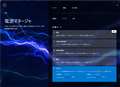
>ダンニャバードさん
ご返信、画像付きありがとうございます。My Dellは私のパソコンには入っていませんでした。1週間前にDELL直販で購入したPCです。調べていただいてありがとうございます。
>KAZU0002さん
リンクありがとうございます。
私のPCに入っていたOptimizerは、「電源とバッテリー」という項目があります。そこで選択できるのは、「最適化」「冷却」「静穏」「ウルトラパフォーマンス」のみになっています。バッテリーをX%まで充電というような選択肢がありません。調べていただきありがとうございました。
書込番号:26396412
0点
>へんこうできますさん
Dellのアプリは公式からダウンロードできると思います。
https://www.dell.com/support/home/ja-jp/drivers/driversdetails?driverid=nkgpd
私の使ってるG3とG16にはインストールされていますが、最初から入っていたかどうかはすでに定かではありません・・・汗
少なくともG3はWindows10から11にアップグレードした際に、新しくインストールした気がします。
とはいえ、実行される際は自己責任でお願いします。
書込番号:26396425
0点
Geminiに聞いてみました。真偽は未確認です。
以下、コピペです。
-----
本来、近年のInspironシリーズにはMyDellがプリインストールされていますが、クリーンインストール後や、出荷時の構成、あるいは稀な不具合で入っていないケースがあります。
MyDellは、オーディオ、ビデオ、バッテリー、パフォーマンスなどの設定を最適化する非常に便利なアプリですので、以下の手順で導入・確認してみてください。
1. Microsoft Storeからダウンロードする
MyDellは現在、通常のインストーラーではなくMicrosoft Storeを通じて配信されています。
タスクバーのバッグのアイコン(Microsoft Store)を開きます。
検索バーに「MyDell」と入力します。
アプリが表示されたら「入手」または「インストール」をクリックします。
2. 「Dell Fusion Service」の確認(重要)
MyDellを動作させるには、バックグラウンドで動くDell Fusion Serviceというドライバーが必須です。これが無いと、アプリをインストールしても「お使いのシステムはサポートされていません」といったエラーが出ることがあります。
確認手順:
Dellサポートサイトにアクセスします。
https://www.dell.com/support/home/ja-jp
お使いのPC(DC15255)を識別させるか、サービス(サービスタグ)を入力します。
「ドライバーおよびダウンロード」から「Dell Fusion Service」を検索し、ダウンロードしてインストールしてください。
3. SupportAssistから確認する
もしPCに「SupportAssist」という青いアイコンのアプリが入っていれば、そこからシステムに必要なソフトを自動的にスキャンして入れることも可能です。
SupportAssistを起動。
「ドライバーの取得とダウンロード」を実行。
推奨されるソフトウェアの中にMyDellや関連サービスが含まれていないか確認します。
書込番号:26396428
0点
 |
|---|
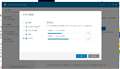
2021年7月頃購入したDell Ibspiron 15 5510にバッテリーの充電を制御出来るアプDell Power Managerがプリインストールされていました。
このDell Power Managerは後にいDell OptimizerおよびMyDellアプリケーションへと統合されました。
このDell Power Managerはポンコツなアプリで、カスタムで充電停止を80%に設定しても、時間が経過するに連れて充電停止は限りリなく100%に近づいて行きました。
現在の設定は適応(推奨)にしており、バッテリーの残量は常時100%になっているものの、バッテリーの極端な劣化は見られないようです、
書込番号:26396504
1点
ダンニャバードさん 再投稿ありがとうございます。キハ65さん新しい情報ありがとうございます。とりあえず、現状のまま使うことにします。DELLのサポートに連絡してみようと思いましたが、連絡先がいろいろ複雑で、面倒なのでやめました。皆様ご協力ありがおつございました。 ちなみにこの新しいPC自体は非常によいです。それまでは、私のPCはDELLで2万円で購入した15インチノートPCだったのですが、それをさすがに起動などが遅くなってきたので、HDDをSSDに換装し、メモリを4GBから8GBへ換装したところ、非常に快適になりました。起動もシャットダウンも10秒程度でできるようになり満足でした。仕事にも使うのでもう一台PCが必要と思い、このPCを購入したのですあg、とても反応が早い、画質がきれい、音質もいい、と満足しています。30年以上PCを使って仕事をしてきましたが、本当に進化したものだと思います。皆さんご協力ありがおつございました。
書込番号:26396542
0点

>へんこうできますさん
Dellは絶対できます
アプリの一覧、デルの項目から探してください
書込番号:26396547
0点
>キハ65さん
>このDell Power Managerはポンコツなアプリで、カスタムで充電停止を80%に設定しても、時間が経過するに連れて充電停止は限りリなく100%に近づいて行きました
それは設定で回避できたはずです
使用パターンを学習する機能が追加されています
書込番号:26396550
0点
この機種を10月に購入しましたが他の方法もあるかもしれませんが私はBIOSから変更しました。
書込番号:26396607
0点
>へんこうできますさん
>ダンニャバードさん
https://bbs.kakaku.com/bbs/K0001692412/SortID=26396397/ImageID=4109066/
家のは1年ちょっと前の機種ですが、
この写真と同じような機能です
インストールとかはしていません
最初はカスタム設定で80くらいでセットしていましたがアップデートされて「適応」の設定になり100近くまで充電されるように変更されました
また元のカスタム設定に戻しました
書込番号:26396694
0点
皆さんご返信ありがとうございます。
Dellのサポートのチャットにつながり以下の回答を得ました。
これで解決しました。ほかの方の参考になるかと思い、下記記述します。
ACアダプターを接続した状態で、電源を入れる。
すぐにF2キーを連打する。
ブルーの画面になる(Biosという画面)
上にタブがいくつか並んでいるが、右矢印で左から2つ目のタブへ移動。
上から英文字を眺めていくと、Primary Battery Charge Configulationという項目がある。
この項目を選択する。
Primary AC chargeという選択肢があるので、これを選ぶ。
F10キーを押す。これが Save and Exitになる。
パソコンは勝手に起動を続け、通常のパソコン画面が現れる。
上記は、Primary AC chargeという項目を選んだ場合です。
これは通常は自宅でPCをACアダプタにつなげっぱなしの状態に最適化する設定らしいです。
私はほとんど自宅でPCを使うので、この設定にしました。
厳密にバッテリー下限を(例えば)50%、上限を80%に設定したい場合は、
Primary AC chargeという項目ではなくて、Customという項目を選びます。
すると、
Custome Start (50%)
Custome Stop (80%)というように、自分で設定したい数字にできます。
みなさん、ご協力ありがとうございました。こういう口コミサイトは初めて使ってみましたが、
みささんが協力してくれて、感激しました。
書込番号:26396719
3点
 |
|---|
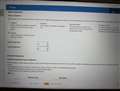
>へんこうできますさん
私のDell 15 5510のBIOSにもDell Power Managercと同じような設定項目がありました。
書込番号:26396745
1点
>へんこうできますさん
BIOSの設定ですね
チャットでしたか
ワタシはDellサポートとline友達にしています
おススメです
>キハ65さん
https://bbs.kakaku.com/bbs/K0001692412/SortID=26396397/ImageID=4109092/
適応の設定がありますがダンニャバードさんの画面にもあるので機能は同じかと思います
書込番号:26396936
1点

設定からシステム、回復、PCの起動をカスタマイズするから今すぐ再起動を押してWindows REを開きます。そしたら詳細オプションに飛んで、UEFIファームウェアの設定とあるのでそれを押します。そうすると再起動します。または検索からPowershellをctrl+shiftで管理者権限で開いて「shutdown /r /fw /t 0」と打ちます。するとUEFIに直行できます。すると水色と灰色の不気味な画面「UEFI」に入ると思うので、そうしたら一番最初に開くであろう画面にある「充電のオプション」的なことが英語で書いてあると思うのでそれを選択すると「costume」とあるので、それから充電開始をホニャララ%、満充電をホニャララ%とでるのでそこでいろいろ設定します。終わったらF10をおして保存して終了です!
長文失礼しました。
書込番号:26467955
0点
ノートパソコン > Dell > Dell 15 Ryzen 5 7530U・16GBメモリ・512GB SSD搭載モデル(DC15255) [プラチナシルバー]

USB Type-A端子の差し込みが本当に硬い「と思うなら、Dellのテクニカルサポートへ初期不良か点検などの相談をする。
相手にされなければ、以下のブログを参考にして下さい。
>USB、HDMIが刺さらない・抜けない!なぜ今時の「差込口」は硬いのか
https://mbp-japan.com/saga/pc-pro/column/5209292/
書込番号:26393766
0点
先週、買いました。
確かに、左側より若干硬いですね。
全く抜き差し出来ないまではいかないです
差し込むオス側コネクタや、製造ロットにも依存しますが。
あまりにも硬すぎると、オス側コネクタがバラけてスッポ抜けたりするので
注意が必要ですね
書込番号:26393782
0点
本体持たないと抜けないですよね?
書込番号:26393870 スマートフォンサイトからの書き込み
0点
自分のヤツは、右側も左側も本体を持たないと(手で押さえないと)抜けないです。
因みに、6年前に買ったDELLの15inchノートPC(Vostro3581)も似たような感じですね。
まぁ、片手だけでスポスポ抜けちゃうのもどうかと思いますけど。
書込番号:26393888
0点
ノートパソコン > Dell > Dell 15 Ryzen 5 7530U・16GBメモリ・512GB SSD搭載モデル(DC15255) [プラチナシルバー]
シャットダウンすると再起動するんです
電源が切れないんです
バッテリーの充電がなくなるのを待つしか電源切る方法がない・・・
同じ症状の人いますか?
いろいろぐぐって対処法やったんですけど直らない
助けてください
2点
以下をどうぞ。
https://togeonet.co.jp/post-6349
また、購入時のセットアップで症状が発生していなかったら、設定→システム→回復でリセット(初期化)する方法で解決する方法も考えられます、
書込番号:26365668
0点
>のざきしゅうへいさん
●メーカー保証期間中なら、メーカーへの相談も良いと思います。
・データ消える前提
・送料片道負担
書込番号:26365729
0点
取り敢えず、電源ボタン長押し(4秒以上)で切れませんか?
書込番号:26365742
0点

BIOS上で何らかの基幹部品が認識できていないという状況の可能性がありますね
基幹部品:CPU メモリー ストレージ(M.2SSD等) その他、電源回路で起動時の負荷に耐えられいないという現象も
※CPU/メモリーだと恐らくBIOSすら起動しませんがストレージだと起動だけはしますのでSSDかな
購入してからさほど経過していないなら、速攻メーカーに送るしか対処の方法はありません・・・ただしこんなことも
過去に別のメーカーではありますが、同様に再起動を繰り返し自身のバッテリーがなくなるまで繰り返す状況に陥り、とりあえず電源長押しで強制的に終了しメーカーに送り返すと”問題ありません”との報告
つまり、接触不良なんでしょうね(輸送時に復活するとか)、その後季節の変わり目に同様の症状が発生しましたので、自分で分解し組みなおして以降2年になりますが再発していません
書込番号:26365930
0点
「Win+r」 → 「shutdown -s -f -t 0」 ではどうですか?
書込番号:26365982
0点
ノートパソコン > Dell > Dell 15 Ryzen 5 7530U・16GBメモリ・512GB SSD搭載モデル(DC15255) [プラチナシルバー]
本製品購入し、本日開封しセットアップをしています。
静かな部屋で作業しているということもありますが、ちょっとファンの音が気になっています。購入された皆さんいかがですか?
もちろんファンが動いていないときは音はしないのですが、駆動している時(スリープしていないときのほぼの時間帯)に中~高音域の音がします。
ちなみにスマホのアプリで測定すると何も音がしていないときで22dBですが、ファンが動いている時は35-6dBとなりますので、テレビなど他の音源があれば気にならないと思いますが、何もない静かな部屋だとうるさく感じる人もいるのではないかと思いました。
4点
音はそのくらいで正常のようです。
負荷時には、発熱があるので、冷却のためどうしてもファンが稼働します。
デル Inspiron 15 (3535) の実機レビュー
https://thehikaku.net/pc/dell/23Ins15-3535.html
書込番号:26357773
0点

こっちじゃないですか?
Dell 15(DC15255)の実機レビュー
https://thehikaku.net/pc/dell/25dell15.html#oto
何も音がしていない時はそんなものだと思います。
YouTube動画再生でも35-6dBくらいになっちゃいますか?
あるいは購入間もないという話なのでwindows updateで高負荷がかかってうるさくなってるとか?
書込番号:26357794
0点
Windows Updateで一時的に高負荷がかかって煩くなる場合があるので、半日ほどPCを放置する。
書込番号:26357798
0点

回ればうるさいのはなんでも同じですのでそんなもんといえばそんなもん
持ってないので知りませんが
BIOSにファン制御の項目とかありませんかね?
書込番号:26358039
0点
PCに高負荷がかかると、CPUが高温になって、ファンが高回転がなり、ファンの音が大きくなることは、PCを壊さないための正常な動作です。
Dell 15 DC15255には、Dell独自のユーティリティDell Optimizerがプリインストールされています。
>Dell Optimizerを搭載したDell 15 DC15255は、次の操作を実行できます。
>・インテリジェント バッテリー エクステンダーとダイナミック充電を使って、コンピューターのバッテリー持続時間を延長する。
>・選択可能なサーマルモードを使用して、パフォーマンス、電力消費、冷却、ファン ノイズを調整する。
>・ユーザーの物理的な存在に応じて、コンピューターにアクセスしてセキュリティを確保する。
>・コンピューターと一緒に購入したアプリケーションをダウンロードして利用する。
https://www.dell.com/support/manuals/ja-jp/dell-dc15255-laptop/dell_15_dc15255_owners_manual/dell-optimizer?guid=guid-277c8036-6c4b-485e-a0ff-eebab79bc0d2&lang=ja-jp
「選択可能なサーマルモード」でファンノイズ(ファン音)を調整できるのではないでしょうか。
書込番号:26358068
0点
tei-seikoさん、訂正ありがとうございます。
書込番号:26358248
0点

私も家族用に2台購入しましたがファンの音は結構気になります。
解決策としてDell Optimizerでpcの動作設定を変更しました(ただし性能はまあまあ低下します)。
dell optimizer→電源とバッテリー
「最適化」を「冷却」に変更します
それと現在「windowsの電源モード設定を~」チェックボックスが入ってある物を外します
(これをやらないと電源アダプタの付け外しで設定が「静穏」に勝手に変更されます。おそらくソフトのバグかと‥)
私が試した限り、上記の「冷却」設定の挙動はおそらく70度(デフォルトの最適化は90位)近くになるまでクロックを上げ、その温度で出せるだけの性能を出すと言った物と思われます。つまり聞こえてくるファンの音は最大70度設定時の物で許容範囲のものとなりました。
一方で性能はまあまあ低下します
冷却設定でcpu-zのシングルスコア440 マルチ2400
デフォルトの最適化設定でシングルスコア600 マルチ3400
自分は家族用でしたので冷却設定でも性能に不満が出ることはなかったため冷却設定で運用させています。
因みにdell optimizerの設定はPC起動した瞬間から有効で冷却設定ならbios画面でも殆どファンの音が聞こえなくなります。
書込番号:26358399
4点
私も初起動してすぐ音にびっくりして思わず音量下げようと音量ボタンを探してしまいました。
チャンネルのあってないラジオの音のような、エアが吹き付けるような、サーーーーーという音です。
騒音測定器というスマホアプリで測ってみると、ファンのすぐ近くで60dbでした。
(適切な測定距離なのかわかりませんが)
心配になって私も質問しようかと思っていたところでした。
今、初期設定して回復ドライブを作っているところなので、ずっとうるさいです。
ファンがキーボードの側面やディスプレイの裏側ではなく、
ディスプレイを開いたところの付け根あたりにあって、
ずっとディスプレイに風があたっているので余計にうるさく感じるのかもしれません。
6年前に親戚に頼まれて買ったDellのノートの初期設定をしたときにはこんな驚くようなことはなかったので不安になってしまいました。
初期不良とかでないのでしたら安心なのですが。
静かなときはすごく静かです。
書込番号:26365006
0点
いろいろ初期設定を済ませているうちに音がやみ静かになりました。
ほっとしました。
書込番号:26365249
0点

数日遅れで2台目を買ったのですが、2台目のほうが静かな気がする。
そのかわりUSBメモリの差込口が1台目よりだいぶきつい。
個体差ですかね…
書込番号:26366983
0点

この製品の最安価格を見る
Dell 15 Ryzen 5 7530U・16GBメモリ・512GB SSD搭載モデル(DC15255) [プラチナシルバー]
ショップが販売価格を掲載するまでお待ちください 発売日:2025年 6月 3日
![Dell 15 Ryzen 5 7530U・16GBメモリ・512GB SSD搭載モデル(DC15255) [プラチナシルバー]をお気に入り製品に追加する](https://img1.kakaku.k-img.com/images/itemview/item/btn_add_product.gif) <1453
<1453
のユーザーが価格変動や値下がり通知、クチコミ・レビュー通知、購入メモ等を利用中です










