



![DX260MK2 [128GB シルバーブルー] 製品画像](https://img1.kakaku.k-img.com/images/productimage/l/K0001695394.jpg)


記憶媒体:内蔵メモリ/microSDカード 記憶容量:128GB 再生時間:14時間 インターフェイス:USB3.1 Type-C ハイレゾ:○
![DX260MK2 [128GB シルバーブルー]のスペック・仕様](https://img1.kakaku.k-img.com/images/itemview/item/btn_spec_detail.gif)

![DX260MK2 [128GB シルバーブルー]の満足度](https://img1.kakaku.k-img.com/images/itemview/item/ovBtn_review.gif)
![DX260MK2 [128GB シルバーブルー]のクチコミ](https://img1.kakaku.k-img.com/images/itemview/item/ovBtn_bbs.gif)

本ページでは掲載するECサイトやメーカー等から購入実績などに基づいて手数料を受領しています。
![DX260MK2 [128GB シルバーブルー]の価格比較](https://img1.kakaku.k-img.com/images/itemview/item/tab/tab01_nrw.gif "DX260MK2 [128GB シルバーブルー]の価格比較")
![DX260MK2 [128GB シルバーブルー]のスペック・仕様](https://img1.kakaku.k-img.com/images/itemview/item/tab/tab25_nrw.gif "DX260MK2 [128GB シルバーブルー]のスペック・仕様")
![DX260MK2 [128GB シルバーブルー]のレビュー](https://img1.kakaku.k-img.com/images/itemview/item/tab/tab03_nrw.gif "DX260MK2 [128GB シルバーブルー]のレビュー")
![DX260MK2 [128GB シルバーブルー]のクチコミ](https://img1.kakaku.k-img.com/images/itemview/item/tab/tab04_nrw_over.gif "DX260MK2 [128GB シルバーブルー]のクチコミ")
![DX260MK2 [128GB シルバーブルー]の画像・動画](https://img1.kakaku.k-img.com/images/itemview/item/tab/tab18_nrw.gif "DX260MK2 [128GB シルバーブルー]の画像・動画")
![DX260MK2 [128GB シルバーブルー]のピックアップリスト](https://img1.kakaku.k-img.com/images/itemview/item/tab/tab06_nrw_none.gif "DX260MK2 [128GB シルバーブルー]のピックアップリスト")
![DX260MK2 [128GB シルバーブルー]のオークション](https://img1.kakaku.k-img.com/images/itemview/item/tab/tab16_nrw.gif "DX260MK2 [128GB シルバーブルー]のオークション")

DX260MK2 [128GB シルバーブルー]iBasso Audio
最安価格(税込):¥120,000
(前週比:-9,800円↓ )
発売日:2025年 6月27日
)
発売日:2025年 6月27日
DX260MK2 [128GB シルバーブルー] のクチコミ掲示板
(8件)

このページのスレッド一覧(全1スレッド)




![DX260MK2 [128GB シルバーブルー]を新規書き込み](https://img1.kakaku.k-img.com/images/itemview/item/btn_write_new.gif)
![DX260MK2 [128GB シルバーブルー]をヘルプ付 新規書き込み](https://img1.kakaku.k-img.com/images/itemview/item/btn_beginner01.gif)



- 「質問の絞込み」の未返信、未解決は最新1年、解決済みは全期間のクチコミを表示しています


 お気に入りに追加


デジタルオーディオプレーヤー(DAP) > iBasso Audio > DX260MK2 [128GB シルバーブルー]


もともとソニーのウォークマンをつかっていたので、Music Center for PCを使いました。それで、曲が入っているSDカードをDAPに入れたのですが、曲が認識されません。調べると拡張子を「.aac」に書き換えることが必要と書いてありました。
それで、何か良い方法無いでしょうか?
XMediaRecodeというのを使い、アルバム1枚ずつ変換して取り込む事に成功したのですが、1万曲以上あって、時間がかかるのと、アルバムのジャケットが取り込まれませんでした。
こう言ってる方もいました。
エクスプローラを開き複数のMP4ファイルのフォルダを選択。
左上のファイルを左クリック。
Windows PowerShell 選択し開く。
\Music\*****> ←***は変換したい音楽ファイルのフォルダ名になってるはずです。
>以降にコマンドを打ち込みます。
Get-ChildItem -Name | Rename-Item -NewName { $_ -replace “\.mp4$”, “.aac”}
コマンドを打ち込むというのがよくわかりません。
どなたかわかりますか?教えてください。
書込番号:26246662 スマートフォンサイトからの書き込み
 1点
1点




 |
 |
|---|---|
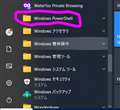
Windows PowerShell のMENU |
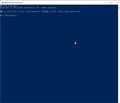
Windows PowerShell 起動画面 |
>左上のファイルを左クリック。
>Windows PowerShell 選択し開く。
これは環境によるかと思います。
私のPCではできません。
Windowsメニュー⇒Windows PowerShellで起動して、
ディレクトリ変更すれば同じことです。
Windows PowerShell が起動したら、この画面に文字を入力します。
命令を入力することを、コマンドの入力といいます。
一文字づつ打っても良いですし、コピペでも良いです。
書込番号:26246753
2点
 |
|---|
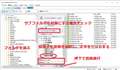
Flexible Renamer mp4 aac置換 |
リネームソフトの方が簡単だと思います。
Flexible Renamerだと、添付の画像のようになります。
書込番号:26246761
1点

多分、ターミナルで開くで開くとPowerShellで開きます。
コマンドがわからないということですが、PCでOSに指示をかける方法として
CUIとGUIがあります。
例えば、フォルダのアイコンをドラッグして全部をチェックしてほかのフォルダに移動するとした場合、GUIが元フォルダを開く、元フォルダのファイルを全部選択する。移動先のフォルダを開く、元のフォルダから先のフォルダにドラッグして移動するみたいな動作をします。
これがCUIのコマンドプロンプトだろCOPY コピー元の絶対パスのディレクトリ名\*.* コピー先のディレクトリ名で済みます。
これがPowerShellの場合はスレ主さんが記載したような内容になります。
これらのコマンドにはいろいろ書き方があるのでそこまで説明をしませんが、GUIもCUIもやりたいことをするための手段です、それをOSやアプリケーションでいろいろな手段を用意しているにすぎません。
GUIは総じて見た目にわかりやすいことを重視してますが、大量に多くの処理を流れで処理するのに向いてません。
逆にCUIは逆に見た目にわかりにくく、コンピュータの構造の理解などをしてないと動作させることすら面倒ですが、大量の処理を速く行うためのものですし、こちらはバッチという手段で手順を書いたファイルを用意すれば、自動で多くの処理をPCに依頼することもできます。
一般的にはCUIはPCのプロといわれる人達はないと仕事にならないくらい重要ですが、一般の人は別にそれほどでもないのでその辺りのコマンドをコピーして使ってもいいです。
書込番号:26246768
1点
ちなみにそのコマンド間違ってますよ。
実行するとエラーになります。
正しいコマンドは
Get-ChildItem -Name | Rename-Item -NewName { $_ -replace '\.mp4$', '.aac'}
書込番号:26246798
1点
|
|---|
|



Windows PowerShellの使用例です。
①Windows PowerShellの起動
②ドライブ変更
③ディレクトリ変更
④実行前にファイルの確認
⑤コマンド実行(コピペ)
⑥実行後のファイル確認
書込番号:26246805
1点
|
|---|
|
字が小さいと指摘がありましたので、再作成しました。
①ドライブ変更するコマンド
dドライブに変更する場合、d:
[目的のドライブ]:
②ディレクトリ変更のコマンド
cd [変更するディレクトリ]
③ファイル一覧を表示するコマンド
dir
あたりは知っておいた方が良いかもです。
書込番号:26247087
 1点
1点

難しいことをしないで単純に音楽ファイルの変換をするならXRECORD3と言うソフトを使いましょう。
Windows用です。
単純に拡張子の変更をするだけで無く、FLACからACCへの変換とかDSDへの変換とか
色々な形式にコンバート出来ます。
ファイルへのアルバムアートの埋め込みや差し替えにも対応しているし、
タグ情報の書き換えも出来ます。
これ一つ持っていると音楽ファイルでの悩みは解決ですよ。
有料ソフトですが、インストールから30日間は機能無制限で試用出来ます。
また、頻繁にアップデートが配布されていて、アップデートをインストールすると、
なんと試用期間がリセットされて永久に試用期間が続きます。
書込番号:26248343
1点

最初|前の6件|次の6件|最後
この製品の最安価格を見る
![DX260MK2 [128GB シルバーブルー]をお気に入り製品に追加する](https://img1.kakaku.k-img.com/images/itemview/item/btn_add_product.gif) <13
<13
のユーザーが価格変動や値下がり通知、クチコミ・レビュー通知、購入メモ等を利用中です



クチコミ掲示板検索
新着ピックアップリスト
-
【欲しいものリスト】pc メイン
-
【Myコレクション】MyホワイトPC(良い点悪い点)
-
【欲しいものリスト】あ
-
【質問・アドバイス】a
-
【欲しいものリスト】PC
価格.comマガジン
注目トピックス




(パソコン)
デジタルオーディオプレーヤー(DAP)
(最近3年以内の発売・登録)






