




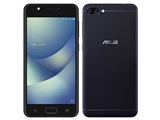
![ZenFone 4 Max [ネイビーブラック]](https://img1.kakaku.k-img.com/images/productimage/t/K0001018321.jpg)
![ZenFone 4 Max [サンライトゴールド]](https://img1.kakaku.k-img.com/images/productimage/t/K0001018322.jpg)
![ZenFone 4 Max [ローズピンク]](https://img1.kakaku.k-img.com/images/productimage/t/K0001018323.jpg)
| 発売日 | 2017年12月8日発売 |
|---|---|
| 画面サイズ | 5.2インチ |
| 重量 | 156g |
| バッテリー容量 | 4100mAh |
| 対応SIM | nano-SIM |
| メーカーサイト |


評価対象製品を選択してください(全3件)



製品の絞り込み
選択中の製品:ZenFone 4 Max SIMフリー絞り込みを解除する
このページのスレッド一覧(全139スレッド)

| 内容・タイトル | ナイスクチコミ数 | 返信数 | 最終投稿日時 |
|---|---|---|---|
 サングラスしても画面見えますか? サングラスしても画面見えますか? |
2 | 2 | 2018年8月10日 08:15 |
| ブルートゥースイヤホンの不具合について…… |
4 | 2 | 2018年8月9日 18:48 |
| 『連絡先』でグループ分けする方法 |
0 | 11 | 2018年8月8日 10:43 |
| 「PDF」ファイルをアイコンとして保存する方法 |
7 | 2 | 2018年7月30日 18:44 |
ショートメッセージが送れなくなってしまいました |
4 | 3 | 2018年7月29日 19:35 |
| ZenFone 4 Maxの『メモ帳』機能 |
3 | 4 | 2018年7月29日 07:30 |






- 「質問の絞込み」の未返信、未解決は最新1年、解決済みは全期間のクチコミを表示しています


 お気に入りに追加


スマートフォン・携帯電話 > ASUS > ZenFone 4 Max SIMフリー


先日、HUAWEI P20 lite を購入しました。概ね満足だったのですが、一点だけ誤算だったのが、カーナビとして使う時に偏光サングラスをかけると画面が真っ黒くなり殆ど見えなくなってしまうことです。
今まで数台のスマホでナビを利用して来ましたがここまで見えにくいのは初めてでした。サングラスを明るい色に変えて見ましたが結果は同じでした。
液晶画面は偏光サングラスをかけると多少見えにくくなるのは仕方ないと思いますが、実際使われている方のご感想をいただければ幸いです。実用上特に問題なければ、 こちらの購入を検討しようと思っています。
仕事上ナビとして使うことが多く、夏はサングラス必須です。よろしくお願いします。
 0点
0点



こちらの機種は使用したことはありませんが偏光サングラス愛用者です
いちばん簡単な解決法は本体を90度回転させて使用することですが、おそらくスレ主さんもご存知の上でお困りだと思います
あとは何もしないよりは見やすくなるだけですが非光沢タイプのフィルムを貼ることをおすすめします
画面は暗くなりますがフィルムで光が拡散してくれるので偏光サングラスでも見れます
ただし非光沢フィルムはフッ素コーティングしてるものでないとキズだらけになって見にくくなってしまいます
書込番号:22019889 スマートフォンサイトからの書き込み
1点
ぬへさん、早速のご回答ありがとうございます。確かに90度回転させると多少見やすくなるのですが、今までずっと縦画面で使用して来ており、また横にすると視界をさえぎる面積も大きくなり、これからも縦画面で使用できればと思っています。非光沢フィルムは試していませんが他に対策がなければ検討してみたいと思います。
今は調子が悪くなり一度引退させたnexus5を引っ張り出して来て使用しています。こちらはサングラスしてもよく見えています。
色々とヒントをいただきありがとうございました。
書込番号:22020362
1点

スマートフォン・携帯電話 > ASUS > ZenFone 4 Max SIMフリー

  |
|---|
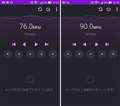
ラジオアプリ |
ブルートゥースイヤホンの不具合についお伺いします。
「radiko」「YouTube」では普通に聞こえるのですが、プリインストールされている「ラジオアプリ」では音が出ません。
この現象を解消する方法ご教示ください。
よろしくお願いします。
0点

イヤホンがアンテナの役割をするはずなのでBluetoothイヤホンでは無理だと思います
付属のイヤホンでお試しください
違っていたらスルーしてください
http://s.kakaku.com/bbs/J0000017044/SortID=19151157/
書込番号:22019090 スマートフォンサイトからの書き込み
3点

>にんじんがきらいさん
せっかく買ったイヤフォンだったのですが、使えないのですね……(悲
書込番号:22019200 スマートフォンサイトからの書き込み
1点
スマートフォン・携帯電話 > ASUS > ZenFone 4 Max SIMフリー

スマホ初心者です。
初めから入っている『連絡先』というアプリに連絡先を追加したのですが、
それのグループ分けのやり方が分かりません。
いろいろいじっているのですができません。お分かりになる方お教えください。
0点
連絡先をグループ分けする
(以下の検索結果より引用)
①手順1の画面を表示し、人並びアイコンをタップして、+をタップします。
②「グループの名前」をタップし、グループの名前を入力して「完了」をタップします。
③人アイコンをタップし、グループメンバーを追加します。
④追加したい連絡先をタップしてチェックを付け、「追加」をタプします。
zenfone連絡先グループ分けの検索結果です
https://www.google.co.jp/search?q=zenfone%E9%80%A3%E7%B5%A1%E5%85%88%E3%82%B0%E3%83%AB%E3%83%BC%E3%83%97%E5%88%86%E3%81%91&oq=zenfone%E9%80%A3%E7%B5%A1%E5%85%88%E3%82%B0%E3%83%AB%E3%83%BC%E3%83%97%E5%88%86%E3%81%91&aqs=chrome..69i57.19165j1j7&client=ms-android-freetel&sourceid=chrome-mobile&ie=UTF-8
書込番号:22015155 スマートフォンサイトからの書き込み
0点
>にんじんがきらいさん
早速のご回答ありがとうございます。
ご回答の内容は、①と②でグループ名を登録して、③で連絡先を登録するんだと思うんですが、
④の追加したい連絡先をタップしてチェックを付け、「追加」をタプします。という内容がよく分かりません。
③まではできていると思うのですが、そこから先がいろいろいじっているのですが、進めません。
再度のご回答お願いいたします。
書込番号:22015229
0点
1部訂正します
①まずはグループを作るため人並びアイコンをタップして、+をタップします。
②「グループの名前」をタップし、グループの名前を入力して右上のチェックマークをタップするとグループ作成されます。
③作成したグループ名を長押しして新しい連絡先をグループに追加を選択してから各自チェックを入れて追加します。
④最後に右上の+をタップ
尚グループ分けは連絡先編集時も可能です
鉛筆マークをタップしてからグループを選択して各自チェック
書込番号:22015248 スマートフォンサイトからの書き込み
0点
 |
 |
 |
|---|---|---|
1 |
2 |
3 |
>dohiruさん
こんばんは。
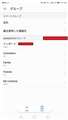
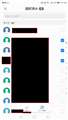
別機種なので使い勝手等違ったら申し訳ないのですが、参考程度にスクショを貼ります。
「Friends」というグループにContactを振り分ける際のイメージです。
こんな感じで出来ないですかね。
ちなみに私は全くグループ分けしていません…。
書込番号:22015273
0点
>にんじんがきらいさん
再度のご回答、本当にありがとうございます。
>③作成したグループ名を長押しして新しい連絡先をグループに追加を選択してから各自チェックを入れて追加します。
のところで、「新しい連絡先をグループに追加を選択」すると、連絡先を追加のページに行くのですが、
何故か、一人も連絡先が表示されません。それでそこから進めません。
試しに、連絡先編集でもやってみました。間違っていないか確認していただきたいのですが、
①連絡先のアプリを起動して最初のページに出てくるメンバーをタップする。
②メンバーの詳細が出てるwindowが開き、右上に鉛筆マークがあるのでそれをタップする。
③「連絡先の編集」のページに移りますが、グループを選択するような画面は出てきません。
どうにも進めません。再再度のご回答を宜しくお願いいたします。
書込番号:22015361
0点
>でそでそさん
ご回答ありがとうございます。
3枚目の画像で、下の「メンバーを追加」をタップすると、「連絡先の追加」のページに移動しますが、
何故だか登録してあるメンバーが一人も表示されません。ですので、ここで先に進めなくなってしまいます。
何かお分かりになることがございましたら、お教えください。
書込番号:22015376
0点
>dohiruさん
うーん、何でしょうね…先ほど私が貼ったのは「グループ」から「メンバ」を選ぶ方法でしたが、「メンバ」から「グループ」を選ぶ方法でも私のスマホ(Huaweiのモノですが)では問題なくできますね。
後は、不本意かもしれませんが、PCから編集するというのも一つの手かと。
確認してみたところ、PCからやる場合には「ラベル」というのが「グループ」に該当するっぽいですね。
連絡先アプリの不具合によるものか、連絡先アプリの何らかの権限不足なのか、何とも原因はわかりませんが…。
書込番号:22015481
0点
>でそでそさん
ご回答ありがとうございます。
パソコンでもできますか。やってみます。
ご丁寧にありがとうございます。
書込番号:22015587 スマートフォンサイトからの書き込み
0点
>dohiruさん
説明不足になってたらごめんなさい。
スマホ本体に登録した連絡先情報が、Googleアカウントに同期されるようになっていないと、PC側では編集できないかもしれません。
ですので、設定によってはPCでは出来ないかもしれません。
スマホ初心者とのことで、何のこっちゃか意味がわからなかったらごめんなさい。。。
書込番号:22015603
0点
>dohiruさん
書いてて「もしや」と思ったのですが、「グループ」も「連絡先」のどちらも、登録先は「本体」か「Google」が選べると思います。
試してみたのですが、グループを「本体」に作成し、「Google」に登録された連絡先を紐づけようとしたら誰も選べませんでした。
・「本体」のグループには、「本体」の連絡先を登録する。
・「Google」のグループには、「Google」の連絡先を登録する。
↑こんな具合で解決しないでしょうか。
書込番号:22015612
 0点
0点

>でそでそさん
できました。
登録先を本体にしたら、問題なくできました。
スマホ始めたばかりなので、こんな感じだと何やるにも時間がかかりそうで、
前途多難です。
でそでそさん、にんじんがきらいさん、丁寧にご回答くださり、心から感謝しております。
ありがとうございました。
書込番号:22016254
0点
スマートフォン・携帯電話 > ASUS > ZenFone 4 Max SIMフリー
 |
|---|
「PDF」ファイルを、待ち受け画面にアイコンとして保存する方法についてお伺いします。
本器、G-mailで受信した「PDF」ファイルを、待ち受け画面にアイコンとして保存する方法をご教示ください。
よろしくお願いします。
2点


ファイラーアプリを使って、ホーム画面にファイルのショートカットを作ればよいと思います。
例えば以下のようなアプリならファイルのショートカット作成に対応しているかと。
容量スッキリ Yahoo!ファイルマネージャー
https://play.google.com/store/apps/details?id=jp.co.yahoo.android.yfiler
ES ファイルエクスプローラー
https://play.google.com/store/apps/details?id=com.estrongs.android.pop
あとは、Yahoo等で「android ファイル ショートカット」で検索するとよいかと。
書込番号:21998346
2点

Android機のホーム画面はWindows機のデスクトップとは違い、ファイルを直置きすることは出来ません。アプリを起動するアイコンやウィジェットの置き場ではあっても、フォルダとして実在してないからです。
ファイルは任意のフォルダを作り、そこに保存してください。ホーム画面から直接そのファイルを開きたいのであれば、そうしたショートカットを作成可能なアプリの機能に頼るしかありません。その辺については†うっきー†さんのご教示通りです。
メールに添付されたままではショートカット作成は不可能だと思います。とにかくこの種のファイルの保存場所となるフォルダを決めてそこに保存することをお勧めします。
書込番号:21998437 スマートフォンサイトからの書き込み
3点

スマートフォン・携帯電話 > ASUS > ZenFone 4 Max SIMフリー

こんにちは。先日質問させていただいたものです。
昨日からショートメッセージが、送信先によっては送れなくなってしまいました。
ドコモとソフトバンク宛てだと受送信とも出来てるのですが、
どうもau宛てだと、送信すると「送信しています」のままか、エラーになります。
(受信はできてます。一昨日までは問題なく受送信出来てました)
その際、設定のデュアルsimカード設定の「SMSメッセージ」を見てみたところ、SIM1を選択してたはずが、勝手にSIM2に変わってることに気づきました。
(SIM1にドコモFOMA SIM、SIM2にドコモ系データ通信SIMを入れています)
SIM1に直しても変わらず、
SIM1をいったん無効→有効にしたり、再起動してみたのですが、まだ送れず困っています。
それと再起動後、SMSメッセージの設定が、またSIM2に勝手に変わってました。
どうしたらよいかアドバイスをよろしくお願いします。
1点
>shiroimaruさん
直るかどうかはわかりませんが、試せる内容として記載させてもらいます。
前回のスレッドでも、すでに不安定な状態。(本来は不要な操作をしないと、なぜか利用出来ない)
このことからも、端末自体が不安定な状態になっている可能性がありそうです。
端末を初期化して、アプリを1本も入れない状態で試されるのが良いと思います。
初期化の前に、ダメもとで、セーフモードでも動作確認してみるとか。
https://www.asus.com/jp/support/FAQ/1005163/
すでに試されているかもしれませんが、SIMを抜いて、端子部分をティッシュ等で拭いて汚れなどもない状態にされるとよいと思います。
まったく利用出来ないわけでないので、無意味かもしれませんが。
書込番号:21996101
1点
>†うっきー†さん
この度もありがとうございます。
あの操作は、本来は不要だったのですね。。。
>このことからも、端末自体が不安定な状態になっている可能性がありそうです。
購入したばかりなのでお店に相談してみようかと思います。
いろいろとありがとうございました。
書込番号:21996574
1点

SIM1---FOMAシム(3G)
SIM2---docomo mvno(4G)
だと想定して
SIM1とSIM2入れ換えて見てどうなりますか?
Zenfone4 MAXやZenfone3 MAXは基本的にVoLTE対応シムなどはSIM1使う様に基本的になっています
Zenfone4 MAXはSIM1、SIM2共にnanoSIMなので入れ換えは問題無いと思います
書込番号:21996585 スマートフォンサイトからの書き込み
1点
スマートフォン・携帯電話 > ASUS > ZenFone 4 Max SIMフリー
 |
|---|
先日は「イヤフォン」の件では、色々とお世話になりました。
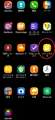
本日は『メモ帳』機能についてお伺いします。
「ZenFone 5」には『メモ帳』があったのですが、「ZenFone 4 Max」にも同様の機能はありますか?
ご教示ください。
よろしくお願いします。
2点

メモはAndroid6.0あたりで消えています。
Simplenoteが使いやすいですよ。
https://play.google.com/store/apps/details?id=com.automattic.simplenote&hl=ja
書込番号:21969535
0点
zenfone4と同様ならこのアプリは無いと思います
ZenFone4のプリインストールアプリ
http://itgadget.iroiro-blog.com/?p=2551
余談ですが確かこのメモアプリの件で
zenfone3のze520klだったと思いますがandroid7まで普通に使用できていたこのアプリがandroid8にアップデート後に使用できなくなりデータも消えたというのを見た記憶があります
zenfone3の場合には発売時はandroid6でしたのでこのアプリがプリインストールされていましたがandroid7からは廃止されたのかと思います
(違っていたら失礼)
上記の中で以下のアプリを使用すればいいのではとの記述もあったと思います
Googleキープ
https://play.google.com/store/apps/details?id=com.google.android.keep
書込番号:21969613 スマートフォンサイトからの書き込み
0点
クイックメモについてはGoogleプレイでもダウンロードできるみたいですね
ですのでプリインストールされていなくても後からダウンロードすればいいのかと思います(多分)
クイックメモ
https://play.google.com/store/apps/details?id=com.asus.quickmemo
zenfone4maxには関係ありませんが
前のスレの訂正と補足
http://www.itmedia.co.jp/mobile/articles/1804/18/news081.html
書込番号:21969670 スマートフォンサイトからの書き込み
1点

クチコミ掲示板検索
新着ピックアップリスト
-
【Myコレクション】メインアップグレード最終稿
-
【Myコレクション】自作パソコン
-
【Myコレクション】SUBPC 2025 WHITE
-
【欲しいものリスト】a
-
【おすすめリスト】今年のうちにこれで組め的な自作ゲーミングPC案
価格.comマガジン
注目トピックス




(スマートフォン・携帯電話)
