


らくらくスマートフォン F-42A
- 32GB
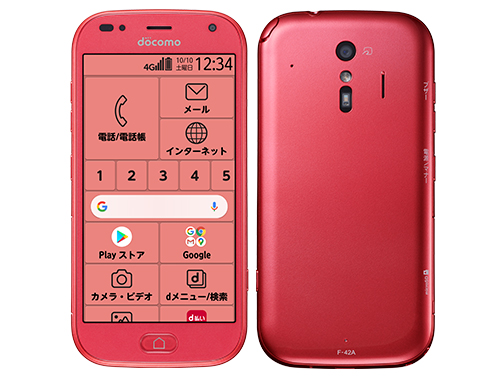
4.7型の有機ELディスプレイを搭載した「らくらくスマートフォン」

![らくらくスマートフォン F-42A [ピンク]](https://img1.kakaku.k-img.com/images/productimage/t/K0001289886.jpg)
![らくらくスマートフォン F-42A [ホワイト]](https://img1.kakaku.k-img.com/images/productimage/t/K0001289887.jpg)
![らくらくスマートフォン F-42A [ネイビー]](https://img1.kakaku.k-img.com/images/productimage/t/K0001289888.jpg)
| 発売日 | 2020年9月23日発売 |
|---|---|
| 画面サイズ | 4.7インチ |
| 重量 | 143g |
| バッテリー容量 | 2110mAh |
| 対応SIM | nano-SIM |
| メーカーサイト | |
| キャリアサイト |


評価対象製品を選択してください(全3件)



製品の絞り込み

このページのスレッド一覧(全33スレッド)

| 内容・タイトル | ナイスクチコミ数 | 返信数 | 最終投稿日時 |
|---|---|---|---|
 着信音の変更について 着信音の変更について |
3 | 1 | 2021年9月6日 11:23 |
| エアコンとスマホのリンクについて |
68 | 17 | 2021年7月17日 17:01 |
| PCでスマホの電話番号等をメンテナンスしたい |
257 | 52 | 2021年7月8日 18:18 |
 親に教える自分が混乱してます 親に教える自分が混乱してます |
38 | 3 | 2021年6月18日 23:12 |
 機械苦手シニアに、一番いい 機械苦手シニアに、一番いい |
10 | 0 | 2021年6月14日 12:35 |
AQUOS SHV41からの機種変更をしたら使用感はどうでしょうか |
9 | 0 | 2021年5月25日 23:37 |



- 「質問の絞込み」の未返信、未解決は最新1年、解決済みは全期間のクチコミを表示しています


 お気に入りに追加

スマートフォン・携帯電話 > FCNT > らくらくスマートフォン F-42A docomo


パソコンこらiTunesの音楽をSDカードに移したのですが音楽アプリでも(ミュージックアプリです)音楽が表示されません。着信音にしようともしたのですが変更画面にSDカードのリンク先が表示されませんでした。
もしかしてこちらのスマホはミュージックアプリからは着信音の変更とかは出来ないのでしょうか?
書込番号:24326055 スマートフォンサイトからの書き込み
 0点
0点



この機種持ってないけど取り敢えず…
>gesonanさん
ミュージックアプリに出ないとか言っておられるので…ファイルの拡張子がwmaだったりしませんか?まずそこから確認。
https://www.fmworld.net/product/phone/faq/f-42a/faqno_135.html
非対応のファイル形式だから認識されてない可能性があります。違うならすみません。
書込番号:24327245 スマートフォンサイトからの書き込み
3点

スマートフォン・携帯電話 > FCNT > らくらくスマートフォン F-42A docomo

東芝エアコンの「IoLIFE」アプリについて相談します。
エアコンは、RAS-G281R(エディオン仕様なのでRAS-G281E8Rです)
何とかユーザー登録まで出来たのですが、エアコンとの接続が出来ていない
(docomoのリモートで対応頂いたが、完了が出来ませんでした)
「エアコン接続」⇒「ネットワークの選択」で東芝エアコンが表示されません
(この「エアコン接続」の表示もなく、ブルーの1mmくらいの線で表示されていたが、何かの拍子に表示された)
その時は、東芝エアコンの選択も出来ましたが、パスワードを入れても次へ進まなかった
(この作業はdocomoのリモートでの結果です)
その後、東芝のssIDが表示されなくなりました
(室内機のwi-fiランプは点滅 点灯と問題ないようです)
これに付いて、
らくらくホンを使用してエアコン操作設定をされた方はいませんでしょうか。
今、東芝エアコンへの設定がどう言う状況にあるのかも判りません。
2点

>知りたい~さん
『Wi-Fi』がオフのままになっていないでしょうか?
メールが受信出来ない事の対応として、1度『Wi-Fi』をオフにして試してみるように書き込みしていたので、そのままオフになっていませんでしょうか?
書込番号:24229841 スマートフォンサイトからの書き込み
5点
  |
|---|
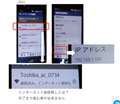
今できている最終画面です |
有難うございます
wi-fiはONになっています。
いろいろとトライして、添付画面の所まで出来ました。
しかし、完了まで行かないので、アプリ画面が表示されません。
(添付写真は抜粋ですので判りにくいかも知れません・・・小さすぎて見えない)
相談2
おそらく
wi-fi接続は出来ているがインターネット接続が出来ていないというメッセージの問題だと思います。
これの意味が良く解らない
スマホからルーター経由で室内機にwi-fiで繋がっていると思うのですが・・・
(この考え方に問題があるのかも)
書込番号:24230041
1点
 |
 |
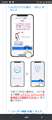 |
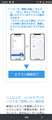 |
|---|---|---|---|
>知りたい~さん
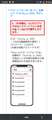
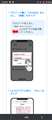
画像のどこまでやられましたか?
書込番号:24230179 スマートフォンサイトからの書き込み
7点
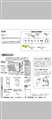 |
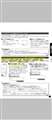 |
|---|---|
>知りたい~さん
エアコン本体の『無線LANマーク』は点灯していますか?
工場出荷時は『無効』になっているので、『有効』にする必要があります。
書込番号:24230355 スマートフォンサイトからの書き込み
7点
 |
 |
 |
 |
|---|---|---|---|
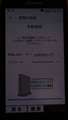
次へのボタンがない |
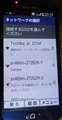
東芝ssid表示が出来た |
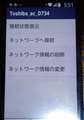
東芝を選択する |
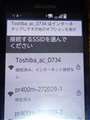
接続できないというメッセージ |
有難うございます
東芝のIoLIFEの扱い方の質問で申し訳無いです
(ご存じないところは無視してください)
>エアコン本体の『無線LANマーク』は点灯していますか?
>工場出荷時は『無効』になっているので、『有効』にする必要があります。
・室内機のLANはリモコンで「室温ウォッチ」を10秒長押しして、0.5秒の点滅させての作業です
4枚添付されている画の「4」枚目に入ることが出来ません
wi-fiを有効にするというのは、wi-fiランプが点灯すれば有効でその後の操作は不要なのでしょうか?
wi-fiを有効にするというのは、設定時にボタン長押しがあるだけで、、
設定後は必要のない操作でしょうか
写真説明です
1.「次へのボタンがない」
写真下に青い帯が見えるが、これが「次へ」のボタンだろうと思うが表示されない
何とか画面をいろいろと右から左へスワイプして次の画面に入る
(室内機のwi-fiランプを0.5秒の点滅にセットしているが・・)
2.「東芝ssid表示が出来た」
「1」の次の画面です
これも東芝のssidが表示されないことが多く難問です
3.「東芝を選択する」(間違いです・・ネットワーク接続画面でした)
ネットワークを接続する
4.「接続できないというメッセージ」
インターネットに設出来ていないと表示される
PR400mのssidがインターネットに接続できていないと言う事か?
PCを起動しており、インターネット接続は出来ている
ここでいうインターネット接続は何が接続できていないと言っているのだろうか・・
PR400mのssidは2つあるが、パスワードが1つしかないので
タブレットもこの1つのssidを使用している
(ssidは1台への接続?)
と言う所まで来たのですが、「完了」へ進まない
書込番号:24230709
2点
>知りたい~さん
私が見ているサイトです。
参考になれば。
https://www.toshiba-lifestyle.co.jp/living/iolife/app/guide_ac.html
>PR400mのssidがインターネットに接続できていないと言う事か?
・PR400m-272029-1 このSSID は接続できています。
・もうひとつの PR400m-272029-2 は1と同じパスワードを入力すれば接続できます。(2つとも同じパスワードで利用します)
・2つの違いは周波数です。
2,4GHz と 5GHz があります。
今回のエアコンは2,4GHz を利用してスマホと接続します。
・現在接続できている PR400m-272029-1 でエアコンと接続できない場合に、PR400m-272029-2 の方を試してみれば良いと思います。
書込番号:24231332 スマートフォンサイトからの書き込み
7点
有難うございます
>・もうひとつの PR400m-272029-2 は1と同じパスワードを入力すれば接続できます。(2つとも同じパスワードで利用します)
・何度か同じパスの登録で試していますが、
PR-400m-272029-2は
「パスワードを確認して、もう一度お試し下さい」となります。
>・現在接続できている PR400m-272029-1 でエアコンと接続できない場合に、PR400m-272029-2 の方を試してみれば良いと思います。
・それで、NTTの機材なので、ssidは2つ有るがパスワードは1つでいけるのか問い合わせています。
・東芝のssidが「自動的に接続されません」と表示されるのが何故なのかが・・・
>・2つの違いは周波数です。
>2,4GHz と 5GHz があります。
>今回のエアコンは2,4GHz を利用してスマホと接続します。
このssidが2つある違いはそういう事だったのですか。
なら、1つのパスワードでも行けそうですが・・
NTTのルーターへwi-fiカード追加して使用しているので、これが災いしているかも・・
書込番号:24232705
1点
>知りたい~さん
おおまかな流れとして
①『loLIFEアプリ』にユーザー登録
②『loLIFEアプリ』にエアコンの情報を登録
1. エアコンの形名等入力
2. 設置場所と名称を入力
③エアコンをインターネットに接続(手動接続の場合)
1. スマホをWi-Fiに接続
( PR400m-272029-1 がオンになった状態)
2. 『手動接続』を押す
3. エアコンのリモコンで『無線LAN off/onボタン』を長押し
4. 2回音が鳴るまで、約10秒間押し続ける。エアコン本体のアンテナが早い点滅に変化
5. Wi-Fi (PR400m-272029-1)のパスワードを入力して『次へ』を押す
6. 『エアコンに接続』を押す
【ここからはスマホ本体の設定】
7. スマホの『Wi-Fi』を開いて
『Toshiba_ac_XXXX』(XXXXは機器固有の番号)を押す
8. パスワード欄に 12345678 (共通の初期パスワード)を入力、接続を押す
【loLIFEアプリを再び開く】
9. 『loLIFEアプリ』に戻り『次へ』を押す
10. ユーザー情報を入力、『次へ』を押すと登録したエアコンのアイコンが表示される→エアコン接続完了
書込番号:24233244 スマートフォンサイトからの書き込み
6点
>知りたい~さん
>何度か同じパスの登録で試していますが、
PR-400m-272029-2は「パスワードを確認して、もう一度お試し下さい」となります。
・機種によってはSSID毎にパスワードが設定されているルーターもあるようです。
不勉強ですみません。
ルーター本体の裏とかに『 SSID 』と『パスワード(暗号化キー等の表現の場合もある)』が貼ってあると思うので、1度確認してみて下さい。
それから、必ず2つのSSID を登録しないといけない訳ではないので、現在接続できている『 PR-400m-272029-1 』を利用されれば良いと思います。
書込番号:24233358 スマートフォンサイトからの書き込み
6点
有難うございます
また何かミスっているかも知れません
作業全体の流れを判りやすく箇条書きにして頂き申し訳無いです
今はIoLIFEを立ち上げると途中の画面表示になっているので、
そこから進めたり、戻って進めたりと何度もトライしているのが行けないのか・・
(時々はパスワードも入力し直している)
ネットワークの接続で、
『Toshiba_ac_D734』を選択しネットワークへの接続をすると
「接続済み インターネットへ接続していません」
と表示されます。
インターネット接続出来ていないことが問題だろうと言う事は理解しましたが・・
ssidの件は、docomoに電話するといくつか案内されて、
最後に技術者への0120を教えて頂きましたが、これが繋がらない。
(ssid2つを1つのパスで問題ないと言われましたが、2つの理由と
ルーターへ挿入したwi-fiカードは2つのssidに対応しているのか確認予定です)
>【ここからはスマホ本体の設定】
>7. スマホの『Wi-Fi』を開いて
>『Toshiba_ac_XXXX』(XXXXは機器固有の番号)を押す
>8. パスワード欄に 12345678 (共通の初期パスワード)を入力、接続を押す
●この後で、上記の様なメッセージが出て、進まない状況です。
(PR400m-272029-1及びToshiba_ac_D734のパスワードは毎回入れているわけではありませんが)
手動接続で
「4.ご利用の無線LANルーター(2.4GHz)を選択しパスワードを入力して下さい」
と表示されます
前の回答で、wi-fiは5GHzと2.4GHzとあるとありました
それでPR400m-272029-1、2が用意されているのではと・・・)
下記へは未だ入る事が出来ていません
>【loLIFEアプリを再び開く】
>9. 『loLIFEアプリ』に戻り『次へ』を押す
>10. ユーザー情報を入力、『次へ』を押すと登録したエアコンのアイコンが表示される→エアコン接続完了
書込番号:24233699
2点
ルーターのssid1、ssid2の違いを
ルーターレンタル元のNTT西日本に確認しました。
ssid2はMACアドレスフィルタリングとの事で、今回は考えなくても良さそうです。
ssid1、2共周波数帯2.4GHzで、5GHzはssid3の事でした。
(http://qa.flets-w.com/faq/show/7104?site_domain=default)
エアコンとの接続を下記から再度トライしました
>③エアコンをインターネットに接続(手動接続の場合)
>1. スマホをWi-Fiに接続
>( PR400m-272029-1 がオンになった状態)
>2. 『手動接続』を押す
>3. エアコンのリモコンで『無線LAN off/onボタン』を長押し
>4. 2回音が鳴るまで、約10秒間押し続ける。エアコン本体のアンテナが早い点滅に変化
(ルーターとの接続は「簡単接続」で行ないました)
「家電の接続」(上記の「4」です)
↓
「次へ」で「家電の確認」になり
「暫くお待ちください」・・・・が10分くらい・・・
(この画面は初めて出てきました)
で接続出来ませんでした
というメッセージが表示されます。
●この家電の確認の通信に何が問題なのか・・・
エアコンとwi-fi機器の通信が出来ているかどうかの確認だろうと思いますが、
この手順の中で、何処なのか良く解らない。
書込番号:24238009
2点
>知りたい~さん
確認なんですが、
・登録の参考にされているのはエアコンの取扱い説明書ですか?
・現在、スマホはWi-Fiがオンになっていて、Wi-FiルーターのSSID『 PR400m-272029-1 』に接続されていますか?
・エアコン本体のWi-Fiマーク(扇形のマーク)はどんな状態ですか?
消灯、点滅、点灯どの状態ですか?
前にも書き込みしましたが、私が参考にしている『loLIFE』アプリのサイトです。
このサイトを参考に手順を書き出したのが、前回の書き込みです。
操作の手順、出来ない場合のやり方が詳しく書かれていますので、参考にされて下さい。
https://www.toshiba-lifestyle.co.jp/living/iolife/app/guide_ac.html
書込番号:24238271 スマートフォンサイトからの書き込み
7点
有難うございます。
今までのアドバイスを元にいろいろとトライしていました。
東芝のチャット2回目ですが・・相談してみました。
yyyyyouさんのアドバイスを頭に入れて・・・
いろいろ操作し、チャットで確認しながら・・、問題箇所らしきところが見えてきました。
Q:「「エアコンに接続」というのが簡単接続では表示されますが、手動接続では青い帯になって文字が表示されていません
それで、やむなく帯の上を押してみたり、SSidの所を押してみたりして次へ進んでいます
おそらく正常では無いと思いますが・・・
何故、手動接続だとすんなり「エアコンに接続」が表示されないのでしょうか」
↓
A:「「エアコンの接続」の表示がされないとのことですと、エアコンが「手動接続」になっていない可能性がございます。
リモコンの「無線LAN」のボタンを押して、接続していただきますが、簡単接続では約5秒、手動接続では2回音が鳴るまで約10秒の長押しをしていただきます。
A:「この操作をしていただいても、「エアコンの接続」の表示が出ないとのことですと、エアコン側できちんと「手動接続」と認識されていない可能性がございます・・・」」
と言うことで、もう少しトライして、東芝生活家電ご相談センターに上記の件を聞いてみようと思っていました。
すると、操作を繰り返している打ちに円グラフが表示されて「行けた!」と思ったのもつかの間・・・
84%で止まってそこから進まず・・でした。
その後2回何とかトライできましたが同じ様に84%で止まって
「無線LANが見つかりませんでした」と表示されます。
後はIoLIFEを一度アンインストールして再度インストールをトライしようかと・・・
必要ないことかも知れないな~と思いながら・・・
(アンインストール方法が解らないので・・ご存じでしたら・・)
書込番号:24241376
3点
yyyyyouさん有難うございました
何とか完了することが出来ましたので報告します
振り替えてみますと、前に箇条書きで頂いた下記の部分が鍵でした。
この「5,6」は何度も繰り返しており、毎回ここから始めています
>5. Wi-Fi (PR400m-272029-1)のパスワードを入力して『次へ』を押す
>6. 『エアコンに接続』を押す
>【ここからはスマホ本体の設定】
>7. スマホの『Wi-Fi』を開いて
> 『Toshiba_ac_XXXX』(XXXXは機器固有の番号)を押す
>8. パスワード欄に 12345678 (共通の初期パスワード)を入力、接続を押す
この「9,10」が判らず、これで作業を進めて状況が変わりました
それで、何とかトライを続ける気になりました
>【loLIFEアプリを再び開く】
>9. 『loLIFEアプリ』に戻り『次へ』を押す
しかし、円グラフの4回目で完了できたことを報告します。
私の「IoLIFE]に戻ってアプリを起動するというところが知識不足でした。
アドバイスでは記述があるのに、理解できておらず長い相談になってしまいました。
yyyyyouさんには何度も同じ様な質問になったところもありご迷惑くをおかけしました。
またアドバイスを頂いた方々へ、有難うございました。
書込番号:24242775
2点

>知りたい~さん
私が色々と書き込んだせいで、迷ったり、困ったりされているのではと思っていましたが、ご自分で最後まで完了されて本当に良かったです。
書込番号:24242920 スマートフォンサイトからの書き込み
5点
ご心配を有難うございます
アドバイスがあったお陰で完了までたどり着けたと思っています。
(知識に足りない分が戸惑ったところでもありましたが)
ところで、
IoLIFEを起動して、エアコンをクリックする時は、
wi-fiランプがどう言う状態の時なんでしょうか?
ランプが1部点滅、0.5秒点滅にして、
IoLIFEを起動して、エアコンをクリックすると下記メッセージが表示されます。
「家電がネットワークに接続されていません
または家電がオフです」
IoLIFEの運用方法が判りません
初歩的な質問なんでしょうが・・・・。
書込番号:24244247
1点
またまた・・・・私のミスで・・・・
エアコンの電源を切っても、室内機のwi-fiランプが点灯しっぱなしだったので気になり
室温チェックボタンの長押しをして消しました
これがよろしくなくリセット状態になったようで・・、
対応はエアコンの電源をコンセントから外し5分放置後に、電源を入れてスマホで再設定です
(エアコンoffの時間にスマホのエアコンの設定を削除を済ませて再設定です・・・チャットでの回答による)
ネットワークに接続(画面下の青いボタン)
↓
「接続するssidを選択してください」
(「Toshiba_ac_XXXX」ssidを選択)
↓
「ネットワークに接続」
↓
↓
スマホの
IoLIFEの起動を起動する
円グラフが走る
こんな感じでした
アプリも「次へ」の表示がないところがありこれも素人の私に手間取らせました。
皆さん、有難うございました。
書込番号:24244630
2点
スマートフォン・携帯電話 > FCNT > らくらくスマートフォン F-42A docomo
スマホは初めてです。
操作のイロハから勉強中ですが・・・
スマホの電話帳をPCでメンテナンス出来ませんか。
PC→スマホの接続が出来ると望ましい
PC⇄タブレットは wi-fiファイルエクスプローラで運用中ですが、このアプリで電話帳のファイルをPCで編集可能かどうか不明です
これが使えると上手いのですが、PCに電話帳を開く青瓜があるのかどうかも・・・
クラウド容量オプション契約があるので出来そうにも思えます。
PC⇄クラウド⇄スマホ という接続が手間だけど出来ればそれでもと思います。
どなたかトライされた方、ご存じの方いませんでしょうか?
3点

持っていないので詳細はわかりませんがファイル操作はUSB接続のみ。
また、下記の注意書きがあります。
「USBケーブルは充電専用ケーブルではなく、充電・データ転送用のUSBケーブル A to C 01(別売)で接続してください。」
http://www.fmworld.net/product/phone/faq/f-42a/faqno_94.html
書込番号:24214669
8点


>知りたい~さん
スマホの電話帳がGoogleの連絡先と同期しているなら、PCのブラウザから連絡先にアクセスして編集可能だと思います。
書込番号:24214718
7点
-ディムロス-さんへ
>スマホの電話帳がGoogleの連絡先と同期しているなら、PCのブラウザから連絡先にアクセスして編集可能だと思います。
Googleの連絡先と同期とは・・・
同期しているかどうかを確認する方ほがありますか?
または、同期させる設定はどの様に?
アドバイス頂けると有り難いです。
>USBケーブル A to C 01
NETで調べるとUSBケーブルって種類が沢山有るんですね~驚きました。
A to C は形状の指定は理解できましたが「01」とは何でしょうか?
「02」という商品も有ましたが・・・互換性があるのかどうか。
書込番号:24214776
2点
>知りたい~さん
PCから下記URLにアクセスしてGoogle コンタクトを開いてスマホの電話帳と同じ物が表示されれば同期されているという事です。
連絡先を編集、削除する
https://support.google.com/contacts/answer/7280886?co=GENIE.Platform%3DDesktop&hl=ja&oco=1
書込番号:24214788
8点
>知りたい~さん
もし同期されていないようでしたら下記URLを参照してみてください。
デバイスの連絡先のバックアップと同期
https://support.google.com/contacts/answer/9423168?hl=ja&ref_topic=9160153
書込番号:24214803
7点
-ディムロス-さん が仰る様にクラウドサービスを使うのが無難では。?
説明書には初回電話帳起動時にクラウドサービスの案内が表示されるとあります。
書込番号:24214820
8点
有り難うございます。
>Google コンタクトを開いてスマホの電話帳と同じ物が表示されれば同期されているという事です。
下記をトライしましたが、
連絡先は、登録して有る私の物が表示されるだけで・・・
電話帳というような物が確認できません・・・と言うことは同期されていないと言う事でしょうか?
「連絡先を編集する
Google コンタクトを開きます。
連絡先の名前をクリックします。
画面右上の編集アイコン 編集 をクリックします。
情報を編集します。」
下記も設定しましたが、何がどうなればリンクが取れて電話帳が表示されるのか・・・
(写真等でも良いのですが)
>Android スマートフォンまたはタブレットの [設定] アプリを開きます。
[Google] 次に [Google アプリの設定] 次に [Google コンタクトの同期] 次に [デバイスの連絡先も同期] 次に [デバイスの連絡先を自動でバックアップ、同期する] をタップします。
[デバイスの連絡先を自動でバックアップ、同期する] をオンにします。
連絡先を保存するアカウントを選択します。連絡先を自動的に保存できるのは 1 つの Google アカウントのみです。
何か漏れがあるのだろうと思いますが、判るでしょうか?
書込番号:24215111
1点
もしかして・・・
私のスマホの電話番号がサーバーに保管されていないだけ?
上記であったなら・・・・
スマホの電話番号を
サーバーへ保管する方法が判れば教えて頂けませんでしょうか。
写真がサーバーへ上がる設定だと、通信料が発生するのでそれは避けたい
電話帳はアップするが、写真はアップしないという設定があるのでしょうか?
書込番号:24215156
2点
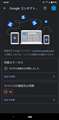 |
|---|
>知りたい~さん
多分ですが電話帳のデータがスマホ本体に保存する設定になっていてGoogleに保存されていない状態なのでしょう。それを同期させるのがデバイスの連絡先も同期なのですが・・・
スマホのGoogle コンタクトの同期の画面でデバイスの連絡先も同期がONになっているか確認してください。
連絡先をアップしても通信費はかかりますよ?ご自宅にWi-Fiは無いのでしょうか?ある程度スマホについて理解しているなら数回のやり取りで終わると思いますが一挙手一投足すべての動作を説明しなければならないのでしたらこの掲示板では無理だと思います。
友人知人のスマホに詳しい方に実際に見てもらいながら教えてもらった方が良いと思います、もしくはドコモショップでたしか有料だったと思いますがサポートを受けるかになるかと思います。
書込番号:24215168
8点
有り難うございます。
電話帳をPCで編集できないか・・という疑問で相談させて頂きましたが・・
サーバーを使えば通信料が掛かりますが、写真に比べると問題にするほどでは無いだろうと思っています。
写真はMbで送受信しますので通信料が嵩むだろうと。
添付頂いた画面の
同期ステータスが「0」件でした。
これを設定すると写真も同様にサーバーに行くことになるのでしょうか?
それとも、どこかに設定があるのでしょうか?
wi-fi接続で行なう方法で電話帳をPCで編集可能でしょうか?
すみませんが上記について
アドバイス頂けないでしょうか。
その後はdocomoへ相談し、出来る事をトライしたいと思います。
書込番号:24215214
1点
>知りたい~さん
数MBの通信費が問題になる等、通常の使用法ではないように思います。そういった状況ではアプリの更新も出来ませんし、新にアプリを入れてもらう事もできません。
今までのやり取りでは知りたい~さんの通信契約状況や、現状の把握も出来ませんでした。こちらの問い掛けに対する回答もちぐはぐですし、このままやり取りを続けても解決できそうにありません。
スマホや通信契約等についての知識がかなり浅いようです。かと言って適当な事も書けませんし、ここはきちんと状況を把握して適切なアドバイスをもらった方が良いと思います。
申し訳ありませんがこのスレッドへの書き込みはこれで終わりにさせて頂きたいと思います。
書込番号:24215265
12点
-ディムロス-さんへ
有り難うございました。
薄い知識でいろいろと質問させて頂き長引いたことを申し訳無く思います。
docomoで相談に乗ってくれるかどうか判りませんが、無料サービスがありますので聞いて見ます。
書込番号:24215394
0点

>>スマホは初めてです。
>>私のスマホの電話番号がサーバーに保管されていないだけ?
失礼ですけど、この二つから「Googleアカウントでログイン」ってのが分かります?
ガラケーからの機種変なら、Googleアカウントという概念が無い場合有ります。
PCからの書き込みみたいなので、まずPCで「Gmail」を使っておられるでしょうか?
そこからですね。
ネットでググったら、
「買った後の初期設定~」
(http://www.fmworld.net/product/phone/f-42a/debut/rakusuma_03.html)
って出てきました。
動画の3番4番5番あたりが該当するのでは?
もう見られてるかも知れませんが。
書込番号:24215442
8点

>知りたい~さん
恐らく、標準アプリの「ドコモ電話帳」を使用しているのではないですか?
取説のP.53 に詳しく書かれていますが、クラウドを利用することで、PCでのデータ編集が可能です。
https://www.nttdocomo.co.jp/support/manual/f42a/download.html?a=1625084265
現在のクラウドは色々機能が終了されているので注意してください。(データの同期は可能です)
https://www.nttdocomo.co.jp/info/notice/pages/200701_00.html?icid=CRP_SER_phonebook_cloud_content_txt01_to_CRP_INFO_notice_pages_200701_00
書込番号:24216159
10点
redswiftさん有り難うございます。
>失礼ですけど、この二つから「Googleアカウントでログイン」ってのが分かります?
>ガラケーからの機種変なら、Googleアカウントという概念が無い場合有ります。
・判りますが、利用していないので・・・トライ経験がありません。
しかもガレケーでは当然、トライしていません。
>PCからの書き込みみたいなので、まずPCで「Gmail」を使っておられるでしょうか?
>そこからですね。
・ご指摘通りです、PCで書き込みをしています。
(スマホからだと文字入力が面倒で時間も掛かるので)
Gmailはメールアドレスを取りましたが、日常的に使用していないので良く解っていません。
>動画の3番4番5番あたりが該当するのでは?
>もう見られてるかも知れませんが。
・アドバイスで初めて確認しました・・。
データ移行、コピーは参考になります。
エメマルさんへ有り難うございます。
>恐らく、標準アプリの「ドコモ電話帳」を使用しているのではないですか?
・はい、ご指摘通りです。
>取説のP.53 に詳しく書かれていますが、クラウドを利用することで、PCでのデータ編集が可能です。
・本当はクラウドを使う通信の方はちょっと・・・と考える様になりました。
というのは、どの作業が通信が発生するのか良く解らないので、PCとスマホリンクで作業できればと・・・。
(前にも書きましたが、電話帳は数十キロバイトですが、撮った写真がサーバーにバックアップされるとなると撮る都度送る通信料は馬鹿にならないのでは・・・)
PC←→スマホで通信し、PCでメンテナンス出来る方法を探しています。
(質問時と方向が変わった事を申し訳無く思います。)
アプリのダウンロードもどれが無料で、どれが優良なのか・・・良く解らない。
(有料はDL時に表示されるとは思うのですが)
書込番号:24217078
1点
>知りたい~さん
>撮った写真がサーバーにバックアップされるとなると撮る都度送る通信料は馬鹿にならないのでは・・・
上に貼ったリンクを見て貰えばわかりますが、バックアップ機能は2020年12月21日で終了しています。
代わりにSDカードにバックアップする方法が載っているので、SDカードにバックアップしたvcfファイルをPCで編集すれば良いのでは?
書込番号:24217806
9点
 |
 |
|---|---|
スクショ1 |
スクショ2 |
>知りたい~さん
やはり、そんな感じでしたか。
「Googleアカウント」というのは、つまり「Gmailアドレス」です。
で、PCでGmailを使おうとしたら、ブラウザから(Windows機なら標準で古い機種ならインターネットエクスプローラー、最近ならマイクロソフトエッジ)「Gmail」にログインするわけです。
ただ、Googleには「Chrome」というブラウザアプリがあるので、それをインストールして使った方がスマホとの親和性が高いです。
なぜなら、お使いのそのラクラクスマートフォンも中身のOSはアンドロイドでGoogle製だからです。
で、PCからでもスマホからでもそのGoogleにログインすると、同期するわけです。
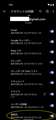
スクショ1は私の端末の同期の状態ですが、一番下に「連絡先」と有ると思いますが、これにデータを入れる方法を皆さんがレスされてるわけです。
ガラケーなら、「vcfファイル」というファイルを取り出して、Googleの住所録に入れるのですがほとんど埋まりません。
それでも、電話やメールだけならかまわないですが住所なんかも入れてグループ分けして完全なものにしたいと思ったらPCやスマホから入力していく事になります。
私も、昔ガラケーからスマホに替えた時やりました。誰もが一度は通る道なんで仕方ないかと(笑)
ただ、私はその時には「Gmail」使ってて、住所録も使ってたので統合することでかなり楽でしたが。
因みに、スクショ2はPCのクローム立上げてGmailにログインした物ですが、黄色の〇から住所録が立ち上がって編集できます。スマホから、ちまちまやるならPCお使いなのでPCからやったほうが早いと思います。
頑張って下さいませ。
書込番号:24217937
8点
ドコモ電話帳は「vCardファイル(.vcf)」です
PCでの編集は「vcard 編集」等でGoogle検索してみて下さい
手順の説明は面倒です
https://bsj-k.com/view-vcard/
ドコモ電話帳をPCでの編集は面倒なためGoogle「連絡」に同期して、Google「連絡先」をPCで編集することを提案されています
「連絡先」はGoogleの電話帳となります
ドコモ電話帳とGoogle「連絡先」を同期させます→同期されたかの確認は「連絡先」にドコモ電話帳と同じ連絡先(名前、電話番号等)が表示されていれば同期されています
PCでGoogleコンタクト開きます→連絡先が開きます→「名前」をクリック→「編集」をクリック→編集します
連絡先を編集する
https://support.google.com/contacts/answer/7280886?hl=ja&co=GENIE.Platform=Desktop
ドコモ電話帳でエクスポート(vcfファイル)→Googleコンタクトで開いた「連絡先」でインポート(vcfファイル)でドコモ電話帳のデータを連絡先に取り込めます
書込番号:24217940
8点
エメマルさん有り難うございます。
>バックアップ機能は2020年12月21日で終了しています。
>代わりにSDカードにバックアップする方法が載っているので、SDカードにバックアップしたvcfファイルをPCで編集すれば良いのでは?
・この情報を元にdocomoチャットで確認したところ、
「ドコモクラウドをご利用する際、初期設定はお客様のドコモ電話帳のデータの自動同期がオンとなっております。」
との事で、画像、動画等は別途設定しないと保存されないとのことでした。
(クラウドとの同期実行がONと言うことか?)
それで、サーバーを使う方向で再度検討してみようと思います。
チャットで「クラウドの利用開始」を開いて項目選択をしようとしたら・・・
クラウドデータ復旧機能 で携帯のデータを反映させるのかと思ったら違った
(HP説明では表示されていたが、クラウドメニューに「クラウドデータ復旧機能」がなかったので・・)
それで、遠隔サポートをお願いしながら話して解消しました。
というか同期が取れていれば、最新情報がサーバー、または携帯へ反映されるとのことでした。
と言うことで、電話帳をサーバーに反映するところまで出来たようですので、
今度はPCでサーバーの電話帳の編集操作を
redswiftさん、カナヲ’17さんのアドバイスを見ながらトライします。
書込番号:24218533
1点
>知りたい~さん
redswiftさんもカナヲ’17さんもドコモ電話帳(ブラウザ版)で編集するとは書いていませんが、ドコモのサポートを受けているのでドコモは自社のサービスを使う事を前提に説明したと思われます。今現在もドコモクラウド上に電話帳のデータがあるだけでGoogleコンタクト(連絡先)で編集可能な状態では無いはずです。
将来の機種変更等を考えるとGoogleコンタクト(連絡先)にしておいた方が良いですが、とりあえず電話帳をPCで編集したいという事であれば下記URLの情報が参考になると思います。
ドコモ電話帳をパソコンで編集する方法
https://kuronosuke.com/docomo-phone-book-computer-browser-edit/
但しドコモ電話帳(ブラウザ版)で一生懸命編集したとしてもredswiftさんが書かれているようにGoogleコンタクト(連絡先)へは上手く反映されない可能性がある為、最初からGoogleコンタクト(連絡先)にデータをインポートさせた方が良いとは思います。
知りたい~さんはGoogleアカウントも設定されているかわかりませんし、どのような状況かわからない為、適切なアドバイスが難しいので、可能ならドコモ電話帳(ブラウザ版)では無くGoogleコンタクト(連絡先)で編集したい旨を伝え、ドコモのサポートを受けられたら良いと思います。
書込番号:24218623
8点


この後に32件の返信があります。



スマートフォン・携帯電話 > FCNT > らくらくスマートフォン F-42A docomo
FOMA携帯のPanasonicから、
ボロくなったので機種変更しました。
親に使わせているので普通のスマホは無理だろうと、
これにしてみましたが操作が難解、、、
教える自分はiPhoneやAndroidですが、
すんなり理解できず教える前にヤバイです。
B4の簡単モードを使っていたので、
イケるかもと思っていましたがダメです。
このらくらくスマホには、
らくらくホンホームのほかにも簡単モードや標準モードみたいなのがありますが、
画面が小さいので、逆に微妙に感じます。
仕方ないから、
折り畳みのらくらくガラホにシムを入れ、
とりあえず通話とメールだけにしてますが、
パナソニックのガラケーからなので、
やっぱり難しいようですし、
教える自分にも難しいです。
パナソニックやNECのガラケーから、
らくらくホン系は違いすぎるので、
こんな大変だとは思いませんでした。
普通のガラホにしようか一日経たずに考えてます、
教える側がこんな大変なんて、
思いもよらなかった、、、、
店頭配布の簡単ガイドが在庫切れで、
それもかなり痛いところです。
ワンナンバーフォンを持たせて、
通話はソッチって割り切りも考えてます。
皆さんはところは、
どのくらいで慣れたりしましたか?
書込番号:24173296 スマートフォンサイトからの書き込み
8点
この製品は高齢者にお勧めのスマホですね。
しかし、教える方が使っていないので聞かれても分かりません。
なので私の親にはiphoneを持たせています。
私の兄弟、従妹、親の近所の人、みんなiphoneなので誰に聴いても教えてもらえます。
親は80歳超えていますが、iphoneをバリバリ使っています。
その代わり、変なサイトからのメールも多いですww
書込番号:24173405
11点

>hiyattoさん
私も高齢の親に使わせていますが、まずもって「らくらくタッチパネル」に面くらいましたね。指でしっかり押し込んで振動させるという操作は普通のスマホにはないので、一旦はオフにしてみました。
ところが、高齢者は軽くタッチしたつもりがドラッグ操作になってしまったり、反応しなかったりでうまくいきません。仕方がないのでオンに戻して使ってもらっていますが、全てのボタンで有効ではないのでかえって混乱することもあります。
タッチ操作に慣れていない人向けに「しっかり押し込んで振動で知らせる」というアイデアは悪くないのですが、教える側と操作が異なるのでこれも混乱の一つだと思います。
>皆さんはところは、
>どのくらいで慣れたりしましたか?
5ヵ月になりましが未だに慣れていませんね。なるべく余計なボタンはさわらずに必要最小限の操作に限るよう指導(?)しているところです。
書込番号:24183229
14点
>geomacさん
>ジャック・スバロウさん
コメントありがとうございます
もう自分がダメでUIを簡単モードにして使うようにお願いして、
操作をサポートするようにしました。
親もどうにか慣れたようで、
とりあえず電話帳の文字が大きくなって通話が出来るのと、
メールが使えるようになって最低限が足せるようになったので、
といったところです。
本当に「押し込む操作」で「ぶる」っとする画面のタッチ反応、
これで最初からやり出すとほかの端末は無理ですよね・・・
これに機種変更して失敗だったかもと思いますが、
なんともな時代になってしまいましたね。
書込番号:24195449
5点

スマートフォン・携帯電話 > FCNT > らくらくスマートフォン F-42A docomo
メールができるなら、スマホにしたら、と、初めてスマホなら、この機種を薦めています。
シニアスマホは、しっかりタッチしないと、反応しないので、間違いが少ないと思います。
軽く触れて、動くスマホは、間違い電話が多く、とても迷惑しました。
それがとても少ないので、、安心です。
一番上に、よくかける5件を登録、マークで区別できます。
ガラケーで3件分あったので、安心して使えます。
よく使う、アプリ、ライン・SMSを、ホーム画面上位にします。
最初は、遠隔サポートに入って、やりにくい設定は、私も聞きます。
普通のスマホと設定場所が違っていることが多いです。
細かい設定を間違ってしないよう、設定の一番ラストに入っていました。
遠隔サポートのやり方は、何を、どう聞くのか、ある程度慣れてからで、
初めのうちは私が一緒でないとできないようです。
ワンセグTVがあるので、防災機能として、オススメです。
この機種で、覚えると楽ですが、その後は、他の機種には、慣れにくくて使えないと思います。
10点

スマートフォン・携帯電話 > FCNT > らくらくスマートフォン F-42A docomo

SHV41からサイズ感が変わらないスマホを探しています。
SHV41の不満点はChromeの起動すら遅い、Wi-Fiの受信が悪い、電池が持たないです。
SHV41と比べるとどんな感じでしょうか?
書込番号:24155267 スマートフォンサイトからの書き込み
9点
クチコミ掲示板検索
新着ピックアップリスト
-
【欲しいものリスト】pc メイン
-
【Myコレクション】MyホワイトPC(良い点悪い点)
-
【欲しいものリスト】あ
-
【質問・アドバイス】a
-
【欲しいものリスト】PC
価格.comマガジン
注目トピックス




(スマートフォン・携帯電話)
