



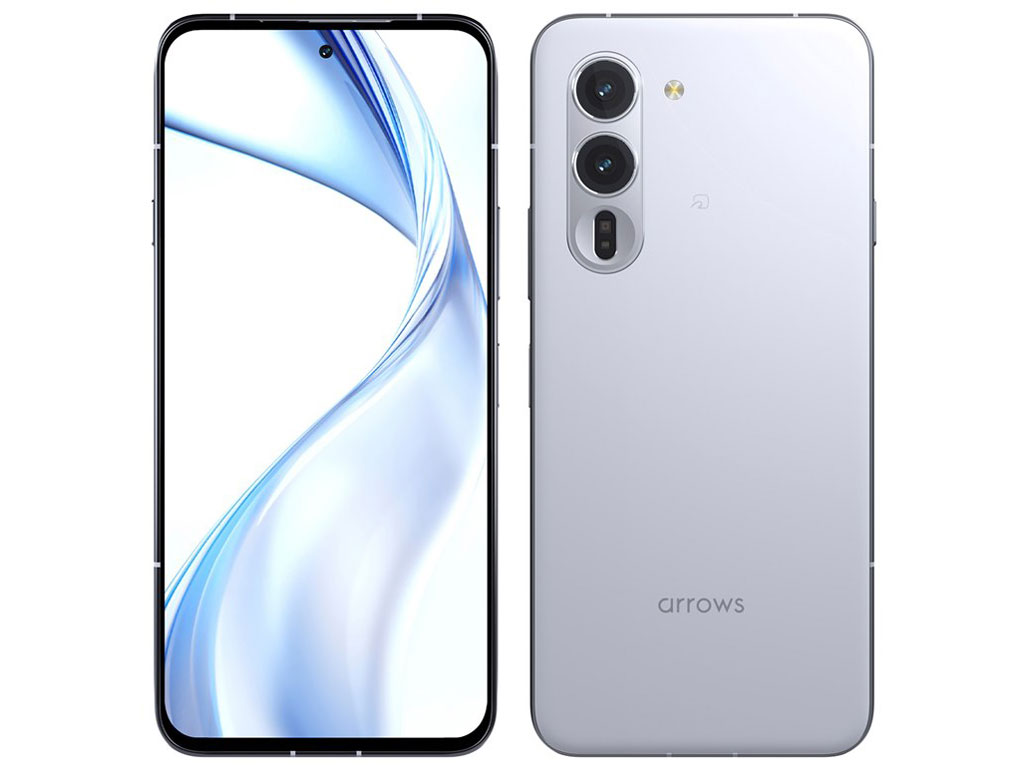
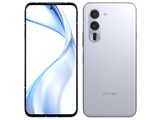
![arrows Alpha [ホワイト]](https://img1.kakaku.k-img.com/images/productimage/t/K0001694525.jpg)
![arrows Alpha [ブラック]](https://img1.kakaku.k-img.com/images/productimage/t/K0001694526.jpg)
| 発売日 | 2025年8月28日発売 |
|---|---|
| 画面サイズ | 6.4インチ |
| 重量 | 188g |
| バッテリー容量 | 5000mAh |
| 対応SIM | nano-SIM/eSIM |
| メーカーサイト | |
| キャリアサイト |


評価対象製品を選択してください(全6件)


クチコミ対象製品を選択してください(全3件)


クチコミ対象製品を選択してください(全3件)


製品の絞り込み
選択中の製品:arrows Alpha F-51F docomo絞り込みを解除する
このページのスレッド一覧(全71スレッド)

| 内容・タイトル | ナイスクチコミ数 | 返信数 | 最終投稿日時 |
|---|---|---|---|
 ゲームゾーンの不具合 ゲームゾーンの不具合 |
15 | 0 | 2026年6月18日 15:29 |
| 春のレビュー投稿キャンペーン ポイント付与されていました |
8 | 4 | 2026年6月7日 00:14 |
 音楽の出力先切り替えボタン等 音楽の出力先切り替えボタン等 |
59 | 16 | 2026年5月16日 19:04 |
| arrows Alphaの仕様について |
8 | 2 | 2026年5月7日 09:10 |
| なぞってコピーは無くなった? |
12 | 4 | 2026年4月29日 16:13 |
| arrows Alpha F-51F docomo os15 |
10 | 4 | 2026年5月9日 19:18 |






- 「質問の絞込み」の未返信、未解決は最新1年、解決済みは全期間のクチコミを表示しています


 お気に入りに追加


スマートフォン・携帯電話 > FCNT > arrows Alpha F-51F docomo


端末をアップデートしたらバッテリー周りがおかしくなり、メーカーに問い合わせたらゲームゾーンの設定不整合の可能性があり、ゲームゾーンをリセットしてみてくれと言われたのでリセットしたら治りました。
起こっていた異常は、
1,電池長持ち充電をオンにしても80%で止まらず100%まで充電される。
2,ダイレクト給電の設定をオフにしても画面が点灯していると充電されない。
の2つです。
情報として残しておきます。
@この機種、強制再起動が電源+音量上キー長押し32秒なんだけど、32秒ってめちゃくちゃ長くないですか?
今まで10秒くらいだったから、ちょっとびっくりした。
書込番号:26497640 スマートフォンサイトからの書き込み
 15点
15点


スマートフォン・携帯電話 > FCNT > arrows Alpha F-51F docomo


タイトルそのままですが、気付かぬうちにポイントが付与されていました。
メール連絡とか来ると思って待っていたけど、そうではなかったんですね。(^^;)
既にご存じの方も多いでしょうが、念のためご報告させて頂きました。
5点


こんばんは、お疲れ様です!( ^-^)_旦~
ご報告、ありがとう御座います!
トップページ→Myページ→管理→KCポイント利用履歴に記録されてました!(^_^;)
忘れた頃に付加されて、忘れたままに期限切れぇ~!(ToT)
書込番号:26488483 スマートフォンサイトからの書き込み
1点
>こんこんこんこんこんこんこんさん
初めまして☆
確認方法の補足をありがとうございます。(^.^)
そちらも無事に獲得できました様で何よりです。
キャンペーンのエントリー資格に「過去にエントリーしたことがない」って条件があるので、内心ちょっと冷や冷やしてましたよ。
もし今回のレビュー投稿でポイントもらえなかったら、再度キャンペーンが開催されても応募できないんだろうなって思えて。
実際は再挑戦できるのかもですが、キャンペーン規約を読む限りでは…難しそうですよね。(汗
書込番号:26488710
0点

忘れてた……!
5月14日に付与されてたみたいですね。交換しましたありがとうございます。
まあ有効期限2年なので良心的ではありますが……。
KCポイントの交換初めてで、アマギフ交換で数日って書いてあったけどメールで1000×5即時発行でした。
なお交換は1000ポイント単位なので、別でなんかもらってて端数がある人は月イチでなにか製品レビュー書くと翌月に100ポイント貰えます(全プレ)。
書込番号:26490138
1点
>チビすなさん
私も5/14でした!
KCポイントって私も初めてで、交換の仕方とかこれから調べようと思っていましたが、詳しいお話をありがとうございます。
初レビュー?のポイントも含めて5500ポイント付与されていたのですよね、実は。
端数の500ポイントを無駄にしないためにも、地道にレビュー投稿を5カ月続けようと思います。
書込番号:26490513
1点

スマートフォン・携帯電話 > FCNT > arrows Alpha F-51F docomo

ご教示頂けますでしょうか?
音楽の出力を有線ヘッドフォンとBluetooth出力で切り替えをしたいのですが、メニュー項目可もしくは切り替え用のステータスバー等ございますでしょうか?
書込番号:26474497 スマートフォンサイトからの書き込み
6点

Bluetoothをオフにすれば有線から、オンにすればBluetoothから出力されるのではないですか?
書込番号:26474509 スマートフォンサイトからの書き込み
8点

  |
|---|
>shin0725.jpさん
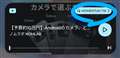
再生中に通知の所に再生機器が出ていませんか?
ここをタップするとどこから出力するか選べます。
書込番号:26474522 スマートフォンサイトからの書き込み
6点
 |
 |
|---|---|
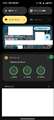
イヤホンをタップ |
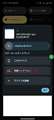
有線ヘッドホン |
>音楽の出力を有線ヘッドフォンとBluetooth出力で切り替えをしたいのですが
通常は本体スピーカーと有線ヘッドフォンまたは本体スピーカーとBluetoothイヤホンを切り替えます
有線ヘッドフォンとBluetoothイヤホンを切り替えるときは両方の機器を有効(接続)していると切り替えることができます
このデバイスが端末本体のスピーカーとなります
書込番号:26474599
12点
何故わざわざ時間空いて同じ内容を…。
書込番号:26474615 スマートフォンサイトからの書き込み
5点
ご教示いただきありがとうございます。
理解致しました。
書込番号:26474638 スマートフォンサイトからの書き込み
4点
度々恐れいります。
you tube視聴時ですが、上記画像のような通知が出ないのですが、切り替えの方法ございますでしょうか?
一旦、メディアプレーヤー等を開いて切り替えをしてという形になりますでしょうか?
書込番号:26474876 スマートフォンサイトからの書き込み
1点
>shin0725.jpさん
設定を開いて検索窓に「コントロールセンター」を入力→クラシックスタイルを選択
モダンスタイルだと出ないようです。
書込番号:26474906
2点
返信頂きありがとうございます。
設定とは端末の設定でよろしいでしょうか?
検索でコントロールセンターと入力してもメニューに出てこず…
ランチャー変更してますが、関係ありますでしょうか?microsoft lantureです。
書込番号:26474910 スマートフォンサイトからの書き込み
0点
>shin0725.jpさん
上は別の機種の設定でしたので、無視してください。
Youtubeアプリ単体だと出ないかもしれません。
ChromeでYoutube検索、そこからYoutube再生したら出てきませんか?
書込番号:26474933
2点
私が使っているのはarrows we2 plusであって、Alphaではないので有線はUSB-C接続ではなくイヤホンジャックのため、もしかしたらAlphaでは違うのかもしれませんが、イヤホンジャックにヘッドホンを挿しつつBluetooth接続をオンにしてBluetoothのヘッドホンを装着すると、YouTubeであってもBluetoothのヘッドホンから音が聴こえ、Bluetoothの接続をオフにするとBluetoothのヘッドホンからの音は切れて有線ヘッドホンから音が鳴り、再度、Bluetoothをオンにすると有線ヘッドホンからの音が切れてBluetoothのヘッドホンから音が鳴るので、この方法で有線ヘッドフォンとBluetooth出力の切り替えができますが、Alphaではそのようにはならないのでしょうか?
それともshin0725.jpさんが想定している「切り替え」とは違うのでしょうか?
書込番号:26474993 スマートフォンサイトからの書き込み
6点
>tametametameさん
スレ主さんはBluetoothオンオフで音声がUSB-Cへの出力切り替え可能なのは多分わかっていて、今回のケースはBluetoothオンのままの状態で切り替えたいのではないかと。
マウスとかキーボードとかBluetoothで繋ぎっぱなしで出力を切り替えたい、みたいな。
書込番号:26475206
2点
>shin0725.jpさん
>you tube視聴時ですが、上記画像のような通知が出ないのですが、切り替えの方法ございますでしょうか?
端末再起動したら出てこないでしょうか。
ちょうど別の端末でも出ない事象があって、再起動(というかシステムアップデート)したら出てきました。
書込番号:26475208
2点
>マウスとかキーボードとかBluetoothで繋ぎっぱなしで出力を切り替えたい、みたいな。
マウスやキーボードは無線なのにヘッドホンをわざわざ有線というのもおかしなものですが、そういう使い方もあるのですね。
書込番号:26475229 スマートフォンサイトからの書き込み
1点
色々とアドバイスありがとうございます。
詳細を説明しますと、aptx adative対応のBluetoothイヤフォンを使いたくドングルを購入しまして、端子に差し込んで使用しています。
ドングルが有線イヤフォンの扱いとなり、通常のBluetoothイヤフォンとの切り替えをしたく色々とお伺いしております。
音楽関係はご教示通りで大丈夫なのですが、YouTube再生中にはステータスバー周りに出てこないので、どのように切り替えたら良いかと…
galaxy使用時は出てきていたような気がしたのですが…
書込番号:26475372 スマートフォンサイトからの書き込み
0点
>shin0725.jpさん
ChromeからYoutube検索して起動させたり、再起動でも駄目でしたか?
書込番号:26475385 スマートフォンサイトからの書き込み
2点
有線ヘッドホンではなくて、Bluetoothのヘッドホンを接続するためのUSB Bluetoothアダプター(ドングル)に繋いだBluetoothヘッドホンが有線ヘッドホンと認識されるのですね。
その場合でも、ドングルのBluetoothとペアリングして繋がっているヘッドホンとスマホのBluetoothとペアリングシティ繋がっているヘッドホンは、スマホのBluetoothのオンオフで切り替えられると思うのですが。
もしかしたら、Bluetoothヘッドホンは1つしかなくて、ヘッドホンが接続するBluetoothをドングルかスマホかを切り替えたいということでしょうか?
もし、そうであれば私にはその知識はありませんので、これで失礼します。
書込番号:26475887 スマートフォンサイトからの書き込み
0点
スマートフォン・携帯電話 > FCNT > arrows Alpha F-51F docomo

【困っているポイント】
端末本体の仕様について
【使用期間】
7日間
【利用環境や状況】
日常使い
【質問内容、その他コメント】
arrows Alphaをdocomo Online Shopで購入しました。
開封し端末本体の状態を確認したところ、四角のメタルフレームが飛び出ている?もしくは、ディスプレイが沈み込んでいる?ような状態です。この商品は、そういう仕様なのでしょうか?私が間違っていると思い、docomo Shopと家電量販店に実機を確認しに行ったところ、ホワイトはフラット、ブラックは若干フレームとディスプレイに段差があるように感じました。慎重な正確なので、オンラインでdocomoに問い合わせしたところ、返品交換の手続きはしてくださるそうです。お分かりになられる方、ご教示願います。
書込番号:26469141 スマートフォンサイトからの書き込み
2点

>仮面ライダーステンレスさん
>開封し端末本体の状態を確認したところ、四角のメタルフレームが飛び出ている?もしくは、ディスプレイが沈み込んでいる?ような状態です。この商品は、そういう仕様なのでしょうか?
文字だけは状態が分かりませんので、別のスマホやカメラで撮影した画像を添付しておくとよいと思います。
書込番号:26469178
4点
>仮面ライダーステンレスさん
複数のサイトで確認しましたが、多少段差があるのは正常に思えます。
ディスプレイの際がフレームより出ていなければ、防水は担保されているでしょう。
書込番号:26469208 スマートフォンサイトからの書き込み
2点

スマートフォン・携帯電話 > FCNT > arrows Alpha F-51F docomo

初めまして、質問させて頂きます。
今までARROWSを愛用し続けていたのですが、こちらの機種はなぞってコピーはできないのでしょうか?
非常に便利な機能でしたので、もし無くなったのであれば画像のテキストをコピーする方法が他にあれば教えて頂きたいです。
よろしくお願いいたします。
書込番号:26464005 スマートフォンサイトからの書き込み
1点
>16ykykさん
>こちらの機種はなぞってコピーはできないのでしょうか?
arrowsの「なぞってコピー」の機能はありません。
>画像のテキストをコピーする方法が他にあれば教えて頂きたいです。
ホームボタンを長押し→該当の文字をなぞるとコピー出来ます。
例えば、Chromeを起動して、ホームボタンを長押し、任意の文字をなぞるとコピー出来ます。
書込番号:26464047
 4点
4点

>†うっきー†さん
ご返答ありがとうございます。
このような方法があったのですね。
大変参考になりました。
無事にコピー出来ました。
書込番号:26464061 スマートフォンサイトからの書き込み
1点
>16ykykさん
Androidスマホ標準のGoogleレンズを使えば、任意の画像を読み込んでテキストのコピーできますよ。
書込番号:26464151 スマートフォンサイトからの書き込み
5点
>sandbagさん
ご返答ありがとうございます。
無事にコピー出来ました。
書込番号:26464152 スマートフォンサイトからの書き込み
1点
スマートフォン・携帯電話 > FCNT > arrows Alpha F-51F docomo

Android16にしたら改善するかも知れません
書込番号:26454592 スマートフォンサイトからの書き込み
0点
>00kazukiさん
どのような文言が表示されているかのスクリーンショットの提示がないため、推測しか出来ませんが。
PC側のTeamViewerで
設定→詳細→詳細オプションを表示→モバイルデバイスに接続すると自動的に画面共有を開始します
ここをオフにしていて、
接続時に、PC側で
「画面を表示するためにアクセスをパートナーに許可しますか?」と表示されているとか・・・・・
書込番号:26454651
4点

arrows Alpha F-51F docomo os16にアップデートしても、【Hostと画面を共有しますか】と
承認ダイアログが表示され、【画面を共有】無人アクセスできません。
ダイアログには(画面全体を共有・1個のアプリを共有)の選択肢と(画面を共有)・(キャンセル)があり、(画面を共有)を選択すると接続は可能ですが、承認ダイアログの承認なしで、無人アクセスでの接続ができません。どうすれば、承認ダイアログを表示させずに無人アクセスでの接続ができますか
書込番号:26470956
0点
>00kazukiさん
>ダイアログには(画面全体を共有・1個のアプリを共有)の選択肢
スマホからは、以下のアプリでアクセスします。
TeamViewer Remote Control
https://play.google.com/store/apps/details?id=com.teamviewer.teamviewer.market.mobile
パートナーIDの入力後、パスワードの入力があるだけでので、画面へのキャストを行う時のような選択は出てきません。
#26454651
設定→詳細→詳細オプションを表示→モバイルデバイスに接続すると自動的に画面共有を開始します
ここがオンになっていれば、PC側で承認の必要なく接続出来ます。
PC側のアプリをバージョンアップすると、オフに変更されてしまうことがあるようです。
先程、 15.76.6 にバージョンアップした際に、オフになっていました。
書込番号:26470989
5点
クチコミ掲示板検索
新着ピックアップリスト
-
【おすすめリスト】落日のSteamMachine
-
【その他】steamの夢を見た
-
【欲しいものリスト】5070ti
-
【おすすめリスト】自作PC(簡易的サーバー向け廉価モデルメイン)
-
【その他】げーみんぐPC
価格.comマガジン
注目トピックス




(スマートフォン・携帯電話)
