



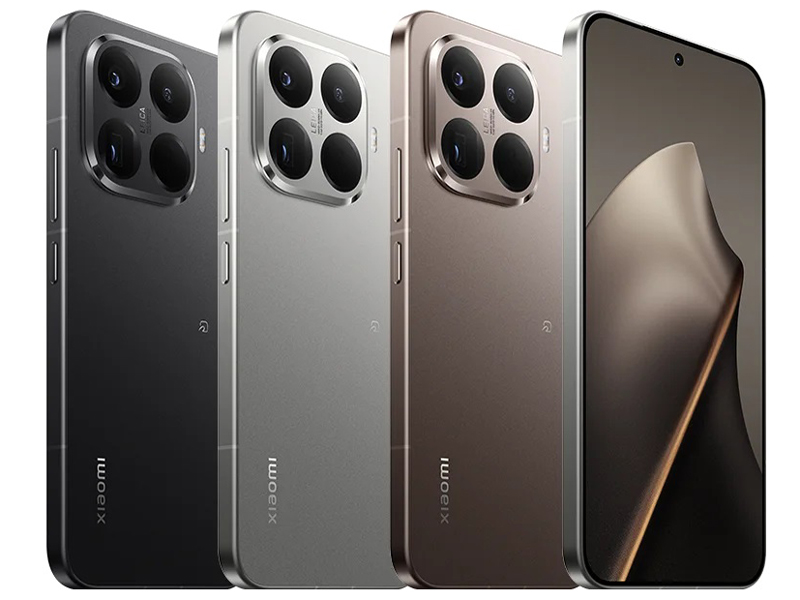
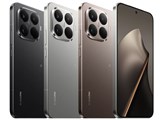
![Xiaomi 15T Pro [モカゴールド]](https://img1.kakaku.k-img.com/images/productimage/t/K0001712529.jpg)
![Xiaomi 15T Pro [グレー]](https://img1.kakaku.k-img.com/images/productimage/t/K0001712530.jpg)
![Xiaomi 15T Pro [ブラック]](https://img1.kakaku.k-img.com/images/productimage/t/K0001712531.jpg)
| 発売日 | 2025年9月26日発売 |
|---|---|
| 画面サイズ | 6.83インチ |
| 重量 | 210g |
| バッテリー容量 | 5500mAh |
| 対応SIM | nano-SIM/eSIM |
| メーカーサイト |


評価対象製品を選択してください(全3件)



製品の絞り込み

このページのスレッド一覧(全135スレッド)

| 内容・タイトル | ナイスクチコミ数 | 返信数 | 最終投稿日時 |
|---|---|---|---|
 16:9だと真ん中に(被写体を)撮れない? 16:9だと真ん中に(被写体を)撮れない? |
2 | 0 | 2026年1月20日 16:33 |
| やっと来た |
2 | 0 | 2026年1月20日 07:14 |
| やっとhyperos3来たみたいです |
19 | 10 | 2026年1月21日 19:40 |
 エクスプローラーでのフォルダ表示方法 エクスプローラーでのフォルダ表示方法 |
12 | 10 | 2026年1月20日 00:17 |
| モバイルFelicaクライアントがインストールできない |
4 | 2 | 2026年1月18日 17:32 |
| Windows11の「スマートフォン連携」アプリで接続できない。 |
9 | 18 | 2026年1月24日 19:02 |



- 「質問の絞込み」の未返信、未解決は最新1年、解決済みは全期間のクチコミを表示しています


 お気に入りに追加

スマートフォン・携帯電話 > Xiaomi > Xiaomi 15T Pro SIMフリー


  |
 |
 |
|---|---|---|
左に寄ってしまう |
アスペクト比が16:9だから? |
Fullでは真ん中で撮れる |
カメラで撮影すると被写体が真ん中ではなく左に寄ってしまい困っています。
どうしたら良いかと思っていたのですが、どうやらアスペクト比が16:9だとズレてしまうようで、アスペクト比がFullでは撮影するとズレませんでした。
ならFullで撮れば解決、と本来ならなるのでしょう。しかしFullでは写真が小さいため(長らくOPPO Reno 5Aからずっと16:9で撮ってきた)写真が小さくなるのには抵抗があります。
慣れというか腕の問題でしょうかね、こればかりは。
書込番号:26393664 スマートフォンサイトからの書き込み
 2点
2点



スマートフォン・携帯電話 > Xiaomi > Xiaomi 15T Pro SIMフリー



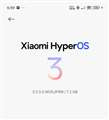
今しがたアップデート完了しました。
目立って気になったのはありませんがアップデート後ブラウザでのキーボード入力の際にバイブレーションがオンになってました。
書込番号:26393328 スマートフォンサイトからの書き込み
4点

やっと来ましたね!
スーパーアイランド、どうやって表示させるのでしょうか??
書込番号:26394096 スマートフォンサイトからの書き込み
0点

>エルバモさん
>スーパーアイランド、どうやって表示させるのでしょうか??
以下のことでしょうか?
表示させたいではなく、逆の消したいという質問はありますが。
https://ukkifaq.web.fc2.com/Xiaomi-faq.html#faq49
>Q.テザリング利用中に、ステータスバーの中央付近に非常に大きな表示があって邪魔です。消すことは出来ないでしょうか?
>Q.YouTubeをバックグラウンド再生中に、ステータスバーの中央付近に非常に大きな表示があって邪魔です。消すことは出来ないでしょうか?
>
>一時的に非表示にする場合は、ステータスーバーの中央付近で横にスワイプ。
>
>恒久的に非表示にする場合は、通知スポットライトをオフ。
>設定→アプリ→右上の3点→すべてのアプリを表示→Androidシステム→通知スポットライト→オフ。
>
>通知が表示されている場合(画面左半分で下にスワイプして通知がある場合)は、通知を長押し→その他で、Androidシステムの画面に遷移可能です。
書込番号:26394099
3点
>†うっきー†さん
いつも有り難う御座います。
OS3にしたのですが、ノッチ部分が今までの物と同じで、横長の窓になってないのですが、何か設定元旦必要なのでしょうか?
書込番号:26394225 スマートフォンサイトからの書き込み
0点

>エルバモさん
音楽再生とか特定の操作を行った場合に長くなりますが、そういうことではなく?
書込番号:26394237
0点
>sandbagさん
ありがとう御座います。
そう言う事なんですね?
常に表示されるものでは無いんですね??
書込番号:26394272 スマートフォンサイトからの書き込み
1点
>hocchisさん
はい、常に表示されるものではありません。
書込番号:26394278
0点
入力時のバイブを完全に消せないのですが、みなさんの端末はいかがでしょうか。
触覚フィードバックをオフにしても、ブルブルします。別の設定があるんでしょうか。
書込番号:26394571 スマートフォンサイトからの書き込み
0点
>ごらすけさん
>入力時のバイブを完全に消せないのですが、みなさんの端末はいかがでしょうか。
>触覚フィードバックをオフにしても、ブルブルします。別の設定があるんでしょうか。
Gboardで文字を入力する時の話でしょうか?
であれば、Gboardを起動した状態で、「あa1」を長押し→設定→キーボードのバイブレーション→オフ
です。
書込番号:26394587
3点
>†うっきー†さん
gboardの設定だったんですね。
うまくいきました。
ありがとうございます。
書込番号:26394618 スマートフォンサイトからの書き込み
0点


スマートフォン・携帯電話 > Xiaomi > Xiaomi 15T Pro SIMフリー
 |
 |
|---|---|
SIMフリー版を購入しました。
パソコンにUSB接続して、写真フォルダや各種フォルダを見ようとしたら何も出てきません。
LINEやフェイスブックでダウンロードしたデータ等もどこにあるか分かりません。
過去のスマホのデータや音楽や動画のデータも入れたいのですが、一階層しか無いのでしょうか?
システムフォルダなどは見れないのでしょうか?
どうかご教授ください。
0点
通知から「ファイル転送/Android Auto」を選ぶ必要があります。
別機種ではそれもダメだった人がいました。
https://bbs.kakaku.com/bbs/J0000049608/SortID=26372244/
書込番号:26392409
 1点
1点

「このフォルダは空です」はスマホをパソコンに接続しただけの状態です
その状態ではスマホがロックされているためフォルダの中身を見ることはできないです
一般的には
スマホの画面ロックを解除します
ホーム画面の上部を下げることで通知領域に「USBの設定」が出ます
次に「USBの用途」を選択します
用途は「ファイル転送」です
書込番号:26392428
2点
>たけふみランドさん
軽めのファイルだけなら、わざわざ有線で繋がなくてもLocalSendやQuickShare使うほうが楽ですよ。
QuickShare
https://support.google.com/android/answer/9286773?hl=ja
LocalSend
https://localsend.org/ja
書込番号:26392509 スマートフォンサイトからの書き込み
3点
>ありりん00615さん
>zr46mmmさん
早速の回答ありがとうございました。
フォルダ内を見る事が出来ました。
助かりました。
質問ついでにもう一つ分かったら教えてください。
ロック解除状態(画面が開いた状態)でUSBケーブルを差し込んで、通知からの選択無しで自動でフォルダ画面が出ませんか?
通知から「ファイル転送/Android Auto」を選ぶ手間を省きたい、と言えば分かりやすいでしょうか。
書込番号:26392511
1点
>sandbagさん
ありがとうございます。
今回はスマホ機種変のため、数十ギガ単位なのでケーブル直結が早いかなと思っています。
そういう機能もあるんですね。
スマホ写真はパソコンに結構な頻度で保存しているので、この機種からはQuickShareやLocalSendと言うのを使えそうなので、使い方を調べて挑戦してみます。
書込番号:26392512
1点
>通知から「ファイル転送/Android Auto」を選ぶ手間を省きたい
Xiaomi 15T Proは持っていないためわかりませんが開発者向けオプションで「デフォルトのUSB設定」で「ファイル転送/Android Auto」を選ぶでいけませんか
開発者向けオプションの有効化手順
設定アプリを開く: ホーム画面から「設定」アプリを開きます。
端末情報を選択: 下にスクロールして「端末情報」をタップします。
MIUIバージョンを連打: 「MIUIバージョン」を7回連続してタップします。これにより、「これで開発者になりました!」というメッセージが表示されます。
開発者向けオプションにアクセス: 「追加設定」に戻ると、「開発者向けオプション」が表示されるようになります。これで開発者向け機能にアクセスできるようになります。
書込番号:26392521
1点
「開発者向けオプション」の「デフォルトのUSB構成」での設定も可能です。
また、スマホのファイルマネージャーから見ることができないシステムフォルダはPCからも見ることはできません。
なお、PCに共有フォルダ―を設定しておけば、下記ファイルマネージャー+のリモートを利用することでWiFi経由で共有フォルダ―へ複数ファイルをまとめて転送することも可能です。
https://play.google.com/store/apps/details?id=com.alphainventor.filemanager&hl=ja
書込番号:26392525
1点
ファイルマネージャー+よりはWindows11の「スマートフォン連携」の方が簡単かもしれません。
ファイルマネージャー+はスマホでの操作になりますが、「スマートフォン連携」を設定しておけばWiFi接続時にもPCのエクスプローラ経由でスマホのフォルダにアクセスすることができます。
書込番号:26392540
0点
>たけふみランドさん
>ロック解除状態(画面が開いた状態)でUSBケーブルを差し込んで、通知からの選択無しで自動でフォルダ画面が出ませんか?
本機は、HyperOSですので、以下になります。
https://ukkifaq.web.fc2.com/Xiaomi-faq.html#faq2
>Q.開発者向けオプションを利用するにはどうしたらよいでしょうか?
>■HyperOS
>設定→デバイス情報→OSバージョン→7連続タップ
>設定→追加設定→開発者向けオプション
https://ukkifaq.web.fc2.com/android-faq.html#faq50
>Q.パソコンと接続した時に、「USBの設定」ダイアログが表示されません。そのためファイル転送することが出来ません。どうしたらよいでしょうか?
>開発者向けオプション内の「デフォルトのUSB設定」を「ファイル転送」に変更しておくことで、自動でファイル転送が可能になる機種もあります。
書込番号:26392565
2点
>†うっきー†さん
開発者向けOP設定は済でしたがどこにあるか分からず探していました。
言われた設定で直差しですぐにフォルダ表示できるようになりました。
ありがとうございました。
書込番号:26393233
0点
スマートフォン・携帯電話 > Xiaomi > Xiaomi 15T Pro SIMフリー

こんにちは。
この度本機種を購入しまして、モバイルSuicaの設定を行っていたのですが途中で「モバイルFelicaクライアントを最新にしてから再度モバイルSuicaを起動してください。」と表示され、遷移されたGooglePlayストアを確認したところ「お使いのデバイスはこのバージョンに対応していません」と表示され行き詰まってしまいました。
浅い知識なりに調べてモバイルSuicaが使えると思い本機種を選んだのですが、、、
詳しい方どなたか解決策をご教示願えませんでしょうか。
何卒よろしくお願いいたします🙇‍♂️
書込番号:26392153 スマートフォンサイトからの書き込み
0点
>パパうーるさん
>この度本機種を購入しまして
どちらで購入したものでしょうか?
間違いなくFeliCa対応の日本版ですか?
時々、オークション等で購入したFeliCa非対応の海外版でしたという方がいますので。
念のための確認となります。
書込番号:26392167
3点
>†うっきー†さん
アドバイスありがとうございます。
恥ずかしながら、まったく仰る通りの原因かと思います。
オークションでその部分を確認もせずに購入しておりました。
原因がわかり腑に落ちたと同時に、己の愚かさに落ち込んでます。。
書込番号:26392181 スマートフォンサイトからの書き込み
1点
スマートフォン・携帯電話 > Xiaomi > Xiaomi 15T Pro SIMフリー

 |
 |
 |
 |
|---|---|---|---|
PC リンク済みのデバイス |
PC 接続できません |
15T Pro Windowsにリンク |
15T Pro 403 |
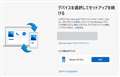
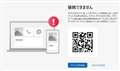
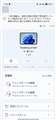
Windows11の「スマートフォン連携アプリ」で15T Proとの接続を試みていますが、どうやっても「接続できません」から先に進みません。
15T Proをお持ちの方で解決された方がいましたら教えていただけないでしょうか。
機器仕様
・Windows 11 Home 25H2
・Lenovo ThinkPad E14 Gen2
PC、15T Pro共通事項
・同じWi-Fiで接続している。
・同じMicrosoftアカウントでログインしている。
・VPN、プロキシ設定なし。
・サードパーティー製セキュリティソフトなし。
・バッテリー節約機能なし。
・再起動済み。
PC側
・モバイルデバイスとして認識済み。
・スマートフォン連携アプリで「リンク済みのデバイス」として認識済み。
・リンク済みのデバイスで選択ボタンを押すと「接続できません」の画面が出て、それ以上進まず。
・PC側のスクショは瞬時にスマホ側に同期される。
・一度、モバイルデバイスを削除して新規登録しても変わらず。
・設定→アプリ→インストールされているアプリ→システムコンポーネントからの「詳細オプション」画面で、修復・リセットを押しても変わらず。
15T Pro側
・PCの「接続できません」画面で表示されたQRコードを読み取っても、403エラーで接続不可。
・「Windowsにリンク」アプリでは「接続済み」になっているものの、403エラーで接続できないため、一部の機能(ファイルの送信)が使えない状態になっている。
・スマホのスクショは瞬時にPC側で同期される。
・「Windowsにリンク」アプリを再インストールしても変わらず。
・設定→その他の接続オプション→Windowsにリンクで「オン」を確認済み。
・設定→アプリ→Windowsにリンクでアプリのアクセス許可はすべて許可済み。
データ削除画面でキャッシュを消去済み。
1点
>ゴリおじさんさん
私も同じ症状が起きています。
私の場合は、スマホを再起動するとつながります。
再インストール等、色々試しましたが、今のところ再起動が良い見たいです。
書込番号:26391877 スマートフォンサイトからの書き込み
1点
デフォルトのブラウザをChromeに変えてみては?
書込番号:26392024
0点
>PCの「接続できません」画面で表示されたQRコードを読み取っても、403エラーで接続不可。
PCとスマホがペアリング済み(連携済み/リンク済み)のためだと思われます
調子が悪い様であればPCのスタートアップでスマートフォン連携をオンにする
スマートフォンとPCの両方でBluetoothをオンにしペアリングしてみてはどうでしょうか
・PCを起動したとき自動でスマートフォン連携を起動することができます
設定→アプリ→スタートアップ→スマートフォン連携→オン
またPCでSMSや電話機能を利用する場合はスマートフォンとPCの両方でBluetoothをオン(ペアリング済みにします)
・スマホのWindowsにリンクアプリを開く→画面左上のアカウントアイコン→設定→オン→オンにする
有効にすると、デバイスで選択したコンテンツと機能が、同じアカウントを持つWindowsで使用できるようになります
・スマホのWindowsにリンクアプリを開く→画面左上のアカウントアイコン→設定→リンクされたPC→歯車アイコンをタップ→(接続済み)※PCで着信への応答やテキストメッセージ、写真の表示などを行えるようにこのデバイスを管理するには、「Windowsの設定」→「Bluetoothとデバイス」→「モバイル」の順に移動します
書込番号:26392043
1点
皆さま、コメントありがとうございます。
いろいろ試しましたが、なかなか厳しいですね。
>こうぢ3さん
スマホの再起動では変化なしでした。
>ありりん00615さん
PC、スマホ共にChromeをデフォルトブラウザにしていますが、接続できません。
>zr46mmmさん
スタートアップでスマートフォン連携をオンにする。
→オンにした後に再起動を実施しましたが変化なしでした。
スタートアップ設定画面のオンも自動でオフになっていました。
Windowsにリンクアプリ 設定オン
→オンになっていることを確認済みです。
Windowsにリンクアプリ 歯車アイコン
→接続済みと表示されています。
書込番号:26392158
1点
>PCの「接続できません」画面
Xiaomi 15T Pro SIMフリーではないので「PCの「接続できません」画面」が再現できないので難しい問題かと思います
「スマートフォン連携」アプリからサインアウトしてもPCの「スマートフォン連携」アプリはオフラインになるだけでアプリへは接続できます
ネットでも同様に「 Windows11の「スマートフォン連携」アプリで接続できない」と言う書き込みは数件ありますが明確な解決策はないようです
他にも「スマートフォン連携」しているスマホがあればそれをサインアウトするとか
PC側では「スマートフォン連携」アプリからサインアウトすることで「リンクが解除されます」が接続した履歴やスマホとのペアリング(連携は)は解除されませんでした
前のリンク(連携)情報が残っているため不具合が出ている可能性があります
PC側はシステムコンポーネントになっているためストレージとキャッシュを削除して「スマートフォン連携」アプリをアンインストールという設定はないため、既に実行されている「詳細オプション」画面で、修復・リセット」しかないです
他にできることはスマートフォン連携」からサインアウトする位です
スマホ側は「Windowsにリンク」アプリで「サインアウトしてから「ストレージとキャッシュでキャッシュを削除してからストレージを消去、その後端末を再起動して「Windowsにリンク」アプリをアンインストール後に端末を再起動後に再インストール
マイクロソフトにペアリング(連携)リンクをPCとスマホで完全に削除して再セットアップする方法を問い合わせするぐらいでしょうか
書込番号:26392496
1点
関係があるのはスマホ側のデフォルトブラウザのみです。標準ブラウザで試していないならこれを試すのも手でしょう。
あと、最初のスマートフォン連携の認証はQRコードを読み込んだカメラアプリ上で行われます。標準アプリ以外を利用していた場合はそれが問題かもしれません。
QRコード認証成功後もスマホのWindowsにリンクアプリを意識して利用する必要はありません。
https://www.mi.com/jp/support/faq/details/KA-505230/
書込番号:26392532
0点
「スマートフォン連携」再セットアップの手順
1.スマホのWindows連携をサインアウトする→キャッシュファイルを削除→アンインストール
2.PCのスマートフォン連携をサインアウト→Windows設定→システム→システムコンポーネント→スマートフォン連携→リセット
上記でそれぞれのアプリが初期化されます
3.スマホのWindows連携→再インストール→サインイン(PCに表示されるQRコードを利用してサインイン)
4.スマホのサインインをタップ→Microsoftアカウントが見つかりました Continueをタップして以下にサインインします→続ける→Microsoftアカウントへのサインイン→生体認証でサインイン
5.通知の送信をWindowsにリンクに許可しますか→許可
6.SMSメッセージの送信と表示をWindowsにリンクに許可しますか→許可
7.連絡先へのアクセスをWindowsにリンクに許可しますか→許可
8.通話履歴へのアクセスをWindowsにリンクに許可しますか→許可
9.写真と動画の撮影をWindowsにリンクに許可しますか→アプリの使用時のみ
10.このデバイス内の写真と動画へのアクセスをWindowsにリンクに許可しますか→常にすべて許可
11.完了
12.付近のデバイスを検出、接続、相対位置の特定をWindowsにリンクに許可しますか?→許可
13.このデバイスの位置情報へのアクセスを「Windowsにリンク」にリンクに許可しますか?→アプリの使用時のみ
14.電話の発信と管理をWindowsにリンクに許可しますか→許可
15.接続の維持をする→続けるをタップ
16.アプリにバックグランドでの常時実行を許可しますか?→許可
17.オプションの診断データを共有する→承諾
18.Windowsにリンクの新機能を見る→続行
終わり
書込番号:26392658
0点
PCでの設定
スマートフォン連携アプリは昨年12月に更新されています。まだの場合はアプリを最新にします
1.スマートフォン連携アプリを開く→****が見つかりません。開いてQRコードをスキャンし、再接続してください。モバイルデバイスのカメラを使用してQRコードをスキャンし、再接続します→スマホのカメラでQRコードを読み取る→URLに接続→QRコードを閉じる
2.(スマホ側)リンクされたPC****接続解除済み→PC****の文字列をタップ→PC****切断済み たった今
3.スマートフォン連携アプリ→画面左上→オフライン
4.スマホ側→設定→ユーザー補助→(サービス)Windowsにリンクを使用→オン(スライダーを右側)
5.(スマホ側)Windowsにリンクにデバイスのフルコントロールを許可しますか?→許可
6.PCを再起動→スマートフォン連携アプリ→画面左上→「接続済み」になる
7.(スマートフォン連携アプリ)モバイルデバイスへのアクセス権を付与する
8.(スマホ側)スマホの通知 デバイスへのコンテンツへの・・・ このデバイス内の他の写真や動画へのアクセスをWindowsにリンクに許可しますか?→すべてのアクセスを許可する
9.(スマホ側)画面左上のアカウントアイコン→アプリのアクセス許可→すべてのファイルへのアクセス→設定→デバイス設定を開く→Windowsにリンク→全ファイルの管理権を付与
終わり
書込番号:26392670
0点
>ありりん00615さん
標準ブラウザとはMiブラウザのことをおっしゃっていますか?
MiブラウザでもQR読み取りからの403エラーは変わりません。
貼り付けられたURL先の設定は確認済みです。
>zr46mmmさん
「PCのスマートフォン連携をサインアウト」とありますが、スマートフォン連携アプリで
Microsoftアカウントを直接サインアウトできる画面は見当たりません。
Windowsにサインインしているアカウントが自動表示されるだけのように思いました。
念のため「設定-Bluetoothとデバイス-モバイルデバイス」に登録されている15T Proは一度削除して、
スマホ側・PC側の再設定を実施しました。
結果して、最初のスクショのとおり
15T ProがモバイルデバイスとしてPC側で認識され
スマホ側でもPCが接続済みという表示になりますが
PCの「スマートフォン連携アプリ」で接続しようとすると
403エラーが表示されて先に進まない状況は変わりません。
関連アプリの削除・リセット・再インストール・QRコード読み取りは
ひと通り実施したように思えますが、結局403エラーの堂々巡り状態です。
試しに古いスマホ(OPPO Reno9A)でも試しましたが、若干の画面展開に違いはあったものの
403エラーへたどり着く状況は同じでした。
私のPCだけの事象かもしれませんので、15T Proの掲示板で問い合わせるのは
不適切なのかもしれません。
皆さま、ありがとうございました。
書込番号:26394008
0点
そうなると、ネットワーク環境の問題もしくはPCにインストールされたセキュリティソフトの問題といったところでしょうか?
Windows 11 25H2のスマートフォン連携にAndroid2台・iPhone1台を登録していますが、特に問題はないですね。
書込番号:26394016
0点
>ゴリおじさんさん
PC側の問題のように見えますね。
「クロスデバイス体験ホスト」の再インストールを試してみてはいかがでしょうか。
Windows 11 24H2/25H2では、スマホ連携の心臓部は「スマートフォン連携」アプリそのものではなく、「クロスデバイス体験ホスト(Cross Device Experience Host)」というシステムアプリに移っています。これが壊れていると403(拒否)が出ます。
1.PCの 「設定」 > 「アプリ」 > 「システムコンポーネント」 を開く。
2.「クロスデバイス体験ホスト」 を探し、右側の「...」から 「詳細オプション」。
3.「終了」→「修復」→「リセット」 の順に実行してください。
(※もし可能であれば)一度これをアンインストールし、Microsoft Storeから「クロスデバイス体験ホスト」を再インストールすると、認証トークンが完全にリフレッシュされます。
書込番号:26394020
2点
 |
|---|
サインアウト |
>MiブラウザでもQR読み取りからの403エラーは変わりません
403エラーはブラウザアプリの問題です
今回は「PC リンク済みのデバイス」のためQRコードを読み込む必要がないため読み込めないためエラーとなります
セットアップの途中で堂々巡りになるになり接続できないのは私も今回初期化して確認しました
スマホやPCでそれぞれ連携情報を保持しますがそれがネットワークに接続した状態でリアルタイムで更新されません
そのためセットアップの途中でPCを再起動することによって連携情報が更新されWindows11の「スマートフォン連携」アプリに接続できる様になります
今回は何処でトラブルになっているかわからないためスマホとPCで初期化する情報を案内しました
>Windowsにサインインしているアカウントが自動表示されるだけのように思いました。
基本的にはそいゆう動作をするアプリです
書込番号:26394512
0点
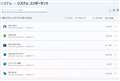 |
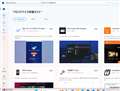 |
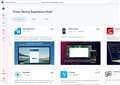 |
|---|---|---|
PC システムコンポーネント |
PC Microsoft Store |
PC Microsoft Store その2 |
>sandbagさん
私のPCではシステムコンポーネントに「クロスデバイス体験ホスト」というアプリは表示されません。
(システムコンポーネントとして「スマートフォン連携」は表示されています。)
「「クロスデバイス体験ホスト(Cross Device Experience Host)」というシステムアプリに移っています」とおっしゃいましたが、
「スマートフォン連携」アプリと「クロスデバイス体験ホスト」がシステムコンポーネント画面に両方並ぶということでしょうか?
ちなみに、Microsoft Storeで「クロスデバイス体験ホスト(Cross Device Experience Host)」というアプリは表示されないですね。
書込番号:26394705
0点
Windows検索アイコンから「クロス」で検索すれば見つかります。
https://hiros-pc.hatenablog.com/entry/2025/01/23/092943
それを開くとスマートフォン連携画面になります。
書込番号:26394713
0点
 |
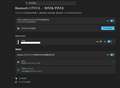 |
|---|---|
システムコンポーネント |
モバイルデバイス |
>「クロスデバイス体験ホスト」
>Microsoft Storeから「クロスデバイス体験ホスト」
Microsoft Storeで検索しても「クロスデバイス体験ホスト」はありません
「スマートフォン連携」についてもシステムコンポーネントになっているためMicrosoft Storeで検索できません
スマートフォン連携はVer1.25112.36.0 (2026年)となっています
クロスデバイス体験ホストいについてはわかりませんがBluetoothのモバイルデバイスにスマホが追加されるだけではないでしょうか
スマートフォン連携で利用できる機能はスマホメーカーによって異なります
「フォト」「通話」「メッセージ」が利用できる
スマホで音楽を再生すれば再生の停止などのコントロールがPCできるなど
書込番号:26394760
0点
 |
|---|
>ゴリおじさんさん
Microsoft Storeの左下のライブラリから検索できます。
「クロス デバイス エクスペリエンス ホスト」ですね。
※海外サイトを翻訳してしまっていたので、書込み番号:26394020と表記ゆれが発生してしまいました。
書込番号:26394797
1点
 |
 |
 |
|---|---|---|
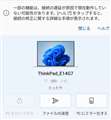
写真1 スマートフォン連携アプリ更新後 |
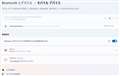
写真2 クロス・・・削除後 |
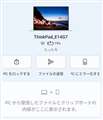
写真3 全エラー解消後 |
皆さま、コメントありがとうございます。
スマートフォン連携、接続できました!
その後、実施した方法について共有します。
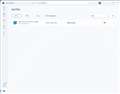
①(PC)Microsoft Store_ライブラリ_検索ボックスに「クロス」を入力_クロス デバイス エクスペリエンス ホストの「・・・」からアンインストールを実施
②(PC)ついでにライブラリ上部の「ダウンロード」を確認すると、スマートフォン連携の更新データがあったため更新
③(PC)スマートフォン連携の管理画面が初めて表示!
(スマホ)Windowsにリンクを確認すると、これまで「Wi-Fi、電池アイコン、PCをロックする」がオン、「ファイルの送信」「PCにミラーする」がオフだったのが、オン・オフの表示が逆転した。上部の「一部の機能は・・・」の表示は変化せず。(写真1)
④(PC)クロス デバイス エクスペリエンス ホストを再インストールするためMicrosoft Store内を検索したが、クロス・・・のアプリがどこにもなくなってしまい、かなり焦る。
⑤(PC)設定_Bluetoothとデバイス_モバイルデバイス「このPCによる・・・」のスイッチがオンからオフになっていたので、このスイッチをオンにするとダウンロードが開始した。(写真2)
ダウンロード完了後、モバイルデバイス画面にスマホ表示が復活。
Microsoft Store_ライブラリ画面にクロス・・・のアプリ表示が復活。
⑥(PC)再起動実施
(スマホ)再起動実施後、Windowsにリンクを確認すると先程までオフだった「Wi-Fi、電池アイコン、PCをロックする」の表示が復活。「一部の機能は・・・」の表示も消えた。(写真3)
全てのエラーが解消!!!
最終的には②のアップデートがクリティカルな原因だった気がします。
10年ぶりくらいにWindowsPCを購入して、最初のセットアップではWindows updateだけしか注目しておらず、プリインストールアプリをMicrosoft Storeで更新すべきことに気づいていませんでした。
(結果的には、クロス・・・には触れなくてもよかったかもしれません。ちなみにThinkPadのGen2はGen7の入力間違いでした。)
長くかかりましたが、諦めなくてよかったです。
皆さま、これまでありがとうございました!
書込番号:26396730
1点
クチコミ掲示板検索
価格.comマガジン
注目トピックス




(スマートフォン・携帯電話)
