




このページのスレッド一覧(全872スレッド)

| 内容・タイトル | ナイスクチコミ数 | 返信数 | 最終投稿日時 |
|---|---|---|---|
 【技連】起動時に自動でNFSマウントかける方法について 【技連】起動時に自動でNFSマウントかける方法について |
2 | 0 | 2021年12月26日 22:58 |
| 5120x1440 ディスプレイに対応できますか? |
5 | 2 | 2021年12月16日 00:06 |
| 中古も品薄ですね |
1 | 0 | 2021年11月30日 01:46 |
| Windows11 |
6 | 4 | 2021年10月6日 22:44 |
おすすめの外部モニターを教えて下さい。 |
5 | 3 | 2021年7月10日 09:01 |
| 2台のMacを画面共有でApple Musicのハイレゾを楽しむ方法 |
3 | 1 | 2021年8月17日 13:50 |






- 「質問の絞込み」の未返信、未解決は最新1年、解決済みは全期間のクチコミを表示しています


 お気に入りに追加

Mac デスクトップ > Apple > Mac mini MGNR3J/A [シルバー]


![Mac mini MGNR3J/A [シルバー]のオーナー](https://img1.kakaku.k-img.com/images/spacer.gif "Mac mini MGNR3J/A [シルバー]のオーナー")
 |
 |
 |
|---|---|---|
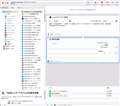
Automatorの設定 |
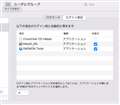
ログイン項目への追加 |
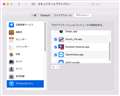
アクセシビリティへの追加 |
散々Appleのサポートに問い合わせても回答を得られなかった件ですが、ようやく解決方法を編み出したのでメモっときます。
例:Jetson nano (OS:ubuntu 20.x)IP:192.168.1.1に、nfs-kernel-serverをインストールし、
USB接続のSSDを/exports/ssdで公開し、Mac側の/System/Volumes/Data/exportをマウントポイントとして利用する。
基本的には、ログインする都度ターミナルでsudo suを実行して管理者になった後、mount_nfsコマンドによりマウントできます。
この場合、
#mount_nfs -P 192.168.1.1:/export/ssd /System/Volumes/Data/export
でマウントは可能です。
ただ、マウントの都度コマンドを打つのはだるいので、自動でやりたいわけですが、
autofsやらautomountやらの機能があるはずなのに、MacOS 12.1ではうまく動かなくてみんな試行錯誤しているようです。
海外の掲示板を見ても、autofsの設定をどうこうしようとして涙ぐましい努力をしている記載が多々ありましたが、どれもうまくいきませんでした。
また、サポセンでも「自動マウントする方法はありません」という回答で閉じられてしまいましたが、結論からいえば、autofsを使わずに自動マウントする方法は存在します。
必要となるのは、OSに標準で入っているロボットっぽいアイコンのAutomator.appと、システム環境設定アプリの「ユーザとグループ」にある、「ログイン項目」の設定です。
やることは、先に述べたコマンドをスクリプトにし、Automatorでアプリに変換してログイン時に自動実行するよう設定することです。
注意点は、スクリプト実行には管理者権限が必要になるので、変換したアプリに権限を与えることと、sudo にパスワードを渡す方法です。
1.マウントポイントのディレクトリを作成
2.Automator.appを起動する
3.ファイル→新規→アプリケーションを選択
4.リストから「シェルスクリプトを実行」を選択
5.シェルは任意だが、「/bin/sh」を選択
6.テキストボックスに、以下ようなマウントコマンドを記入
echo "Password" | sudo -S mount_nfs 192.168.1.1:/exports/ssd /System/Volumes/Data/export
7.任意の名称.appで保存
8.ログイン項目に、任意の名称.appを追加
9.システム環境設定の「セキュリティとプライバシー」→「アクセシビリティ」に、任意の名称.appを追加
10.Automatorの実行を押下してみて、うまく動作すれば緑色のチェックマークが表示される。
※ちなJetson Nanoは安いので、RAID構成や容量増設を考えるなら安価なNASを購入するよりおすすめです。
 2点
2点


Mac デスクトップ > Apple > Mac mini MGNR3J/A [シルバー]



>Yoasobi大好き!さん
2020年発売当初は未対応でしたが、その後のVerupで対応したようです。
ざっと調べた程度ですが、HPのウルトラワイドでM1 Mac mini の映像が
正常に出力できたというユーザーがいます。
DELLは不明です。
書込番号:24474785
3点

デフレパードさんこんにちは。横からすいません。
>2020年発売当初は未対応でしたが、その後のVerupで対応したようです。
この1行を見てすぐさま買いました。有益な情報ありがとうございました。
初マックでまだ操作もおぼつかない状態ですが快適に使っております。
書込番号:24496236
1点
Mac デスクトップ > Apple > Mac mini MRTR2J/A [3600 スペースグレイ]

コードを書いたりWin共存を考えると、M1でもCore iでもメモリ16GB、SSD512GBが望ましいのですが、玉数少ないですね。お安く中古でと思って探しても在庫を見かけないです。
とくにM1はメモリもSSDも換装できないですし、Core i もSSDは換装できないので、妥協してもSSDは256GBが欲しいところ。
触ってみても、オフィスアプリ中心とはいえ仕事に使うにはやはり8GBでは足りず、M1はメモリ16GBが必須でした。
Core i ならば、非推奨ではあるもののメモリ換装は可能なので、メモリはサイズは気にしなくてもいいのですが、後付けでも16GBから32GBは積んでおきたいところです。
実用性を鑑みたスペックとしては、M1であれば、メモリ16GB、SSD256GB or 512GB、Core iであれば、i5またはi7で、メモリ8GB、SSD256GB or 512GBのものがベストだと考えていますがどうでしょうか?
しかし、いかんせんモノがないですね。
1点

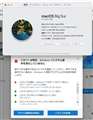
昨日までは「このPCではWindows 11を実行できません」と出ていたので諦めていましたが、Parallels Desktop 17 for MacのアップデートでiMac (21.5-inch, Late 2015)がWindows11対応になりました。
1点
今日、改めてPC正常性チェックをしたら、CPUで弾かれました。
仮想化アプリなのにダメですね。
Parallels Desktopの更新待ちになりそうです。
書込番号:24382498
1点

お~申し訳ないね、いらんこと書いて(笑)
VMware Fusion派の小生は更新期待薄なので、クラックしたisoでBootCampの
Windows10とmacOS側VMを昨日Windows 11にアップデート済。
書込番号:24382800
2点


最近在宅勤務なので、パソコンと合わせてデュアルディスプレイで使用したいですが、おすすめのビジネスモニターありますか?
これはレッドドット・デザイン受賞したらしいですが、デザインもいいですね。
https://jp.msi.com/Business-Productivity-Monitor/Modern-MD241P_PW
他にMacと相性がいいモニターを教えてください。
0点
映って当たり前なので相性がいいモニターというとは特にないと思いますし。ビジネス向きモニターというのもなにが求められているのかよく分りませんし。滅多に見ないモニター裏面のデザインを評価してどうするんだろう?という感慨ですが。
お使いのMACがDisplayport搭載なら、Diplayportで繋げられるモニターをとか。USB Type-Cで電源供給までしてケーブルの数を減らしたいとかか、特別なことを考えるのならこの辺を注視しても良いかなとは思いますが。
単純に作業用なら、作業画面の広さと解像度の丁度良い27インチWQHD(2560x1440)のIPSモニターあたりが無難かと思います。
とりあえず。繋げたいMACの型番なりコネクタの仕様を書くのが先決かなと思います。
書込番号:24225974
2点

自分はUSB Type-C入力端子がある4Kモニターをお勧めします。
書込番号:24225988
2点
私はEIZO EV2785を使ってます。
https://review.kakaku.com/review/K0001002848/ReviewCD=1455945/#tab
>キハ65さんがおっしゃるように、USB-C接続が出来る4Kディスプレイをお勧めします。
4Kディスプレイと2Kディスプレイでは文字の綺麗さが全然違いますよ。
書込番号:24232391
1点
Mac デスクトップ > Apple > Mac mini MGNR3J/A [シルバー]
 |
|---|
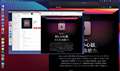
中央のウィンドウが子機のデスクトップ画面です。 |
M1 Mac miniを主機として利用しています。
同じ部屋にオーディオセットを設置しており、ネットワークストリーマーでAmazonMusicHDを楽しんでおりました。
今度Apple Musicもハイレゾ(Lossless)に対応するそうなので、Apple Musicもオーディオセットで聴けるようにしようと考えました。
ハイレゾを再生するためには、Mac本体とUSB-DACを接続する必要があります。
デスク上のMac miniだとオーディオセットまで距離がありすぎなので、オーディオ専用にMac mini(M1)の整備品を購入しました。
(ケーブルを部屋の隅にはわすと10m必要です。)
音楽専用にするので、キーボード、マウス、ディスプレイは不要です。
もっとも最初の初期設定には必要ですが。
子機のmusicアプリを主機のディスプレイでコントロールするため、画面共有することにしました。
画面共有はMacOSが標準で持っている機能です。
それぞれのMac miniをスイッチングハブでの有線LANで接続した状態で、Wi-FiもONにします。
その状態で画面共有すると、接続が不安定で途中で切断されたり、繋がりがたい時が多々あります。
(ネットワークの競合?)
有線LANを止め、Wi-Fiのみにしたほうが接続が安定しますが、逆に有線LANのみにすると安定しません。
この辺は当方のネットワーク環境のせいだと思いますが。
無線LANルーターがWi-Fi6に対応しているので、ネット速度はまずまずなのですが、Wi-Fiだけだと画面共有での子機の反応がイマイチですし、せっかくの光回線が活かせません。
何か方法が無いものかと検索してみると、スイッチングハブを使わず、Mac同士を直接LANケーブルで接続するという方法を見つけました。
Appleの公式サイトです。
https://support.apple.com/ja-jp/guide/mac-help/mchlp1413/mac
クロスケーブルではなく通常のLANケーブルでOK。
やってみると画面共有の安定と反応速度が両立出来ました。
ただ、この場合子機がわのネット接続が主機経由(インターネット共有)になるし、主機はLAN端子を使ってしまっているのでWi-Fiでネット接続するしかありませんので、ネットは遅くなります。
そこで、USB-C接続のLANアダプターを主機に使うことで、ネットに有線接続することが出来ました。
AppleStoreで購入出来る「Belkin USB-C to Gigabit Ethernet Adapter」です。
主機は有線LANが2系統とWi-Fiで3つのネットワーク接続です。
Wi-Fiは普段は不要なのでOFFにしておいてもいいのですが、AirDropを時々使うのでONにしています。
これでようやく「画面共有の安定」、「反応速度」、「ネット速度」の3つが並立出来ました。
特殊な運用方法かと思いますが、誰かの何かの役に立てたらいいなと考え、書き込みました。
3点

>まるぼうずさん
情報ありがとうございます。
その経験と知識で是非アドバイスをいただきたいです。
いま家のオーディオシステムのデジタルネットワーク化を考えており、色々見た結果もはや430mmの世界ではないだろうとの結論でMac miniをメインとして今あるプリメインアンプ〜スピーカーで鳴らそうと考えています。
質問1>Mac Miniからの音声出力
3.5mmヘッドフォン端子からRCAでアンプに繋いだら悲惨な音でしょうか?もちろんロスレスには対応しないとは思いましが。
質問2>USB-DAC
やはりUSB-DACをかませてアンプに接続したほうが、上記より音質が明らかにいいですか?
その際どちらのUSB-DACを使用されているか参考までにおしらせください。
よろしくお願いします。
書込番号:24294471
0点
クチコミ掲示板検索
最適な製品選びをサポート!
[Mac デスクトップ]
新着ピックアップリスト
-
【Myコレクション】メインアップグレード最終稿
-
【Myコレクション】自作パソコン
-
【Myコレクション】SUBPC 2025 WHITE
-
【欲しいものリスト】a
-
【おすすめリスト】今年のうちにこれで組め的な自作ゲーミングPC案
価格.comマガジン
注目トピックス




(パソコン)
Mac デスクトップ
(最近3年以内の発売・登録)






