




このページのスレッド一覧(全211スレッド)

| 内容・タイトル | ナイスクチコミ数 | 返信数 | 最終投稿日時 |
|---|---|---|---|
 NEC 7200d8beのEasyMesh子機としての使用 NEC 7200d8beのEasyMesh子機としての使用 |
1 | 0 | 2025年11月2日 23:42 |
| アクセスポイントは、これ一択です。 |
19 | 6 | 2024年12月25日 18:18 |
| home5G(HR02)とメッシュWi-Fi組んで好調快適 |
2 | 0 | 2024年2月7日 07:51 |
| ブリッジモードについて |
38 | 2 | 2023年9月11日 00:04 |
RC住宅での使用でも問題無し! |
4 | 0 | 2023年2月21日 14:46 |
| 結構良いですね(^^♪ |
5 | 1 | 2022年2月7日 20:34 |






- 「質問の絞込み」の未返信、未解決は最新1年、解決済みは全期間のクチコミを表示しています


 お気に入りに追加

無線LAN中継機・アクセスポイント > TP-Link > RE235BE


 |
|---|
NECの7200d8beをアクセスポイントモードで使用していますが、寝室の電波が弱いため、中継機として購入しました。
また、7200d8beはEasyMesh対応は公式に謳われておりませんでしたが、Wifi Allianceのサイトには認証情報があり、RE235BEもEasyMesh対応とのことでEasyMeshで連携できればラッキーとおもい試してみました。
まずは普通にWPSボタンにて本機を設定したところ、EasyMeshにて親機(7200d8be)に接続されていることが確認できました。
その後、有線接続を試したところ、少し時間がかかりましたが優先バックホールにて接続できたようです。
安定性については現時点ではなんとも言えませんが問題なく動作しています。
 1点
1点


無線LAN中継機・アクセスポイント > TP-Link > RE900XD


 |
|---|
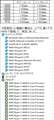
結果と環境 |
今までは、ASUS のGT-AX11000をアクセスポイントとしていましたが、RE900XDに変えたら、
以前よりも快適に利用できるようになりました。
Fast.comで凡そ3分おきに5回測定した結果載せておきます。
帯域が1Gbpsを超えるような結果を受け、安上がりにWifiの快適化が出来たと思っております。
仰々しいアンテナ等を持つ機器と比べ、おとなしい感じのデザインですが、ちゃんと仕事をしてくれます。
これで、1万円を切る価格には、感謝しかありません。
アクセスポイントを探していて、辿りつたRE900XDですが、もっとアクセスポイントとしても使えると言うことを
前面に出せば良いのにと思います。
1点

 |
 |
|---|---|
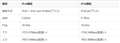
Speedtest |
みんそく |
自己レスです。
参考になるかもしれないので、Speedtestとみんそくでテストしましたので
その結果も張り付けておきます。
書込番号:26007538
0点

 |
 |
|---|---|
>carnivoreさん
>アクセスポイントを探していて、辿りつたRE900XDですが、もっとアクセスポイントとしても使えると言うことを
>前面に出せば良いのにと思います。
前面に出しています…
https://www.tp-link.com/jp/home-networking/range-extender/re900xd/
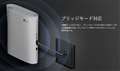
Wi-Fiルーターからルーター機能をオフにしたのがブリッジモードで、その状態がアクセスポイント (ワイヤレスリピーター)であると理解していれば、「ブリッジモード対応」というキーワードからアクセスポイントとしても使えると判りますよ。
つまり、アクセスポイント機能だけを求めているのであれば、わざわざ中継器機能に特化した本機を買わなくても、一般的なWi-Fiルーターを購入すればすみますよという話です。
書込番号:26008799
5点
|
|---|
|



自己レス2回目です。
有線LANが2.5Gbps対応と言うのは、素晴らしかったです。
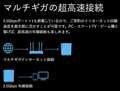
私の調べた限りですが、この値段帯で2.5GbpsのLANポートを持った
アクセスポイントを探すのは困難でした。
今まで1Gbpsを超える帯域を、iPhoneで体験した事は、ありませんでした。
ということで、私にとっては、唯一無二の製品になってしまった様です。
書込番号:26012174
0点
 |
|---|
>carnivoreさん
>私の調べた限りですが、この値段帯で2.5GbpsのLANポートを持った
>アクセスポイントを探すのは困難でした。
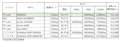
価格.comで簡単に同価格帯のアクセスポイント機能のある製品を検索しただけでも、添付した表の通り、いくつも見つかりましたよ?
>今まで1Gbpsを超える帯域を、iPhoneで体験した事は、ありませんでした。
iPhoneのWi-Fiはアンテナ2本のため、最大でも5GHz/6GHz帯で2400Mbps、2.4GHz帯で300Mbpsでしか接続できません。
よって、表に記載したどのWi-Fi製品でも、アクセスポイントとして利用するのであれば、十分な性能があることになります。
余談ですが、iPhone 15 Proからは6GHz帯を利用できますので、Wi-Fi 6EやWi-Fi 7の6GHz帯に対応したWi-Fi機器にすると、電波の干渉が少なく、RE900XDを利用するよりも通信速度が早くなる可能性があります。
今からアクセスポイントを購入されるのであれば、6GHz帯の利用も検討されてよいと思います。
(RE900XDはWi-Fi 6の機器なので、6GHz帯は使えません)
書込番号:26012962
3点
 |
|---|
>carnivoreさん
>今までは、ASUS のGT-AX11000をアクセスポイントとしていましたが、RE900XDに変えたら、
>以前よりも快適に利用できるようになりました。
>帯域が1Gbpsを超えるような結果を受け、安上がりにWifiの快適化が出来たと思っております。
「TP-Link RE900XD」と「ASUS ROG Rapture GT-AX11000」は、アクセスポイントとして利用した場合、基本的に性能差はありません。
むしろアンテナが内蔵でない分、GT-AX11000の方が接続性が良い可能性まであります。
もし本当にGT-AX11000のWi-Fi速度がRE900XDより遅いのだとしたら、何らかの設定/接続のミスや不具合を疑った方が良いです。
例えば、5GHz帯ではなく2.4GHz帯で端末と無線接続していたとか、上流のルーターと2.5Gbpsのポートではなく1Gbpsのポートで接続していたとか、LANケーブルがカテゴリ5e以上のものでなかったとか、ルーターモードからアクセスポイントモードに切り替えていないとか…
書込番号:26013072
4点
 |
 |
|---|---|
>carnivoreさん
>有線LANが2.5Gbps対応と言うのは、素晴らしかったです。
これ以上はスレチになりますが…
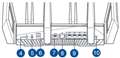
以前お使いの「ASUS ROG Rapture GT-AX11000」には、以下の3つのポートがあります。
・2.5G ゲームポート
・WAN ポート
・LAN ポート
GT-AX11000をアクセスポイントとして利用する場合、「WAN」に機能を切り替えた「2.5G ゲームポート」と、上流のルーターを繋ぐことになるはずです。
この辺りの接続および設定に誤りはありませんでしたか?
書込番号:26013100
6点
無線LAN中継機・アクセスポイント > バッファロー > AirStation HighPower WEX-1800AX4EA/D [ホワイト]

ドコモhome5G(HR02)を使っているが
自宅2階の窓ぎわに置けば100Mbps程度になることは
わかってました。
でも其処に置くと1階の居間にWi-Fi電波が届かず…
そこでこのwex-1800ax4ea!
最初、HR02のメッシュWi-Fi機能をONにして
LANケーブルでwex-1800ax4eaと繋いで
メッシュの「親子」関係を築いてもらうところに
ちょっと時間がかかり…(でも5分から10分いかない位)
でも、狭い一軒家ですが家中「一つのSSID」で
Wi-Fiに繋げられる、って(少なくとも)気持ちの上では
落ち着きますねw
書込番号:25613044 スマートフォンサイトからの書き込み
2点
無線LAN中継機・アクセスポイント > TP-Link > RE330

ブリッジモード(ルーター→有線→本体→WiFi無線)で使用する目的で購入しました。
無線中継器としての使用を前提としているためか、説明書にブリッジモード使用での説明がありませんでしたのでこちらに書いときます。
ブリッジモードに変更するためにはスマホアプリ「Tether」での設定が必要です。
ブリッジモードの設定方法(ところどころうろ覚えですので悪しからず)
①スマホアプリをスマホにインストールし、アカウントを新規作成もしくはログインする。
②本体をコンセントにさし、本体にルーターから出ているLANケーブルをさす
③アプリの説明通りに本体の設定をし、手順通りに進むと無線中継器としての設定をする画面(メインのWiFiルーターを探す画面)になる
④ここで一旦設定を中断し、メイン画面に戻る
⑤メニュー(左上)をタップし、「マイデバイス」をタップする
⑥RE330があるはずなのでタップする
⑦画面右下にある「ツール」をタップする
⑧「動作モード」をタップ
⑨「アクセスポイント」を選ぶと本体が再起動し、ブリッジモードとして機能します。
※注意※
上の設定のままだと暗号化されていないフリーWiFiポイントになっていました。
なので先ほどの「ツール」画面の上部にある「ワイヤレス」ををタップし、2.4Gと5Gの二つ分パスワード(任意の英数字)を設定してください!
このパスワードが本体とスマホ等にWi-Fi接続するときのPASSとなります。
以上です。
今のところ感度は上々です。
37点

>QとPさん
私はイオ光と契約しておりまして
eo光ルーターとTP-Link Archer A10を
LANケーブルで接続して
Wi-Fi環境を運営しております。
ブリッジモード設定の質問なのですが
ルーター
↓
有線
↓
本体(RE330)
↓
Wi-Fi無線
上記の接続順で
最初のルーターですがRE330とLANケーブルで接続するのはeo光のルーターですか?
それともTP-Link Archer A10ですか?
書込番号:25286904 スマートフォンサイトからの書き込み
0点

ブリッジモードを使用したくてこの機種を買ったものの、設定が分からず長らく衣装ケース入りとなっていました。
QとPさんの投稿により、無事設定することができました。
捨てずに有効活用できるようになりました。
QとPさん、ありがとうございますm(__)m
書込番号:25417878
1点

無線LAN中継機・アクセスポイント > TP-Link > RE900XD

本日届いたので、セッティングしました。
組み合わせは2F AX11000
1Fと3FにRE900XDを一つずつ。
私の家はRC住宅のため、AX11000単体だと電波が届かない場所もありましたが、この組み合わせで使用したところ、どこにいても電波が届き、また速度測定を行ってもどこの場所でも十分な速度が出るようになりました。
今回はいい買い物が出来ました!
書込番号:25152498 スマートフォンサイトからの書き込み
4点
無線LAN中継機・アクセスポイント > TP-Link > RE450 V4

 |
|---|
NETGEARのEX6200-100JPSが不調になったのでこれを買いました。
近所のケーズデンキで5000円。
回線はNTTのギガファミリーです。
接続方法はブリッジモードです。
ブリッジモードとは、本機とパソコンを有線接続する方法です。
イメージとしましては、NTTルーター(親機)から飛んだ電波を本機でキャッチし、LANケーブルで繋いでパソコンに送信する感じです。
長年の経験から、この接続方法が一番速度が出て安定するようです。
なのでブリッジモードが備わっている本機を選択しました。
11acと11nのデュアルバンドで常に掴んでくれるので回線が途切れる事がありません。
基本的に11acで繋がっているのでとても速いです。
8K動画なんかも余裕で見れちゃいます。
親機からは一部屋離れた場所にあります。
家は木造です。
設置場所はデスクの柱に付けたコンセントです。
ここでポイントなのがパソコンやその他、鉄の障害物があると電波を遮断してしまうので出来るだけ本機の周りには鉄板を使用している製品を置かない事です。
ひらけた場所に設置するととても電波の掴みが良くなります。
その差は、30%程度あるように思います。
ボディもコンパクトですし中々よろしいのではないでしょうか。
ただひとつ問題を上げるとしたら、初期設定では11ac(5GHz)は掴まない設定になっています。
その状態で使用すると起動時や使用中に頻繁に回線が途切れます。
なので説明書をしっかり読んで理解出来る人向けの製品になります。
その点さえクリアする事が出来るのならかなりコストパフォーマンスの高い製品だと思います。
口コミ欄なのにレビューみたいになってしまいしたね(^^;
もう少し使用したら正式にレビューしてみたいと思います。
4点
書き込みの内容が一部間違ってました。
すみませんでした。
ブリッジモードではなく中継機モードの間違いです。
なので画像の速度は中継機モードでのPC有線接続の速度となります。
書込番号:24586410
1点
クチコミ掲示板検索
新着ピックアップリスト
-
【欲しいものリスト】タフなやつ
-
【欲しいものリスト】はぁじぃめぇとぇのじさぁくぴぃいしぃ
-
【欲しいものリスト】252
-
【欲しいものリスト】252
-
【欲しいものリスト】あ
価格.comマガジン
注目トピックス




(パソコン)
無線LAN中継機・アクセスポイント
(最近3年以内の発売・登録)






