




このページのスレッド一覧(全192スレッド)

| 内容・タイトル | ナイスクチコミ数 | 返信数 | 最終投稿日時 |
|---|---|---|---|
 シルキーピックス 3.0 操作が動画で! シルキーピックス 3.0 操作が動画で! |
1 | 2 | 2011年4月28日 15:48 |
| Photomatix Pro4.0のゴースト除去機能が便利です |
5 | 4 | 2011年4月25日 22:45 |
| 起動が早い |
1 | 0 | 2011年4月23日 11:51 |
| 気に入っています |
2 | 5 | 2011年4月15日 16:07 |
| とってもいい! |
3 | 0 | 2011年2月25日 11:07 |
| Photoshop プラグインでの 48bitカラー処理に対応した模様 |
0 | 0 | 2011年1月26日 12:54 |






- 「質問の絞込み」の未返信、未解決は最新1年、解決済みは全期間のクチコミを表示しています


 お気に入りに追加

画像編集ソフト > 市川ソフトラボラトリー > SILKYPIX Developer Studio 3.0


CAPA-HPにて「シルキーピックス 3.0」の操作方法が動画でわかる!、が
UPされています、「白とび」や「カラー」調整は参考になりました・・・。
シルキーピックス 3.0は、お気に入りでS5pやD90画像を主編集しています、
「SILKYPIX3 完全マスター」を参考に思考錯誤ですが、
この動画見て、もっと使いこなしをUPすると、ますますお気に入りの絵が?。。。
発売日: 2008/9/10 の「SILKYPIX3.0 RAW現像 ウルトラテクニック」も買いましたが
小生には参考にならず???で、お蔵入りになりました。。。
* CAPA-HP : http://capacamera.net/silkypix/index.html
 1点
1点



ekeekeさんこんばんは!
情報ありがとうございます(^o^)
このソフト、非常に優れていて大半の部分で直感的に操作できて便利なソフトだと思うのですが、
MOOK本なんかがあると更に細かいところが実践できて、楽しさ倍増ですね!
いずれにしても、このソフト無しには、ブログ含めた、今の楽しいカメラ生活は想像つきません!
書込番号:8525194
0点

新しいバ-ジョンが発売されて久しく、それ以降のカメラを購入しても現像が出来ないと思って居ります。
やはり買い直さなければ駄目なのでしょうね。
対応機種を追加して頂ければ助かるのですが。
書込番号:12946732
0点

画像編集ソフト > JUNGLE > HDRsoft Photomatix Pro 3.0

 |
 |
 |
|---|---|---|
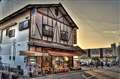
動く人がいるシーンでのHDR |
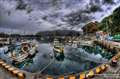
揺れる船があるシーンでのHDR |
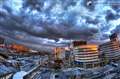
動く車があるシーンでのHDR |
日本語版はVer3が最新のようですが、英語版のPhotomatix Pro 4.0にあるゴースト除去機能がかなり便利です。
上のサンプルのように動きのあるシーンでも、マルチショットの間に動いてしまったものがゴースト化せずにHDR画像を作成することができます。
詳しい説明と、頂いた割引クーポンコード(英語版のみですが)を載せておきますのでよろしければご利用下さい。
http://www.hdr-image.net/hdr_howto/photomatix/
4点

cafecicoさん、こんにちは。
情報有難うございます。
現在私は、日本語版の3.2.7を使用しています。
英語版の4.0のばあには、リンク先の説明の
「Reduce ghosting artifacts」 で 「Semi-manual」を選択すると、
ゴースト化しないでHDR作成できるというこなんですね。
日本語版の3.2.7には確かに 「Semi-manual」はないですね。
便利な機能ですね。
私は普段、風景写真が多く、自然な感じで仕上げたいので、
露出合成をメインで使用しています。
露出合成からの作成でも「Semi-manual」は使用できるのでしょうか?
動いている雲などもゴーストを消せる機能があると便利だなあと感じています。
書込番号:12416074
0点
恐らくなのですが、指定した動体部分だけ
最適露光の1枚からHDRして自動的に合わせこんでくれる機能に
なっているように思えます。
この動体部分の拡張が自然で
かつ囲んだ周囲の通常のHDR合成部分との合わせこみも自然なので
あたかも制止させた状態でHDRしたように仕上がります。
画面内の一部で人や車などが動いている場合にはとても効果的です。
ただし、画面の大半を動体が占めるような構図ですと
1枚で擬似HDRするのと変わらない結果になると思います。
この機能は露出合成かトーンマッピングを選択する前に
適用するので露出合成でも機能しますよ。
上のアドレスにに体験版の使い方も記載してますので
よろしければお試しください。
書込番号:12416524
1点
cafecicoさん、こんばんは。
お忙しい中、早々のお返事有難うございます。
露出合成でも使用できるんですね!♪
体験版、試してみようと思います。
今回は、貴重な情報、有難う御座いました。
書込番号:12419284
0点

こんにちは。
Photomatix4の体験版を入れて動いている部分を選択したのですが、どうしても動いた跡が残ってしまいます。
元の写真が悪いのか、指定の仕方が悪いのか、そもそも体験版ではできないのか分からず困っております。。
それと、複数選択する場合はそのようにすればよろしいのでしょうか?
今さらですみませんが、よろしければ教えてください。
よろしくお願いします。
書込番号:12937489
0点
画像編集ソフト > COREL > PaintShop Photo Pro X3 アップグレード版

 |
|---|
X1使ってましたが、
印刷で使用できるプリンターは、「通常使うプリンタ」に設定されたプリンタだけ : Win7。
Nikon-D7000のRAW画像編集が出来ない
起動が呆れるくらい遅い
ので、アップグレードしてみました
評判良くないので、捨てる覚悟でしたが、問題ありません(使用 数時間)
印刷は、プリンタフォルダの全てのプリンタで可能です。
Nikon-D7000のRAW画像編集問題ありません。表示も遅くないです。(早くもないけど)
起動時間は、劇的に早くなりました。X1:14秒 ---> X3:3秒です。
デュアルディスプレイで使ってると
Nikon ViewNX2は、インデックス表示に1画面、拡大表示に1画面使ってくれるので
他のソフトを起動して行き来するとき、ちょっと不便でしたが
X3は、1画面しか使わないので、自分の使い方にはあってます。
使う人が居ないのか、話題少ないですが、もっと取り上げられても良いソフトだと思います。
もうちょい使い込んでから、評価を書き込みたいと思います。
1点
画像編集ソフト > E-FRONTIER > ACDSee 12
以前からこのシリーズを使っていますが、動作が機敏なので気に入っています。
12になってレイアウトとか変わったようですが全体的な使いやすさと動作の機敏さは維持されているようです。
これと外部ソフトとしてのPhotoshop elementsの併用でやりたいことがだいたい事足りています
0点
翼の折れたきたきつねさん、こんにちわ。
私もこのシリーズを使っております。
私の ACDSee Ver4 では Windows7 に対応していない為か
ファイル名の一括変換をかけるとエラーが起きます。
そこでお尋ね致しますが、この機能は ACDSee12にも搭載されていますか?。
また Windows7 では問題なく機能していますか?。
宜しくご教授のほどお願い申し上げます。
(ちなみに、このエラーは Windows7とWindows Vistaで起きます。
XPでは問題ありません)
書込番号:12729298
0点

ポスト君さん、こんにちは。
ファイル名の一括変換機能は搭載されています。
Windows7 64bit版では、今のところ動作に問題ありません。
無料体験版での試用中なので、参考程度にお願いします。
ACDSee12の無料体験版のダウンロードはこちらから
http://ja.acdsee.com/
このシリーズ、動作の機敏さは抜群ですよね。
書込番号:12883879
0点
無宿人さん、 翼の折れたきたきつねさんありがとうございます。
失敗してもいいと思い購入しました。
ただ、”ACDSee12が...”のウインドがちょくちょく出てうざったい。
それと、写真を撮った日付順に表示ができないです。
私は、写真のファイル名を日付+###にするので撮影日表示は是非とも
知りたい項目です。
ご教授下さいますようお願い申し上げます。
ポスト君でした。
書込番号:12884187
0点

表示の並び替え
1.「並び替え」→「詳細」
2.「EXIF」→「カメラ」→「日時」
3.「OK」
ファイルの名前変更
1.「一括」→「名前の変更」
2.「テンプレートを使って名前を変更する」→テンプレート:「<カメラ:日時>+###」
3.「名前の変更を開始する」
少し調べれば分かることです
ちょっと分からないことがあるとすぐ人に聞くというのは良くないことです
所謂「教えて君」にならないように
それでもどうしても分からなければ、メーカーのサポートに問い合わせてください
ここはユーザーが集まるところであり、サポートではありません
書込番号:12897990
2点
zero-materialさん
ありがとうございます。
ファイル名の一括変更は以前のVerと同様なので分かりましたが
撮影日表示方法は分かりませんでした。
本当にありがとうございました。
貴方のおっしゃるとおり、人様に頼ってばかりはいけませんね。
肝に銘じておきます。
ポスト君でした。
書込番号:12898932
0点
画像編集ソフト > Apple > Aperture 3
iphotoからの乗り換えのため先日app storeから購入しました。
結論から言うと、とってもいいアプリケーションです!
特に、自動スタック、バージョンの管理、flickrとの連携、
この辺の機能には大変助けられてます。
今まで撮ったままの写真をiphotで管理するだけで終わっていましたが、
apertureを購入してからトーン調整、web共有と楽しさの幅が広がりました。
いや~、ほんと買ってよかった~♪
flickrに写真上げてます。よかったら見てやってください♪
http://www.flickr.com/photos/54832120@N03/sets/
3点
画像編集ソフト > JUNGLE > Zoner PhotoStudio 12 Professional

12 Professional 試用版をインストールして、
http://free.pages.at/easyfilter/curves.html
にある SmartCurve という Photoshop 8bf プラグインを使えるように設定した上で、
48bit カラー(16bit 諧調)の TIFF 画像にこのプラグインを使えるか試してみました。
これは 11 Professional 試用版では「適用できません。24bit カラーに変換しますか?」とメッセージが出て出来なかった処理です。
12 Professional 試用版では問題なく使えました。
カラーマネージメント(ICCプロファイルの指定、ICCプロファイルへの変換)は以前から出来ます。
各種フィルターとユーザーインターフェースに納得できれば悪くない選択肢だと思います。
しかし、13 が出たようです。
0点
クチコミ掲示板検索
新着ピックアップリスト
-
【欲しいものリスト】a
-
【おすすめリスト】今年のうちにこれで組め的な自作ゲーミングPC案
-
【欲しいものリスト】PCカレン
-
【欲しいものリスト】タフなやつ
-
【欲しいものリスト】はぁじぃめぇとぇのじさぁくぴぃいしぃ
価格.comマガジン
注目トピックス




(パソコン)






