




このページのスレッド一覧(全308スレッド)

| 内容・タイトル | ナイスクチコミ数 | 返信数 | 最終投稿日時 |
|---|---|---|---|
 IN.OUT点間のDVD書き込みについてお尋ねします。 IN.OUT点間のDVD書き込みについてお尋ねします。 |
1 | 2 | 2013年1月17日 20:17 |
| 4:3の画面を12分割する方法 |
0 | 9 | 2013年1月20日 17:19 |
| DVDへの書き込みの仕方について |
1 | 3 | 2013年1月16日 23:11 |
| エフェクトについて |
2 | 4 | 2013年1月15日 21:55 |
| 体験版 |
1 | 10 | 2013年7月4日 12:47 |
| Hi8テープのチャプチャについて |
0 | 13 | 2013年1月10日 21:59 |






- 「質問の絞込み」の未返信、未解決は最新1年、解決済みは全期間のクチコミを表示しています


 お気に入りに追加


動画編集ソフト・動画再生ソフト > グラスバレー > EDIUS Neo 3.5


DVD書き込み時、Neo3では「IN.OUT間のみ書き込む」との表示が出たのですが
NEO3.5ではこれが見当たりません。
実際の書き込みではIN.OUTを設定しておくとInOUT間が書き込みされます。
「IN.OUT間のみ書き込む」が3.5では無いのが仕様なのか、どこかに記入されているのを自分が見落としているのか分かりません。
お手数ですが、宜しければお教え下さい。
 0点
0点




 |
|---|
写真01 |
>DVD書き込み時、Neo3では「IN.OUT間のみ書き込む」との表示が出たのですが
【回答】
ここの場所を教えていただけますか?
できれば写真があれば嬉しいのですが。
NEO3に見当たりません。
もう一つ
間違っていたらすいません。
スレ主様の勘違いという事はありませんか?
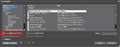
写真01にはファイル出力に進むと「IN.OUT間のみ出力する」はあります。
出力→DVD/BD作成に進むと、NEO3、NEO3.5共に見当たりません。
また、NEO3、NEO3.5でもIN.OUTを設定している部分がオーサリングされました。
いかがでしょうか?
書込番号:15632476
 1点
1点
隊長♪さん、レス有難うございます。
その通りです。
NEO3.5にしてから完成間近の作品が有り、久しぶりにDVDにして見ようと思い、DVD/BD出力をのみクリックして「IN.OUT間のみ書き込む」が無くはてな?と思いました。
ファイルに出力では「IN.OUT間のみ書き込む」が有りチェックがONになっていました。
早とちりでお手数お掛けしまして申し訳有りませんでした。
有難う御座いました。
書込番号:15632719
0点

動画編集ソフト・動画再生ソフト > グラスバレー > EDIUS Neo 3.5

4:3の画面に12個の動画を並べて編集したのですが、大きさや位置がまったくきれいに会いません。
4:3の場合の12個の動画のストレッチの数値とⅩ、Yの数値を教えていただけないでしょうか?
また数値の出し方も教えていただけるとありがたいです。
申し訳ないです。
0点

KSK325さんへ。
なんら難しいことではありませんが、まずあなたの、プロジェクト、画素数などのプロジェクト情報が要ります。
たとえば720×480pixとすれば、4:3の画面には縦3横3の9画面構成になります。
これを720,480を3で割ると、一つあたりの画素数は縦160×横240pixになります。
ですから、12画面をまずレイアウターのストレッチに数値入力で160:240の9画面を作ります。
以降は明日に。
書込番号:15629192
0点
プロジェクトはSD 720×480 59.94! 4:3
で作成する予定です。
書込番号:15629284
0点
 |
 |
 |
 |
|---|---|---|---|
写真01 |
写真02 |
写真03 |
写真04 |
以前ご説明した方ですよね?
http://bbs.kakaku.com/bbs/K0000414794/SortID=15281055/#tab
プロジェクトが1920×1080の場合です。
画面数は1920÷4=480 1080÷3=360 これで12画面です
前回のアンカーX:0、Y:0の条件と、位置のX軸、Y軸の数値(写真01)を基準
にして、話を進めます。簡単な説明と写真を貼ります。
まずは基準となる左上の位置を決めましょう
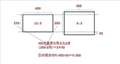
前回の16:9(480×270)の位置から4:3(480×360)になった場合の数値の求め方は↓
写真02
480を基準に考えた時に、数式のようにピクセルの差を求めます。
45と出ました。
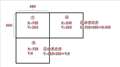
写真01の①部分のY:-405から45をプラスすると-360とでます。この数値を位置のY軸に入れると左上に配置されます。(写真03の①部分になる)
写真03
①部分が決まってから、あとは足し算引き算だけです。
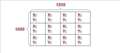
今回の基準となる1画面の大きさ、480ピクセルと360ピクセルという数値を使用してX軸、Y軸の数値を求めていきます。
写真04
数値が求められたら、プリントアウトして書き込んでください。
書き込んだものをアップして頂ければ確認します。
急いで作ったので、説明不足やわかりにくいところが多々あると思います。
また、他の方でもっと分かりやすい方法があると思います。
前回からの話の流れだとしたら、このくらいの説明でもご理解いただけるかなと思い書き込ませていただきました。
わからない部分はご質問下さい。
失礼しました。
書込番号:15629463
0点
プロジェクトが720×480なのですね。
失礼しました。
数値を変えれば理屈は同じです。
頑張ってください。
失礼しました。
書込番号:15629472
0点
 |
 |
|---|---|
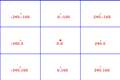
01 4:3 9枚座標 |
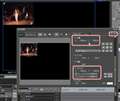
02 4:3-9枚設定 |
KSK325さんへ。
4:3、16:9ともに縦横の個数が同数でないときっちり納まりません。
したがって12個の場合、2×6 6×2 3×4 4×3 などの配置があろうかと思いますが、
いずれにしてもきっちり収めようとすることは出来ず、どこかに隙間か重なりが出来ると思います。
仮に720×480 の3×3=9画面の場合のレイアウターの「位置」情報を記載します。
1/3の画像ですので1つが240×160pix構成になります。
座標は中心が(X=0,Y=0)で、X軸は中心から右が+左が-、Y軸は下が+上が-になります。
座標の画像を作りましたので、よろしければどうぞ。
サイズはレイアウターの「ストレッチ」で、位置は「位置」に数値入力をしてください。
数値はpix表示にしてください。
書込番号:15632168
0点
確認なのですが
①
全画面が4:3
子画面も4:3
なのか
②
全画面が4:3
子画面が16:9
ですか?
③
子画面にしようとしている映像は16:9のもを4:3にサイズ変更してご使用になるのですか?
そえとも元々4:3のサイズの映像ですか?
当方の説明は勘違いで
全画面が16:9
こ画面が4:3
で設定しました。
これなら12分割でピッタリ収まります。
また、ストレッチをかけて良いなら、写真01と同じ様に作成し、それをシーケンス化し(これも前回やりましたよね)、レイアウターでお好みのサイズにした方が、計算をしなくて済む分、作業は簡単かもしれません。
失礼しました。
書込番号:15632586
0点
カボスで焼酎さん
隊長さん
720×480を4×3で計算して12個並べるようにできましたが。
ただ並べた動画が少しちらつくように見えるのですが解消方法はありますか?
書込番号:15645978
0点
16:9の中に4:3を並べるということですね。
承知しました。
そのチラツキは、プレビューの話ですか?出力したものですか?
プレビューの場合は動作が重いだけなので、出力して問題なければ特に気にする事はありません。どうしてもと言うのなら、レンダリングしてみてはいかがでしょうか?
出力してもチラツク場合の話ですが、前回の質問の回答がありませんでしたので、もう一度質問します。
16:9の中に4:3にするとおっしゃいましたが、その4:3の映像は元々16:9のものを4:3にしたのか?元々4:3だったのか教えてください。
また、子画面にしている映像の解像度はいくつですか?(1920*1080や、720*480など)
子画面の素材を、以前の質問でもお伝えしましたが、CanopusHQcodecにしてからでもだめでしょうか?
以上解答をお願いいたします。
書込番号:15646277
0点
KSK325さん、こんにちは。
標題が「4:3の画面を12分割する方法」となっていますので、
4:3の画面の中に4:3の小画面を12個きっちり配置すると言う風に解釈しました。
私には出来ないので一寸分かりません。
書込番号:15646353
0点
動画編集ソフト・動画再生ソフト > グラスバレー > EDIUS Neo 3.5
動画を編集し終わったのですが、DVDへ書き込もうとすると、BDしか選択できません。
おそらく無知のため、初期のプロジェクトで選択を間違ったようです。
今はAVCHD1920×1080 23.98pとなっています。
DVDに書き込むにはどうしたらいいでしょうか?
最適なプロジェクトを教えてください。
今まで作ったものをDVDに書き込むには作り直さないとダメでしょうか?
教えてください。
1点
 |
 |
 |
|---|---|---|
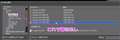
01-canopusHQ |
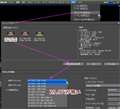
02-現在の設定を変更 |
03 速度変更 |
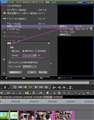
KSK325さん、こんにちは。
過去に同様の質問が沢山ありました。
EDIUSのよくあるごお問い合わせのお答えをごらんください。
残念ながらそのプロジェクトからDVDは作成できないようです。
http://pro.grassvalley.jp/tech/faqid/faq000904.htm
したがってプロジェクトを変更することになるのですが、
添付画像のように、設定>プロジェクト設定>現在の設定を変更>映像プリセットと進みますが、
29.97iの選択肢がないので、1920×1080 29.97iには変更できません。
解決方法ですが、そのままかあるいはCanopusHQでファイルに書き出し、それを新しく作った1920×1080 29.97iプロジェクトに読み込みます。
なお、CanopusHQは元ファイルの7倍程度のファイル容量になることをお知りおきください。
ここからはやったことが無いことを書きます。
他の方の書き込みで、書き出した23.98のファイルを29.97のプロジェクトに読み込ませたとき23.98/29.97≒0.8倍のスローモーションになるそうです。
したがって、メニューバー>クリップ>時間エフェクト>速度を125%にすればとりあえずは使えると思います。
しかし、速度変更や2度の書き出しで画質劣化があるかもしれません。
お手数でも今のプロジェクトの一部(短時間)を書き出し、上記のことのテストをされることをお勧めします。
書込番号:15627120
0点
カボスで焼酎さん
ありがとうございます。
一度挑戦してみます!!
もし作り直したり、新たに作る場合はどのプロジェクトを選択すればいいのでしょうか?
書込番号:15627614 スマートフォンサイトからの書き込み
0点
KSK325さん、こんばんは、
>もし作り直したり、新たに作る場合はどのプロジェクトを選択すればいいのでしょうか?
それはあなたが選ぶことですが、23.98pはDVDに焼けません。
また、あなたのもともとの映像(撮影映像の規格)は何ですか。
たとえばAVCHD 1080iでしたら1920×1080 29.97iのプロジェクトになります。
個々にお答えしていると大変ですので、ご自分のやりたいこと、カメラの性能、最終書き出し手段など、まとめてお尋ねください。
書込番号:15629089
0点
動画編集ソフト・動画再生ソフト > グラスバレー > EDIUS Neo 3.5

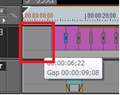 |
|---|
カラークリップ挿入場所 |
みなさん、いつもお世話になっております。
動画・静止画問わず、最初のスタートからディゾブルなどのエフェクトを効かしたいのですが、
一番最初にエフェクトを入れることが出来ません。
映像の最初からディゾブルなどから入る方法はありますでしょうか?
またタイムラインの最初に黒や白のカラークリップの入れ方はどのような方法でしょうか?
その場合、他からそのカラーの素材を用意する必要がありますか?
0点
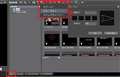 |
|---|
写真参照
カラーマットを入れるのが速いです。
リファレンスマニュアルはご存知ですか?
大抵の事はわかります。どうぞご覧下さい。
http://pro.grassvalley.jp/manual/pdf/edius65_reference.pdf
書込番号:15620502
0点
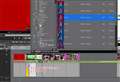 |
 |
 |
|---|---|---|
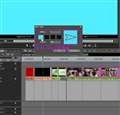
001-トラックトランジション |
\002 クリップの作成 カラーマット |
\03 カラーマット作成 |
papamamaティマさん、今晩は。
>最初のスタートからディゾブルなどのエフェクトを効かしたいのですが、
一番最初にエフェクトを入れることが出来ません
◎あなたの添付画面では、クリップ(映像)の無いところを指定しているようですが、それは出来ません。
たとえば、ディゾルブはトランジション効果ですので、通常は2つのクリップ間に入れます(クリップトランジション)。
しかし、1つのクリップにもトランジションは掛けることが出来ます。そのときにはトラックトランジションといって、タイムライントラックの一番下、クリップの透明度を調整するミキサー部に効果をドラッグします。
カラークリップは画像処理ソフトなどで作成してもいいのですが、
トラックのクリップの無い場所の右クリックメニューの中に、カラーバーやカラーマットの選択肢があります。
この場合、カラーマットから色を選択して1色あるいはグラデーションを作ることが出来ます。
書込番号:15620677
1点

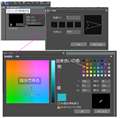 |
|---|
カラーマットの設定 |
papamamaティマさん
カボスで焼酎さん。割り込み失礼します。補足です。
① 最初のクリップの頭にトラックトランジションを設定すると、完全透明から不透明へと時間変化します。
この時、トラック1に単色のカラーマットを置き、トラック2に最初のクリップを置けば、
最初は透明なので下のカラーマットの色だったのが、序々にトラック2のクリップが現れます。
②カラーマットの呼び出しは、ビンウインドウの上のクリップ追加アイコンの方が解りやすいかも? 図
書込番号:15621056
1点
隊長♪さん、カボスで焼酎さん、物好き爺さん、こんばんは。
説明下手ですいません。
言葉ではうまく説明出来ませんでしたが、まさしくトラックトランジションをやりたかったのです。
以前のビデオスタジオでは、トランジション効果として簡単に出来ていたもので・・・
やはり出来ることは色々と増えましたが、なかなかスキルのいるソフトですね(ToT)/
ありがとございました。
書込番号:15624212
0点
動画編集ソフト・動画再生ソフト > グラスバレー > EDIUS Neo 3.5
 |
|---|
現在EDIUS Neo3.5の体験版は利用してます。
体験版はエクスポート時に「DVD/BDへ出力」は選べないのでしょうか?
テープ出力・ファイル出力などは選べ、実際にファイルも作成出来たのですが、
DVD/BDは選べません。
ちなみに素材は、テストで制作してみた静止画の音楽・タイトル有りの、4分ぐらいのスライドショーです。
体験版でも出来ている方はいるようなのですが。
ドライブもBD書き込み対応ドライブなので問題ないと思いますが。
どのような原因が考えられますか?
0点
同じ質問が過去にもあります。
プロジェクトファイルを確認してみてください。
下記URL参照
http://pro.grassvalley.jp/tech/faqid/faq000904.htm
プロジェクトファイルの変更はプレビュー画面の上の「設定」→「プロジェクト設定」の順に進み、上記URLに従い、プロジェクトを選択してください。
書込番号:15618994
0点
 |
|---|
隊長♪さん、こんばんは。
早速試してみると改善いたしました。
ありがとうございますm(__)m
設定変更するまでは、右のプロジェクト設定でした。
設定が間違っていたのはわかりましたが、今後のためにも
具体的に一体何がどういけなかったのかご教授下さいませんでしょうか?
基本的なことを理解してないのだとは思いますが。
お手数ですが宜しくお願いしますm(__)m
書込番号:15619111
0点
 |
|---|
追加質問です。
体験版に起因することかはわかりませんが。
時々添付画像のようにタブを開くと見にくい場合があります。
タブ内を何度かクリックしていると段階を経て戻るのでとても困るわけではないのですが、
製品を購入しようか考える上では、やはり気になりまして。
原因等の心当たりがある方は宜しくお願いします。
OS:Win7 CPU:i860 GPU:GTX260
書込番号:15619209
0点
>設定変更するまでは、右のプロジェクト設定でした。
設定が間違っていたのはわかりましたが、今後のためにも
具体的に一体何がどういけなかったのかご教授下さいませんでしょうか?
【回答】
当方もなぜそうなるかはソフトの仕様という他わかりません。
次回新規にプロジェクトを立ち上げた場合に気を付けるという程度で良いと思います。
>体験版に起因することかはわかりませんが。
時々添付画像のようにタブを開くと見にくい場合があります。
タブ内を何度かクリックしていると段階を経て戻るのでとても困るわけではないのですが、
製品を購入しようか考える上では、やはり気になりまして。
原因等の心当たりがある方は宜しくお願いします。
【回答】
詳しくないですが、OSは32bitで、メモリーは4G以下ですか?
考えられるのはCPUの性能不足、グラフィックボードの性能不足、メモリー不足、HDDの読み込みが追いつかないなどでしょうか。
すいません、当方もたまになりますが、負荷が高い時に開いたりする時以外こういった現象は起きません。
確信的な回答ができなくてすいません。
もっと詳しい方がいればよいのですが。
失礼しました。
書込番号:15619272
0点
>OSは32bitで、メモリーは4G以下ですか?
説明不足で申し訳ありません。
OSは64bit メモリ:8GB
システム用:500GB データ用HDD:2T&3Tです。
後外付けのバックアップ用HDD:1T(バックアップを取る時だけ接続)
当方も毎時ではないので、CPUなのど負荷によるものかもしれません。
当方だけの現象ではないみたなので多少安心しました。
書込番号:15619463
0点

当方も製品版最新版ですがも今見たら白い・・・
原因はグラボドライバーでした 古いものと最新ベ-タはok
最新NVIDIA310.90は表示がおかしくなった
自分の場合はこれで解決しました
書込番号:15701573
0点
siku89さん、こんばんは。
白いけどクリックごとに階層をたどれば見えてくるんですよね?!(笑)
当方も最新のドライバでしたので、ロールバックしてみたところ改善されたようです。
致命的な支障ではなかったのですが、やはり気にはなってはいたのでスッキリしました。
siku89さん、ありがとうございました。
他の方の参考までに。
β版ではなく「306.97」(GPU:GTX260)です。
書込番号:15702980
0点

papamamaティマさん、今日は
私は設定タグと出力タグのファイルへ出力のダイヤログが白くなります。
グラボはGTX560Tiでドライバは311.06を更新、状況変化無し。
購入時のCDからドライバ267.85を更新、白くなる状態は解決しました。
最新ドライバ ベータ版-320.49がリリースされていますが、何方か
使用されておられますか?。
もし、いらっしゃいましたらEDIUS Neo3 Ver3.05での白い表示について
お教えくださいますようお願い申し上げます。
使用OS:64bit-windows7 Pro
メモリ:8GB
ポストでした。
書込番号:16315706
0点
自己レスです
皆様こんにちは、ポストです。
NVIDIAから推奨/認証されたドライバがリリースされました。
ドライバVer320.49
日付 2013/07/01
DLしインストールしました。
ダイアログの白表示は解決されました。
OS :windows7 64bit
グラボ :GTX560Ti
ありがとうございました。
書込番号:16327947
1点
動画編集ソフト・動画再生ソフト > グラスバレー > EDIUS Neo 3.5
みなさん、こんばんは。
最近こちらでお世話になっております、papamamaティマと申します。
宜しくお願いします。
義理の母に頼まれ、こちらのソフトでHi8テープのキャプチャを試みたいと思っています。
そこで質問ですが、EDIUS Neo 3.5で可能でしょうか?
可能でしたらプロジェクト設定はどのように?
しかし再生手段が現在ありません。そこで、機材レンタル店を利用し、
GV-D800かGV-D200をレンタルし、幸いPCにもIEEE1394がありますのでIEEE1394経由で
チャプチャするのがなるべく画質も落とさない最善策でしょうか?
それとも、再生ビデオor再生可能ビデオカメラなとからのUSB接続ビデオキャプチャーなどでも
画質的にはかわらないのでしょうか?
変わらないようでしたら、オークションなどで安価な再生機器の中古購入も考えてます。
みなさんならどのような方法をとられますか?
ちなみにVHSテープもあるようです。
昔はVHSテープに録画出来るビデオカメラがあったのでしょうか?
宜しくお願いします。
0点
 |
 |
 |
|---|---|---|
デバイスプリセット |
DV登録 |
DVキャプチャ中 |
papamamaティマさん
Hi8テープは20年以上昔に開発され、私も沢山撮りましたが、再生機器が老朽化のため、まともに
再生できず、メーカーも部品が無いとかで修理不能。
なので、完動品があればレンタル機でも御の字です。
GV-D800はアナログのHi8を再生してデジタルのDV信号に変換出力出来るようなので、便利です。
さて、EDIUS-3.5の方は、事前にテープ機器を登録する必要があります。
やり方は、EDIUSを立ち上げて、メニューバーのヘルプに取説がPDFで載っています。
532頁もあるので必要箇所を拾い読みする事になります。
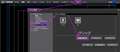
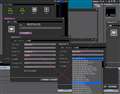
その107頁にデバイスプリセットの登録が載っています。読んでもよく解らない時は、添付図を
参照して下さい。
要するに、Generic OHCI の DV 59.94i 4:3 を登録すればよいのです。図1.2.
登録出来たら、新規にプロジェクトをDV 59.94iで立ち上げて、メニューのキャプチャをクリック。
デバイスは登録したDVアイコンをクリック。
デッキにHi8テープをセットし、PCのデッキコントロール再生ボタンでテープが再生出来て
映像が映れば準備完了。
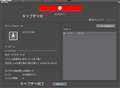
キャプチャ>キャプチャでデッキが再生され、赤いキャプチャ画面が出て、カウンターが
進めばキャプチャ成功。図4
Hi8はアナログなので自動分割信号は検知されず、連続キャプチャされる。
テープが終わったら停止ボタンでキャプチャ終了。
キャプチャされたクリップはビンウインドウに表示されるので、すぐタイムラインに配置できる。
EDIUSはテープ機器からのキャプチャは一手間かかるので面倒ですが、仕様なのでやむを得ません。
上手く行かなかったら、また質問して下さい。
書込番号:15594219
0点
papamamaティマさん、こんにちは。
私もビデオ撮影入門はHi8からはじめましたので、名残りとしてテープは何本か所持していますが、
機材は何もありません。
ほどなくDVに変わったので、そうテープ資産が無いのは幸いです。
ところでEDIUSのマニュアルをHi8やハイエイト、アナログ キャプチャなどで検索しましたが何も該当しないので、キャプチャ可能かどうかのお答えは差し上げられません。
Hi8に関して私の記憶では出力はS映像端子と赤白(ステレオ音声)RCA出力だと思います。
GV-D800かGV-D200の仕様も確認できていませんが、IEEE1394ではなく上記出力でしたら、
下記のようなものが便利だと思います。
http://www.iodata.jp/product/av/capture/gv-usb2hq/spec.htm
今ではS端子のような映像入出力端子のついているPCもまれでしょうから、
USB変換は扱いやすいですね。
こちらには、市販のキャプチャソフトも付属しているようなので、それを利用するのが適切ではないでしょうか。
その後はキャプチャ・データをEDIUSに渡し高度な編集をすればいいと思います。
>再生ビデオor再生可能ビデオカメラなとからのUSB接続ビデオキャプチャーなどでも
画質的にはかわらないのでしょうか?
もともとがアナログ出力ですので、方法が変わっても多くは望めませんが、
とりあえずディジタル変換してくれるるのでS端子入力よりは気持ちだけ良いかもですね。
>ちなみにVHSテープもあるようです。
昔はVHSテープに録画出来るビデオカメラがあったのでしょうか?
◎はいありました。
アタッシュケースの2倍位の大きさでで厚さが3倍程度の機械部分を肩から提げ、カメラは別になっていました。
その後VBHSの1/3位のCカセ(カセットの略)がでて、カメラ一体型の小さいものになり、その後Sonyのパスポートサイズと言うのが脚光を浴びました。
http://ja.wikipedia.org/wiki/VHS-C
書込番号:15594236
0点
物好き爺さん、こんにちは。
アップ前に確認したときには書込みがなかったのですが、あるURLの貼り付けが何かに阻止されていたようで「戻れ」の命令が出て、なんども書き換えているうちにあなたの書込みがありました。
幸い内容が違うので、papamamaティマさん参考になればと思います。
>GV-D800はアナログのHi8を再生してデジタルのDV信号に変換出力・・・
そうですか、それならEDIUSでキャプチャできますね。
面倒なのがいやなら私がお勧めしたUSB接続も検討してみてください。
なお、もし、旧品のHi8カメラを求められた時には、IEEE1394端子出力はないのでこのケーブルが有用です。
書込番号:15594271
0点
追記です。
>昔はVHSテープに録画出来るビデオカメラがあったのでしょうか?
Hi8テープの前に、大きなVHSカセットを使うカメラがありました。
更にその前には、3/4吋カセットを使うカメラがあり、テープ1本1万円しました。
その後。ビクターがVHSを20分録画できるカメラ用小型カセットVHS-Cを開発し、S-VHSになって
Hi-8と競争していました。
共に、高規格のデジタルDVテープが開発されると終焉しました。
VHSテープをキャプチャするには、上記のGV-D800などの入力にVHS出力を接続して、DV化した信号を
PCでキャプチャします。
手持ちのDVカメラでも内部変換機能があれば使えます。
書込番号:15594282
0点
papamamaティマさん、今晩は。
たまたまPC watchを見ていたら、こんなのがありましたので追加報告します。
PowerDirector8 for I-O DATAより「PowerDirector 10DE版」、と2バージョン新しいです。
http://pc.watch.impress.co.jp/docs/news/20121227_580443.html
書込番号:15594946
0点
カボスで焼酎さん 今晩は
書き込みが済んでから貴方の書き込みを発見。
GV-USB2/HQ 少し高いがmpeg変換でUSBで取り込めるのは便利ですね。
しかし、問題はHi8再生機が無く、レンタル機を使うのですが、レンタル料金にこのアダプターを
上乗せすると、金額も馬鹿にならないのでは?
面倒でもDV変換出力した方が画質も良く、リーズナブルでは?
書込番号:15595005
0点
物好き爺さん、今晩は。
>問題はHi8再生機が無く・・・
◎すみません、調べたわけではなく、
>再生可能ビデオカメラなとからのUSB接続ビデオキャプチャーなどでも
画質的にはかわらないのでしょうか・・・
◎このことについて、資料提供したのです。
ただ、Hi8に限らず、以前のアナログ・ビデオレコーダ(例えばVHS,β)使用者がデータを残したいときには役立ちますので、そのことも踏まえて書きました、
書込番号:15595657
0点
物好き爺さん、カボスで焼酎さん、こんばんはm(__)m
あちらこちらでお世話になっております(^_^;)
GV-D800もGV-D200も、入出力対応の4ピンのIEEE1394が備わってるようです。
正し!!注意書きに
1・「Digital8方式で記録されたテープはハイエイト/スタンダード8ミリ(アナログ)方式のビデオ機器では再生できません。 本機では、ハイエイトテープのみLPモード記録が可能です。」
2・「本機は、PCM録音した音声の再生はできません。」
3・「録画方式はDigital8方式のみです。」
の上記3つの注意書きがありました。
↑
しかし三つの注意書きの意味がいまいちわかりません(ToT)
そして商品説明に「8mm、Hi8、Digital8方式で録画されたテープを再生可能です。」
とあります。
↑
Hi8はアナログなんですよね?
8mmはなんとなくわかりますが、Hi8とDigital8は別物ですか?
自宅にあるのはテープに「Hi8」と記載があるのですが、相性等の問題は別として、
ハード面だけで考えれば、この機材でチャプチャ可能と理解しても問題ないでしょうか?
>アタッシュケースの2倍位の大きさでで厚さが3倍程度の機械部分を肩から提げ、カメラは別になっていました。
そんなこと言っておりました。
初代のショルダー携帯電話的な感覚でしょうか。
ちなみにこのカメラで録画されたテープは、一般家庭によくあったVHSビデオで再生可能なんでしょうか?
普通のVHSビデオならまだあるのですが。
ちなみにVHSビデオでもIEEE1394を備えたビデオってあったのでしょうか?
なければ、結局USB接続ビデオキャプチャが必要ってことなんですよね?
色々とお手数ですが、お時間のあります時にでも宜しくお願いします。
書込番号:15596253
0点
 |
 |
|---|---|
デッキ接続 |
DV出力 |
papamamaティマさん
SONYの取説を探しました。
http://www.sony.jp/ServiceArea/impdf/pdf/30641760M-JP.pdf
同じサイズのテープですが、最初は普通画質の8ミリ方式 次に解像度を2倍にしたHi8方式
最後にHi8テープにデジタル記録できるデジタル8方式が開発されましたが、特殊で互換性が
無いのてあまり普及しなかったようです。
レンタル対象のGV-D800は上記すべての再生が可能で、同時にDV出力もできる様です。
VHSテープはデッキがあれば、出力をこのデッキ経由でDV変換してPCにキャプチャできると思います。
書込番号:15596761
0点
物好き爺さん、こんばんは。
わざわざ取説まで探していただきありがとうございます。
取説のおかげで、VHSの方もUSB接続ビデオキャプチャを利用しなくてもいけそうです。
すぐにはレンタル出来そうにないので、また落ち着いたらチャレンジしてみたいと思います。
物好き爺さん、カボスで焼酎さん
ありがとうございましたm(__)m
書込番号:15599758
0点
papamamaティマさん、こんばんは。
この件、上手く行ってよかったですね。
私にも勉強になりました、それでは。
失礼しました。
書込番号:15599923
0点
papamamaティマさん
まずEDIUSをある程度使いこなせたら、キャプチャをチャレンジして下さい。
しかしHi8の機材は年々少なくなって来るので、のんきに構えていると完動品が入手出来ない事に
なります。
書込番号:15599929
0点

クチコミ掲示板検索
新着ピックアップリスト
-
【欲しいものリスト】タフなやつ
-
【欲しいものリスト】はぁじぃめぇとぇのじさぁくぴぃいしぃ
-
【欲しいものリスト】252
-
【欲しいものリスト】252
-
【欲しいものリスト】あ
価格.comマガジン
注目トピックス




(パソコン)
動画編集ソフト・動画再生ソフト
(最近3年以内の発売・登録)






