




このページのスレッド一覧(全308スレッド)

| 内容・タイトル | ナイスクチコミ数 | 返信数 | 最終投稿日時 |
|---|---|---|---|
 編集での質問。つなぎ 編集での質問。つなぎ |
3 | 5 | 2015年9月6日 11:47 |
| Edius neo 3.5 で焼いたBD画像のBDレコーダーへのダビング |
0 | 13 | 2015年9月1日 19:55 |
BD作成後ウインドを閉じる時の処理について |
1 | 8 | 2015年8月25日 23:58 |
| Edius Neo 3のプロジェクトファイル読み込めますか? |
6 | 4 | 2015年8月16日 05:49 |
| タイトルのクリップをまとめたいです |
1 | 7 | 2015年7月15日 19:56 |
| mp3の音源が読み込めません |
1 | 6 | 2015年7月8日 14:01 |






- 「質問の絞込み」の未返信、未解決は最新1年、解決済みは全期間のクチコミを表示しています


 お気に入りに追加


動画編集ソフト・動画再生ソフト > グラスバレー > EDIUS Pro 8 通常版


初歩的な質問かも知れませんが
問い合わせの仕方もわからずココに書きます
一本の動画でカメラワークが変わります
そこで切ってトランジションを入れるということをして演出を派手にしたいのですが
このソフトで行うと音が切れる更にフレームも合わなくなります
昔はVideoPADなどでは切ったところにトランジションを入れるだけだったので動画がずれることはなかったのですが
 0点
0点




シーケンス上でビデオと音楽を、右クリックメニューを使い編集していますか?
繋ぎ目が合っていない等、凡ミスが無いのか見直す事も必要です。
カットポイント付け忘れミスや繋ぎ合わせミスが起きる時は、フレーム単位で確認してみると繋ぎミスが起きている可能性も否めません。
私はつなぎ目が細かい場合は、フィットからフレーム単位にサイズ変更してつなぎ合わせなどしています。
トランジションを加えたい場合は、効果を加える部分の前後に、カットポイントを追加して追加のトランジションで効果を加え、フレーム単位に拡大し合わせます。
たぶん基本的な事は私以上に詳しいと思いますが、シーケンス上の問題個所を再度確認された方がよろしいでしょう。
書込番号:19111926
 1点
1点
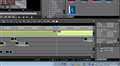 |
|---|
Video |
>ガリ狩り君さん
ありがとうございます
説明が下手で申し訳ないのですが
ほぼ完成している動画にトランジションを追加したいってことなのですが。。
>フィットからフレーム単位にサイズ変更
言っている事はわかるのですが変更の仕方はわかりません
書込番号:19112297
0点
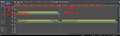 |
|---|
参考画像 |
スレ主さんの使用されているソフトは、見た感じEDIUS Pro8では無いですね。
どう見てもPro7かNeo3.5にしか見えませんので、つなぎ合わせの問題は該当製品のところでスレ立てして下さい。
画像から見て必要な事は、IN・OUT間のレンダリングによる負荷軽減でしょうね。
それとフレーム単位にシーケンス変更したい場合、参考画像の小さい赤枠辺りを探すと分かると思いますよ。
書込番号:19114598
1点
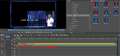 |
|---|
参考画像 |
EDIUS Pro8のトランジション追加方法は、参考画像のような感じで追加している。
ビデオに細かい効果加える追加になると、ビデオのシーケンスを追加して切り貼りの繰り返し。
書込番号:19114646
1点
 |
|---|
設定 |
>ガリ狩り君さん
色々とありがとうございます
ソフトの名前が間違っていてすみません
一昨日買ったので
EDIUSと検索して一番上をおしたので・・・
ちなみにパソコンも買い替えしたので今では負荷は大丈夫に
シーケンス変更はCtrl押しながらマウスホイールで変えてました、、
解決したので報告で
設定の(トランジション/クラスフェードに合わせてクリップを伸縮する)を選択
で出来ました
色々単純なことでお手間をかけさせてすみません
書込番号:19115513
0点

動画編集ソフト・動画再生ソフト > グラスバレー > EDIUS Neo 3.5

HDVカメラ(ivisHV30)でminiDVテープに録画した画像を編集して、BDレコーダーのHDDにダビングしようとしています。
編集した画像を、本ソフトで焼いたBDはBDMVなので、BDレコーダーで再生は出来ますが、HDDにダビングできないことがわかりました。
PowerProducer6(試用版)を使って、BDAVのBDを作成しようとしましたが、EDIUSで作成したファイルを認識しません(試用版だからか?)。
編集した画像をminiDVテープへ書き戻して、BDレコーダーへ取り込むこともできるのでしょうが、テープが50本あるので、時間がかかり過ぎます。
BDMV→BDAVへの変換を容易にできる方法は無いのでしょうか。
0点

ペガシス Tmpegenc Smast Renderer
http://tmpgenc.pegasys-inc.com/ja/product/tmsr4.html
なら、BDAV出力ができます。
無料の試用版(機能制限無し)でお試しください。
書込番号:19099360 スマートフォンサイトからの書き込み
0点

>編集した画像を、本ソフトで焼いたBDはBDMVなので、BDレコーダーで再生は出来ますが、HDDにダビングできないことがわかりました。
PowerProducer6(試用版)を使って、BDAVのBDを作成しようとしましたが、EDIUSで作成したファイルを認識しません(試用版だからか?)。
【返信】
「EDIUSで作成したファイルを認識しません」とありますが、どのようなファイルをどのように取り込もうとしていますか?
>編集した画像をminiDVテープへ書き戻して、BDレコーダーへ取り込むこともできるのでしょうが、テープが50本あるので、時間がかかり過ぎます。
BDMV→BDAVへの変換を容易にできる方法は無いのでしょうか。
【返信】
確かに数が多いので大変ですね。
一番手っ取り早いのは、「TMPGEnc MPEG Smart Renderer 4」でしょうか、価格も少し安いです。
http://tmpgenc.pegasys-inc.com/ja/product/tmsr4.html
このソフトなら、間違いなくEDIUSで作成したBDMVから無劣化で映像と抜き出して、BDAVにできます。
1ファイルが4G以内なら、EDIUSでもAVCHD出力して、USBからやSDカード経由でBDレコーダーに取り込めたと記憶しています。
失礼しました。
書込番号:19099374
0点
>BDMV→BDAVへの変換を容易にできる方法は無いのでしょうか。
簡単なのは、フリーソフト MakeBDAV
http://www.dance-net.jp/makebdav/index.html
書込番号:19099749
0点

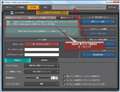 |
|---|
BDAVオーサリング |
abbeyneko さん
>PowerProducer6(試用版)を使って、BDAVのBDを作成しようとしましたが、EDIUSで作成したファイルを認識しません(試用版だからか?)。
編集して作られたBDMVのストリームファイルの映像コーデックは何ですか。
PowerProducer6はBDAVオーサリングが出来ますが、映像コーデックがH.264の場合は試用版は対応しません。有料版はOKです。
BDAV形式のBDを作るのに、有料ソフトで良ければ当方もTMPGEnc MPEG Smart Renderer 4 (TMSR4)が良いと思います。上記画像は当方HV20のHDVデータ保存分からTMSR4に読み込み、BDAVオーサリングしようとしているご参考画面です。扱い簡単なのでテストされたらと思います。
作成されたBDからも読み込めます。
尚、HDVソースからNLE編集後、レンダリングする場合に最大ビットレートはそのまま25Mbpsでオーサリング。
ビットレートを意図的に上げてレンダリングした場合はオーサリング時BDMV規格では28Mbps以上でもOKですが、BDAV規格では28Mbps以上は作成できないと思います。
書込番号:19100147
0点

スレ主はなぜ、「BDレコーダーのHDDにダビング」に拘っているのでしょうか?
そもそもBDレコーダーってテレビ番組の録画に使う用に作られているので、違うソース素材を溜め込む用には作られていません。
BD化した素材はそのままBDで再生すればいいのでは?
毎日何回もBDを入れ替えて視聴する必要があるのなら別ですが、普通の方ならその都度BDを入れ替えれば用は足します。
SDカードやUSBに保存したファイルを再生する製品もありますから、そういった製品を使えば簡単です。
http://direct.sanwa.co.jp/ItemPage/400-MEDI001
また、パソコンに保存しておいてHDMI出力からアダプタ使ってテレビに映し出すことも出来ます。
iPadのようなタブレットに保存してそこから出力だって可能です。
書込番号:19100601
0点
皆様、早速のご教示有難うございました。
ご教示に従って、Tmpegenc Smast Renderer4の試用版をインストールしました。
新規プロジェクトを立ち上げ、ファイル入力、ファイル追加、でクリップを追加しようとしましたが、Ediusで編集したファイルを取り込むことが出来ません。
どうすれば良いのでしょうか。
書込番号:19100738
0点
>Ediusで編集したファイルを取り 込むことが出来ません。
Ediusで編集したファイルというのは、パソコンで再生できますか?
書込番号:19100786 スマートフォンサイトからの書き込み
0点
Ediusで焼いたBDMVのディスクを、TSMR4でBDAVのディスクにすることは出来るようです。
これでは、面倒なので、HDDに格納しているEdiusで編集したファイルから、直接BDAVのディスクを作成したいのですが、これは出来ないのでしょうか。
papic0さん、Ediusで編集したファイルは、Ediusでしか開けないと思います。
くらなるさん。8mmビデオ、DVDビデオ、HDVのテープが100本ぐらいあります。これをBDレコーダ-の増設HDDに取り込んで手軽に見られライブラリーを作ろうと思っています。
書込番号:19101532
0点
>abbeynekoさん
こんにちは
「ediusで編集したファイルはediusでしか開けない」とは?
プロジェクトファイルではなくて、編集後レンダリングしHDDへ動画ファイル出力されていると思うのですが。papic0さんはそれをPCプレーヤーで再生出来ますかとおっしゃっているんだと思います。
・edius編集後、外付けHDD等へレンダリングしている。
・PCとTVが離れておりDLNA再生したいが、通信状況もよくないのでTV傍の機器で再生したい。
ということでしたら、BDプレーヤーとポータブルHDD(USB3.0)を使われたらどうでしょう。当方もやってます。
ポータブルHDDへ視聴したいファイルをPCから高速コピーしてライブラリー化するだけです。
あとは、そのHDDをBDプレーヤーへUSB接続して、ファイル再生視聴出来るので一番簡単と思いますが。
書込番号:19101706 スマートフォンサイトからの書き込み
0点
色異夢悦彩無さん。
Ediusで編集した後は、そのままHHDへ保存しています。
仰っていることは、編集後→エクスポート→ファイルへ出力(外付けHDD)、外付けHDDをBDレコーダーへ接続、再生ということでしょうか?
書込番号:19101753
0点
>abbeynekoさん
エクスポート、ファイル出力がレンダリングなので、動画ファイルは出力され、外付けHDDにファイル保存されている状態ですね。そしてそのファイルはPCのプレーヤーで再生出来るのですね。
であれば、そのHDDをBDプレーヤーへUSB接続すればファイル再生出来ます。
BDレコーダーはファイル再生に対応しないので、下記のようなBDプレーヤーが必要です。BDプレーヤーはファイル再生も出来て、多様な視聴が出来るので便利です。フォルダ作成して整理しても再生出来ます。
http://s.kakaku.com/kaden/blu-ray-player/
書込番号:19101822 スマートフォンサイトからの書き込み
0点
色異夢悦彩無さん。
BDレコーダーでは、外付けHDDを接続するときに初期化されますが、BDプレーヤーであれば、初期化されないので、ファイルから見ることが出来るということですね。
早速検討してみます。
ご教示本当にありがとうございました。
篤く御礼申し上げます。
書込番号:19101992
0点
abbeynekoさん
>BDレコーダーでは、外付けHDDを接続するときに初期化されますが、BDプレーヤーであれば、初期化されないので、ファイルから見ることが出来るということですね。
はいそうです。
BDレコーダは録画機なので保護上、その外付けHDDは当該レコに紐付けされていますね。SQVのHDDも制限があるし。しかし、BDプレーヤーは再生専用なので初期化されないです。
BDプレーヤーは再生に特化しているので、再生はBDやDVD等のディスク、USBメモリ、USB接続のHDD、LAN、DLNA(機種による)等殆ど何でも視聴できて便利に使っています。
尚、当方はBDプレーヤー接続視聴用としてはポータブルタイプの外付けHDDを3個使ってます。軽く小さいので便利です。データ保存してある据え置きタイプのHDDから観たいものを選択してポータブルHDDへUSB3.0で高速コピーし、ライブラリ化しています。BDプレーヤーはSONYの安価なものです。
書込番号:19102292
0点

動画編集ソフト・動画再生ソフト > グラスバレー > EDIUS Neo 3.5

編集が終わりBDに出力した後、BD書き込み用のウインドを閉じる時に「作業内容を保存してEDIUSに戻りますか?」と言うメッセージが出ます。保存する意味(保存内容とか保存先とか使用メモリ容量等)と一般的に保存したらどの様なメリットが有るのかを教えて下さい。
今までは不要なデータが増えてHDDを無駄に使うのではと思い保存をしていません。保存をしておけばもしもう一度書き込み(オーサリング)をする時に時間的に速くなるのでしょうか?
もう1点教えて頂きたいのですがソースのビデオ画像をタイムライン上で編集(フィルター使用とか明るさ変更)するとオーサリング時間はかなり増えるのでしょうか?
今回初めてビデオ画像を編集してBD作成したらオーサリング時間が今までの3倍近く(通常3H位→9H位)かりました。しかも悪い事に何故か入れたBGMが入ってなくて(最終確認再生時は正常だったのでそのままBD出力へ)結局2回のオーサリングをして、昨夕方から先ほどまでほぼ1日かかってしまいました。
最後になりますが使用環境はPCはDELL XPS8700、OSはWin8.1です。
どなたか分かる方ご教授宜しくお願いいたします。
0点
>編集が終わりBDに出力した後、BD書き込み用のウインドを閉じる時に「作業内容を保存してEDIUSに戻りますか?」と言うメッセージが出ます。保存する意味(保存内容とか保存先とか使用メモリ容量等)と一般的に保存したらどの様なメリットが有るのかを教えて下さい。
【返信】
オーサリングの設定やメニュー画面の背景のサムネイルや動画を変更した時や、BGMなど追加した時などの状態を保存しておけます。
特にカスタマイズなどしていなければ、特に意味はありません。
メニュー画面の設定をもう一度やり直さなくて済むので、当方にはメリットしか感じられません。
保存しても、プロジェクトファイルが1KB増えるだけです。
>今までは不要なデータが増えてHDDを無駄に使うのではと思い保存をしていません。保存をしておけばもしもう一度書き込み(オーサリング)をする時に時間的に速くなるのでしょうか?
【返信】
上記の通りです。
メニュー画面等作りなおさなくて済むので作業が速くなるのは言うまでもありませんよね。
HDDの無駄遣いで気をつけなければならないのは、レンダリングした時です。これが一番HDDを消費します。
>もう1点教えて頂きたいのですがソースのビデオ画像をタイムライン上で編集(フィルター使用とか明るさ変更)するとオーサリング時間はかなり増えるのでしょうか?
今回初めてビデオ画像を編集してBD作成したらオーサリング時間が今までの3倍近く(通常3H位→9H位)かりました。しかも悪い事に何故か入れたBGMが入ってなくて(最終確認再生時は正常だったのでそのままBD出力へ)結局2回のオーサリングをして、昨夕方から先ほどまでほぼ1日かかってしまいました。
最後になりますが使用環境はPCはDELL XPS8700、OSはWin8.1です。
【返信】
編集はフィルターを加えれば加えるほど、タイムラインの数を増やせば増やすほど、シーケンスを増やせば増やすほど、エンコードに時間がかかります。
ソフトウエアエンコードだとエンコードに実時間の3~5倍の時間がかかります。
PCの性能を見る限り、時間が惜しいのであれば、QSVを使用されてはいかがですか?
何もしない状態だとグラフィックボードが付いているので、QSVの表示は出ませんが、Virtu MVPなどのソフトで自動切り替え採用するか、ソフト無しでPCの設定でQSVを有効にする事が出来ます。
QSVが有効になるとエンコード時間はかなり速くなり、実時間と同じかそれより少し速くなります。
QSVにご興味があればこの辺りのページをどうぞ
http://labs.opentone.co.jp/?p=5122
またEDIUSでのQSVが有効にする設定画面がこんな感じです。
http://www.ediusworld.com/jp/tips/cat15_108.html
QSVが有効になっていない場合は表示されないか、グレーアウトになっていると思います。
失礼しました。
書込番号:19077849
0点
隊長♪ さん
お忙しい中いつも的確なご回答有難うございます。ご回答頂いた内容は概略理解できたつもりです。
やはり現状では時間が3倍以上かかるとの事で納得しました。またご教授頂いたQSVに興味を持ちました。
恥ずかしながらこの機能が使えるなど全く知りませんでした。
上記を前提に以下項目引き続きご教授宜しくお願い致します。
>QSVにご興味があればこの辺りのページをどうぞ
http://labs.opentone.co.jp/?p=5122
一読させて頂きました。この文中の末尾に「Win8では対応しています。」とありますが隊長♪ さんのおっしゃるようにWin8でも何らからのセットアップをしなければいけないのでしょうか?EDIUSのQSV確認画面ではQSV項目は何も表示されていません。
専用ソフトを使わずにセットしようと思い指示通り試みましたが出来ませんでした。多分Win8は仕様が違うのではと思います。
もしWin8で専用ソフトを使わずに出来る方法があればご教授宜しくお願いします。
またQSVを使用すると画質が落ちるようなことが記されていますがこれは視覚的に明らかに違いが分かるのでしょうか。
当方PJを使用し100インチスクリーンで見る事も有ります。
>HDDの無駄遣いで気をつけなければならないのは、レンダリングした時です。これが一番HDDを消費します。
初歩的な質問で済みませんがレンダリングとオーサーリングとは全く別のものでしょうか、この違いが良く分かりません。
レンダリングにHDD消費をするとの事ですがこれは一時的なものでしょうか、それとも永久的なものでしょうか。
もし永久的なものであればそれはどのファイルに保存されるのでしょうか。
またオーサリングはHDDは消費しないのでしょうか。
的を得てない質問も有ると思いますが、これを機にQSVが使える環境を作りたいと思いますので引き続きご教授宜しく
お願い致します。
書込番号:19079530
0点
>一読させて頂きました。この文中の末尾に「Win8では対応しています。」とありますが隊長♪ さんのおっしゃるようにWin8でも何らからのセットアップをしなければいけないのでしょうか?
EDIUSのQSV確認画面ではQSV項目は何も表示されていません。
【返信】
うーん当方Win7なので何とも言えませんが、一番手っ取り早いのはグラボを外してください。
また、同じXPS8700でグラボを外せばQSVを使えたというのと、グラボと共存して使用したいという書き込みがありますので、一度ごらんください。
http://bbs.kakaku.com/bbs/K0000602233/SortID=17469057/
>専用ソフトを使わずにセットしようと思い指示通り試みましたが出来ませんでした。多分Win8は仕様が違うのではと思います。もしWin8で専用ソフトを使わずに出来る方法があればご教授宜しくお願いします。
【返信】
確かに8と8.1でも対応が違ってくると思います。
ただ、上記にも書きましたが、当方では8.1の環境が無いので何とも言えません。
上記の書き込みからで解決できれば良いのですが。
>またQSVを使用すると画質が落ちるようなことが記されていますがこれは視覚的に明らかに違いが分かるのでしょうか。当方PJを使用し100インチスクリーンで見る事も有ります。
【返信】
レートに寄ります。
人間の目で認識できるかどうかは別にすると、絶対的に画質は悪くなりますが、元の映像のレートと同等のレートでエンコードを行うか、特に高レート同士でのエンコードでは、そこまでの劣化はわからないレベルだと思います。
逆にレートが下がると、その劣化は目立ってきます。
普段使っているレートを幾つか作成してみて、実際にテストしてからにしてくださいね。
画質はなんだかんだいっても、主観ですから。
>初歩的な質問で済みませんがレンダリングとオーサーリングとは全く別のものでしょうか、この違いが良く分かりません。レンダリングにHDD消費をするとの事ですがこれは一時的なものでしょうか、それとも永久的なものでしょうか。もし永久的なものであればそれはどのファイルに保存されるのでしょうか。
またオーサリングはHDDは消費しないのでしょうか。
【返信】
HDDに残るレンダリングは、タイムラインで編集したものをリアルタイム再生した場合、負荷が高くてカクカク再生されるので、レンダリングを行いスムースに再生させて編集内容を確認出来たり、最終的なレンダリングに対しても、負荷が若干軽減されます。
弱点は、AVIファイルなのでファイルが大きすぎることです。
このファイルはプロジェクトを作成した時のフォルダ内にある「rendered」というフォルダ内にファイルが作成されます。レンダリングしなければこのフォルダも存在しません。
また、DVD作成などのオーサリング時のデータは、「DVD作成 → 出力タブ」の作業フォルダーに出力されます。「
書き込み後のファイルを残す」のチェックを外すと、データは残りません。
こんな感じでお答えになっているでしょうか?
失礼しました。
書込番号:19080623
0点
 |
 |
 |
|---|---|---|
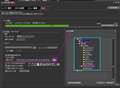
図1 BD出力作業フォルダーの場所 |
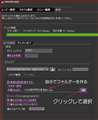
図2 焼き増し時の指定 |
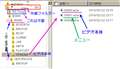
図3 BD出力作業フォルダーの内容 |
korosanさん
隊長さんが既にお答えですが補足です。
>編集が終わりBDに出力した後、BD書き込み用のウインドを閉じる時に「作業内容を保存してEDIUSに戻りますか?」と言うメッセージが出ます。保存する意味(保存内容とか保存先とか使用メモリ容量等)と一般的に保存したらどの様なメリットが有るのかを教えて下さい。
・出力画面の作業フォルダーに、作成したBDと同じ内容のファイルが記録されています。
初期値は図1を見て下さい。
・ここで、作業フォルダーを任意の場所に名前を付けて保存しておくと、後で焼き増しするとき、
10分程度でディスクに書き出しできるので大変便利です。
・また苦労して作った作品の保存にもなるので、上書きされないようにして下さい。 大変便利です。
・ ここで注意です。EDIUSでBDを出力すると,何故か作業フォルダーに BD-temp フォルダーが作られ
同じ内容が2重に書き込まれていて、無駄にファイル容量を占領しているので、私は削除しています。
>今回初めてビデオ画像を編集してBD作成したらオーサリング時間が今までの3倍近く(通常3H位→9H位)かりました
・エンコーダーが5倍速になるQSVが効いていないのでしょう。
簡単に設定するには、隊長さんも書かれているように、グラボを取り外して下さい。CPU内臓のグラフィック機能で
充分動作するし、無駄な電力消費も省かれます。
・次に、こちらのビデオ仲間でWIN8.1にしたらQSVが効かない というケースが多発しています。
まず、デバイスマネージャーを開いて、ディスプレイアダプターのHD Graphics 4000 を右クリックし、ドライバーの更新を試します。
最新を確認したら、EDIUS Neo3.5のバージョンが最新の3.55になっているか確認します。
なっていなかったら、アップデータをダウンロードして最新版に更新してみて下さい。
書込番号:19081158
1点
korosanさん
肝心な事を書き忘れていました。
前回出力した作業フォルダーを呼び出すには、EDIUSを任意のプロジェクトで立ち上げて、
メニューの ツール>Disc Burner をクリックすると、直接出力画面が開きます。
イメージフォルダーに直前に出力したフォルダーが残っているので、そのままBD-DISKを挿入して、作成クリックで書き出しが始まります。
以前作った他のタイトルを呼び出す時は、イメージフォルダー枠右端をクリックすると、保存場所選択画面になるので、選びます。
この時、必ずBDMVとCERTIFICATEのフォルダーを含む親フォルダーを指定して下さい。
書込番号:19081178
0点
 |
|---|
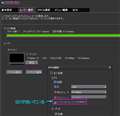
QSVの確認画面 |
書き忘れです。
QSVが効いているかどうかの判定は、エクスポーター画面でBDを選択したとき、図のようにハードウェアエンコードの項目に
チェックがあるかどうかで判ります。ファイル出力の時も表示されます。 但しDVDの時は無効のようです。
QSVエンコの画質は15Mbpi以上あれば劣化の見分けは判りません。BDで3時間程度でしょうか?
書込番号:19081678
0点
隊長♪さん
度々のご教授有難うございますした。丁寧な説明で内容理解できました。
ご教授頂いた様にグラフィックボードを取り外してQSVが使える様になり嬉しくなりました。
次の制作機会にチャレンジしてみます。
この度は親切なご教授有難うございました。
また分からない時には是非宜しくお願い致します。
物好き爺さん
この度はご親切なご教授有難うございました。
お二方の提案で思い切ってグラフィックボードを外してQSVが使えるようになりました。
Win8.1ですがご心配頂いたような不具合は発生していませんので一安心です。
グラボが無くてもPC画面は殆ど何も変わりはありません。高負荷のゲームをする訳でもなく
単にビデオを見るくらいですから元々不要だったのかもしれません。
たまたまこの機種を選定したのに最初から付属していただけで特別の目的が有って付けた訳ではありません。
今後PCを更新する時には今回の経験を活かしたいと思います。
節電もできてPCの電源負荷も減るので一石二鳥です。
作業ホルダーの有効活用のご教授有難うございました。これも全く知らずに使っておりましたが
今後は有効活用したいと思います。
テストビデオを作成し検証しましたが添付写真付きの説明で大変分かりやすかったです。
これでQSVが使えるようになりましたので次回制作が楽しみです。
今後また分からない時には是非ご教授宜しくお願い致します。
書込番号:19083453
0点
korosanさん
QSVが有効になって良かったですね。数分程度の作品ならどうって事もないのですが、私のように2~3時間の作品を作る者にとってエンコ時間が5倍も違うのは一大事です。 またイメージフォルダーの呼び出しも、慣れると簡単なので活用されますよう。
書込番号:19083631
0点
動画編集ソフト・動画再生ソフト > グラスバレー > EDIUS Pro 8 通常版
windows7でEdius neo 3を使っていました。
んが、windows10にしたら、起動せず…。うかつでした。
といって、windows7に戻したくないので、どうにかならないのか?と思っているところでして、
ふと、ん?Edius pro 8で、読み込めるか?って思い至ったのですが、いかがなものでしょうか?
どなたかご存じの方いらしたら、ご教示ください。
2点

トナカイ男さん、こんばんは
> Edius pro 8で、読み込めるか?
理論的にはEDIUSは上位互換ですので、読み込めるはずです。
ただし、プロジェクトの中で他社製エフェクト(ProDAD等)を使用している場合は、Pro8には付属していないので、その点はアドインを購入するなり、類似のエフェクトに入れ替えるなりの作業が必要になります。
なお。こちらの通りWindows7へ戻すのは、5分程度、ということです。バージョンアップ手順の選択にもよりますが、戻せる前提でのバージョンアップなら、とりあえず戻して使うのもありかと…
http://engawa.kakaku.com/userbbs/384/#384-8402
書込番号:19052470
1点
>ぷりずな~6号さん
お返事ありがとうございます。
上位互換なのですね。なによりです。
ところで、EDIUS pro8はすでにwindows10に対応しているのでしょうか?サイトを見ても予定としか……
書込番号:19052682
1点
> ところで、EDIUS pro8はすでにwindows10に対応しているのでしょうか?
まだ正式対応は表明されていない状態です。
8/5にVer.8.00b89のアップデーターがダウンロードできるようになっていますが、こちらもWindows10の対応については謳っていません。
私も他のソフトが対応していないこともあり、Pro8はインストールしたものの、Windows7から10への更新はしていません。
状況についてはこちらの縁側で利用者の方が逐次話題として出ていますので、覗いてみてください。
http://engawa.kakaku.com/userbbs/384/
書込番号:19052769
1点
>ぷりずな~6号さん
おはようございます。
ご教示ありがとうございました。
Pro 8 のwin10対応正式発表があるまでwin7でがんばるしか無いんですね…。
win7→win10への無料アップグレード期間が終わる前に、正式対応、もしくは新バージョン?が出ることを切に祈ります…。
書込番号:19055814
1点
動画編集ソフト・動画再生ソフト > グラスバレー > EDIUS Pro 7

 |
|---|
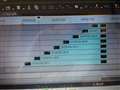
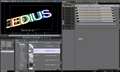
edius pro7を使用しています。
タイトラーでいくつかのクリップを作り
それを「タイトルのトラックではなくVトラックに配置」しています
(写真参照)。
英単語ごとに上下左右から出し、出し終えたら全てをいっぺんに動かして消したいです
(URL参照。00:10辺りの黒い英単語が最後にいっぺんに画面外に消えるようにしたい)。
調べると「クリップのシーケンス化」というのがあるようですが、
タイトルをVトラックに配置した場合、出来ないようです。
他の方法でも構わないので、いっぺんに同じ速さ、同じ位置で消す方法は有りますでしょうか
(単語ごとに動かして消すのは面倒なのです)。
0点
 |
|---|
[シーケンスとしてビンへ追加] → [選択クリップ] |
イチゴ鹿さん
>タイトルをVトラックに配置した場合、出来ないようです。
そのようなことはないですよ。
まず、まとめて動かしたいタイトルクリップをすべて選択し、
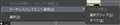
編集メニューから[シーケンスとしてビンへ追加] → [選択クリップ]をクリックします。
するとそれらのクリップをまとめたシーケンス(TLシーケンスクリップ)が作成されてビンに追加されます。
ここまでがイチゴ鹿さんの仰る「クリップのシーケンス化」で
これで複数のクリップをひとつのシーケンスにまとめることが出来ます。
そしてシーケンス化したクリップをタイムラインから削除し、
削除したクリップの場所にビンに追加されたTLシーケンスクリップを置けば完了です。
また、シーケンス化したクリップを再編集したい場合はシーケンスクリップをビン内でも
タイムライン上でもどこでもいいのでシーケンスクリップをWクリックするとタブとして開きます。
因みにこれらの方法はネストシーケンスというテクニックなんですが、
このようにすると、通常は速度を変更できないタイトルクリップでも速度変更できたりします。
さらに詳しくは下記サイトに記載してます。
■ネストシーケンス
http://ediusmaster.web.fc2.com/sequence_category.html
書込番号:18947849
1点
厚揚公太さんがおっしゃるように、シーケンス化できますよ。
逆にいいますと、シーケンス化できないファイルは無いです。
映像も写真も音楽もタイトルも全てです。
シーケンスはもうひとつタイムラインを作成する事だからです。
当方はアナログな操作方法ですが、ビンで右クリック → 新規シーケンス → 移動したい素材をコピーor切り取り → 新規シーケンスのタイムライン上に貼り付け
これで終わりです。
失礼しました。
書込番号:18948446
0点
ありがとうございます。
今、手元にPCがないのですぐに試せませんが
試してみたらご報告致します。
ついでの質問になってしまうのですが、
参照URLの映像のように動きに「残像感」をつけるには
モーションブラーで良いのでしょうか。
これも今PCが無いので、一旦試せないのですが知っておきたいです。
書込番号:18948490
0点
|
|---|
|



 |
 |
|---|---|
ガウシアンブラー1 |
ガウシアンブラー2 |
イチゴ鹿さん、隊長さん、こんばんは。
面白い動きなので作ってみましたw。
最初はモーションブラーで作ったらサンプル動画のような感じにはならなかったので
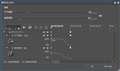
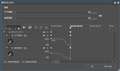
ガウシアンブラー(Pro 7、Pro 8のみ)でキーフレームを設定して作ったらそれらしいものが出来ました。
書込番号:18948784
0点
|
|---|
|
 |
|---|
シーケンスでまとめたものを更にシーケンス化して1コマずつずらして同じものを並べて、最前面以外のファイルにモーションブラーを数値を増やしながら適応していく作業になるのですが、完成するとこんな感じです。
パッと作りなので荒くてすいません。
残像の長さによってフレーム数を変更したり、Vラインを増やしたりすれば、うまく調整できると思います。
もっと良い方法あると思いますし、イメージと違っていたらすいません。
失礼しました。
書込番号:18949116
0点
厚揚公太さま
隊長♪さま
ありがとうございます。
お陰様でやりたかった通りの編集が出来ました。
いつもこのコーナーは皆様親切で、本当にためになります。
活用させて頂いております。
初心者で知識が無いので、皆様にお教え出来ることがなく
アドバイスを頂いてばかりですが
またの機会がございましたら、宜しくお願い致します。
書込番号:18969072
0点
動画編集ソフト・動画再生ソフト > グラスバレー > EDIUS Pro 7
 |
 |
|---|---|
当方、edius pro7を使用しています。
著作フリーの音源を自分のPCのファイルに入れてあって、
それを使って編集をしようとしたところ
ediusに曲が取り込めませんでした。
PC用語等は詳しくなく、編集も楽しんでいる程度の知識です。
お詳しい皆様の助けを頂きたく投稿いたします。
設定等、教えて頂けますでしょうか
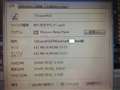
(1枚目写真はエラーメッセージ、2枚目写真は音源のプロパティです。
自分の名前が入っている所は白で隠しました)。
1点
イチゴ鹿 さん
今晩は
当方EDIUS使ってませんが、気付きです。
MP3は音声のコンテナなので、中のコーデックによっては対応しないことがあるかも知れません。
手っ取り早いのは、他のエンコーダでWAVやAC-3等へ変換したら使えるようになると思います。
エンコーダソフトをお持ちでなければ、下記のフリーソフト等をお試しを。使い易いです。
http://www.gigafree.net/media/conv/xmediarecode.html
書込番号:18945097
0点
QuickTimeのバージョンアップや、EDIUSのアップデートなどが原因で、急に対応できなくなる場合があります。
一番手っ取り早いのは、音声を別の形式にするのが良いですが、どうしてもMP3ということなら、EDIUSのディスクに入っているQuickTimeのバージョンをインストールしてみてください。
うまくいけば読み込み可能になると思います。
失礼しました。
書込番号:18945314
0点
イチゴ鹿さん、こんばんは
既出ですが、以下にフリー素材で読めないMP3の話がありました。
私も読めないことがありました。
http://engawa.kakaku.com/userbbs/384/ThreadID=384-3217/
手を打ってもダメだった場合はWAVに変換すれば恐らく問題は無くなるはずです。
書込番号:18945614
0点
MP3やWAVのサンプリング周波数が大きすぎて対応していないということはありませんか?
見当はずれならご容赦ください。
書込番号:18946704 スマートフォンサイトからの書き込み
0点
とりあえずこの辺のソフトで件のmp3ファイルをWAVに変換してみましょう。
>えこでこツール
http://www.vector.co.jp/soft/dl/winnt/art/se445019.html
サンプリング周波数の設定だけは、元ファイルに合わせましょう。
書込番号:18946788
0点
皆様、ありがとうございます。
変換ソフトを使用させて頂き、取り込むことが出来ました。
ベストアンサーは皆様にお付けしたいですが
限りがあるようなので、
一番最初に頂きました回答に致します。
ありがとうございます。
(別件で聞きたい事が出来ました。新規投稿にて致します)
書込番号:18947385
0点

クチコミ掲示板検索
新着ピックアップリスト
-
【Myコレクション】メインアップグレード最終稿
-
【Myコレクション】自作パソコン
-
【Myコレクション】SUBPC 2025 WHITE
-
【欲しいものリスト】a
-
【おすすめリスト】今年のうちにこれで組め的な自作ゲーミングPC案
価格.comマガジン
注目トピックス




(パソコン)
動画編集ソフト・動画再生ソフト
(最近3年以内の発売・登録)






