




このページのスレッド一覧(全211スレッド)

| 内容・タイトル | ナイスクチコミ数 | 返信数 | 最終投稿日時 |
|---|---|---|---|
 売れ筋1位は本当かな? 売れ筋1位は本当かな? |
12 | 4 | 2009年7月24日 18:49 |
| LE版にて復元できず |
2 | 7 | 2009年8月6日 11:06 |
| 使用後に新しいPCの方で無線LANは使えますか? |
1 | 2 | 2009年6月21日 14:45 |
| True Image 11(WindowsPE2.0版)を内蔵HDから起動する |
1 | 1 | 2009年6月19日 20:51 |
| 欲しいんだけど。 |
0 | 1 | 2009年6月13日 08:21 |
| BOOT可能なUSBメモリについて |
3 | 14 | 2009年9月5日 04:07 |






- 「質問の絞込み」の未返信、未解決は最新1年、解決済みは全期間のクチコミを表示しています


 お気に入りに追加

バックアップソフト > AOSデータ > FINALDATA Linux


この程度の機能で無料LINUXに手を加えてこの高価格!
この一位というのは、もしかして価格.COMでのやらせ?と疑いたくなるが(笑)。
こんなもの私は不要だが、ちょっと厭な予感が。
 1点
1点




んと、価格コムのランキングって、あてにしちゃダメってのが口コミユーザ間では定説だったと思いますW
少なくともランキングが高いから品物も安くて、その割に性能も良い!という傾向はあると思いますが…
盲目的に信じるモノじゃ無いですね。
私は単に関心度合いがある品物と考えてます。
書込番号:9900706
3点

売れ筋一位の算出方法をしっかりと理解してればすぐ分かるのに・・
売れ筋なんてPV制なんだから弄ろうと思えばいくらでも弄れる
適当にページ開けばそれが1とカウントされる
それを繰り返せばいいだけの話
書込番号:9900719
3点
ナにこのソフトの価格!
\2,803,962って高いね
書込番号:9901399
5点

バックアップソフト > Acronis > Acronis True Image 11 Home

板違いになるかもしれませんが、バッファロー社の2.5inchHDDにバンドルされていたLE版を使ってみて、復元できなかった経緯を書かせていただきます。
1.現在のHDDからパーティション毎に外付けHDD(FAT32)にバックアップ
2.ブータブルCDを作成(セーフ版、完全版共に収録)
3.新HDDに入れ替え、ブータブルCDよりソフトを起動
4.外付けHDDにできているtibファイルを選択
5.復元先のHDDを選択
6.復元作業開始
と、ここまででエラー:E00070001が出て止まってしまいました。
もう一度やってみましたが、二回目も同様にストップ。
電サポに作業手順を確認したところ、まるごと引っ越しするにはディスク全体を一度にバックアップするように指示をうけ、再度挑戦しました。
それでもエラーが出るので再度電話して確認すると、バックアップ元のHDDにセクターエラーがあるのではないかとのこと。
HDDを戻してチェックディスクをかけ、再度バックアップをとり、手順を繰り返してもやはりエラーで止まってしまいました。
ここまでで気づいたのですが、ディスク全体を一度に復元する場合、元のパーティションサイズを保ったまま復元されるはずなのが、元のサイズ比率を保ったまま勝手に復元先でのパーティションサイズが決められており、新HDDをフルに埋めるようなパーティションサイズが指定されていました。
これは電サポも初めてだと言ってました。
三度目の電話で、エラーの正確な意味を教えてくれと頼んだところ、「よくわからない」と言われてしまいました。バックアップファイルが壊れているのか、元HDDの不具合か、はたまた新HDDの初期不良かの切り分けができないまま、「ディスク全体を一度に復元するのではなく、パーティション毎に復元してみてくれ」とアドバイスがあり、やってみましたら無事全てのパーティションの復元作業は完了しました。ちなみにこの作業では、各パーティションサイズは指定できました。
が、Windowsが起動できません。「正常にWindowsが終了していない」と言われましたが、セーフモードでも通常でも起動せず、ブルースクリーンが出てしまいます。
四度目の電話で上記現象を伝えたところ、こちらのPC環境を調べたいので以降メールでサポートしますとのこと。
まだそのメールは来てませんが、はたしてどうなることやら。
わかりにくい長文で失礼しました。
1点

このソフトの市販版を使ってますが、サポートからの回答の繋ぎとして、ダメもとですが試行錯誤として思いつく方法は、
たぶん新旧HDDのファイルシステムはNTFSでしょうから、外付けHDDのファイルシステムも同じにしてみる。
復元先のパーティションサイズを元と同じかそれ以上に大きくする。
新HDDをもう1度完全フォーマットする。
書込番号:9832203
1点

ためしにこれでやってみては。(ブータブルCDは使わないでディスク全体を)
1.現在のHDDからパーティション毎に外付けHDD(FAT32)にバックアップ
2.新HDDを、デスクトップなら別のS-ATA(UATA)ソケットに、ノートならばS-ATA(UATA)→USB変換アダプターでPCにUSB接続
3.新HDDをディスクの管理でフォーマット
4.外付けHDDにできているtibファイルを選択
5.復元先のHDDを選択
6.復元作業開始
これで復元してみたら。私が使っているpersonal 2版では最初にパーテーションを作っても、ディスク全体バックアップでは、無視され適当な比率で復元されます。
書込番号:9832559
0点
基礎情報が抜けてました。
PCはノートで、OSはXP SP3です。
ヘタリンさん、撮る造さん、早速のレスありがとうございます。
お二人のご提案に対し、ネガティブな答えしか出てこないのですが、怒らないでくださいね。
>たぶん新旧HDDのファイルシステムはNTFSでしょうから、外付けHDDのファイルシステムも同じにしてみる。
→FAT32をNTFSに変更する方法を調べてみます。
>復元先のパーティションサイズを元と同じかそれ以上に大きくする。
→パーティションを個別に復元する時にはサイズを大きくしてます。例えば元40GBを新80GBに、元45GBを新125GBにという具合です。ただ、一度に復元しようとすると、撮る造さんもおっしゃられてるように、パーティションサイズは勝手に大きく設定されてしまいます。
>新HDDをもう1度完全フォーマットする。
→ノートPCですし、2.5inchHDD用ケースが手元にないため、現在はフォーマットができません。
撮る造さんのご提案も、上記の理由で今は実施できません。ケースをすぐに買ってこれればいいんですけど、メモリ増設も考えており、予算にも都合がありまして…^^;。
ぜひ検討したいと思います。
とりあえずサポートからの連絡を待ってみます。
書込番号:9835670
0点
サポートからの連絡がようやくありました。
バックアップを取る時も、ブータブルCDで起動してディスク全体のバックアップと復元をしてみて欲しいとのことでした。
結論から言いますと、とてもじゃないけど実用に堪えないぐらいとんでもない時間がかかりそうです。
ちなみにバックアップ開始から3時間後の残り時間が「22時間」。
再度通常どおりにHDDからバックアップをとってみたところ、今度は小一時間で終わりましたが、復元開始時の表示が「あと5日」・・・。誰がやるんすか!
これできちんとWindowsが起動する保証もないので、このソフトの使用をあきらめました。
調べてみたら外付けケースはそんなに高価ではないみたいなので、そちらの方法をとってみることにします。
アドバイス頂いたお二方、どうもありがとうございました。
書込番号:9848147
0点

こんにちは。
もうスレ主さんは見てないかも知れませんが、
スレを読んでいて素朴な疑問が……。
まさかとは思いますが、バックアップファイルのサイズが
4GBを超えていないですよね?
FAT32では、4GB以上のサイズのファイルは作成できませんから、
バックアップファイルのサイズがそれ以上になるのであれば、
バックアップが成功することはありえないわけですが……。
書込番号:9952244
0点
>HK88さん
レスありがとうございます。
バックアップファイルは自動的に4GB以内のサイズに分割され、連番がつくようになってました。
復元する際には、連番の一番大きなファイルを指定すればOKというソフトです。
その辺は一応考えられてるソフトなんですけどねー。
書込番号:9959003
0点
スレ主様
ファイルシステムに合わせてきちんと分割されるのですね。
失礼いたしました。
しかし、単純に考えまして、シーケンシャルに書き出していくのに比べますと
非常に動作は重くなりそうですね。
ヘタリン様が書いておられるように、バックアップ先のHDDをNTFSフォーマットに
するとパフォーマンスが向上する可能性がありそうです。
それでは、お目汚し失礼いたしました。
書込番号:9959916
0点
バックアップソフト > AOSデータ > ファイナルパソコン引越し3.0 PRO 専用USBリンクケーブル付き
どなたかこのソフトを使用された方でご存知の方がいらっしゃいましたら教えて頂けたらと思います。
私は今使っているwindows XPのPCが古くなったので新しくVista(32bit)が搭載されたPCを購入予定です。そこでいろんな移行ソフトを探していたらこの製品が目に留まりました。Amazonの評価のところでこの製品はWi-Fiに対応しておらず、このソフトを利用した後はWi-Fiを移行データの対象から外しても無線LANが利用出来ないとのコメントがありました。以上からこのソフトを使えば無線LANが使えなくなると解釈したのですがどなたがご存知でしたら教えて頂けますでしょう。
Firefoxの移行など便利な機能も多いようなので、使い捨てでも利用する価値はあるのかなと考えています。また他にこれより良い引越しソフトがありましたら教えて頂けたら大変助かります。
どうぞ宜しくお願い致します。
0点

無線LANなどハードウェアに依存するものは、ハードウェアが変わってしまうのでそのままでは使えません。
使えなくなるのではなく現在の環境が移行できないのです。
下記リンク先の8,9をご覧ください。
http://www.finaldata.jp/PCmover/usb.html
新しいハードウェアに新しく設定をすれば使えます。
ハードウェアに依存しているドライバやユーティリティは、ハードウェアが違うものに変ってしまうのですから、引っ越しソフトで引っ越した後そのまま使えないのが普通です。
(OSが標準でドライバを持っているようなものであれば自動的にOSのドライバが適用されることはあります)
書込番号:9734434
1点
かっぱ巻さん
早速丁寧にコメントを入れて頂きありがとうございます。
そうでしたか。半信半疑だったので質問させて頂きましたが、説明を頂いてすっきりしました。
手元の無線LANの説明書を読んでみたら対応OSにVistaが入っていませんでした・・・。ドライバ自体がVistaに対応しているものがないため、そもそも無線LAN自体がVistaでは使えない状況です。
どうもありがとうございました。大変参考になりました。
書込番号:9734540
0点
バックアップソフト > Acronis > Acronis True Image 11 Home
 |
 |
 |
 |
|---|---|---|---|
True Image 11(windowsPE2.0版)のCDを作成する。
ラネクシー社の公開しているWindowPE2.0版作成に対応している次のWindows AIKについて、
2006-11-15版 vista_6000.16386.061101-2205-LRMAIK_JA.img
2008-02-21版 6001.18000.080118-1840-kb3aik_ja.iso
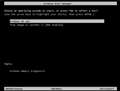
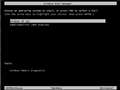
前者と後者とでは、BCDファイルの構成の違いから「Boot Manager」のメニュー表示が異なっています。
図[Boot Manager (WidowPE2.0).jpg]および図[Boot Manager (WidowPE2.1以降).jpg]を参照
以前に紹介した、外付けHDに「True Image PE版」を組み込むには、
A,CDの内容を丸ごと外付けHDにコピーする。
B,外付けHDを接続したPCを「True Image PE版」CDで起動して、
WindowsPE2.0のコマンド・プロンプトで「bootsect /nt60 [外付けHDのドライブ・レター]」を実行する。
以上の簡単な手順で作成できました。
ところが、PCの起動ドライブに組み込む場合は、BCDファイルの編集が必要になります。
WindowsPE2.0環境でコマンド・ライン入力方式で行うことも可能ですが、今回は安易な方法を紹介しておきます。
なお、Windows VISTAの場合は、Bcdedit.exeでも比較的簡単に実行できるので、ここではWindows XP搭載機を対象とします。
また、PCの搭載メモリーについて、512MB以上を推奨します。
作業手順
1、起動したPCのCドライブに「True Image PE版」CDの内容を丸ごとコピーする。
A, SOURCESフォルダーとその中身であるboot.wim(必須)
B, BOOTフォルダーとその内容(boot.sdiは必須)
C, Cドライブのルートにbootmgr.exe
2、以下のURLから「EasyBCD 1.7.2」をダウンロードしてPCにインストールする。
http://neosmart.net/dl.php?id=1
3、EasyBCDを起動する、以下順に
[はい]をクリック
[OK]をクリック
[OK]をクリック
[OK]をクリック
[OK]をクリック
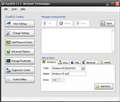
4、EasyBCDの初期画面
5、[Add/Remove Entries]をクリックして
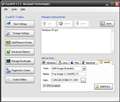
・Manage Existing Entries の「Windows VISTA」を [Delete]
・Add an Entry [Windows]タブで
Type: Windows NT/2K/XP/2K3 を選択
Name: Windows XP sp3 などと入力して
[Add Entry] をクリックして「Windows XP」を起動メニューに追加。
図[7-a]を参照
・同様に[WinPE]タブで
Type: WIM Image(Ramdisk)を選択
Name: True Image 11 (WinPE2.71) などと入力
Path: C:SOURCES\BOOT.WIM をフォルダー・ツリーから選択
EMS Enabled のチェックは、どちらでもよし。
[Add Entry] をクリックしてメニューに追加。
図[7-b]を参照
6、[Change Setting]をクリックして
Default OSを選択、
Bootloader Timeout を設定して
[Save Settings]をクリックして完了。
7、True Image PE版」CDを取り出してPCを再起動すると、Windows Boot Manager が表示されるはずです。
図[Boot Manager (WidowPE2.0).jpg]または図[Boot Manager (WidowPE2.1以降).jpg]
8、Windows Boot Managerを無効にしたいときは、
True Image PE版」CDまたは組み込み版のWindowsPE2.0のコマンド・プロンプト上で
「bootsect /nt52 C:」を実行すればブート・セクターがWindows XP用に変更されます。
1点

おおお、すごいです。WinPEにはこんな使い方もあるんですね。今度ぜひ挑戦してみようと思います。リツンコさん、いろいろな情報ありがとうございました。
書込番号:9725316
0点
バックアップソフト > JUNGLE > 携帯マスターNX4.5 iPhone 3G版

JUNGLE(開発元)より
http://www.junglejapan.com/products/mobi/km/nx4_5/iphone/
できれば本家を参照して頂きたいですが抜粋しておきます。
「Mac OS XにてフォーマットされたiPhone 3Gに非対応」
Windowsソフトなので問題ないと思いますが。
「読み込み/書き込みできるデータには制限があります」
電話帳とか結構データリンクできない項目があるようです。
書込番号:9691415
0点
バックアップソフト > ソースネクスト > Acronis True Image Personal 2


ブータブルメディアビルダーを使用して
BOOT可能になったUSBメモリの種類の情報を交換して下さい
現在手持ちのUSBメモリ、microSD(HC)を試してみた結果です
I・O DATA ToteBagTB-B 128MB
ELECOM MF-AU2 512MB
HAGIWARA SYSCOM Lumitas 256MB
はBOOT可能でした
KINGMAX U-DRIVE 2GB 4GB
HAGIWARA SYSCOM LumitasHD 4GB
トランセンド JetFlash V10 1GB 4GB
Silicon Power Ultima 155 8GB
A-DATA XUPREME 16GB
はBOOT不可でした
microSD(HC)は
トランセンド 1GB 2GB 4GB
Silicon Power 4GB 8GB
がBOOT不可でした
BOOT不可の場合
ブータブルメディアビルダーでBOOTメディアとして書き込む際に
メディアが不良といわれたり
使用容量が足りないといわれたり
書き込み出来てもBIOSから立ち上がらなかったりと症状は幾つか確認できました
皆様是非情報をお願いします
0点
多分使えなかった奴も使えるよ
使えるのと使えないの
何がちがうのか比較してみて
書込番号:9541429
1点
>お茶猫お茶犬さん
USBメモリはBOOT可能、不可能に関わらず全て
FAT32でフォーマット(クイック無し)
ドライブ文字(F)で固定
USBポートも同じ場所に挿してビルダー起動しました
KINGMAX U-DRIVE 2GB 4GB
トランセンド JetFlash V10 1GB 4GB
Silicon Power Ultima 155 8GB
A-DATA XUPREME 16GB
は
メディアが不良です
使用容量が足りないので入れ替えて下さいといわれました
HAGIWARA SYSCOM LumitasHD 4GB
は少し違って一旦書き込み完了の後再起動
BOOTメニューで
HAGIWARA USB を選んでBOOTさせると
Acronis loading・・・の文字は出ないまま黒い画面から動かなくなり
2度目のBOOTでREBOOTを促されて
3度目はBOOTパーティションが無いと言われました
2回目のメディア作成では
メディアが不良、使用容量が足りないと言われ書き込み完了しませんでした
一体何が違うのでしょう?
書込番号:9541529
0点
もしやと思い
古いパナソニック製miniSD 16MBと256MBを引っ張り出して試してみました
両方共にBOOT成功
MB単位の物全て成功しているにも関わらず
1GB以上(正確には手持ちの512MB以上)は全て失敗
BIOS側の問題?
何か容量の壁の様な物に当たってる?
書込番号:9542040
0点

>何か容量の壁の様な物に当たってる?
これでしょ、多分ぐぐるとその手の条件ヒットするよ
書込番号:9542724
0点
結局容量の壁にような物にはHITしませんでした
・・・が
2GB程度までの低容量メモリなら安定してBOOTする
大容量な程失敗しやすい
8GBなどの大容量でもBOOT成功報告がある
USBBOOT関連記事から出てきた方法でフォーマットすればBOOTに成功した
(仮想FDDやフォーマットTOOL等使用)
WINでもFAT32でフォーマットすれば大丈夫
USBメモリによっては絶対大丈夫とは限らない
等の関連記事が見つかり実行してみましたが・・・
駄目でしたw
書き込みは成功しても
やっぱりシステムが無いって言われたり
USBをスルーしてXPが立ち上がったり(BOOTメニューで選んでても)
手持ちUSBメモリがことごとく駄目ってのも怪しいので
相性やフォーマットの問題では無くやはりM/BやBIOS等の環境の問題か?
書込番号:9543427
0点
試行錯誤して4GBUSBメモリでのBOOTに成功しました
大容量メモリでのBOOTが使えないと嘆いている人は参考にどうぞ
用意したのは小容量、大容量2種類のメモリ
パーティションを弄れるソフト(丸ごとコピー、バックアップソフトでも可)
USBメモリをHDD化するドライバ
まず小容量メモリで普通にブータブルメディアを作成
小容量、大容量共にHDD化
先に作った小容量メモリを丸ごとコピーして大容量メモリへ複製
(単なるファイルの移動等では上手く行かなかったです)
これで大容量USBメモリでもブータブルメディアとして使用OKになる・・はず
過程中改造ドライバ等必要になりますが自己責任でどうぞ
失敗した、動かなくなった等一切の責任は負えません
書込番号:9560080
0点
>さんまのかばやきさん
これはやっぱり環境の問題っぽいですね
今の所不便してはいないのでまあ、諦めるとします
書込番号:9608361
0点
あれ-? 容量の壁ないの?
512M未満のものじゃないとブートできないとかあるよね
なっかったんだっけ?
書込番号:9613256
0点

ゼロプラスさん
古いBIOSにはあるのかも
俺のM/Bはそれほど古いとは思わないけど・・
調べてたも512MBの壁ってのは出て来なかった・・
出てくるのはHDDの壁ばっかり
けど実際にGBクラスでもBOOTに成功してる報告は結構あるんですよね
書込番号:9613609
0点
USBメモリーが2GB以上の場合、WINDOWSなどの場合FAT32かNTFSでしかフォーマットしかできません。
http://gparted.sourceforge.net/
GPartedでUSBメモリーをパーテーションで分けて先頭のパーテーションをFATでフォーマットし、かつアクティブにします。
先頭のパーテーションは、ACRONISがインストールできる容量64MBぐらいで、とにかく2GB以下にします。2番目のパーテーションはどのようなファイルシステムでもかまいませんが、WINDOWSからは認識しません〔これは仕様です〕
しかしLINUXなどのOSからは見えますし、利用できます
GPartedもLINUXであるところから当然といえば、当然ですね。
書込番号:9847701
1点
確かにFATでアクティブの条件で試した結果
A-DATAの16GBで無事BOOT成功しました!
有力な情報と有用なアプリの情報有難う御座います
WINの場合リムーバブルメディアは2番目以降のパーティションは認識しないんですよね
ドライバー使ってローカルドライブ扱いにすると2番目以降のパーティションは認識されます
コンピュータの管理からフォーマットを選ぶとFATも選べます
しかしFATの状態でアクティブにするのは擬似HDD化では上手く行きませんでしたし
リムーバブルメディアで無いとメディアビルダーで選ぶ事も出来ませんでした
しかし・・やはり大容量メディアを使用すると無駄が多くなるので
大人しく小容量メディアでBOOTさせるのが賢いのですかね・・
現在は256MBのSDをマザボ直付けで内蔵ブータブルメディアとして使用してます
書込番号:9849392
0点

tetsu-tsaさん言及されているように、確かに大容量USBメモリーをACRONIS LOADERだけで使用するには無駄な領域が多いですね。
しかし、ACRONISの機能を補完する意味で私の場合次のような方法で8GBのメモリーの環境を構成しました。
まず、先に紹介した方法で第一パーテーションにACRONISを導入。
次に第二パーテーションにUBUNTU9.04を導入します。
その際に、GRUBのインストール先をUSBメモリーにしなくてはいけません。
そうしないと今、使用している内蔵HDDにインストールされ、システムが起動しなくなります。
次にUSBメモリーからブートします。
起動が確認できたら、GRUBのmenu.lstを編集します。
以下の例を参考してください
title Ubuntu 9.04, kernel 2.6.22-14-generic
root (hd0,1)
kernel /boot/vmlinuz-2.6.22-14-generic root=UUID=○○-○○-○○-○○ ro quiet splash locale=ja_JP
initrd /boot/initrd.img-2.6.22-14-generic
quiet
title Ubuntu 9.04, kernel 2.6.22-14-generic (recovery mode)
root (hd0,1)
kernel /boot/vmlinuz-2.6.22-14-generic root=UUID=○○-○○-○○-○○ ro single
initrd /boot/initrd.img-2.6.22-14-generic
title Ubuntu 9.04, memtest86+
root (hd0,1)
kernel /boot/memtest86+.bin
quiet
title Acronis Media (loader)
root (hd0,0)
savedefault
makeactive
chainloader +1
これでUSBメモリーがデュアルブートし、UBUNTUとACRONISが必要に応じて切り替えできます
次に実験的にVMWAREのPLAYERをUSBメモリー上のUBUNTUにインストールしました。
ゲストOSにWINDOWS XPを導入しました。
この試みは、USBメモリーのアクセススピードが通常の内臓或いは外付けのHDDが比べ物にならないぐらい遅いので、実用にはなりませんでしたが、とにかく起動しエクセルとかワードが使えました。
https://forums.ubuntulinux.jp/viewtopic.php?id=354
https://forums.ubuntulinux.jp/viewtopic.php?pid=33808
追加情報
先に、「先頭のパーテーションをFATでフォーマットし、かつアクティブにします」としましたが、「先頭のパーテーションをFAT32でフォーマットし、かつLBAとし、アクティブにします」という文章を追加します。
書込番号:9968821
0点
その後、前の記述の作成したUSBメモリーの環境を外付けのUSBハードディスクにGPartedを使って移植に成功しました。
この目的は
1 このAcronisブータブルメディアビルダーがブータブルメディアとしてUSBハードディスクを認識せず作成できないこと
2 USBメモリでは、アクセススピードが満足いく所までいかないこと、そして、その容量が費用対効果の上でUSBハードディスクに比較して悪いこと
3 USBハードディスク(160Gb)をパーテーションで分割していくと、大容量のバックアップ用のエリアが確保できること
4 外付けのUSBハードディスクだけで一連のバックアップなどができるため、ほかのメディアを必要としないこと
などがあげられます
書込番号:10102153
1点
クチコミ掲示板検索
新着ピックアップリスト
-
【Myコレクション】メインアップグレード最終稿
-
【Myコレクション】自作パソコン
-
【Myコレクション】SUBPC 2025 WHITE
-
【欲しいものリスト】a
-
【おすすめリスト】今年のうちにこれで組め的な自作ゲーミングPC案
価格.comマガジン
注目トピックス




(パソコン)
バックアップソフト
(最近5年以内の発売・登録)






