




このページのスレッド一覧(全340スレッド)

| 内容・タイトル | ナイスクチコミ数 | 返信数 | 最終投稿日時 |
|---|---|---|---|
 同じディスク内にバックアップはできないのでしょうか 同じディスク内にバックアップはできないのでしょうか |
62 | 27 | 2023年8月9日 21:18 |
| データファイルの保存 |
0 | 4 | 2022年3月25日 23:05 |
| HDD→SSD換装 |
20 | 32 | 2022年2月19日 18:10 |
| 玄人志向のKURO-DACHI/CLONE/U3と同じ? |
9 | 10 | 2021年12月25日 07:21 |
| Windows10にてNVMe使用について |
6 | 14 | 2021年8月23日 14:37 |
買おうかどうか迷っています |
14 | 5 | 2021年11月12日 09:14 |






- 「質問の絞込み」の未返信、未解決は最新1年、解決済みは全期間のクチコミを表示しています


 お気に入りに追加


バックアップソフト > アーク > HD革命/BackUp Next Ver.5 Standard 通常版 1台用


このソフトの場合 cドライブにwindows本体があって パーティーションでDドライブにCドライブ全体をバックアップしておいて いざ起動しなくなった時に 作成しておいた起動ディスクで立ち上げてCドライブを復旧するといった使い方はできるのでしょうか
直接は同じディスクにはバックアップできないようですが
書込番号:24803733 スマートフォンサイトからの書き込み
 2点
2点




この間に7件の返信があります。



このソフトは、レストアする際、レストア先のディスクを全て消去するので、無理ではないかと思います。
古いタイプのHD革命Backup Ver.12ならパーティションごとのレストアができますが、そもそもWin10以降では対応してないのでレストアできません。
書込番号:24804141
 4点
4点

>わざわざ外付けとケーブルを持って行かなくてもいいなと思っただけです
それなら,USB-SSD 辺りにバックアップを取っておくのも在りかも ・・・
書込番号:24804156
1点
 |
|---|
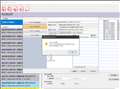
試しにやってみました。
同じドライブ内(別パーティションとしても)ですと、そもそもバックアップができません。(図)(C:パーティション後方にK:パーティションを作成)
書込番号:24804164
1点
ちなみに、私のタブレットのバックアップです。あまりおすすめはできませんが・・・
私のタブレットはSONY Vaio Tap11(古いですねえ)は、C:ドライブとD:ドライブに分けており、HD革命Backup Ver.12でC:のWin10をD:にバックアップ、最新以外はSDカードに書き出し、C:が調子悪くなったらHD革命Backup Ver.12で作ったブータブルUSBメモリーから起動し、D:に取っておいたバックアップファイルからC:にレストアしております。このソフトはWin10には対応してませんが、Windows PEですので何ら問題なくレストアできます。しかしこのソフト、もう入手不可能ですので・・・
注 Win10に対応してない これはバックアップはできますが、レストアができないという意味です。
書込番号:24804268
1点
レストア先のディスクを消去するというのはパーティーションだけでなくすべて消されてしまうと言うことでしょうか
となるとCドライブだけバックアップする意味がなくなってしまうのですが・・・
書込番号:24804531 スマートフォンサイトからの書き込み
1点
そのとおりです。ディスク全体を消去します。C:D:一緒に同時にバックアップするためには、バックアップファイル置き場を他の場所、外付けHD、SDカード、BD等にしなければなりません。
書込番号:24804839
1点
更に説明すると、C:だけバックアップできても、レストアの際、C:しか復元できないため、D:は消え、未割り当て領域になります。
これで私はひどい目に遭いました。(Ver.1の頃)
書込番号:24804844
1点
おっしゃる通りでした
ディスク全体を初期化し 残りは未割り当てになると
マニュアルにもそう書いてありますね。
投稿を読んでからだと なぜかすっきり理解できました。大きな落とし穴に落ちるところでした。Acronisなど他のバックアップソフトと大きく異なり私の目的には合ってないようです。
ありがとうございました
書込番号:24804932 スマートフォンサイトからの書き込み
1点
少し大きめなUSBメモリーを購入して、このソフトのブータブルメディアを作り、こソフトは362MBくらいなので、1GBくらいのパーティションで作り、残りをバックアップファイル置き場にすればよろしいんじゃないでしょうか。
確かにいちいちD:までバックアップ・レストアする手間暇にはなりますが、一番手堅いのではないでしょうか。それに持ち運びできるし。
書込番号:24805312
1点
いろいろアドバイス恐れ入ります
ただ なぜか当方のノートパソコンではこのソフトで起動ディスクを作成するとCDからでないと起動しません。 USBからの起動は何度やっても無理でした。 ほかのバックアップソフト2種類だとUSB CDどちらからでも起動できるのですが
まあ パーティーションごとの復旧が無理なようなので このソフトはあきらめます
書込番号:24805392 スマートフォンサイトからの書き込み
1点


winの起動ができない場合に使うディスクになります(1本1PC版 3PC版とある理由です)。強制的に起動させて使えるようにするためのものでセーフティーモードとおなじです。セーフティーモードでNextをf起動させて作成しているバックアップデーターで復元して正常な状態のwinを立ち上げる形になります。
なので、Dドライブにバックアップデーターを入れておいても全く問題はないです。
winが上手く立ち上がらないときは、クリーンインストールをCディスクに行い立ち上げてNextを入れてバックアップデーターで復元ということをしますので。
作成されているバックアップデーターは正常に復元されるかどうかの確認を必ずしておかないと使えないのでダミードライブを作るなどして検証をした方がいいです。作れたから安心で安堵は危険です。データーが壊れている部分があってえらい目にあったことがありましたので。回復ドライブ用のUSBでの復元もできないときはできないですから同じかも !!
アクティベーションがいらないソフトなので使いやすいと思います。
書込番号:24805548
1点
当方はノートで使用しているので一つのディスクでパーティーションを作っているだけです
物理的二つのドライブが有るわけではないのでマニュアルによると起動ディスクで復旧すると初期化してからになるので残りの部分は未割り当てになるとあるので 怖くてできません
ムリせず他のアプリを考えます
書込番号:24805596 スマートフォンサイトからの書き込み
1点
 |
|---|
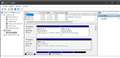
レストア後のパーティション状況 |
>naokinnさん のご希望に沿えるソフトがありました。実験済みです。
Aomei Backupperというフリーソフトです。
私のPCのC:の後ろの未割り当て領域をK:ドライブ(>naokinnさんのD:)として領域確保。その後このソフトでシステムバックアップ、そのバックアップファイルをK:に置き、別途作成のこのソフトのブータブルUSBメモリーから立ち上げ、K:に置いたバックアップでC:のみレストアできるか実験してみました。
で き ま し たー
K:ドライブはその後も壊れることなくバックアップファイルを保持しています。
このソフトはフリー、つまり無料です。中華製とは言え香港製なので本土のものより少しはマシでしょう。
もし>夏のひかりさんという方がこのスレを目にしていれば、きっと詳しく説明してくれるでしょう。
これで>naokinnさんが望んでいた方法でバックアップ・レストアできると思います。快適なPCライフを!
書込番号:24805720
2点
わざわざありがとうございます
さっそく試してみます
書込番号:24805939 スマートフォンサイトからの書き込み
1点

Aomeiですが香港の会社ではありません。
AOMEI Technologyの本社は中国四川省成都市にあるバリバリの中国企業です。
Aomei日本語版は(安心感を高めるため?か)何故か香港企業のようにみせていますが、
本社は成都市にある中国企業です。
このように本社を隠し、日本向けはわざわざ香港の住所を乗せている時点で信頼があまりできません。
余談ではありますが、EaseUSも中国製ソフトです。そのためこちらも利用をさけています。
HD革命/BackUp Next Ver.5は質問主さんが書かれている通り、
物理的に同一ドライブ内で別のパーティションにコピーをして復元する事ができないので、
その点はたしかに不便です。
ですが、Acronisが年間サブスクリプションしかなくなった今は、国産のこの製品しか無いかなと思っています。
で、実は私も質問主さんと全く同じ問題にぶちあたったのですが、
デスクトップPCなので、内蔵の別のHDDにバックアップしています。
ノートPCの場合ですが、恐らく外付けのUSBHDDをバックアップ先として指定できると思われます。
(実際にバックアップはしていませんが、USBDDを繋いでみたところバックアップ先として認識していました)
書込番号:24861037
10点
念のためAOMEIの本社の住所のソースを貼っておきます
https://www.aomeikeji.com/company.html
こちらが本国のホームページで「四川省成都市」となっています。
書込番号:24861118
5点

https://www.aomei.jp/company.html
にある2010年からシンガポールに本社設立と書いてあるAOMEIは
大嘘法人ということに
なるのでしょうか?
書込番号:24941972
1点
>アポロオリオンさん
法人格をわけているので、日本向けを担当している会社はシンガポール→香港なのでしょうが、アプリを開発しているのはあくまでも本国であって、バリバリの中国企業ですよ。
https://www.aomeikeji.com/company.html
翻訳して読んで見ればわかります。
同社は国家ダブルソフト認証企業になりました
同社は、経済情報局が発行するソフトウェア企業認証およびソフトウェア製品登録証明書を授与されました
なんて言っています。
書込番号:25030715
5点
>naokinnさん
> このソフトの場合 cドライブにwindows本体があって パーティーションでDドライブにCドライブ全体をバックアップしておいて いざ起動しなくなった時に 作成しておいた起動ディスクで立ち上げてCドライブを復旧するといった使い方はできるのでしょうか
このソフトではありませんが、Acronis Cyber Protect Home Office の「Acronisセキュアゾーン」という機能で期待されている要件を満たせると思います(バックアップは Windows からは見えないパーティションに保存されます)。
https://news.mynavi.jp/article/20100729-trueimage/
「Acronisスタートアップリカバリマネージャ」を導入しておけば、起動ディスクすら用意する必要がありません。
> ノートパソコンで容量に余裕があったため中期の出張に備えてバックアップしたファイルをDドライブに保存して置いて修復できるなら わざわざ外付けとケーブルを持って行かなくてもいいなと思っただけです
まさにこの使い方で海外出張で利用していました。ただ、大容量の USBメモリー が安価で手に入るようになった今、この方法はあまりメリットを感じません。バックアップの更新作業が繁雑なためです。
お勧めは「Acronis Survival Kit」の利用です。「Acronis Survival Kit」の作成ウィザードを使うと、USBメモリー にレスキューメディアのブートパーティションとバックアップ保存用の2つのパーティションが作成されます。後者は通常の USBメモリー と同様に利用できるので、必要に応じて適宜インクリメンタルなバックアップの作成が可能です。
https://kb.acronis.com/node/61783
書込番号:25377218
1点

バックアップソフト > アーク > HD革命/BackUp Next Ver.5 Standard 通常版 1台用

パソコンに複数のHDDがつながっています。それぞれに(本体にも)データが入っていて、それを定期的にバックアップしたいです。
そこで、バックアップ専用の1台のHDDを購入しようと考えています。
次の点、質問させてください。
1:このソフトで、複数のHDDのデータの入っているフォルダを指定して、バックアップできますか。
2:圧縮して保存できますか。
よろしくお教えください。
0点
 |
|---|
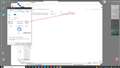
2 図のように圧縮されてます。
1 ディスク単位ですので、複数同時にはできません。(但し、パーティションを切っていれば一緒にできます)
書込番号:24667882
0点

>雨上がり☆さん
フォルダーバックアップはプロフェッショナル版で可能。
フォルダーバックアップで圧縮する機能はない。
書込番号:24667888
0点
フォルダやファイル単位でしたら、Aomei Backupperでできます。
書込番号:24667889
0点
勉強になります。ありがとうございます。
イメージしていたものと大きく違っていましたがよく分かりました。
書込番号:24668410
0点
バックアップソフト > アーク > HD革命/CopyDrive Ver.8 通常版
富士通のデスクトップPCを使用しています。
内蔵HDDをSSDに換装を試みています。PCのサイトの書き込みでアドバイスをもらったSSDへの換装です。
SSDに外付け用ケースを付けて繋ぎEドライブとして認識されました。そして当商品でHDD(cドライブ)からのクローンを作る作業をしました。
管理画面を見るとEドライブの表示がなくなったのでクローンができたのかなとおもっています。
このSSDをHDDを入れ替えて電源を入れましたが、デバイスを認識しないと表示され、困っています。
ちなみにHDDに戻すとたちあがります。
SSDの中身を削除してもう一度やり直そうとして外付けに戻しても今度はEドライブとして認識しなくなってしまいました。困っています。
知識もそれほどなくチャレンジしています。アドバイスをよろしくお願いします。
書込番号:24601545 スマートフォンサイトからの書き込み
1点
この間に12件の返信があります。
もう一度スレを読み返してみました。
答えは簡単で、HDDのパーティションを500GB以下に加工してコピーすればOKですね。
書込番号:24602545
1点
>ソドー島さん
>なお、SSDは500GでAmazonで購入しました。↓コチラの品です。何故だか容量が増えて表示されているようです。
>Crucial SSD 500GB MX500 内蔵2.5インチ7mm (9.5mmスペーサー付属) 5年保証 【PlayStation4 動作確認済】 正規代理店保証品 >CT500MX500SSD1/JP
これが1TBと認識されているんですね。
デバイスマネージャーのディスクドライブには、どう認識されていますか?
500GBなら、CT500MX500SSD1
1TB なら、CT1000MX500SSD1
と認識されるはずです。
CT500MX500SSD1と認識されていて、容量1TBであれば製品不良の可能性が高いです。
アマゾンに返品・交換依頼をした方が良いでしょう。
書込番号:24602550
1点
>猫猫にゃーごさん
>uechan1さん
アドバイスありがとうございます。仕事の都合今日は対応できませんでした。
いただいたアドバイスのうち手がつけやすそうなところからやってみます。
まずはお礼まで。
書込番号:24603999 スマートフォンサイトからの書き込み
0点
 |
 |
 |
 |
|---|---|---|---|
ディスクの管理 |
cドライブ |
eドライブ(SSD) |
HDDを外しSSDに入れ替え後 |
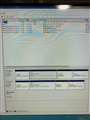
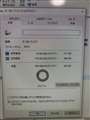
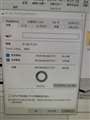
対応が易しそうだったのでuechanさん1のアドバイスを実行しました。
まずはじめにSSDの容量は500Gでした。猫猫にゃーごさんの確認事項にあったデバイスマネージャーではデスクドライブ名はStorelet Transend SCSI Disk Divice と表示されていました。こらは外付け用のケースの名称だと思います、
ボリュームの縮小をした後でコピーを実行しました。
結果は写真「ディスクの管理」のとおりです。
またEドライブにCドライブと似た容量のデータがあることも確認しました。
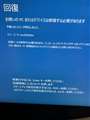
多分コピーできたと思いHDDとSSDを入れ替えし立ち上げましたが正常に起動しませんでした。写真4枚目です。
ここからはどのようにしたら良いでしょう。
アドバイスよろしくお願いします。
書込番号:24607153 スマートフォンサイトからの書き込み
0点
HDDの容量を465GB未満にはしましたか? それでもダメなら、「コピーモード」ではなく「クローンモード」で。
あとは、「スタートアップ修復」をしてもダメですか?
書込番号:24607653
1点
Cドライブ縮小(440GB程度)後に、回復パーティションの左寄せも行いましょう。
・AOMEI Partition Assistant Standard 9.6.0
https://www.aomei.jp/partition-manager/pa-standard.html
の、「パーティションのリサイズ/移動」機能でできます。
インストール時や実行時に有料版への移行を促されるのでスキップするこよ。
書込番号:24607663
1点
>猫猫にゃーごさん と私の言ってることは、C:ドライブのあるHDDの容量のことです。
>ソドー島さん のスクリーンショットを見ると、C(925.80GB)とあるので・・・ 気になりました。
書込番号:24607726
1点
一つのケースとして、ケーブルがよく刺さってなかった。(確認済み?)
書込番号:24608671
1点
 |
|---|
HD革命アップデート情報 |
>uechan1さん
>猫猫にゃーごさん
お手数をおかけしています。
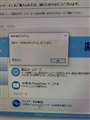
Cドライブの縮小(440G)を猫猫にゃーごさんご紹介のソフトをダウンロードして行いました。ディスクの管理で右クリックすると縮小するとあったのでこの実行でやった気になっていました。
現在HD革命copy drive 8(アップデート情報では更新なしとありました:写真)で外付けしてるSSDにコピー中です。コピー元とコピー先は指定しましたが、細かい設定は変えずに実行しています。
この次のステップについて質問です。現在コピーの段階まではEドライブとしてSSDを認識していますがディスク管理画面では外付けのケースのTranscend名が表示されています。このケースを外して内蔵SSDをHDDと入れ替えて認識するのかな?と疑問をもちましたがいかがでしょう。
通常電源オフの状態でHDDとSSDを入換えするのだと思いますが今のところ入換えると立ち上がりません。電源が入ったままで入換えればディスク管理から認識させることができるのではないかと考えてしまいました。
アドバイスよろしくお願いします。
書込番号:24608695 スマートフォンサイトからの書き込み
0点
>uechan1さん
ちょうど質問書いているところで、差し込み確認のアドバイスを拝見しました。差し込みの再確認はしていませんので次のステップでは確認しながらやります。
書込番号:24608765 スマートフォンサイトからの書き込み
0点
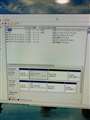 |
|---|
ディスクの管理(コピー再起動後) |
五月雨の投稿失礼します。
HD革命でコピーが終わりました。
再起動したディスクの管理画面の写真を送ります。
ここまでは上手くいっているのでしょうか。
書込番号:24608784 スマートフォンサイトからの書き込み
0点
電源入れたまま交換なんてすれば、ディスクのエラーが発生し、私はそれでエライ目に遭いました(ついでにPCも壊れました)。
おかしい! これで起動しないというなら、次はクローンモードで実施。
書込番号:24608789
1点
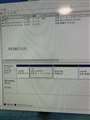 |
|---|
cドライブにSSD内容が認識 |
できました!
苦節7日間、嬉しいです。
皆さんのアドバイスに感謝です!
次はメモリ増設に入ります^_^
書込番号:24608811 スマートフォンサイトからの書き込み
0点
雑感
私はこのソフトをVer.3から使っております。
Ver.5の頃のことです。レガシーブートのもの(OS)はコピーモード、クローンモードどちらでも起動しました。UEFIのものをコピーモードで行うと起動しませんでしたが、Win10インストールメディアを使ってスタートアップ修復を使えば起動するようになりました。
そしてこのVer.8ではその欠点もなくなり、UEFIでもコピーモードで行えますし、縮小コピー、拡大コピーもきちんとできるようになったと思います。ちょっと自信はありませんので、いつもコピー元よりコピー先をやや大きくしており、失敗したことがありません。ですから他のクローンソフトを使ってクローンを失敗したという話を読むと、何か信じられない気持ちになります。お金を出してこのソフトを使えばいいのに、なんて考えてしまいます。
何で起動しないのか私にはわかりません。もしダメなら、HDDのバックアップを取って、SSDにレストアするって手もあります。HDDからSSDに変わった以外、ハードウェア環境は変わってないので、何ら問題は無いはずです。
書込番号:24608824
1点
入れ違いになってしまいましたが、成功おめでとうございます。あとはSSDの未割り当て領域を拡張すればそれで終わりです。
よかった、よかった(^^)/
書込番号:24608825
1点
 |
 |
|---|---|
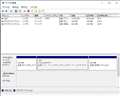
①縮小・移動前 |
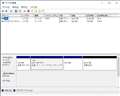
②縮小・移動後 |
AOMEI Partition Assistant Standard 9.6.0 で、HDDのCドライブを縮小、
回復パーティションの左寄せを行った結果、画像②のようになっていますか?
元のままだったら失敗しています。
手順は、こんな感じです。
1.Cドライブをクリック
2.パーティションをリサイズ/移動をクリック
3.サイズ欄に440と入力して[はい]をクリック
4.回復パーティションをクリック
5.パーティションをリサイズ/移動をクリック
6.グラフの回復パーティションにカーソルを合わせて
十字カーソルになったら、左端までドラッグし、[はい]をクリック
7.画面左上の[適用]をクリックしてリサイズ/移動処理を実行する
実行後、回復パーティションの表記が無くなりますが気にしなくて良いです。
この状態でHD革命/CopyDriveでクローンしても起動しないのなら
別のクローンソフトを試してみましょう。
私が使用している無料のクローンソフトで良ければ紹介します。
HDDケースによっては、装着したHDD(SSD)の型番が表示されないものがあります。
私はメーカー製外付けHDDで表示されないものを持っています。
※内蔵されていたHDDを取り出して転用したので、残っているのは側だけですが。
クローン後のSSDから起動できない原因かどうかは分かりません。
--- 参考 --------------------
私が使用している無料のクローンソフトで画像①と②のHDDを
60GBのHDDにクローンを行ったところ、
・起動NG:画像①HDD → 60GB HDD:起動時ブルースクリーン
・起動OK:画像②HDD → 60GB HDD
という結果になりました。
※スクリーンショットは残していません。
書込番号:24608841
0点
>uechan1さん、>猫猫にゃーごさん
アドバイスありがとうございました!!!
1人ではとてもできませんでした、
拡張ですね、しらべてやってみます。
書込番号:24608844 スマートフォンサイトからの書き込み
0点
返信書いてる間に成功してた。
おめでとうございます。
書込番号:24608848
0点
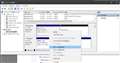 |
|---|
C:ドライブで右クリックする、またはAomeiでパーティション操作する。
書込番号:24608897
0点
>uechan1さん
>C:ドライブで右クリックする、またはAomeiでパーティション操作する。
→Aomeiでやりたいと思います。
HD革命を知り尽くしているuechan1さんの分かりやすい説明のおかげでコピーができました。ありがとうございました!
>猫猫にゃーごさん
Aomeiのおかげで先に進むことができました。猫猫にゃーごさん、ありがとうございました!
書込番号:24608950 スマートフォンサイトからの書き込み
0点
バックアップソフト > アーク > HD革命/CopyDrive Ver.8 通常版

質問させていただきます。
これまでPCを使ってきてある日突然PCが起動しなくなったり挙動がおかしくなったりした経験から、
必要な設定を済ませたマスターHDD(SSD)を作り、それを玄人志向の「KURO-DACHI/CLONE/U3」で丸ごとコピーしてから使うようにしています。
現在自分が所有している古いノートPCでは、裏蓋を開ければHDDやSSDの交換は比較的簡単に行えますが、
新しく購入したMicrosoftのノートPCは裏蓋も無く、そう簡単にSSD交換ができそうにありません。
そこでこちらのソフトを使ってみたいと思っているのですが、コピーを作るという点ではKURO-DACHI/CLONE/U3などと全く同じ、
起動などに全く問題ないコピーが作ることができると考えていいでしょうか?
0点

>>そこでこちらのソフトを使ってみたいと思っているのですが、コピーを作るという点ではKURO-DACHI/CLONE/U3などと全く同じ、
>>起動などに全く問題ないコピーが作ることができると考えていいでしょうか?
クローンディスク機能で外付けストレージにクローンし、BIOS(またはUEFI)で外付けストレージを第一起動順位とすれば外付けストレージからOSが起動するような気がします。
書込番号:24493607
0点
(続きです)
Dell Inspiron 14 5480のM.2 SSDを換装して元有った256GB M.2 SSDを外付けケースに入れて保存していたのですが、Dell Inspirpn 15 5510へ接続したところ、OSの起動は出来たもの外部画面出力は不可、音声デバイス機能が不可など制限がありました。
そのあげく、ブルースクリーンエラーになり、使えなくなりました。
Macと使って、Windowsは外付けストレージを起動ディスクとして使えないように思います。
書込番号:24493633
0点
内蔵ストレージ(SSD)が容易に交換できない機種の場合は、クローンではなく
ディスクイメージバックアップを外付けHDD等に作成し、不具合が生じた場合は
ブータブルメディア(USBメモリ等)で起動して、バックアップをSSDに復元する方が
良いと思います。
※容量があれば、複数世代のバックアップが作成できます。
Windows 10標準のシステムイメージバックアップで行うこともできます。
私は、無料版のバックアップソフトで行っています。
・AOMEI Backupper Standard 3.5
https://aomei-data-backuper.jp.uptodown.com/windows/download/696449
「aomei-backupper-3-5.exe 82,786,072 バイト」がダウンロードできる。
書込番号:24493746
2点
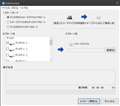 |
|---|
C:ドライブをクローンしておいて、まさかの時にそれを戻すというアイデアもよろしいのですが、外付けディスクにクローンすると一つしかできません。
図のようにファィルにしておけば、容量に余裕があればいくつか作っておけます。しかし、このソフトのクローンモードだと時間がかかります。私の場合約20分。これを通常のバックアップ(HD革命BackUp Next Ver.5)ですと8~9分。
バックアップソフトの方がよろしいんじゃないでしょうか? Aomei Backupper なら1分で仕事こなしちゃいますよ。(出典 >夏のひかりさん)
書込番号:24493927
1点
あと一つ
Windowsですと、外付けディスクから起動するには一工夫(これが二苦労)必要ですよ。そのままじゃ起動しません。
書込番号:24493932
0点
Aomeiで実験してみたら、私の場合で1分40秒でした。Aomeiは中華ソフトですが、香港ですので少しはましか? と思います。
もうじきあの人ともう一人の人が書き込んでくれると思います。
書込番号:24493960
1点
キハ65さん
お返事ありがとうございます。
外付けストレージから起動での利用は考えておらず、
本体のSSDの中身をすっかり元通りにできればと思っております。
猫猫にゃーごさん
お返事ありがとうございます。
なるほど、複数のバックアップを一つのディスクに入れておけるのはいいですね。
それとお薦めいただいた無料のバックアップソフト試してみたいと思います。
Windows10標準は多分使わないと思います・・。
uechan1さん
お返事ありがとうございます。
現在の私の環境に比べると20分でも十分速いですが、それがフリーソフトで1分40秒ですか!?
この有料ソフトより先にそちらを試してみたいと思います。
わざわざ実験までしてくださり感謝します。
皆さん本当にありがとうございました。
書込番号:24495510
0点
>>本体のSSDの中身をすっかり元通りにできればと思っております。
私も実際外付けストレージへはクローンせず、フリーのバックアップソフト(EaseUS Todo Backup Free)でPCの内部ストレージのディスクを丸ごとバックアップしていて、PCが不調になったとき復元しています。
なお、Windows標準のシステムイメージのバックアップは途中で止まり、使用していません。
書込番号:24495609
1点
もう随分昔ですが、Windowsで復元ポイントを作成し不具合が発生した時に復元を試みたのですが、
うまくいったためしがありませんでした。
それ以来Windows標準の復元やバックアップはあまり信用していません・・・。
書込番号:24496617
3点
Goodアンサーありがとうございます。
補足説明です。
表題のソフトを使いクローンのファイルを作ると、そのSSD(HDD)の容量の大きさのファイルができます。例えば250GBなら250GB、500GBなら500GB。
バックアップですと、中身の実容量(例えば50GBなら30~40GB(圧縮効果あり)、100GBなら70~80GB)より幾分小さくなり、データディスクの容量節約になります。
また、バックアップした後、ちゃんとできたのか検査しておかないと後で復元できないことがあります。(それで何度も泣かされた) バックアップしたことで安心して油断しないことが肝心です。(だから複数のバックアップファイルを取っておく)
SSDを取り出せないとなると、>猫猫にゃーごさんが仰ったように、ブータブルUSBメモリーにバックアップソフトを入れておき、PCが起動しなくなったらそちらから起動、復元する方法が一番良いと思えます。
他の方法として、私の場合、BOOT革命USBというソフトでUSBメモリーにシステム他全く同じ環境で起動させることができます。(BOOT革命USBはもう手に入りませんが)Windows to goまたはWinToUSBというフリーソフトでUSBメモリーからWindowsを起動する方法もあります。いずれにしても一旦Windowsを起動してバックアップまたはクローンを戻すのですが、それならいっそその中間を省略して>猫猫にゃーごさんの方法で実行した方が手っ取り早いです。
解決済みのところ、長々と失礼しました。
書込番号:24510396
1点
バックアップソフト > Acronis > Acronis True Image Home 2010

かなり古い製品ですが未だにWindows7で使っています。
これをWindows10でも利用したいのですが、NVMeのSSDには対応可能でしょうか?
バックアップや復元の際にSSDが認識されないなんて事はないでしょうか?
よろしくお願いします。
0点
NVMeの前にWindows10で使用できるか、メーカー問い合わせるほうが先だと思いますが。
書込番号:24290450
1点

>神鵰侠侶さん
<<<かなり古い製品ですが未だにWindows7で使っています。
それなら買い替えた方が無難です!
かなり古い製品ならば、そのメーカーへ問い合わせする!
何れのどちらかです!
製品の型番や性能を示して
『質問するのが一番早い!』と思いますが・・・
また古いのでバックアップしても意味が無いケースも有ります(苦笑)
書込番号:24290459 スマートフォンサイトからの書き込み
1点
>かなり古い製品ですが未だにWindows7で使っています。
製品とは何のこと? PC? NVMe? Acronisのソフト?
>これをWindows10でも利用したいのですが、NVMeのSSDには対応可能でしょうか?
これってどれ? AcronisのソフトがNVMeに対応しているかって話?
このソフトがWindows10のNVMeで使えるか?なら使えますが。どういう状況を心配しているのかが分りません。
…使っている古いPCでNVMeにWindows10を入れて使いたい…ということなら、まずそのPCがNVMeに対応しているか?そもそもWindows10が使えるのか?の方が先決でしょう。
書込番号:24290462
2点
>神鵰侠侶さん
>バックアップや復元の際にSSDが認識されないなんて事はないでしょうか?
やってみないとわからないですが、多分、動作すると思う。
Windows7 ⇒ Windows10 になって動作しなくなったってソフトって「私は」聞いた事が無い
とはいえ、Windows10のを入手した方が良いです。
無料版がネットで公開されてるんじゃないかな?
書込番号:24290504
0点
>Acronis 製品の旧バージョン
>Acronis 開発チームが現在のバージョンの改善に集中しているため、Acronis 製品の旧バージョン(例えば、Acronis True Image 2014 またはそれ以前、Acronis Backup & Recovery 11 またはそれ以前、Acronis Snap Deploy 4 またはそれ以前など)に、Windows 10 のサポートを実装する予定がありません。Acronis 製品の旧バージョンは Windows 10 で正常に機能することを保証できません。
https://kb.acronis.com/ja/content/56850
Acronis 開発チームの公式見解は上記ですが、サポート対象外のアプリについては自己責任で確かめてはどうでしょうか。
書込番号:24290544
1点
>JAZZ-01さん
Microsoft Virtual PC
書込番号:24290996
0点
バックアップってのは「何かあったときのため」にとっとくもんですが、そんな動作が心配な状態のバックアップに意味ありますか?
「うちでは動いたよ」報告があったとしても、それがスレ主さんとこで同じ様に動く保証になるわけでもないですし、メーカー保証が受けられるってわけでもないのであれば・・・・・・。
自分で色々やってみるのは止めませんけどね。
書込番号:24291047
0点

現行の最新版を買ってください。
サポートされるのは販売年のみで、その後の更新は
一切ないです。
10年前のこの手のソフトが、今の最新ハードで使えるわけないです。
書込番号:24291329
0点
>KAZU0002さん
Acronis True Image Home 2010を新規Win10PCで使用可能かどうかって事です。
更にM.2 NVMeのSSDが認識するかどうかが知りたかったのです。
言葉足らずですみません。
>クールシルバーメタリックさん
心配だからここで訪ねてるんですよ。
使えなかったら買いますが、使えるとの情報があれば買う必要がないでしょ?
そもそもPC関係で保証ってパーツ以外では意味ないと思っています。
データの保証はどこもしてくれませんから。
>Audrey2さん
ですから、使える訳がないって決めつけてますよね?
全て確認が取れてたらわざわざここでは訪ねませんよ。
書込番号:24291701
0点
Win10を入れればすぐにわかることですが、ここで質問すると言うことは、まだWin10を入れてないのですね? とにかくトライ!
書込番号:24291890
0点
>神鵰侠侶さん
あなたの環境で使えなかったら意味がない、と言ってるんですが。
それでもサポートOSにWindows10が入ってるのならサポートに依頼って手も残るんですが、こういったバックアップソフトを必要とする用途としてよく挙げられそうなシステムのバックアップなどだと、バックアップ自体はできてもいざリストアさせようとしたらSSDを認識しないとかそもそも起動できないとか、環境に依存するものもあるんで。
だから、自分でやってみて使えそうと思ったら使うのは止めないよ、けど誰かが使えたというのは別の誰かも使える、とはならないんじゃないか、って言ってるんですよ。
つい最近発売のソフトってわけでもないし。
安心安全のバックアップにサポートOS外で使用というリスクを負うってどうなのよ、と思うんですがっていってるだけです。
NVMeのドライバを持ってるとは思わないから、システムのバックアップはできても復元でコケる、が一番ありそうだけど。
それ以外のバックアップで使うんなら・・・・・・でもそういうことは後出しで書かれても感じ悪いよね。
書込番号:24292047
1点
>uechan1さん
今月中に組みますので結果はまたここで報告しますね。
>クールシルバーメタリックさん
バックアップはできても、復元できない可能性がある。
おっしゃるとおりです。
これは完全に考えてませんでした。
こういった情報をいただけるだけでも助かります。
最悪最新版を購入するか「EaseUS Todo Backup Free」などのフリーソフトで代用を考えます。
またここで報告しますね。
書込番号:24293304
0点
>uechan1さん
>クールシルバーメタリックさん
先日Win10PCに何とかインストールはできましたが、起動しようとすると「NVMeデバイス未対応」のようなメッセージが表示され
結果起動すらできませんでした。
代わりのソフトを探そうと思います。
ありがとうございました。
書込番号:24304011
0点
解決済みのところ、無料。有料のソフトは一杯ありますが、操作性、過去のバックアップ資産(Win10にしたのだから無用ですが)等から、この製品の延長、最新版あたりが適当かと思います。それともゼロからの再スタート? (老婆心ながら)
書込番号:24304462
0点

バックアップソフト > アーク > HD革命/BackUp Next Ver.5 Professional 通常版 1台用

想定している使い方は、システムを含むディスク1本分を外付けHDDにバックアップして、何かあったときには、WindowsPEから起動して復元することです。
また、このソフトを使って、上記のような使い方で、バックアップ、復元できた、出来なかった、など教えて下さい。
当方thinkpadなので、より近い環境だと嬉しいです。
https://s.kakaku.com/bbs/K0001034061/SortID=23114604/
をみて、まさか、と思ったのですが、これができない、ということでしょうか?後半はちょっと理解できないところがありました。
また、バックアップのスピードも気になるので教えて下さい。
暗号化しているとバックアップできない、ネットワークドライブに対応してない、は理解していますが、当方がやりたいこととは関係ありません。
書込番号:24215902 スマートフォンサイトからの書き込み
3点
自分はEaseUS Todo Backupでドライブ丸ごとのバックアップ、復元を行っています。
クローンは有料版でないと出来ませんが、バックアップ、復元はフリー版で出来ます。
書込番号:24215930
1点
・AOMEI Backupper Standard 3.5
https://www.filepuma.com/download/aomei_backupper_standard_3.5-12164/
・EaseUS Todo Backup Free 12.0.0
https://easeus-todo-backup-free.jp.uptodown.com/windows/download/2187802
どちらも無料である
GPTディスククローンOK
GPTディスクバックアップ復元OK
ブータブルUSBメモリ作成OK
インストールおよび、初回起動時に上位バージョンへの
アップグレードを促されるが、アップグレードしないこと。
アップグレードするとほとんどの機能が無料で使えなくなります。
あとは、Windows 10標準機能のシステムイメージバックアップを
使用することもできます。
復元用のSSD(HDD)を用意して、検証されると良いでしょう。
書込番号:24216176
3点
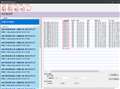 |
|---|
書き込み遅れました。
WindowsPEのUSBメモリーから起動すると、私のデスクトップでは、繋いであるSATA SSDは皆繋がります。更に外付けUSB HDDも見えます。しかし肝心のバックアップをおいてあるeSATA HDディスクが見えません。
WindowsタブレットはSSDのみでMicroSDは見えませんでした。
バックアップ時間は、昨年までは約7分、その後システムの肥大によりC:ドライブ50GB弱が8分台で図のとおりです。(時間の長いのは、複数のドライブを一度にしているから)
レストアは7分程度です。
私見
無料のソフトがあるのにお金を出してまで、と思います。また>夏のひかりさんという方はAOMEIを使い1分弱で作業終わり、驚く早さです。
私の場合、アーク情報のソフトとは20年来のつきあいですので、そのまま使っているだけです。と同時に日本製を応援しています。
また、プロフェッショナルはいらないと思います。スタンダードのダウンロード版で良いと思います。正規ユーザー登録しておけばその後安く手に入るとは思いますが・・・
バックアップは大切です。大昔バックアップがなかったためえらい目にあったことがありますし、最近では古いバックアップがあったため助かったことは何度もあります。
このソフト以外にHD革命Copy Driveと言うのもあり、クローンまたはイメージファイルにクローンイメージを残すというちょっと時間はかかりますが、バックアップと同じようなこともできます。
最後に外付けHDDは重宝しますので、複数台持ち、バックアップのバックアップをおすすめします(転ばぬ前の杖)
書込番号:24217252
5点
みなさんありがとうございます。
バックアップには確立するのにいろいろ苦労してまして
https://s.kakaku.com/bbs/-/SortID=22738014/?Reload=%8C%9F%8D%F5&SearchWord=agricap
に書いた通りです。返品の融通がきくamazonで、本商品を注文しました。
書込番号:24217325 スマートフォンサイトからの書き込み
1点
このバージョンは使っていませんがというより、デュプリケーター(お立ち台)によるクローン作製がOSの監視を受けないのが利点なのでもっぱらこれですが。(Next を否定するものではなくこれはこれで便利です。総じてnext前のバージョンもそうでしたがファイルが壊れていて復元がうまくいなかったことが幾度かありそのたびに遠回して何とか対処という経過でした)
バックアップを取ったら、復元ができるかどうかの確認は必要です。ファイルの一部に不良があると復元が全くできません。なので検証は必要です。予備というかそういうためにクローンで作ったディスクが必要で前記のようになっていったというわけです。
書込番号:24441886
1点

クチコミ掲示板検索
新着ピックアップリスト
-
【欲しいものリスト】PCカレン
-
【欲しいものリスト】タフなやつ
-
【欲しいものリスト】はぁじぃめぇとぇのじさぁくぴぃいしぃ
-
【欲しいものリスト】252
-
【欲しいものリスト】252
価格.comマガジン
注目トピックス




(パソコン)
バックアップソフト
(最近5年以内の発売・登録)






