




このページのスレッド一覧(全340スレッド)

| 内容・タイトル | ナイスクチコミ数 | 返信数 | 最終投稿日時 |
|---|---|---|---|
 これって公式からDLできるProfessionalとは違うものなの? これって公式からDLできるProfessionalとは違うものなの? |
10 | 6 | 2021年5月3日 16:54 |
EaseUS Todo Backup Freeを使ったシステムの復元について |
10 | 13 | 2021年2月20日 05:26 |
| 「AOMEI Backupper」と「EaseUS Todo Backup」について |
18 | 14 | 2021年2月15日 22:52 |
| 購入しました。 |
4 | 11 | 2021年1月15日 18:27 |
| 差分バックアップが上手くいかない。 |
0 | 5 | 2021年1月3日 16:38 |
| 購入して使用したのですがやはりとうい感じでした。 |
1 | 2 | 2020年12月17日 22:35 |






- 「質問の絞込み」の未返信、未解決は最新1年、解決済みは全期間のクチコミを表示しています


 お気に入りに追加


バックアップソフト > E-FRONTIER > EaseUS 復元 by Data Recovery Wizard


EaseUS 復元 by Data Recovery Wizardは、公式(?)サイトからDLできる製品版(つまり無料版ではない)
と同じものなのですか?
だとしたら「永久ライセンス約2万円」よりお得だし、不要になれば転売できる事になり比べようもなくいいのですが…
Data Recovery Wizard Professional
1ヶ月間ライセンス9,790円、1年間ライセンス13,090円、永久ライセンス19,690円
https://jp.easeus.com/data-recovery-software/drw-pro-buy.html?linkid=jp_drw_free_page
 2点
2点



キャンペーンか何かの時に複数の物のパッケージで永久版を購入しました。
どのタイプの物をダウンロードしても同じ物がダウンロードされたはずです。
で、試用期間有り、使用可能復元個数の規制があったはず。
課金(購入)によって、上記の制限が解除される仕組みだったはずです。
永久版購入後はQ&Aのところに
サポートセンターにe-mailで依頼すると、従来のライセンスのリセット処理してくれるとの事の記載があるので転売可能に思われます
(やったことはないです)
書込番号:24115057
 3点
3点
>JAZZ-01さん、レスありがとうございます。
よ、よくわかってないのですが、この白箱\11,063を買っても中身は試用版なのですか!?
ネットのダウンロード無償版だと復元できるの容量に限界があり、上記のように課金しないといけないわけですが、この白箱も結局同じでしょうか?
書込番号:24115119
1点

試用版ではない。
しっかり読みましょう。
「永久無料アップグレード」って明記されてますよ。
http://efrontier.shop14.makeshop.jp/shopdetail/000000000019/
書込番号:24115218
2点

そもそも論で言えば。こんなソフトを買うよりは、バックアップ用のHDDでも買った方がよほど建設的かとは思いますが。
普段から、データ復元なんて不確実な物に頼らないような危機管理を。
書込番号:24115255
0点
>けーるきーるさん
本当だ!
でもそのページは一体…と探したら公式サイトの「購入する」ボタンを押したら行けたのですね。
きっとすぐ支払い方法に移行するだけだろうと思って押せませんでした。
やっぱり買った人の話を聞いてみてよかった!
これで安心して買えます…皆さんありがとう~
書込番号:24115557
1点
「押す勇気!」(笑)
パソコン上のお買い物で「クレジットカード番号」を入力する手前までは、何をやっても大丈夫です。
他の方も言っていますが、ハード(SSDもしくはHDD)でのRaid1もしくは5 それとも Windows の機能でのミラーボリュームとしてのバックアップがかなり無敵です。
※私はCドライブもデータドライブも上記方法でバックアップしています。
データのバックアップ と データのサルベージは考え方が違うんじゃないかな? と思った。
書込番号:24116007
1点



よろしくお願いします。^-^/
Windows10のノートパソコンで、初めてフリーのバックアップソフトを使おう
と思っています。
「EaseUS Todo Backup Free 13.0」
使いたいのは上記のソフトですが、無料版ではUSBメモリに「(いわゆる)
回復ドライブ」を作成することができないようなので、回復ドライブだけは
Windows10の標準機能を使おうと思っています。
※無料版ではCDかDVDになら回復ドライブが作れるようですが、それは
考えていません。(スミマセン… ><; )
そこで質問ですが、パソコンが起動できなくなるトラブルがあった際、OS
の立ち上げまでは(自分でUSBに作成しておいた)回復ドライブで行い、
その後のシステムイメージの復元だけEaseUS Todo Backup Freeを使っ
てWindowsを元通りにすることは可能でしょうか?
もしも、システムを元に戻す際、EaseUS Todo Backup Freeで作成した
「WinPEブータブルディスク」と「システムバックアップ」の組み合わせで
しか復元できないなら、ソフトの有料版を検討してみます…。
よろしくお願いいたします☆
P.S. 一応、調べれるだけ調べて書いてみましたが、ぜんぜん詳しくはな
いので、できるだけ分かりやすく教えていただければ嬉しいです。^-^;
0点
あと…
無料版でぜんぜん大丈夫とか、有料版にした方がいいよ!とかあれば、
分かりやすく教えてください。(^-^
皆さんこのソフトは無料版を使っている方が多いのか、有料版が多いの
かも分からないので…
よろしくお願いいたします☆
書込番号:23975231
0点
別スレにも書いたAOMEI Backupper(無償版)はUSB起動ドライブも作れます。
アプリ内で「はブータブルメディア」と表記されています。
ただし、バックアップもAOMEIを使ってください。
Windows10の標準機能でバックアップしてAOMEIの起動ドライブで復元なんてアホな事はしないように。
書込番号:23975248
1点
バックアップソフトと復元用の起動ディスクは対になります。
他のソフトでイメージバックアップしたものを別の起動ディスクで
復元することはできません
また、同じソフトでもバージョンが違うと復元できないことが
ありますので、必ず対で作成してください。
個人的なバックアップソフトのお勧めは「AOMEI Backupper Standard 3.5」です。
あと、とても重要なことですが、バックアップを作成したら
必ず復元できるかテストする必要があるということです。
※昔からあることですが、リカバリーディスクを作成したから安心と
リカバリーできるかテストしないで、いざリカバリーが必要になった
ときに、作成に失敗していてリカバリーできなくて有料修理になった。
バックアップが確実に成功しているかは復元しないと確認できません。
最低でも必要データのバックアップを取ったうえで、別SSD(HDD)に
クローンし、復元の失敗にそなえましょう。
※デスクトップパソコンなら、クローンしたSSD(HDD)に交換して、復元
テストを行った方が安心です。
書込番号:23975305
2点
>脱落王さん
>猫猫にゃーごさん
ありがとうございます。
回復ドライブ(ブータブルメディア)とイメージファイルは、バックアップソフト内で
“対”になっているんですね。><;
お二人とも「AOMEI Backupper(無償版)」を使っていらっしゃるという事ですが、
そちらのソフトで外付けSSD上にイメージファイルを作ったら、外付けSSDの中
はバックアップ用のファイルだけに上書きされて、SSDの中に別に保存していた
自分のファイルなどは消えてしまうでしょうか?
(それとも、SSD内にあった元のファイルは保持されて、別フォルダにバックアッ
プが作られる??)
また、AOMEI Backupper(無償版)では、USBにブータブルメディアを作っても、
USBの中身を確認すると“空”の状態になる現象があるようですが、お二人は
USBブータブルメディアが正しくソフトで作成されましたでしょうか?
参照記事
https://okwave.jp/qa/q9803010.html
両方の問題(保存先SSDでのデータの共存&USBブータブルの問題)が大丈夫
なら、AOMEI Backupper(無償版)にしたいと思います。
よろしくお願いいたします。m(_ _)m
書込番号:23975568
0点

 |
|---|
>>そちらのソフトで外付けSSD上にイメージファイルを作ったら、外付けSSDの中
>>はバックアップ用のファイルだけに上書きされて、SSDの中に別に保存していた
>>自分のファイルなどは消えてしまうでしょうか?
上書きはされません。
同じようなバックアップファイルが作成されます。
書込番号:23975796
1点
>キハ65さん
ありがとうございます。
キハ65さんも「AOMEI Backupper」を併用されてたんですね!
そもそも私が「EaseUS Todo Backup」の有料版を購入すれば、それで
すべての問題は解決するんですが、、、
書込番号:23976028
0点
>ひまわりのココロさん
>>キハ65さんも「AOMEI Backupper」を併用されてたんですね!
久しぶりにインストールして、運用してみました。
書込番号:23976038
1点
>キハ65さん
そうだったんですね。ありがとうございます!><
こちらで伺う限り、Windows10の機能で作った「回復ドライブ」は、「EaseUS Todo Backup」
や「AOMEI Backupper」のシステムイメージの復元とは組み合わせて使えないようなので、
どちらを使おうか迷っています。
私が今まで調べて分かったことは、
【Windows10の標準機能】
(USBメモリーに)回復ドライブは作成できるけど、システムイメージの復元ができないこと
がある。
【EaseUS Todo Backup】
無料版はUSBメモリーに「WinPEブータブルディスク」が作れないけど、有料版ならすべて
上手くいく。
【AOMEI Backupper】
有料版でもUSBメモリーにブータブルディスクが作成できていない時がある。色々試して
古いバージョンをあえて使っているユーザーさんが多い。
「EaseUS Todo Backup Home」の永久ライセンス(7,180円)が一番安定してるみたいです
が、やっぱり買うなら7,180円の永久ライセンスの方でしょうか…?
書込番号:23976074
0点
>脱落王さん
>猫猫にゃーごさん
すみません、一つだけお伺いしたいのですが、
「EaseUS Todo Backup」も「AOMEI Backupper」も、
システムファイル作成&復元の機能だけを利用するためにソフトを使用する
ことはできない、という事でしょうか?><;
よろしくお願いいたします☆
書込番号:23976187
1点
・「システムイメージの作成」で必要になるSSDの容量について
https://bbs.kakaku.com/bbs/-/SortID=23974422/#tab
の、書込番号:23974605 に「AOMEI Backupper Standard 3.5」の
入手先を書いていますので、ダウンロードしてインストールしてください。
インストールできたら、ユーティリティのブータブルメディアの作成で
Windows PE ディスクのUEFIブート版を作成してみてください。
※私は、ブータブルメディアを直接USBメモリに作成はせず、ISOファイルを
作成し、必要なときにRufusでUSBメモリに書き込んでいます。
説明用の環境を作成します(数日かかるかも)ので、いろいろ試して
疑問点があれば書き出しておいてください。
あと、パソコンのメーカー・型番と、ディスクの管理のスクリーンショットを
アップしてください。
書込番号:23976584
1点
>猫猫にゃーごさん
手取り足取り、ありがとうございます…。
先ほどまで、ずっと「EaseUS Todo Backup」と「AOMEI Backupper」のどちらが
使いやすそうか動画で見ていました。
操作画面が“目で見て分かる”のは、私には「AOMEI Backupper」の方だった
ので、無料版をインストールしようと思います。(^-^
おすすめが最新版のAOMEI Backupperではなくてv3.5なのは、どうしてですか。
最新版ではUSBメモリーに「ブータブルディスク」が作成できないようでしたら、
教えていただいたサイトからダウンロードしようと思います。
書込番号:23976901
0点
>おすすめが最新版のAOMEI Backupperではなくてv3.5なのは、どうしてですか。
「AOMEI Backupper Standard 3.5」は、GPTディスクが扱える無料版だからです。
他にも、書込番号:23976584 のリンク先に理由を書いています。
有料版なら、迷わず最新版を使いましょう。
最終的に決められるのはひまわりのココロさんですので、EaseUS Todo Backup Free も
実際にインストールされて感触を掴みましょう。
使用されているパソコンとディスクの空き容量が不明なので、先を見たコメントが
できないでいます。
外付けSSDが用意できなくても、ディスクに空き容量があれば仮想マシンを導入し、
ゲストマシンにWindows 10をインストールすることでテストができます。
※これも十分な情報が揃えば提案する予定だったことです。
私は、システムに影響が出るとまずそうなソフトを使用する場合は、仮想マシンで
動作確認し、問題無いことを確認してからリアルマシンにインストールしています。
書込番号:23977059
1点
>猫猫にゃーごさん
深夜にもかかわらず、書き込みをいただいていたようで、ありがとうござい
ました。m(_ _)m
とても親身になってくださり、本当にありがたい気持ちでいっぱいですが、
私は猫猫にゃーごさんが書き込まれている内容がまったく分からない程
の初心者なので、この度はソフトの導入を諦め、今まで通り普通にデータ
をバックアップしていこうと思います。本当に申し訳ありません…。><;
やはり、もう少し色々な用語がわかるようになり、実際にソフトが使えそう
な状態になったら導入を検討し、その時がきたら、また価格コムさんの掲
示板でお尋ねしようと思います。
勇気がなくてソフトを使う気持ちに踏み切れず、本当にすみません。(涙)
ここまでスレッドにお付き合いをいただき、本当にありがとうございました。
(感謝)
書込番号:23977134
2点
よろしくお願いします。^-^/
こちらの掲示板で、Windows10のバックアップを取る際は、Windowsの機能(シス
テムイメージの作成)ではなく、「AOMEI Backupper」か「EaseUS Todo Backup」
が良いと伺いました☆
私は、今使っているパソコンの中身を好きな時に丸ごとバックアップしておいて、
何かあった時にいつでもWindowsの復元のように元に戻せるようにしておきたい
と思っています。
そこでお伺いしたいのですが、
①上記の無料版ソフトでも、「システム修復ディスク」と「システムイメージ」は別々
にバックアップしておかないと、Windowsが起動しなくなった時に復元できない
でしょうか?
②もし別々にバックアップなら、「システム修復ディスク」の保存には何ギガくらい
のメディアが必要で、「システムイメージ」の保存には何ギガくらいのSSDが必
要でしょうか?
※現在私のパソコンの中身は105GBの使用容量で、システムイメージは必要
な時にSSDを上書きして使おうと思っています。(差分や増分は使いません)
③ここまで、Webも見ながらよく分からないまま質問していますが、こんな私でも
使いやすい方は、「AOMEI Backupper」と「EaseUS Todo Backup」ならどちらで
しょうか?(^-^;
よろしくお願いいたします☆
0点
 |
|---|
①はよくわからないので、
②を取り敢えず。
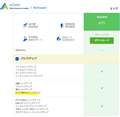
「一例として、320GBのうち40GBを使用しているハードディスクをバックアップする場合、
バックアップ先に約25GBの空き領域が必要になります。
このハードディスクをバックアップするには、約20分かかります。」
但し・・・
「例)320GBのハードディスクを、イメージング形式「全てのセクタ」でバックアップを行う場合、
バックアップ先には約260GBの空き領域が必要になり、また6時間前後の時間を要します。」
より確実なバックアップになるほど時間も容量も掛かるのでは。
③ 両方無料ですが、使いたい内容でAomeiはその制約がありますから、EaseUS のほうが自由かと。
書込番号:23968692
2点


>ひまわりのココロさん
① WinPEのブートディスクをUSBメモリーに作れます。それから起動すれば大丈夫です。
自分はそれでSSDの入れ替えをしました。
書込番号:23968731
1点
追記:
使ったのはEaseUS Todo Backupの方でFree版です。
書込番号:23968734
2点
>あずたろうさん
返信くださりありがとうございます。^-^/
>> 「例)320GBのハードディスクを、イメージング形式「全てのセクタ」でバックアップを行う場合、
>> バックアップ先には約260GBの空き領域が必要になり、また6時間前後の時間を要します。」
…そんなに時間がかかるんですね!!><
私のパソコンは500GBのSSDなので、丸ごとバックアップするともっと時間かかるという事ですね。。。
>> 両方無料ですが、使いたい内容でAomeiはその制約がありますから、EaseUS のほうが自由かと。
EaseUS Todo Backupの方が、無料でもできることが多い?ということですね。
ありがとうございます。^-^)
書込番号:23968741
0点
>アテゴン乗りさん
>> ① WinPEのブートディスクをUSBメモリーに作れます。それから起動すれば大丈夫です。
Windows10が故障して起動させるだけなら、USBメモリだけでも大丈夫…というコトですかね ^-^;
故障時でもWindowsの復元のように元に戻せるようにしておきたい場合は、「システム修復ディスク」
と「システムイメージ」の両方のバックアップが必要でしょうか?
使われたのはEaseUS Todo Backupの無料版なんですね。
ありがとうございます☆
書込番号:23968755
0点
>ひまわりのココロさん
システムドライブすべてのパーテーションそっくりバックアップしておけば、復元可能です。(Cドライブだけではだめです。)
他のPCが有ればいいですが内容でしたらブート用のUSBメモリーもPCが健全な時に作っておけばOKです。
USBメモリーはあくまで起動用です。
復旧させるためのイメージが必要です。
(外付けのHDDないしSSDをお勧めします。)
その二つがそろっていれば、
システムドライブが例え壊れても、
ドライブだけ入れ替えられるのであれば復旧できます。(ただ元のと同等以上の容量は必要だと思います。)
ただメーカーPCですよね?
まずはリカバリーディスクを作っておくことも大事だと思いますよ。
初期の状態に戻さないといけない不具合が100%出ないとは言い切れません。
OSは表面上使えていても知らないうちに壊れていたりすることもあります。
クリーンインストール+初期インストソフトも自力で揃えられるなら良いですが…
バックアップはご自身で作ったデーター類(写真など)が重要なのではないでしょうかね?
参考程度に
書込番号:23968791
2点
 |
 |
 |
 |
|---|---|---|---|
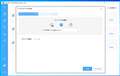
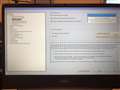
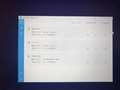
昨日ADATAのM.2 SSD XPG SX8100 ASX8100NP-1TT-Cが届きましたの、Dell Inspiron 14 5480の256GB SSDに換装したのですが、フリー版のEaseUS Todo Backupでクローンしたのですが約700GBの未割り当ての部分が出来ました。
色々と調べたものの解決できず、有料版のEaseUS Todo Backup Home 13.0を購入しました。
EaseUS Todo Backup Home 13.0でバックアップしてみました。
>>①上記の無料版ソフトでも、「システム修復ディスク」と「システムイメージ」は別々
にバックアップしておかないと、Windowsが起動しなくなった時に復元できない
でしょうか?
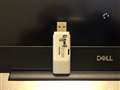
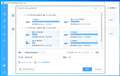
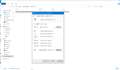
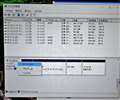
私もWinPEのブートディスクをUSBメモリーに作成し、起動画面の写真をアップします。
書込番号:23968807
3点
 |
 |
 |
 |
|---|---|---|---|
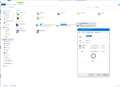
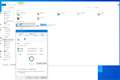
>>②もし別々にバックアップなら、「システム修復ディスク」の保存には何ギガくらい
のメディアが必要で、「システムイメージ」の保存には何ギガくらいのSSDが必
要でしょうか?
※現在私のパソコンの中身は105GBの使用容量で、システムイメージは必要
な時にSSDを上書きして使おうと思っています。(差分や増分は使いません)
「システム修復ディスク」に該当するWinPEのブートディスクのUSBメモリーの使用領域を見ると729MBでした。
安いUSBメモリーは8GB有りますから、これで良いのではないでしょうか。
また、「システムイメージ」に相当するCドライブの1TB SSDの全体バックアップ(使用領域97.8GB)のバックアップ容量は、84.9GBでした。
なお、バクアップ時間は高速なNVMe M.2 SSD → 内蔵の2.5インチ SATA SSDで約10分です。
>>③ここまで、Webも見ながらよく分からないまま質問していますが、こんな私でも
使いやすい方は、「AOMEI Backupper」と「EaseUS Todo Backup」ならどちらで
しょうか?(^-^;
かつてはフリーの「AOMEI Backupper」を使っていましたが、バージョンアップされるにつれ制限が加わったため、現在では「EaseUS Todo Backup」ユーザーとなりました。
書込番号:23968885
1点
 |
|---|
>フリー版のEaseUS Todo Backupでクローンしたのですが約700GBの未割り当ての部分が出来ました。
そうなりますね。 クローンもまともに使えないです。
フリーのクローンならこれが一番です
https://bbs.kakaku.com/bbs/-/SortID=23932336/#tab
自分もEaseUSで未割当出来てましたわ。
https://bbs.kakaku.com/bbs/-/SortID=23932837/#tab
書込番号:23968890
3点
>>フリーのクローンならこれが一番です
>>https://bbs.kakaku.com/bbs/-/SortID=23932336/#tab
実はLazesoft Disk Image & Cloneも試みたのですが、256GB → 1TBのクローンは何故かスタートも出来ませんでした。
やり方が悪かったのでしょうか。
書込番号:23968923
1点
さてそれは私が付いてみてるわけではないので。
貴方はメモリの挿し方でもショップでようやく解決された方ですね。
書込番号:23968957
0点
因みにクローン時間は従来のHDD → SATA SSD 40分前後が、 NVMe → NVMe USB で3分です(笑)
さすがに おったまげ!ました。
書込番号:23968982
1点
容量変わったりすると変なパーテーションできる時がありますね。
ただ自分はEaseUS Partition Master で直したと思います。
結構柔軟にパーテーション直せます。
昔の事なので細かくは忘れましたが。(笑)
書込番号:23969091
1点
>アテゴン乗りさん
>キハ65さん
>あずたろうさん
皆さん、本当にありがとうございます!^-^/
>> ①上記の無料版ソフトでも、「システム修復ディスク」と「システムイメージ」は別々
>> にバックアップしておかないと、Windowsが起動しなくなった時に復元できない
>> でしょうか?
①については、Windows10の機能を使った場合と同様、ソフトでも「システム修復ディ
スク」と「システムイメージ」は用途に応じて作っておかないといけないことが分かりま
した!
>> ②もし別々にバックアップなら、「システム修復ディスク」の保存には何ギガくらい
>> のメディアが必要で、「システムイメージ」の保存には何ギガくらいのSSDが必
>> 要でしょうか?
>>
>> ※現在私のパソコンの中身は105GBの使用容量で、システムイメージは必要
>> な時にSSDを上書きして使おうと思っています。(差分や増分は使いません)
②については、「システム修復ディスク」の保存には4GBのUSBメモリーがあれば十
分で、「システムイメージ」の保存には(私がEaseUS Todo Backupを使って500GB中
の105GB を保存した場合)、90GBくらい必要かも、ということが分かりました。(^-^
>> ③ここまで、Webも見ながらよく分からないまま質問していますが、こんな私でも
>> 使いやすい方は、「AOMEI Backupper」と「EaseUS Todo Backup」ならどちらで
>> しょうか?
③については、皆さんも使っていらっしゃるEaseUS Todo Backupにしようと思います!
なので、まずは空いてるUSBメモリーと500GB程度の外付けSSDを購入して、EaseUS
Todo Backupの詳しい使い方を調べていきたいと思います。
ありがとうございました☆
書込番号:23969235
1点
バックアップソフト > アーク > HD革命/CopyDrive Ver.8 通常版

1TB(HDD)→500GB(SSD)にクローンしたく購入しました、ノートPCでCとDが一つのHDDに入っています、
システムのCドライブをクローンしたいのですが説明書にはコピーとクローンと有りましてデスクのコピーでもパーティションのコピー
が出来るような事が書いてありコピーでもいいのかなと思いましたがHDDからSSDに変更するのはクローンの方ですよね、
CドライブとDドライブそのままSSDにクローンしたいのですが手持ちのソフトでは縮小クローン出来なかったのでこれを購入しました、
メーカー聞こうとしましたが連絡取れず皆様のお知恵をお借りしたく書き込みました、よろしくお願いします。
1点
イッチバン確実で、間違いないのはっすね、
・「ドライブ丸ごと」の、イメージファイルを、「外付けUSB」に作る。
・内蔵ドライブを交換して、イメージファイルから、「ドライブ丸ごと」リカバリーする。
・リカバリーするときに、パーティションサイズを変更する。 実使用量に問題なければ、「自動」でいけるはず。
って手順では、どうっすか?
あとは「実際に」やってみてみてー。(^^)/
書込番号:23548189
0点
>手持ちのソフトでは縮小クローン出来なかったのでこれを購入しました、
このソフトの手順通りやって見られてください。
英語だけど、簡単な手順ですよ。
https://bbs.kakaku.com/bbs/-/SortID=22984342/#22984477
書込番号:23548209
0点

 |
 |
|---|---|
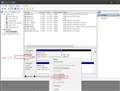
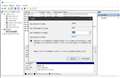
このソフト、クローンモードは「ディスククローン」ですので、縮小クローンはできないと思います。
よって、C:ドライブのパーティションをSSDに入る程度の小ささにして、コピーモードで実施した方が良いです。ただ、そのままでは起動しないので、スタートアップ修復してください。
尚、D:ドライブはあらかじめバックアップをどこかにとっておき、D:は未割り当てにしておいてください。
それと、C:はSSDより小さく。(小→大にコピー) つまりコピー元よりコピー先を大きくしておく。
パーティションの縮小は、図をどうぞ。
書込番号:23548426
2点
Excelさん
あずたろうさん
uechan1さん
皆さん早速のレスありがとうございます、uechan1さん図まで貼り付けて頂き感謝します、
とても解り易いです、無知な私には助かります、参考にしてやってみます。
書込番号:23548467
0点
あと、バックアップを戻すという手があります。
書込番号:23548850
0点
uechan1さん、レスありがとうございます、
はい成功しました、クローンモードではなくコピーモードでやって出来ました、
返信遅くなりすみません、お世話になりました。
書込番号:23570423
0点
あと一つ、正規ユーザー登録しておくと、次回アップグレードの時(Ver.9)、税込み1,980円で購入できます。というメールが来ます。
書込番号:23570464
1点
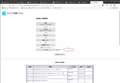 |
|---|
追伸
図の「メール配信」を希望にしておかないと、事前のメールが届きませんからご注意を。
書込番号:23908450
0点
uechan1さん
ご指摘ありがとうございます、
気が付きませんでした、方法わかりませんが何とかやってみます。
書込番号:23908500
0点
バックアップソフト > アーク > HD革命/BackUp Next Ver.4 Professional 通常版 1台用
 |
 |
 |
|---|---|---|
ステップ 1 |
ステップ 2 |
ステップ 3 |
ようやくHD 革命 /BackUp Next ver4 をインストールしました。
システムを差分で毎週バックアップ設定をしようと以下の
手順(画像)で試みましたが上手くいきません。
ご教授ください。
1.「バックアップする対象をディスク単位で選択する。」
「セクターイメージを作成する。」
2.保存フォルダーを選択する。
3.差分を選択しようとしても選択できません。
質問
A.最初にフルバックを今すぐ実行するでフルバックを作成した後で
上記の1.2.3に進むのでしょうか?
B.1の設定では、差分を選べれないのですか?
★1.の設定時に「バックアップする対象を個別に選択する。」
を選ぶと3.の設定時に、フルバック、差分、増分を選べるようです。
0点
差分、増分をするためには、最初にその基準となるべきフルバックアップを取り、その後スケジュール設定するみたいです。
私はそんなの面倒なので、毎回フルバックアップを取ってます。
書込番号:23885344
0点
uechan1さん、どうもです。
フルバックを取り、スケジュールで変化をバックアップするのは理解しています。
このソフトは、ステップ3以降にステップ4:スケージュールやステップ5:オプションの設定が続きます。
一連の流れを最初に設定して、その後にバックアップへ入ります。
スケジュールを一週間として、バックアっプを実行すると初回にフルバック、
以降一週間ごとに差分のバックアップに移行するのかと考えていましたが、
ステップ1の設定でステップ3の差分を選択できないので質問しています。
最初に手動でフルバックしたタスク と その後に差分を選択できたとして設定したタスクが
つながるのか??なので質問しました。
ですので
>★1.の設定時に「バックアップする対象を個別に選択する。」
>を選ぶと3.の設定時に、フルバック、差分、増分を選べるようです。
を記載して、こちらでは選択が出来るのに何故なのかなと疑問が残り質問しました。
このソフトを使用した方で、分かりやすく教えしていただくと助かります。
書込番号:23886268
0点
>★1.の設定時に「バックアップする対象を個別に選択する。」
> を選ぶと3.の設定時に、フルバック、差分、増分を選べるようです。
以下の”複数パーティションを同時にバックアップ元とすることはできません”の
制限にひっかかっているのでは。
http://function-fc.com/backupnext4.html
※3 セクターバックアップ方式の差分/増分バックアップは、
複数パーティションを同時にバックアップ元とすることはできません。
また、設定は1つ(1タスク)のみとなります。
なお、私はこのソフトは使用しておりません。
書込番号:23886286
0点
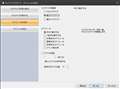 |
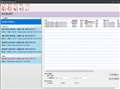 |
|---|---|
図1 |
図2 |
参考になるか・・・
私は既にV5にアップしてますが、V5ですと図1のようにどちらを選んでも「差分」は選択できます。
Win8.1にはまだV4が入っていたのでちょっと見たところ、「・・・個別に・・・」にしないと「差分」が選択できませんでした。理由は>sengoku0さん の言われてることではないかと思われますが、V5にはそのような記載はありませんでした。
また図2を見ると、差分を実施するための準備として初回フルバックアップをしますが、普段のフルバックアップで10分もかからないのに、こんなに時間がかかります。差分・増分は便利な機能で、人によりけりですが、私は行いません。
私が普段から信頼している>夏のひかりさんはAOMEIを使っていつもフルバックアップだそうですが、1分とかからないみたいです。
要はバックアップしたものが確実にレストアできればよろしいんじゃないでしょうか?
書込番号:23886496
0点
 |
|---|
HDDパーテイション |
sengoku0さん、どうもです。
システムが入っているHDDは、画像のとおりです。
「バックアップする対象をディスク単位で選択する。」ですと
左三つは、セットなので、ボリュームDが邪魔みたいですね。
ちなみに
「バックアップする対象を個別に選択する。」にしても
左三つ選択後にボリュームDも選択すると、やはり差別・増分が選べませんでした。
なので
>※3 セクターバックアップ方式の差分/増分バックアップは、
>複数パーティションを同時にバックアップ元とすることはできません。
でよろしいかと思います。
パッケージに載っていてマニュアルを探しても見つけられないのが???です。
uechan1さん、どうもです。
上記内容は、Ver5で改善されているみたいです。
「バックアップする対象を個別に選択する。」で、左三つの選択で事足りるので
別にこれでも良いのですが、何故の解消をしていました。
現在、クリーンインストールするPCで、どのスタイルにするか試しているところです。、
フルバックアップも試して、保存先の容量次第では選択いたします。
お二人ともコメント、ありがとうございました。 m(_ _)m
書込番号:23886757
0点
バックアップソフト > Wondershare > Recoverit Pro (Japanese)Win版永久ライセンス/1PC ダウンロード版
購入して使用したのですがやはりとうい感じでした。復旧はフォルダーがまともな感じに試用版にて普及できそうな感じで再現できているのでもしやと思いましたが、ほとんどが中身が使えない状態のファイルでした。動画も静止画もその他もろもろだめでした。ほかに作はないでしょうか?
TESTDISkで復旧できないでしょうか?修復インストールにてパーティションがすべてなくなってしまいました。これで復旧できる可能性はあるのでしょうか?わかるかた同じことしてしまってこのTESTDISKで復旧された方いますか?
0点
「DiskDigger」というソフトがおススメです。
私が使った限りでは、100%復元、とまではいきませんでしたが、沢山のファイルをほぼ完ぺきな状態で復元することができました。
5秒待たされるという制限があるものの無料でも使えますので、試されてはいかがでしょうか。
https://freesoft-100.com/review/diskdigger.html
書込番号:23854949
1点
あ~るえるさん
ありがとうございます。この手のソフトはすべてこんなもんなんですね。やはり修復の際におかしいから電源ダウンしよとしましたが何かの不具合を危惧してそのまま修復インストールしてしまいました。このソフトで行けますかね?
書込番号:23854990
0点

クチコミ掲示板検索
新着ピックアップリスト
-
【欲しいものリスト】PCカレン
-
【欲しいものリスト】タフなやつ
-
【欲しいものリスト】はぁじぃめぇとぇのじさぁくぴぃいしぃ
-
【欲しいものリスト】252
-
【欲しいものリスト】252
価格.comマガジン
注目トピックス




(パソコン)
バックアップソフト
(最近5年以内の発売・登録)






