




このページのスレッド一覧(全340スレッド)

| 内容・タイトル | ナイスクチコミ数 | 返信数 | 最終投稿日時 |
|---|---|---|---|
 Ver5でも大丈夫? Ver5でも大丈夫? |
0 | 8 | 2019年2月15日 07:16 |
| ネームが消える |
0 | 5 | 2019年1月16日 06:45 |
| 増分バックアップで、任意の時点新チェーンを開始する方法 |
1 | 4 | 2018年5月27日 20:05 |
| AOMEI Backupperってインストールせずに使える? |
1 | 5 | 2018年4月20日 21:05 |
| EaseToDoBackupの復元速度 |
2 | 26 | 2018年4月6日 01:25 |
コピー元にHDDに不良セクタがある場合は・・ |
27 | 10 | 2018年3月16日 16:27 |






- 「質問の絞込み」の未返信、未解決は最新1年、解決済みは全期間のクチコミを表示しています


 お気に入りに追加


バックアップソフト > アーク > HD革命/CopyDrive Ver.7 CP 通常版


このソフトのVer.5を持っています。
通常はマルチブートWin8.1を起動し使うのですが、昨日は何気なくWin10(1809)から起動し、コピーではなくクローンしたところ、Win10最新版には対応していないはずなのに、できちゃいました。レガシーブートのC:ドライブではなく、UEFIブータブルUSBメモリーです。
コピーとクローンでは何か動作が違うのでしょうか? だとするとVer.7はいらないのかも。そろそろVer.7にしなくっちゃと思っているものですから。
 0点
0点




>UEFIブータブルUSBメモリーです。
Windowsにインストールしての使用ではなく、ブートメディアからの起動では、OSの対応は「まったく」かんけーないっすよ。
書込番号:22466119
0点
>Excelさん 言葉が足らず申し訳ありませんでした。
起動はPCのC:ドライブからです。そしてブータブルUSBメモリーの中身を他の外付けSSDにクローンしたのです。
書込番号:22466210
0点
コピーモードではWin10ではできないことは既に確認しています。
https://bbs.kakaku.com/bbs/K0000957074/SortID=21267158/#tab
書込番号:22466222
0点
>そしてブータブルUSBメモリーの中身を他の外付けSSDにクローンしたのです。
そもそも、ナゼにこんなことをやろうと考えたのかの「目的」を教えてくださいねー。
書込番号:22466234
0点
>Excelさん ご面倒と思いますが、
https://bbs.kakaku.com/bbs/-/SortID=22461238/?lid=myp_notice_comm#22463605
に目を通してください。
というわけで、ブータブルUSB(Win10起動)の中身をUSB接続のSSDにコピーすれば、ひょっとして起動するかもしれない(仕組みが違うからダメだろうが)と試しにクローンしたところ、SSDから起動できるようになったのです。
目的は、SSDを取り外せないタブレットが起動しなくなっても簡単に修復できる、何種類かの方法のうちの一つとして、USBメディアから起動するWin10を作ることなのです。(バックアップソフトのWin PE USBメモリーも作ってあります)何通りかの手段の一つです。Win PEメディアではファイル操作、パーティション操作等やや面倒なので、外付けUSB SSDからWindowsを起動した方が楽なのです。
今回の投稿の趣旨は、最新のWin10には対応していないはずのアークCOPY DRIVEが、クローンモードだとクローン作製ができたということです。とすると、便乗質問されていた方に朗報かもと思い・・・
書込番号:22466335
0点

リカバリー対策は個人で複数の手法を持ち得ることは有意義なことです。
簡単的なものとして、winに付いている復元ポイントの作成は、短時間(一、二分)で作れるのでこれも必ず作っておいた方がいいです。起動不良のブルースクリーンの時に、一発です。
書込番号:22466501
0点

バックアップソフト > アーク > HD革命/BackUp Next Ver.4 Standard 通常版 1台用

 |
|---|
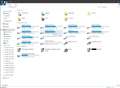
バックアップを終えると、図のように各ドライブのネームが消えて「ローカルディスク」になっています。
再起動すれば直りますが、これはアーク情報システムさんに改善を期待しなくてはならないのでしょうか?
コメダ行ってきます。
0点
なんか、ドライブの数がすごいっすね。(;^_^A
リカバリするとでなくって、バックアップを実行しただけでそーなるってことかしら?
まぁサポートへの相談ってことでないでしょうかねぇ・・・。
書込番号:22390408
0点
換装して余ったSSDをデータ置き場にしてます。またマルチブートの領域もあり、この図ですと、外付けHDD、RamDiskもありますから、多数のドライブに見えるだけです。
アークにはすでに質問メール入れてあります。
書込番号:22390443
0点
アーク社から回答がありました。
Windowsの仕様で、制限事項だそうです。
書込番号:22395946
0点
う~~ん・・・、
なんかね・・アプリケーションの中で手を抜いていて、後始末がきちんとできていないだけって気がするんすけどねぇ・・・。('_')
まっ、うがった考えかもしれないっすけどね。('◇')ゞ
書込番号:22396240
0点
その後実験をしました。
簡単バックアップでも起こります。ログオフからサインイン、またはユーザー切り替えからサインインし直してもそのまま直りません。
再起動すれば済むことですし、特に悪いいたずらをするわけではないので、このソフトの特癖、特徴と割り切ります。
書込番号:22397142
0点
バックアップソフト > Acronis > True Image 2017 1コンピュータ

増分バックアップを基本としており、
任意の時点で、ベースとなる完全バックアップを作成、新チェーンとする方法をご教示ください。
例えば、
完全a→増分a1→増分a2→増分a3→
完全b→増分b1→増分b2→
完全c→増分c1→増分c2→増分c3→増分c4→
完全d→...
としたい場合で、
増分a3まで実施済みで、これから完全bでバックアップを取りたい(新しいチェーンの開始)場合の
操作方法です。
よろしくお願いします。
0点
Windowsインストール状態でのWindowsからの実行と、レスキューメディアからの起動実行で、操作手順は異なりますが、
新しいバックアップファイル名で作成すればよろしいのではないでしょうか。
書込番号:21853921
1点
説明不足ですみません。「Windowsインストール状態でのWindowsからの実行」です。
「新しいバックアップファイル名で作成」とは、どのように操作すればよいのでしょうか。
書込番号:21854425
0点
画面下のハックアップの追加で新しいタスクを追加すればよいのではないですか。
書込番号:21854575
0点
https://www.acronis.com/ja-jp/support/documentation/ATI2017/37347.png
上の画像で、一番下の「+バックアップの追加」で新しい名称のファイルを作成します。
作成場所は、右側の「Acronis Cloud」となっている部分をクリックして指定します。
以下のマニュアルも参考にしてください。
https://www.acronis.com/ja-jp/support/documentation/ATI2017/index.html#37651.html
書込番号:21855783
 0点
0点

AOMEI Backupperのブータブルメディアを持っていればインストールしなくてもブータブルメディアから立ち上げ→バックアップやクローンの作成・復元が可能?
複数台のPCがあればどれか1台にインストールしてブータブルメディア作れば、あとのにはインストールしなくても大丈夫だったりするのでしょうか?
書込番号:21764480 スマートフォンサイトからの書き込み
0点
>KAZU0002さん
“またWindowsが起動していない状態でバックアップ・リストアを行うために、Windows PEベースのブータブルCDを作成する機能を備える”
なるほど…そもそもの製品のコンセプトに含まれていたんですね…。
ありがとうございます。
書込番号:21764546 スマートフォンサイトからの書き込み
0点

インストールしないと定時バックアップは行えません。
有料のProfessionalならまだしも、無料版でそこまで気にする必要はないのではないでしょうか。
書込番号:21764714
0点
>uPD70116さん
ありがとうございます。
バックアップは手動で任意のタイミングでやっているので定時バックアップは必要としたことがありません。
できればソフトはなるべくインストールしたくない派なので、ブータブルメディアから立ち上げる事でバックアップとリストアができると分かっただけで大変に有義です。
書込番号:21764867 スマートフォンサイトからの書き込み
0点

 |
|---|
UMBER001さん こんばんわ~
>できればソフトはなるべくインストールしたくない派なので、
>ブータブルメディアから立ち上げる事でバックアップとリストアができると分かっただけで大変に有義です。
すでに解決済みですが、どうも勘違いされているように感じたものですからちょっとお節介を。
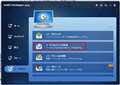
AOMEIBackupperをインストールしないと[ブータブルメディア]は作成できません。
【AOMEI Backupperのヘルプサイト】
https://www.backup-utility.com/jp/help/
書込番号:21766427
1点

240GBのSSDでやってみましたが、復元に丸一日かかりました。これはやはり、
SSDに最適化してないのと、セクタバイセクトを指定してないからでしょうか?
バックアップの復元が早ければ早い方が良いのですが、私の認識不足なんでしょうか?
普通復元は1~2時間ですよね?(240GBでも)
将来的にSSDがストレージの標準になれば速度の問題も出てくるのかな?と思いますが、
SSDにシステムを復元してる人はいませんか?
Todoバックアップの復元の詳細が欲しいです。
バックアップファイルHDD→復元SSDだから遅いのでしょうか?
0点
>セクタバイセクトを指定してないからでしょうか?
これをすると、よけい遅くなりますよ。
空き領域もすべてコピーしますから。
バックアップは、今のSSDのバックアップですか?
取った時と、戻すときに、容量違っていませんか?
試しに、今のSSDをイメージバックアップして、そのまま戻しても時間かかりますか?
書込番号:21716961
0点
>バックアップは、今のSSDのバックアップですか?
>取った時と、戻すときに、容量違っていませんか?
バックアップファイルは外部のHDDに接続して今のWindows10Oのシステムバックアップ
をしました。
容量は間違ってません、ただ復元するのに時間がかかりすぎるのです。
復元する時に「SSDに最適化」とかセクタバイトセクトとかありますが、
これの「SSDの最適化」をすれば1~3時間で復元は完了するでしょうか?
HDD→SSDをやった人の意見が聞きたいです。
現状バックアップを復元すれば分かる話しなのですが、二度手間は
したくないので、お聞きしてもよろしいでしょうか?
参考までに240GBのSSDをバックアップしたら96GBまで圧縮されて
ました。
書込番号:21717401
0点
本件EaseUSとは直接あまり関係ないので参考になるか・・・・
私、バックアップ・レストアを頻繁に繰り返す癖のある者です。ですから、起動ドライブ(SSD)をC:D:ドライブとパテ切りして、C:をできるだけコンパクトにし、バックアップ・レストアの時間短縮を図っております。C:は69GBで、空きを20GB以上開けるようにしてます。これだとバックアップ・レストアは7分少々でできます。使っていくうちにシステムの肥大化で空きが少なくなるのですが、最初のうちはシステムの肥大化の原因がわからなかったのですが、最近はダイエット、ダイエット、ダイエットで30GB近く空きます。バックアップを保存するドライブにより多少時間が変わります。
http://bbs.kakaku.com/bbs/K0000852702/SortID=21448273/#tab
私はHD革命Backupを使ってますが、AOMEIならこの倍のスピードの速さがあります。(時間半分)
それと、これは特殊な例ですので、参考になるか・・・・・
昨年夏ころ、このレストアが1時間以上かかったことが2~3回ありました。原因を探してみたところ、バックアップファイルを保存していた外付けHDDをCDIで見たら、「注意」を越して「異常」と出てました。書き込みは通常ですが、読み出しが1/10から1/100となり、正常なHDDにファイルを転送するのに一昼夜かかりました。
こちらの方の点検はお済ですか?
書込番号:21717695
0点
>容量は間違ってません、ただ復元するのに時間がかかりすぎるのです。
マチガイってことではなくって、違っていませんかってことでっす。
バックアップ時よりサイズの小さいドライブ、パーティションにリカバリすると、データの移動、調整に時間がかかることがあります。
これは致し方ないことなので、移し終えたら、もう一度新しくバックアックを取り直します。
その取り直したもので運用すれば、時間はかからなくなります。
・バックアップ元のパーティション構成と、パーティションごとのサイズを書いてみてください。
・バックアップ元のパーティションごとの使用済み容量を書いてみてください。
・バックアップを取るときには、ドライブまるごとですか?パーティションごとですか?
>参考までに240GBのSSDをバックアップしたら96GBまで圧縮されて
使用済み容量はどのくらいでしたか?
すべてのバックアップソフトがということではないのですが・・・、
場合によっては、ドライブまるごとでリカバリすると、ディスクのヘッダー部分の調整がうまくいかないことがあります。
その場合には、リカバリ先を消去してから、パーティションごとにリカバリするとうまくいく場合があります。
書込番号:21717874
0点
ちょっと他に用事が出てきてしまったので詳細な返信ができるかわかりませんが・・・
>外付けHDDをCDI
初めて聞きました。これはAOMEIで見るのですか?
SSDに書き込むのが遅いかどうかなんですが、復元時、HDDのLEDがたまにしか
点灯しませんでした。
>・バックアップ元のパーティション構成と、パーティションごとのサイズを書いてみてください。
>・バックアップ元のパーティションごとの使用済み容量を書いてみてください。
>・バックアップを取るときには、ドライブまるごとですか?パーティションごとですか
104MB 221.39GB 786MB 1.31GB
未割り当て 正常 正常(回復パーティション) 未割り当て
通常のWindows10ドライブは189GB消費です。空き容量は31.7GBです。
ここにFF14やBLESSを入れてるのでちょっと普通のパーティションでは
ないかもです。
よくわからないのですが、EaseUSToDoBackupでシステムバックアップ
とあるのでパーティションだと思うのですが、実際の区分けは
上記の様に複数パーティションです。多分ドライブごとかも?
>すべてのバックアップソフトがということではないのですが・・・、
>場合によっては、ドライブまるごとでリカバリすると、ディスクのヘッダー部分の調整がうまくいかないことがあります。
>その場合には、リカバリ先を消去してから、パーティションごとにリカバリするとうまくいく場合があります。
復元を正常にできるまでリストアしたいのですが、正直クリーンインストールした方が良いような気がしてきました。
uechan1さんの言うようにCDIが異常だったらドライブが適正値ではなかったと納得できるのですが、
こんなバックアップすらも満足に使えないOSが世界中に広まってることが信じられません。
例えMacだとしてもトライ&エラーは続くと思いますが・・・
書込番号:21718060
0点
uechan1さんのお書きのお話は、
「そもそも、コピー元、コピー先のドライブにハードエラーはありませんか?」
ということです。
CDIっていうのは、CrystalDiskInfoというチェックソフトです。
https://forest.watch.impress.co.jp/library/software/crdiskinfo/
書込番号:21718073
0点
HDDからSSDへの乗り換えがうまくいかないというお話は、たまに聞きますねぇ。
「オレんとこではな~んにも問題なかったよ!」
っていう方も多いんですけどね。
PCは、デスクトップですか?ノートですか?
バックアップ、リストアをどういうふうに接続してどう行ったかを教えてください。
USBとか使っていませんか?
USBハードディスクですか?USBメモリーですか?
USBは3.0ですか?
こういった情報を詳しく書いていただくと助かります。
書込番号:21718089
0点
あと、パーティション構成を見る限りは、エビフライ55さんのPCは、Windows10をクリーンインストールしたものではなく、以前のWindowsからアップデートしたりした物のように見えるのですが、どんなもんでしょうか?
UEFI環境に素のWindowsをインストールしたものは、先頭に回復、次にEFI、そしてCドライブとなるのが標準的です。
まぁこの辺はメーカー、設定によっても違ったりするんで、必ずしもというわけではありません。
ご本人もお気づきのように、SSDへのクリーンインストールもいいかもしれません。
あるいは、最初SSDに移すときには時間がかかっていても、うつした後をもう一度バックアップして、それを今後のもととすれば時間はかからないのではないかなぁと思います。
書込番号:21718181
0点
 |
 |
|---|---|
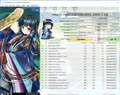
CrystalDiskInfoの画面、このHDDはヤバイ |
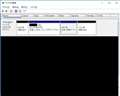
私のWindows10のディスクドライブがあるシステム領域 |
確かにCrystallDiskInofでは、添付のファイルの様な黄色信号が灯ってます。
ということはここからバックアップしなければ正常に起動する可能性はあるという事ですか?
吝かではないですが、それはちょっと不安定な様な・・・。
>PCは、デスクトップですか?ノートですか?
デスクトップです
>バックアップ、リストアをどういうふうに接続してどう行ったかを教えてください。
とあるドライブをバックアップ専用にしてEaseUSでワンタイムバックアップをして
いました。世代管理とか言うとファイルが肥大化するので、あくまでバックアップする
タイミングならバックアップする、、、、ということです。
>USBとか使っていませんか?
>USBハードディスクですか?USBメモリーですか?
>USBは3.0ですか?
USBはまるっきり使ってません。あくまでHDDとSSDだけです。
USBにLinuxのライブUSBとかは入れたのですが、それは本項に関係ないのでスキップします。
>Excelさん
>あと、パーティション構成を見る限りは、エビフライ55さんのPCは、Windows10をクリーンインストールした
>ものではなく、以前のWindowsからアップデートしたりした物のように見えるのですが、どんなもんでしょうか?
結構インストアンインストしまくってて何回クリーンインストールしたかわかりません。多分Windows10のアップグレードを
したかもしれませんが、Windwos10が正式にリリースした時はISOも作ってクリーンインストールも多分したと思います。
添付ファイルを見ていただくと助かります。
アップグレード時に出てくるWidows.oldがSSDの容量を逼迫しますので・・・・
>UEFI環境に素のWindowsをインストールしたものは、先頭に回復、次にEFI、そしてCドライブとなるのが標準的です。
>まぁこの辺はメーカー、設定によっても違ったりするんで、必ずしもというわけではありません。
UEFIについてもよくわかってないのですが、最新のパーティションの方式ですよね?Windows8から搭載されて、
メトロブートができるやつですね?
>ご本人もお気づきのように、SSDへのクリーンインストールもいいかもしれません。
広範的に考えるとパーティションの操作はやってるといつかシステムを壊すので、クリーンインストールが
無難かもしれません。何回もデーターを消しそうになったので、お金がある時、RAIDとか10TBのHDD
とか買ってみます。SSDは速度と容量の兼ね合いで500GBもあれば十分かもしれません。(ゲームをやるかどうかによる)
>あるいは、最初SSDに移すときには時間がかかっていても、うつした後をもう一度バックアップして、それを今後の
>もととすれば時間はかからないのではないかなぁと思います。
バックアップは時間がかからないのですが、レストア(復元)時に丸一日掛かかってしまうのです。メインパソコンしか
作業に使ってないので、いずれシステムとデーターは切り離したいと思います。その方が安全だし
書込番号:21718388
0点
EaseUSについてはよくわかりませんが、>エビフライ55さんのバックアップのデータ量ですと20~30分くらいでできるのではと想像します。もっと短くしたければAOMEIが評判いいみたいです。
HDDの黄色の注意は、まだそれほど重症ではないと思いますが、スピードが遅いように思えてなりません。アクセスランプは点滅しっぱなしだと思うのですが。CDM(CrystalDiskMark )で測定してみては?
それとSSDのアライメントは?
書込番号:21718599
0点
>USBはまるっきり使ってません。あくまでHDDとSSDだけです。
SATA直結ということですね?
書込番号:21718928
0点
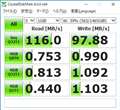
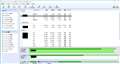 |
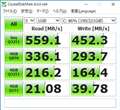 |
|---|---|
SSDのアライメントは特に合わせる必要が無いと出ました |
SSD。遅くはないはず |
>uechan1さん
>CDM(CrystalDiskMark )で測定してみては?
添付ファイルをご確認できますか?
> それとSSDのアライメントは?
AOMEIで最適化をすると、”必要はありません”と出ます。
>Excelさん
>SATA直結ということですね?
です。
書込番号:21719112
0点
いまは、SSDは正常に使用できているんですよね?
んであれば、今の状態をバックアップできて、それが高速に戻せれば、それでよろしいのではないでしょうか?
HDDからバックアップしたものは、SSDに何度リストアしても遅いままなのではないでしょうか?
書込番号:21719166
0点
あと、CrystalDiskInfoで、注意状態になっているハードディスクは、あとは使わないほうがいいと思います。
書込番号:21719169
0点
SSDは異状なし。狂っていればランダム書き込みがメッチャ遅くなりますので。(但し、一番右下が気になりますが)
HDDのCDMは? 私、HDDの読み出しが遅いのではと仮に想像してます。
あと、AOMEIとかAcronisではどうなんでしょうか?
ちなみに、私の起動ドライブは、何百回もレストアを繰り返し40TBくらい書き込んで、95%の残寿命、つまり1/20ほど消耗させましたが。(←こっちの方が尋常でないですが)
あと何回かレストア実験をして(他のソフト含む)、改善しなければ、EaseUSが合わなかったと思えば良いんじゃないでしょうか。最後はソフトを変えてみる。
書込番号:21719503
0点
バックアップ元は2TBなんですよね?
このときのパーティションサイズは、SSDの時よりもずっと大きいんでしょ?
大きいパーティションを小さくするときには、時間がかかることが十分に考えられます。
HDDからのバックアップは、SSDに移すとき一度きりで、あとは用済みなんでないのでは?
書込番号:21720116
0点
ディスク2が元々の起動HDDですか? ディスク3にバックアップファイルを置いているんですか?
書込番号:21720252
0点
そーいえば、CrystalDiskInfoでは、2台が「注意」になっていますね。
ひょっとして、「注意」状態のドライブにイメージファイルを保存してます?
だとすれば、やめたほーがいいでしょうね。
つーか、早々に2台、交換したほうがいいのではと。
書込番号:21720275
0点
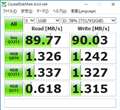 |
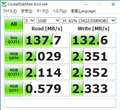 |
 |
|---|---|---|
バックアップドライブ |
WesternDigtalのドライブ |
Linuxをインストールしてるドライブ |
>uechan1さん
ディスク1が起動ドライブ、
ディスク2がこの前買ったばかりのWesternDigitalのHDD
ディスク3がLinuxをインストールしてるドライブ
ディスク4がバックアップドライブです。
>Excelさん
念の為CrystalDiskMarkで該当のベンチを取ってみましたが
過去ログのベンチ結果を見ても異常は見当たらなかったです。
S.M.A.R.Tで警告の出てないHDDからレストアしてみます。
書込番号:21720638
0点
ベンチとってもあんまし意味はないんでございますう。
SMART値が注意になってるってことは、そろそろ危ないんで早めに交換してね~~っちゅうことなんでっす。
まぁ必ずしも、ゼッタイにもうダメってことではないんですが、目安にはなるんで、これが出たらかえたほーがいいんでないかしら。
書込番号:21720661
0点
>Excelさん
お金が無いんです、お金が笑。
PCの自作は車よりお金がかからないとはいえ、
それなりに費用を工面しないと行けないし、
数年後に新しいPCを購入しないといけないし、
貯金も大事なんですよね。
書込番号:21720683
0点
>ディスク4がバックアップドライブです。
バックアップが「注意」ですよね?
貯金が早くたまることをおいのりしております・・・。Ω\ζ°)チーン
書込番号:21720711
0点
>エビフライ55さん
お使いのソフト有料版ですか?。
下記HPでは、バックアップと復元・保存のスピードが Free版普通、 有料版速い となっています。
ttps://jp.easeus.com/backup-software/free.html
普通を遅い、早いを普通と読むべきかも。
書込番号:21723337
0点
報告です。
あれから結局、違うバックアップファイルで
・SSD最適
・セクタバイセクト
をやったら45分で復帰できました。寝る前に復元をしたので、
実際どのくらいなのかは確認してませんが、
セクタバイセクトで遅くなると言ってましたが、当方のバックアップ
ではセクタバイセクトもチェックに入れないと復元できませんでした。
あと、復元元をS.M.A.R.Tで異常の無いドライブにコピーして復元させました。
このEaseUS To Do Backupをこれから使うかどうかわかりませんが、
色々とバックアップソフトを試して見たいと思います。
ありがとうございました
書込番号:21730626
1点
セクタバイセクタ設定に関しては、マニュアルに以下のように記載されています。
なので、一般的には、どちらもオフで使用するのが普通ではあります。
・バックアップ時には、
「
セクタバイセクタバックアップ:
チェックを入れると、すべてのデータセクタとブランクがバックアップの対象になります。
これはファイルシステムエラーが発生した時に有効ですが、通常のバックアップと比較してイメージサイズが大きくなり、バックアップ速度が遅くなります。
」
・復元時には、
「
セクタバイセクタ復元:
イメージファイルの内容をセクタごとに復元します。
元のパーティションもしくはハードディスク上にあった微細なエラーさえ復元するかのように元の状態に忠実に復元します。
復元後、元のセクタにファイルを再配置する場合に使うこともできます。
」
あと、以下の設定がありますので、SSDの場合には、これはオンにしてもいいと思います。
これの効果で、速度の改善があったのではないかと考えるのですがどんなもんでしょうかね?
「
SSDに最適化:
ターゲットディスクにSSDを設定した場合にチェックを入れると適切なセクタ配列でシステムを復元します。
」
書込番号:21730866
1点

バックアップソフト > Acronis > True Image 2017 1コンピュータ

Windows10のPCのOS起動がうまくいかないことが時々不安定になってきています。
SMART機能でHDDを診断したところ、「回復不可能セクタ3 代替保留中セクタ8」とあり、
BTOPC販売店に相談したところ、HDDを交換することを薦められました。
クリーンインストールが最良ですが、再設定の手間を惜しむためバックアップソフトの世話になろうと思ってます。(1TB→1TB)
そこで皆様に質問です。
質問1 このソフトで新品HDDにシステムファイルを丸ごとコピーしたら、元の不良セクタ、及び代替保留セクタも再現することになるのでしょうか?
質問2 OS起動の不安定さがシステムドライブの物理的損傷に起因すると仮定した場合、コピー先の新品HDDでも同じような不安定なOS起動が再現されてしまうのでしょうか?
質問の表現が的外れなところが有ると思いますが、ここの皆様の見解をいただけませんか?よろしくお願いします。
2点
普通のクローンソフトは、読み込めない部分が出た時点で停止します。
これを無視する設定もあるかもしれませんが、壊れたデータをコピーしても、壊れたデータに成るだけですので、クローンする意味があるのか?というところから考えましょう。
新しいHDDを買うにしても、リカバリーなりOSの再インストールで真っ新の状態にするのが無難です。回復不能セクタが出た次点で、クローンは手遅れと考えた方が良いでしょう。
その辺踏まえて。
>質問1 このソフトで新品HDDにシステムファイルを丸ごとコピーしたら、元の不良セクタ、及び代替保留セクタも再現することになるのでしょうか?
セクタの異常としてはカウントされませんが。壊れたデータは壊れたままです。
>質問2 OS起動の不安定さがシステムドライブの物理的損傷に起因すると仮定した場合、コピー先の新品HDDでも同じような不安定なOS起動が再現されてしまうのでしょうか?
まともに動くことを期待すべきでは無いでしょう。
書込番号:21677861
3点
フリーソフトのAOMEI Backupper Standardは、不良セクタがあってもクローンできます。
書込番号:21677987
2点
エラーがあってもクローンする方法はあります
その場合
・絶対クローン出来るとは限らない
・絶対正常に動くとは限らない
それだけです
軽微なものなら大抵大丈夫だと思いますが
書込番号:21678034
2点
>質問1 このソフトで新品HDDにシステムファイルを丸ごとコピーしたら、元の不良セクタ、及び代替保留セクタも再現することになるのでしょうか?
再現はしません。
その部分のデータが保証されないということです。
>質問2 OS起動の不安定さがシステムドライブの物理的損傷に起因すると仮定した場合、コピー先の新品HDDでも同じような不安定なOS起動が再現されてしまうのでしょうか?
その部分のデータが保証されないということですから、どうなるかはわかりません。
>Windows10のPCのOS起動がうまくいかないことが時々不安定になってきています。
まずは前提として、起動がうまくいかないことが、不良セクタがあることが原因だとします。
であれば、そのシステムをイメージコピーして使うということが無意味です。
そんな怪しい状態をコピーしても何の役にも立たないのでっす。
>再設定の手間を惜しむためバックアップソフトの世話になろうと思ってます。(1TB→1TB)
つれないお答えでございますが、
この手間を惜しまないでください。
それしかおススメの方法はありません。
唯一、逃げ道があるとすれば、不良セクタが、
・C:ドライブのシステム以外の場所であること
・C:ドライブ以外の場所であること
が確実にわかっている場合のみです。
ただし、スレ主さんがそれを見極めることは困難だと考えます。
・・・よって、データのみは別ドライブにコピーを取って、素直にクリーンインストールすることをおススメいたします。
書込番号:21678498
4点
以前に何度か不良セクタのあるPCのHDDのバックアップを取り、SSDやHDDに書き戻して復活させたことがあります。
今はどうかわかりませんが、当時はバックアップソフトでクローンを直にHDDに作ると終わらないか正常に動作しませんでした。
フリーでも良いのでバックアップソフトで今のHDDのイメージを作ります。不良セクタの具合によっては10時間とかかかるかと思います。出来上がったイメージを新しいHDDやSSDに書き戻します(書き戻し作業はあまり時間はかかりません)。
不良セクタの度合いにもよりますが、結構新しいHDDなりに移行できるものです。
書込番号:21678811
0点
唯一、逃げ道があるとすれば、不良セクタが、
・C:ドライブのシステム以外の場所であること
イメージツールでイメージを取る時に、エラーがあった時には一時停止するように設定して実行してみるという手はあります。
大体のツールでは初期設定はそうなっています。
結果、エラーが出ずにイメージ作成が終了した場合には、システム部分は無事である可能性が期待できます。
これを行ってみてはいかがでしょうか?
・・・ただそうなると、起動の不安定要素がどこにあるかは、はっきりしないですねぇ。
Windowsかはたまたメモリーかもしれませんし、電源関係かもしれませんし・・・。
それはまた、別のお話ということにはなってしまいます。
書込番号:21678821
1点
スレ主の第7地区です、みなさんのご意見参考になりました。
現状の症状は軽微なのでコピーできるかもしれないが、問題のあるシステムをコピーすることには確かに意味が見いだせませんね。
話が広がるのでトピに書きませんでしたが、同PCは昨年末にOS起動が出来なくなり一回クリーンインストールしました。
(データファイルはパーティションしていたので無事でした)
急いでいたこともあり使っていたHDDのシステムドライブに再度インストールしたのですが、
その時点でHDDを新調しなかったことが判断ミスでした。
その時のクリーンインストールや環境設定に膨大な手間がかかって疲れ果てたのでコピーソフトでなんとか・・と考えていましたが、
新規HDDで再度クリーンインストールする決心がつきました。
みなさま本当にありがとうございました。
書込番号:21679867
2点
今回のことは教訓として、これからはイメージバックアップでなんかの機会ごとにシステムバックアップしておくといーかもしれません。
あと、データーのバックアップはまた別のお話として、体制を整えることをおススメいたしまあす。
んでわ!
書込番号:21679903
3点

>Excelさん
そう思っております。
OSインストール→毎年春のMS大型アップデートがすんだら、バックアップ環境を作ろうと思います。
今回はありがとうございました!
書込番号:21679926
1点
>OSインストール→毎年春のMS大型アップデートがすんだら、バックアップ環境を作ろうと思います。
これね、アップデート実行前を残しておくことも役立つかもしれませんよ。
さすれば、何か不都合があっても、即なかったことにできますんでね。
なんせマイクロソフトですから!
書込番号:21679934
7点

クチコミ掲示板検索
新着ピックアップリスト
-
【欲しいものリスト】a
-
【おすすめリスト】今年のうちにこれで組め的な自作ゲーミングPC案
-
【欲しいものリスト】PCカレン
-
【欲しいものリスト】タフなやつ
-
【欲しいものリスト】はぁじぃめぇとぇのじさぁくぴぃいしぃ
価格.comマガジン
注目トピックス




(パソコン)
バックアップソフト
(最近5年以内の発売・登録)






