




このページのスレッド一覧(全2490スレッド)

| 内容・タイトル | ナイスクチコミ数 | 返信数 | 最終投稿日時 |
|---|---|---|---|
 買おうかどうか迷っています 買おうかどうか迷っています |
14 | 5 | 2021年11月12日 09:14 |
| バックアップとクローンの違い |
17 | 5 | 2021年6月19日 17:55 |
| クローン作成時の環境について |
11 | 20 | 2021年7月17日 08:50 |
| これって公式からDLできるProfessionalとは違うものなの? |
10 | 6 | 2021年5月3日 16:54 |
| MiniTool ShadowMaker Freeのクローン作業で進まない |
39 | 11 | 2021年6月27日 10:39 |
 見直しました。 見直しました。 |
0 | 1 | 2021年4月7日 15:22 |






- 「質問の絞込み」の未返信、未解決は最新1年、解決済みは全期間のクチコミを表示しています


 お気に入りに追加


バックアップソフト > アーク > HD革命/BackUp Next Ver.5 Professional 通常版 1台用


想定している使い方は、システムを含むディスク1本分を外付けHDDにバックアップして、何かあったときには、WindowsPEから起動して復元することです。
また、このソフトを使って、上記のような使い方で、バックアップ、復元できた、出来なかった、など教えて下さい。
当方thinkpadなので、より近い環境だと嬉しいです。
https://s.kakaku.com/bbs/K0001034061/SortID=23114604/
をみて、まさか、と思ったのですが、これができない、ということでしょうか?後半はちょっと理解できないところがありました。
また、バックアップのスピードも気になるので教えて下さい。
暗号化しているとバックアップできない、ネットワークドライブに対応してない、は理解していますが、当方がやりたいこととは関係ありません。
書込番号:24215902 スマートフォンサイトからの書き込み
 3点
3点



自分はEaseUS Todo Backupでドライブ丸ごとのバックアップ、復元を行っています。
クローンは有料版でないと出来ませんが、バックアップ、復元はフリー版で出来ます。
書込番号:24215930
1点

・AOMEI Backupper Standard 3.5
https://www.filepuma.com/download/aomei_backupper_standard_3.5-12164/
・EaseUS Todo Backup Free 12.0.0
https://easeus-todo-backup-free.jp.uptodown.com/windows/download/2187802
どちらも無料である
GPTディスククローンOK
GPTディスクバックアップ復元OK
ブータブルUSBメモリ作成OK
インストールおよび、初回起動時に上位バージョンへの
アップグレードを促されるが、アップグレードしないこと。
アップグレードするとほとんどの機能が無料で使えなくなります。
あとは、Windows 10標準機能のシステムイメージバックアップを
使用することもできます。
復元用のSSD(HDD)を用意して、検証されると良いでしょう。
書込番号:24216176
3点

 |
|---|
書き込み遅れました。
WindowsPEのUSBメモリーから起動すると、私のデスクトップでは、繋いであるSATA SSDは皆繋がります。更に外付けUSB HDDも見えます。しかし肝心のバックアップをおいてあるeSATA HDディスクが見えません。
WindowsタブレットはSSDのみでMicroSDは見えませんでした。
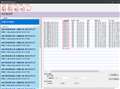
バックアップ時間は、昨年までは約7分、その後システムの肥大によりC:ドライブ50GB弱が8分台で図のとおりです。(時間の長いのは、複数のドライブを一度にしているから)
レストアは7分程度です。
私見
無料のソフトがあるのにお金を出してまで、と思います。また>夏のひかりさんという方はAOMEIを使い1分弱で作業終わり、驚く早さです。
私の場合、アーク情報のソフトとは20年来のつきあいですので、そのまま使っているだけです。と同時に日本製を応援しています。
また、プロフェッショナルはいらないと思います。スタンダードのダウンロード版で良いと思います。正規ユーザー登録しておけばその後安く手に入るとは思いますが・・・
バックアップは大切です。大昔バックアップがなかったためえらい目にあったことがありますし、最近では古いバックアップがあったため助かったことは何度もあります。
このソフト以外にHD革命Copy Driveと言うのもあり、クローンまたはイメージファイルにクローンイメージを残すというちょっと時間はかかりますが、バックアップと同じようなこともできます。
最後に外付けHDDは重宝しますので、複数台持ち、バックアップのバックアップをおすすめします(転ばぬ前の杖)
書込番号:24217252
 5点
5点
みなさんありがとうございます。
バックアップには確立するのにいろいろ苦労してまして
https://s.kakaku.com/bbs/-/SortID=22738014/?Reload=%8C%9F%8D%F5&SearchWord=agricap
に書いた通りです。返品の融通がきくamazonで、本商品を注文しました。
書込番号:24217325 スマートフォンサイトからの書き込み
1点

このバージョンは使っていませんがというより、デュプリケーター(お立ち台)によるクローン作製がOSの監視を受けないのが利点なのでもっぱらこれですが。(Next を否定するものではなくこれはこれで便利です。総じてnext前のバージョンもそうでしたがファイルが壊れていて復元がうまくいなかったことが幾度かありそのたびに遠回して何とか対処という経過でした)
バックアップを取ったら、復元ができるかどうかの確認は必要です。ファイルの一部に不良があると復元が全くできません。なので検証は必要です。予備というかそういうためにクローンで作ったディスクが必要で前記のようになっていったというわけです。
書込番号:24441886
1点

 |
|---|
そういうのはネットですぐ見つかると思いますけど・・
書込番号:24195002
6点
完成するものは同じです。
ソースHDD → ターゲットSSD とした場合。
・イメージバックアップ
ソースHDD → バクアップHDD → ターゲットSSD
・クローン
ソースHDD → ターゲットSSD
というようにクローンの場合は直接移行できます。
また、作業時間も半分で済みます。
書込番号:24195014
3点

単純に
最初から違うストレージにコピーすることをクローニングすると言う。つまりは、ストレージの引越を目的とするもの。
ストレージが壊れた際に、他のストレージに今の状況を書き戻す事を目的にしたのが、バックアップだから
似てるけど、目的が違う。だから、バックアップは他のHDDなどのストレージにイメージを作成する必要がある。
書込番号:24195110 スマートフォンサイトからの書き込み
3点
クローンは起動できるけど、バックアップは起動できない。
書込番号:24196724
4点
バックアップソフト > アーク > HD革命/CopyDrive Ver.8 通常版

HDDからSSDへの換装用として当該商品の購入を検討していますが,次のような使い方は可能かどうかをご教示お願いいたします。
・SSDへ換装するノートパソコン (パソコンAとします)
・作業用パソコンとして,当該商品をインストールするノートパソコン (パソコンBとします)
・以下の手順で作業を進めます。
1) パソコンAからHDD(Windowsのシステムドライブ含む)を取り出す
2) 1)で取り出したHDDと換装用のSSDをSATA-USB変換アダプタ―付ケーブルにてそれぞれパソコンBに接続
3) 当該ソフトにて「パソコンAのHDD」のクローンをSSDに作成
4) 3)でクローン作成したSSDをパソコンAに取り付ける
5) パソコンAを起動し動作確認
なお,SSDはクルーシャル製品,SATA-USB変換アダプター付ケーブルはタイムリー社のUD-500SAを使用予定です。
以上です。よろしくお願いいたします。
1点
すいません。追記です。
パソコンのOS等環境ですが,
・SSD換装するパソコン、作業用パソコン共にwindows10 Pro(64bit) です。
・HDDとSSDはどちらも500GBで,容量的には問題ないと思います。
・USBは3.0に対応したパソコンです。
書込番号:24192841
0点
・AOMEI Backupper Standard 3.5
https://www.filepuma.com/download/aomei_backupper_standard_3.5-12164/
・EaseUS Todo Backup Free 12.0.0
https://easeus-todo-backup-free.jp.uptodown.com/windows/download/2187802
上記、無料ソフトでクローンできます。
作業用パソコン不要で、SSDに換装したいパソコンと外付けケースがあれば良いです。
クローン作業において注意点がありますので、ディスクの管理のスクリーンショットを
アップしてください。
書込番号:24192848
1点

>通行人.workさん
クローンソフトですが、「EaseUS Todo Backup」の無料版では、クローンが出来なくなっているはずです。
クルーシャルクローンソフが付属してるはずです。一応、購入前に確認してください。
書込番号:24192877
0点
私の文章が分かりにくいので訂正させて下さい。
>クルーシャルクローンソフが付属してるはずです。一応、購入前に確認してください。
クルーシャルのSSDにはクローンソフトが付属しているはずです。一応、購入前に確認してください。
書込番号:24192890
0点
>JAZZ-01さん
紹介している両ソフトは、GPT/MBRディスク共に
クローンできる無料の最終版です。
実際に試してみてください。
実機じゃなくて仮想マシン(無料版)でもできますので、
機材を用意する必要もありません。
書込番号:24192893
1点

データを外付けHDDに移動させて。 ISOでクリーンインストールした方がいいと思います。
書込番号:24192916
0点

>HDDからSSDへの換装用として当該商品の購入を検討していますが,次のような使い方は可能かどうかをご教示お願いいたします。
費用や手間(手順の煩雑さ・・)を考慮しなければ,可能ですが・・・
皆さんが仰るように,フリーソフトや無償提供ソフトの利用,ノートパソコンAのみで実行等もあり・・・・
書込番号:24192928
1点
>通行人.workさん
こんにちは
クルーシャルのSSD(BX,MXシリーズ)なら、
『Acronis True Image for Crucial』が無料で使えますよ。
パソコンAに、ケーブルでSSDを接続。
パソコンAに、上記ソフトをダウンロード。
クローンを作成
後は、HDDとSSDを入れ替えるだけで完了するはずですが。(入れ替え作業は割愛します)
書込番号:24193086
2点
PCが不調で書き込みが遅れました。
無料ソフトがあるのに、このソフトを購入するにあたって、高いか安いかはその人の価値観ですので強くは推しません。
以前の(Ver.5)ではUEFIはコピーモードそのままでは起動しませんでしたが(その場合スタートアップ修復をする)、現在のVer.8ならコピーモードでそのまま起動します。その際コピー先のサイズの大小も問いません。何も考えずコピーしてください。(この実験をしてましたので遅れました)
なお最初は高いかもしれませんが、次のバージョン(Ver.9)はユーザー登録しておき、メールを受け取る設定にしておけば\1,980で購入できます。お金を出してまでクローンをすることはないのですが私の場合、仮想マシンのVHDファイルをコピー(クローン)することが多いので、安心して気楽に使ってます。
でも、無料のソフトがあるのですが・・・・
書込番号:24193412
1点
>猫猫にゃーごさん
私の倫理基準では、ご紹介されているソフトは「野良」です。
Vectorにも個人からアップされてたはず。
人にはお勧めしちゃダメだと思う。自分が使うのもだめだと思うけど。
少なくとも、私は使わないし使っていない。
無料時代のを使ってます(^-^)ノ
書込番号:24193539
0点
>JAZZ-01さん
オリジナルとファイルサイズが同じであることと、インストール手順も
同じであることを確認したものを紹介しています。
・AOMEI Backupper Standard 3.5
サイズ:78.9 MB (82,786,072 バイト)
・EaseUS Todo Backup Free 12.0.0
サイズ:92.7 MB (97,219,232 バイト)
紹介したソフトの利点は有料ソフトやソフト配布元の製品が未接続だと
使用できないということが無いので、スレ主が行き詰っても誰もがソフトを
入手して原因究明の手伝いができるということです。
あと、仮想マシンに入れるOSのライセンスが無いのでしたら
「Windows 10 Enterprise 90日 評価版」をお勧めします。
仮想マシンはWindows 10 Pro 64bitをお使いでしたら、標準の
Hyper-Vが使用できます。
私はHyper-Vは使用せず「VMware Workstation Player」を
使用しています。
・VMware Workstation Player
https://my.vmware.com/jp/web/vmware/downloads/info/slug/desktop_end_user_computing/vmware_workstation_player/16_0
ゲストOSをUEFI/Legacyブートのどちらでインストールするかは
環境ファイルに手を加える必要がある場合があります。
仮想マシンはクローンのテストだけじゃなく、いろいろなソフトの
テストにも使用できますので、便利です。
フリーソフトインストール時に怪しいアプリがインストールされる
ことが無いか事前確認するようにも使用しています。
書込番号:24193644
1点
たくさんの返信ありがとうございました。
皆さん親身になっていろいろなご意見をいただき本当に感謝しています。
今回のご質問は,クルーシャルのCT500MX500SSD1/JPを購入後,付属ソフト「Acronis True Image for Crucial」をパソコンAに
インストールした後,SSDをSATA-USB変換アダプタケーブル(UD-500SA)でパソコンAに接続してクローンを作成しようとしたので
すがうまくいかなかったことがきっかけです。
私も半年くらい前に別のノートパソコン(今は手元にありません)に同じクルーシャル製SSDを換装したときは,JAZZ-01 様と
座敷笑爺 様がおっしゃるとおり,付属ソフトでクローンを作成して成功していたのですが,今回はなぜかできなくなってしまっていた
ので焦ってしまいました。
※クルーシャル公式サイトの「Acronis True Image for Crucial」に関する説明では,SATA-USB変換アダプタ接続でも使用できる
ような表記だったのですが,何か特殊なアダプタが必要なのでしょうか…。
皆さんからご教示いただいた内容を参考にさせていただき,以下の順でチャレンジしてみたいと思います。
1)当該ソフトを購入しクローンを作成する方法(質問時の方法,uechan1 様が動作確認いただいた方法)
2)Windows10のバックアップ機能を使用して,別HDDにイメージ作成,SSD換装後イメージ復元(からうり 様のご教示方法)
3)旧バージョンの無料ソフトの使用(猫猫にゃーご 様のご教示方法)
※公式サイトからのダウンロードができないこと,今回換装対象のパソコンが知人のものであり,作業後に私の手から離れるこ
とから,個人的に不安に感じましたので,他の方法がすべてダメな時の最終手段で使わせていただこうと思います。(ファイル
が問題ないこと等お気を回していただきありがとうございます。)
最後になりましたが,改めましてご教示くださった皆様に感謝です。ありがとうございました。
この質問はいったん解決済みとさせていただき,勝手ながらGoodアンサーは,具体的にご教示くださったり,実際に動作確認して
くださった,uechan1 様・からうり 様・猫猫にゃーご 様にさせていただきました。
結果は,また後日ご報告できればと思います。
書込番号:24193948
0点
>猫猫にゃーごさん
元々はオリジナルなのはわかっております。 この手のはよくあるパターンなのです。
言っているのは、過去は EaseUS が無料でばらまいていて、今は、無料版は公開されておらず(もしくは制限付き)、現在はコスト回収(? 通常のソフト会社の戦略通り)の為に、有料版の公開になっている所で、第三者(何の権利も持っていない者)が、権利所有者(EaseUS)に無断(?)でアップしている事が違法 、また、それを使用する事が違法じゃないのかな?
ソフト自体のアップではなく、EaseUSのURLのリンクを貼ってあるのなら、問題ないと思います。
と言っているのです。
違法じゃない根拠を示せますか?
過去、無料で公開していたからと言って権利の無い誰でもが権利所有者に無断で、勝手に公開していいとお考えですか?
著作権、考えると私の考えが正しく思えています。
どうなのでしょうね?
書込番号:24193950
0点
通行人.workさん へ
少々気になっていること。
2)Windows10のバックアップ機能を使用して,別HDDにイメージ作成,SSD換装後イメージ復元(からうり 様のご教示方法)
この方法で,処理する場合の注意点はHDD容量 < SSDの容量 でなければ「失敗」します。
なお,「からうり 様のご教示方法」は,クリーンインストール ですので 上記方法とは,全く異なります・・・・
>3)旧バージョンの無料ソフトの使用(猫猫にゃーご 様のご教示方法)
※公式サイトからのダウンロードができないこと,今回換装対象のパソコンが知人のものであり,作業後に私の手から離れるこ
とから,・・・・・・・・・・・・
ここで言っている,「今回換装対象のパソコンが知人のもの」とは,「作業用パソコンとして,当該商品をインストールするノートパソコン (パソコンBとします)」
のことですよね ??
書込番号:24194025
0点
>JAZZ-01さん
スレ主さんの方向性が決まり、スレッドを閉じられたので
スレ汚しはこの辺で止めましょう。
もし、クチコミ掲示板参加者の意識向上に繋がりそうな
意見をお持ちでしたら、適切なカテゴリーにスレ立てし
意見交換されると良いでしょう。
くれぐれも、誹謗中傷合戦や個人攻撃に発展しないよう
注意を払ってくださいね。
書込番号:24194042
0点
訂正します。
以前はできたと思っていたのですが、気になって再度実験したところ、UEFIでコピー先を小としたところ、コピーモードでことごとく失敗していました。ですので前レス取り消します。
今度はクローンモードで実験してみます。その結果は午後にでも・・・
申し訳ありませんでした。
書込番号:24194072
0点
コメダ行く前に答えが出ました。
クローンモードでやれば、コピー先やや小でもUEFIでできました。
書込番号:24194092
0点
>通行人.workさん
解決済みになってますが、
『付属ソフト「Acronis True Image for Crucial」をパソコンAに
インストールした後,SSDをSATA-USB変換アダプタケーブル(UD-500SA)でパソコンAに接続してクローンを作成しようとしたので
すがうまくいかなかったことがきっかけです。』
ちょっと前に、クルーシャルで同じように悩みました。
先にPCにSSDを接続させてから、Acronisをインストールしないとエラーが出ます。
クローン作成します。
作業が終了したら、何も外さずPCを再起動させます。(←書いてないけどコレ必要)
再起動したら、PCをシャットダウンさせます。
で、入れ替え。
HD革命が必要なら、
https://kakaku.com/item/K0000938705/
コレ買えば、ダウンロードして使えます。
書込番号:24194096
2点

解決済みとさせていただいた後も色々投稿くださりありがとうございました。
今回のSSD換装について,皆様のご助言等のおかげでようやく完了しました。
皆様の参考になればと思い,作業内容を投稿させていただきます。
1) 座敷笑爺さんのご助言に従い,SSD換装対象パソコン(パソコンA)のSSD(CT500MX500SSD1/JP)を接続した後,再起動
してからAcronis True Image for Crucialをインストール
2) 再起動後,Acronis True Image for Crucialを起動するもSSD認識せず。
3) 製品の故障かもしれないと思い,クルーシャルのお問い合わせ用ライブチャットを使ってサポートデスクに問い合わせ
4) 現象を説明すると,バッチファイルを提供され,使用するとAcronis True Image for CrucialでSSDを認識
(但し,バッチファイルは100%解決する手段でないため,公開予定はないとのこと)
5) Acronis True Image for Crucialでクローンディスクを作成しようとするも,今度は論理セクタ―が一致しないとエラーが出て
作成できず。
6) 調べると,内蔵HDDは「512バイト」に対し,SSDは「4096バイト」
なお,SSDの仕様をネットで調べると「512バイト」
7) 更に調べると,今回使用していたSATA-USB変換アダプター(UD-500SA)が,UASP 【USB Attached SCSI Protocol】
非対応のケーブルであったことから,本来「512バイト」の論理セクターを持つSSDでも「4096バイト」として認識されている
ことが判明
8) UASP対応アダプターを検討したところ,座敷笑爺さんがご紹介されていたロジテック製 LHR-A35SU3が該当していた
ため,HDD革命も手に入れられることからロジテック直販サイトにて新たに購入
※ LHR-A35SU3は,ロジテック直販モデルで,量販店モデルの LGB-A35SU3と同じだそうです。
9) LHR-A35SU3を使用してSSDを接続し直すと,論理セクターも「512バイト」で一致し,Acronis True Image for Crucialにて
クローンディスクの作成に成功
10) パソコンAのHDDをSSDに換装し,起動に成功(作業完了)
以上です。
SSDが認識できない(相性問題?),論理セクターの違いからSATA-USB変換アダプターのUASP対応状況など,多々悩まさ
れましたが,結果としては最近の大容量ディスク周りの技術を学びなおせてよかったです(汗)
(あと,HDD革命も手に入れることができたので,他社製SSDでも作業することがあれば活用できそうです)
ご助言いただいた皆様には本当にお世話になりました。ありがとうございました。
特に,いろいろ的確なご助言をいただいた座敷笑爺さんには本当感謝です。
私の経験がこれからSSD換装に挑まれる方々の糧になれば幸いです。。。。
書込番号:24216769
0点

レビューにも記載しましたが本ソフトの使用に関し一言だけご注意を。手順は記載された内容で全く問題ありません。
(私の場合はクローン元HDはセットしたまま、クローン先SSDをケーブル接続で作業しました)
取説にも記載されていますが本ソフトでHD→SSD換装が目的であれば、必ず選択欄の【コピー】を選んでください。
間違っても【クローン】を選択してはえらいことになります。
と言いますのは長い時間をかけ作業が終了した後、PCが再起動できないばかりか
そのSSDをフォーマットできなくなります。(データーが競合しオフライン状態となる)
私はサブ機を持っていましたので、サポートのアドバイスにより難なくフォーマットし再度コピーを行い無事SSD換装できました。
(本当に無駄な時間ををついやしてしまいました。)
なお、皆さんがおっしゃっている有名なフリーソフトではパーティーション形式によっては使用できません。(ソフトの購入が必要)
当方初心者の部類ですが、ご参考になればと思います。
書込番号:24243978
1点
バックアップソフト > E-FRONTIER > EaseUS 復元 by Data Recovery Wizard

EaseUS 復元 by Data Recovery Wizardは、公式(?)サイトからDLできる製品版(つまり無料版ではない)
と同じものなのですか?
だとしたら「永久ライセンス約2万円」よりお得だし、不要になれば転売できる事になり比べようもなくいいのですが…
Data Recovery Wizard Professional
1ヶ月間ライセンス9,790円、1年間ライセンス13,090円、永久ライセンス19,690円
https://jp.easeus.com/data-recovery-software/drw-pro-buy.html?linkid=jp_drw_free_page
2点
キャンペーンか何かの時に複数の物のパッケージで永久版を購入しました。
どのタイプの物をダウンロードしても同じ物がダウンロードされたはずです。
で、試用期間有り、使用可能復元個数の規制があったはず。
課金(購入)によって、上記の制限が解除される仕組みだったはずです。
永久版購入後はQ&Aのところに
サポートセンターにe-mailで依頼すると、従来のライセンスのリセット処理してくれるとの事の記載があるので転売可能に思われます
(やったことはないです)
書込番号:24115057
3点
>JAZZ-01さん、レスありがとうございます。
よ、よくわかってないのですが、この白箱\11,063を買っても中身は試用版なのですか!?
ネットのダウンロード無償版だと復元できるの容量に限界があり、上記のように課金しないといけないわけですが、この白箱も結局同じでしょうか?
書込番号:24115119
1点
試用版ではない。
しっかり読みましょう。
「永久無料アップグレード」って明記されてますよ。
http://efrontier.shop14.makeshop.jp/shopdetail/000000000019/
書込番号:24115218
2点
そもそも論で言えば。こんなソフトを買うよりは、バックアップ用のHDDでも買った方がよほど建設的かとは思いますが。
普段から、データ復元なんて不確実な物に頼らないような危機管理を。
書込番号:24115255
0点
>けーるきーるさん
本当だ!
でもそのページは一体…と探したら公式サイトの「購入する」ボタンを押したら行けたのですね。
きっとすぐ支払い方法に移行するだけだろうと思って押せませんでした。
やっぱり買った人の話を聞いてみてよかった!
これで安心して買えます…皆さんありがとう~
書込番号:24115557
1点
「押す勇気!」(笑)
パソコン上のお買い物で「クレジットカード番号」を入力する手前までは、何をやっても大丈夫です。
他の方も言っていますが、ハード(SSDもしくはHDD)でのRaid1もしくは5 それとも Windows の機能でのミラーボリュームとしてのバックアップがかなり無敵です。
※私はCドライブもデータドライブも上記方法でバックアップしています。
データのバックアップ と データのサルベージは考え方が違うんじゃないかな? と思った。
書込番号:24116007
1点
ノートパソコンでMiniTool ShadowMaker Freeを使い内蔵HDDから内蔵SSDに移していますが、もう8時間経過していますが全く終わる気配がありません。
経過時間は表示されていますが残り時間は00:00のままです。
キャンセルした起動もできない状態になる可能性は高いですかね?
2点
>キャンセルした起動もできない状態になる可能性は高いですかね?
そのソフトは使用したことありませんが、動いている気配が無いなら
キャンセルするしかないと思います。
HDDとSSDの容量が不明ですが、普通は1時間も掛からないと思います。
別のクローンソフトを試すなら、↓をお勧めします。
・EaseUS Todo Backup Free 12.0.0
https://easeus-todo-backup-free.jp.uptodown.com/windows/download/2187802
※13.0以降はFree版ではクローンできません。
上手くできない場合は、パソコンとSSDの情報を書き出しましょう。
書込番号:24102890
13点
>猫猫にゃーごさん
YouTube等でクローンソフトをいくつか試したのですがフリー版ではクローンができなくなっているものばかりでした。
パソコンはレノボのノートパソコンでThinkpad E595、240GBのSSDと1TBのHDDが内蔵されているのもです。
先日、立ち上がらなくなり回復ディスクを使い直ったのですが間違えてHDDにウインドウズを入れてしまいました。
現在10時間経過ですが経過時間が進むばかりです。
書込番号:24102975
2点
只今、強制的にキャンセルしたら何事もなかったように動いています。
きっと何も作業が始まってなかったのでしょうね。
猫猫にゃーごさんお勧めのソフトで明日クローンしてみます。
ありがとうございました。
書込番号:24103095
1点
EaseUS Todo Backup Free 12.0.0をインストールしましたがフォーマットがGPTなのでできなそうです。
書込番号:24103129
3点
HDD(1TB)をSSD(240GB)にクローンするんですね。
紹介したソフトで問題無くクローンできますが、各パーティション容量が
自動調整されるので容量バランスが悪くなることがあります。
予めHDDのパーティション容量を240GBに収まるように調整してから
クローンした方がバランス良くなります。
調整は無料のパーティション操作ソフトでできます。
ディスクの管理のスクリーンショットを貼られると、アドバイスできます。
書込番号:24103137
1点
 |
|---|
>猫猫にゃーごさん
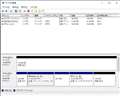
結局、クローン作業はできたのですがHDD全体のクローンはできてなくウインドウズの部分だけコピーされていました。
HDDがCドライブのままでした。
先ほど回復から初期化してSSDの中のウインドウズをフォーマットして今は画像の状態です。
書込番号:24103583
3点
 |
 |
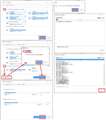 |
|---|---|---|
TB 12.0 メイン画面 |
ディスクの管理 クローン前後 |
TB12.0 クローン手順 |
>EaseUS Todo Backup Free 12.0.0をインストールしましたがフォーマットがGPTなのでできなそうです。
インストール後の最初の起動時に、バージョン 13.0 にアップデートを
促すウィンドウが表示されますが、そこでアップデートしませんでしたか?
※アップデートするとFree版でクローンはできなくなります。
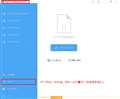
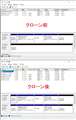
画像は、EaseUS Todo Backup Free 12.0.0 でのクローン例。
クローン元HDD(120GB)は、「AOMEI Partition Assistant Standard 9.2」で
予めクローン先の容量に収まるよう調整しています。
>HDDがCドライブのままでした。
>先ほど回復から初期化してSSDの中のウインドウズをフォーマットして今は画像の状態です。
BIOSでBOOT順位(Windows Boot Manager)をSSD優先に設定すれば
SSDからブートするようになります。
書込番号:24103919
5点
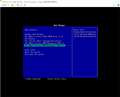 |
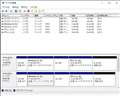 |
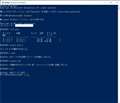 |
 |
|---|---|---|---|
VNWare Boot Manager |
クローン先HDDから起動 |
クローン元HD初期化 |
クローン元HDD初期化後 |
続き。
クローン後HDD(SSD)から起動して、クローン元HDDを初期化する手順です。
画像のBoot Manager画面は仮想マシンのものです。
ThinkPadは、↓を参照してください。
初期化が完了したら、PCを再起動して起動するか確認。
起動しない場合は、BIOSのBOOT順位を確認。
・BIOS (Boot Menu) からブートデバイスを選択する - ideapad, ThinkPad, ThinkStation, ThinkCentre, ideacentre
https://support.lenovo.com/ve/ja/solutions/ht104668
書込番号:24104422
3点
>猫猫にゃーごさん
ご親切にありがとうございます❗
本日は帰宅が夜中になってしまうのて明日、試してみます❗
書込番号:24104501 スマートフォンサイトからの書き込み
0点
>猫猫にゃーごさん
EaseUS Todo Backup Free 12.0.0へのリンク情報に感謝です。
どこを探しても有料版であり諦めかけた頃、幸いにもこの情報に行き当たりました。
無事にHDDからSSDへの換装が、ディスク費用のみで終了出来ました。
絶対どこかに情報があるだろうと、諦めないことの大切さをまた学びました。
ありがとうございました。
書込番号:24209120 スマートフォンサイトからの書き込み
4点

バックアップソフト > アーク > HD革命/CopyDrive Ver.8 通常版
 |
|---|
私この製品、V5からV8にしたのは2年近く前の6月ですが、V5のイメージを引きづっており、UEFIのものはコピーモードだと起動しないので、スタートアップ修復が必要と思っていました。
今日必要があってUEFIのものをVHDXファイルにしようとクローンモードでやらなければとは思ったのですが、スタートアップ修復をすれば起動するので、と思ってコピーモードでいったん実施しました。
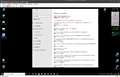
そのVHDXファイルをHyper-Vで起動したところ、何もしてないのに簡単に起動したのです。(図)
随分改善が進んでいたのです。外付けディスク、VHDファイル等V5ではできなかったものができるようになるとともにコピースピードも速くなり、今日は更に見直してしまいました。
なお、今日実施したのは、タブレットPC用のブータブルWindowsUSBメモリーのアップデート(大型)です。USBメモリーではそのままではできないので、いったんVHDXファイルにしてからHyper-Vで起動し、仮想マシン上で大型アップデートを実施、1909から20H2にしました。それをUSBメモリーに戻すのです。結果は後ほど。
0点

クチコミ掲示板検索
新着ピックアップリスト
-
【Myコレクション】メインアップグレード最終稿
-
【Myコレクション】自作パソコン
-
【Myコレクション】SUBPC 2025 WHITE
-
【欲しいものリスト】a
-
【おすすめリスト】今年のうちにこれで組め的な自作ゲーミングPC案
価格.comマガジン
注目トピックス




(パソコン)
バックアップソフト
(最近5年以内の発売・登録)






