




このページのスレッド一覧(全506スレッド)

| 内容・タイトル | ナイスクチコミ数 | 返信数 | 最終投稿日時 |
|---|---|---|---|
 SSD交換後のボリューム拡張 SSD交換後のボリューム拡張 |
11 | 15 | 2023年4月15日 20:49 |
| 古いノートPC(Win2000)のSSD化について |
4 | 4 | 2023年4月5日 00:55 |
| SSDのパーティーション分割について |
14 | 8 | 2023年2月28日 13:52 |
B550M Pro4より、 サブのM.2 SSDが認識されません |
4 | 2 | 2023年2月2日 17:27 |
| BTOパソコンのSSD増設について |
4 | 6 | 2023年1月24日 09:23 |
| 内蔵SSDベンチマーク |
1 | 14 | 2023年1月18日 23:05 |






- 「質問の絞込み」の未返信、未解決は最新1年、解決済みは全期間のクチコミを表示しています


 お気に入りに追加


 |
|---|
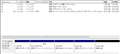
ノートパソコン dynabook R632 の SSDを128Gから256Gに交換しましたが128Gのままになっていたので、ボリューム拡張を試みているのですが、できずに困っています。助けていただけないでしょうか。
【状況】
Cドライブの右隣りに、パソコン購入時にもともと割り当てられている領域が2つ存在していて(添付画像)、その領域が邪魔して未割り当て領域を活用できずにいます。そのうち未割り当て領域の左隣りは「削除」が可能なのですが(怖くておこなっていません)、もう1つ(休止パーティションと表記されている)は、右クリックしても「ヘルプ」項目しか選択できません(「ヘルプ」しか表示されない)。
【質問】
1)どうすれば、未割り当て領域を「C」ドライブに当てることができるのでしょうか?
2)パソコン購入時にもともと割り当てられている2つ領域を削除してしまっても、問題ないのでしょうか?1つは、パソコンシステムが非常時?にデータを避難させる領域?、だったと思います。
以上、よろしくお願い致します。
 2点
2点


スレ主です。
補足です。SSDの交換は、玄人志向の装置でSSDを丸ごとコピーしました。
書込番号:19132698
1点

「EaseUS Partition Master Free 10.5 」
http://jp.easeus.com/partition-manager-software/free.html
「AOMEI Partition Assistant Standard Edition」
http://www.disk-partition.com/free-partition-manager.html
こんなソフトを使ってみるのも有り・・・・
失敗しても,再度,クローンコピーで復元(元々のSSDがあることを仮定)可能!
まあ,自己責任の世界ですが。
書込番号:19132750
1点
 |
|---|
早速のお返事ありがとうございます。
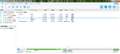
「Ease…」で(初めて使用しています)奮闘しているのですが、知識不足もありうまくできていません。
Other (10GB) のパーティションに規制がかかっているようで、動かすことができません。
また、「C」に組み込みたい「未割り当て」領域をどうすれば、よいのでしょう。。。
現在、プライマリだから、仮想パーティションにしてから操作してください、等のメッセージがでました。
Win7のシステムプログラムから、「未割り当て」領域にシングルボリュームをつけて、
それを「Ease…」で「C」ドライブに合併しようともしましたが、シングルボリュームを付けることができませんでした。
的を外れたことをしているのかもしれません。。。
引き続き、アドバイスをいただけないでしょうか。
よろしくお願い致します。
書込番号:19132935
0点

 |
|---|
参考画像 |
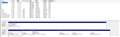
たぶんUEFIなのでしょうから、パーティションがその様になるのが普通です。
リカバリー領域も含まれていると、参考画像のCドライブ(SSD)の状態になる事はよくある事です。
その様な現象はクローン作製用のソフト【HD革命】で作製時に、各パーティションの配置変更されていない場合に起きる現象です。
【ディスクの管理】で出来ない場合、自己責任になりますがサードパティー製ソフトを使い解消されると良いでしょう。
他の方法としてはリカバリーディスク或は、システム修復ディスクを併用されるイメージ回復メディアを用意し、SSDに入れ直す方法を行います。
それでもダメな場合、各OSに対応したソフト購入の方が衛生的に楽になることでしょう。
私は容量大き目なSSDやHDDへ移行の手間を踏まえて、動画編集ソフトよりも遥かに安いクローンディスク作製用のソフトを購入しています。
書込番号:19132986
1点
>ガリ狩り君さん
>沼さんさん
アドバイスありがとうございます。素人なので専門的なところは完全に理解できていないのですが…
もう少し下調べをして行えばよかったなぁ、と感じています。
↓今、まさに起こっている現象についてのスレを見つけました(少し長いやり取りです…)
http://bbs.kakaku.com/bbs/K0000341527/SortID=14526463/
ここでは、結局、もともと設定されていたパソコンのバーティション領域を維持したまま、Cドライブの容量を拡張することができなかったようで、パソコンによるシステム回復領域を削除してしまっています。できれば、それは避けたいのですが…
ガリ狩り君さん、
HD革命を持っているのですが、そのソフトを使用して新しいSSDに移行しても、今回の問題を避けることはできない、ということでしょうか?ちなみに今回は、「Kuro-dachi/clone/U3 という商品に、旧SSDと新SSDをセットして、クローンボタンを押すだけ」という方法で新SSDにクローン移行しました。
>それでもダメな場合、各OSに対応したソフト購入の方が衛生的に楽になることでしょう。
>私は容量大き目なSSDやHDDへ移行の手間を踏まえて、動画編集ソフトよりも遥かに安い
>クローンディスク作製用のソフトを購入しています。
どのようなソフトでしょうか? お勧めを教えていただけないでしょうか。
ガリ狩り君さん、沼さんさん、
>サードバーティー製ソフト
EaseUS Partition Master Free 10.5 を使用して旧SSDから新SSDへの移行をやり直すと、今回の問題は回避・解決できそうでしょうか?調べていると、EaseUS Partition Master Free 10.5は、パーティショニングだけでなく、システムを丸ごとコピーもできそうなソフトなように思うのですが…、いかがでしょうか?
書込番号:19133071
0点
いろいろ調べながら考えています。
以下の方法で解決しそうでしょうか?
1)左から2番目の10GB(Intel Rapid Startの領域のようです)を、一端削除する
2)「未割り当て領域」を「C」の右隣りにして、ボリューム拡張によって「C」ドライブに組み込む
ここでとりあえずの目標達成
3)「Intel Rapid Startの領域」を削除してしまったので、この領域を再構築するために、
「C」ドライブから10GB分をパーティショニングして領域を確保・ボリューム付加する
4)「Intel Rapid Start」のドライバをダウンロードしてきて、Intel Rapid Startの機能を再セットアップする
参考ページ)http://bbs.kakaku.com/bbs/K0000354562/SortID=15175876/
以上で、もとの構成を維持したまま、Cドライブを拡張できるでしょうか?
どなたか、アドバイスください!
よろしくお願い致します。
書込番号:19133351
0点

EaseUS Partition Masterで出来ると思います。手順としては、
1.未割り当て領域の左のパーティションを選択し、メニューの「Resize/Move]を選ぶ。
2.上下左右の矢印が出るので、パーティションを右端に持ってくる。その結果、未割り当て領域が前に移動する。
3.10GBのパーティションで同じことをする。
4.Cドライブの右側に未割り当て領域があるので、Cドライブで「Resize/Move」を選び、カーサーをパーティションの右端に持ってくると「上下左右の矢印」が「サイズ変更の印」に変わるので、その印をドラッグして、Cドライブを未割り当て領域の端まで拡張する。
5.実際の移動はまだされていないので、「Apply」ボタンを押すと、上記の作業が始まる。再起動が要求されるはず。
となります。一度やられて10GBのパーティションが動かなかったとのことですが、もう一度試してみましょう。
書込番号:19134086
1点
 |
|---|
>mook_mookさん
コメント、ありがとうございます。
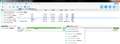
EaseUS の画面を張り付けました。10GBの領域、動かせないのです。削除はできそうですですが、できれば削除したくないのです。もし、削除しても後から再構築できるのであれば、OKなのですが。。。 経験がありませんので、できるかどうか不安です。
書込番号:19134161
0点
「休止パーティション」はパーティションのタイプが「Other」になっているので、EaseUS Partition Masterでは処理できないようです。
休止パーティションはIntel Rapid Start Technologyで使われる、独自の休止状態でWindows標準の休止状態とは別物で、より高速らしいです。削除しても問題無いと思われます。Intel Rapid Start Technologyを使いたい場合は後で作成することが出来ます。
グーグルで「休止パーティション」で検索すると作成の仕方が出ています。削除した人の話も出ています。
書込番号:19134294
1点
>mook_mookさん
ありがとうございます。時間を作って慎重にトライしてみます。後日、ここで結果を報告します。
書込番号:19134686
0点
 |
|---|
参考画像 |
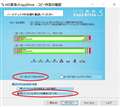
HD革命の製品版を使用しているけど、Ver4はUEFI未対応で最新もの又はHD革命5(Ver5.0.6へアップデート必須)で可能。
外付けHDDケースのバンドル版はどうなるのか知らないが、パッケージ版を使いクローン作成の設定される場合、赤丸のところにチェック入れて作業進めるだけで終わる。
書込番号:19137587
1点

基本 論理 拡張があるから、拡張に基本で作ったバックアップデーターは復元ができないので、Easeを使ってパーティションを論理か基本に変換という項目があるのでこれでするとできる様になります。一方、AOEMIは、MRBかGPTに変えることができます。これが、このソフトの大きな違いのひとつなので、二つあると補完しあえて便利です。後は、にたかよったかです。購入タイプだとさらに多機能なんでしょうね。
Eaはインストールのとき、メールアドレスは入れないように注意したほうがいいと思いますょ。
書込番号:19139010
 1点
1点
>ガリ狩り君さん
情報ありがとうございます。HD革命ですね。私は HD革命 BackUp ver.11 の製品版を持っていますが、残念ながら システムの copy はできないようです。SSD交換をする機会が今後またでてきたときには、購入を検討します。今回は、何とか解決できそうな雰囲気があるので、皆様のお力を借りながら、がんばってみようと思います。
>やっぱり傑作RS-1506U 38-2Tも可さん
ありがとうございます。2つのソフトを使い分けれるよう勉強してみます。普段はパソコンと無関係の仕事ですが(多用していますが)、ときどき、今回のようにいじくって、たまに思いもよらぬ展開となっています。そのたびに、中途半端ではありますが、少しずつ勉強しています。
EaseUS はインストールしましたが、メアド等は入力しませんでしたよ^^ できるだけ、情報を出したくないので。
皆様、いろいろアドバイスありがとうございます。平日は、家でパソコンを触る時間があまりありませんので、週末にトライしてみます。
書込番号:19140359
0点
かなり時間が経っての書き込みになってしまいました。すみません・・・
その後、しばらく、作業できずに月日が経っていたのですが、最終的に、AOEMIとEaseUS Partition Master Freeの両方を使ってみました。結果、どちらでも上手く作業することができて、また1つパソコン知識を身につけることができました。皆様、ありがとうございました。たいへん遅ればせながら、お礼申し上げます。
書込番号:22492090
1点

>寝起きのうさぎさん
超古いお話で既に解決済みかもしれませんが、未割当をCドライブ認識しているパーティションの横に移動後、Cドライブを拡張すれば使用できます。(Cドライブと未割当領域間に隠しパーティション等があると結合できません)
本日私が作業したので記載しておきます。
機種:R632/28FS
作業内容:1.メモリ換装 2GB→8GB、2.SSD交換 128GB→1TB
上記2.SSD交換 HD革命(HD革命/CopyDrive Ver.7 Lite 何かのおまけソフト)での手順
(1)コピー元ハードディスクと同じパーティションタイプでコピーする(MBR)
(2)左から4つ目(隠し領域16.62GB)を選択し「位置・サイズを変更」で前方の空き領域を最大値にしてOK
(3)同じように3つ目(他の領域4GB)を選択し「位置・サイズを変更」で前方の空き領域を最大値にしてOK
※「コピー先にサイズを合わせる」にチェックを入れるとGPT-UEFIの領域も作成されてしまうのでチェックをいれないこと。一旦未割当のままクローンして最後に結合させること。
(4)コンピュータの管理→ディスクの管理からCドライブで認識されているパーティション右クリックで「ボリュームの拡張」で未割当の領域を選択しディスク領域(MB)を選択にて最大ディスク領域の数値を指定
メモリ1980円+SSD6980円の約9000円で使い勝手の良いウルトラブックに蘇りました。
裏ブタ開けるにはT4H(穴あき)のトルクスネジドライバーが必要になります。(どこかのサイトにT7Hとありました)
書込番号:25223064
1点

かなり古いノートPC(Windows2000)をサブ機で使用しております。
当然ネットには繋がっておらず、Win2000までしか使えないアプリとゲームがあるので、たまに使用しております。
余っているSSD(250GB)があるので、現行のHDD(20GB)からクローンしたいと考えております。
PCには新たにアプリを入れられないので、玄人志向またはロジテックのエラースキップ付きクローンスタンドを使おうと考えています。
たぶん大きな未割当て領域ができると思うのですが、Win2000のディスク管理には、未割当てパーティションのボリューム拡張ウィザードが見つかりません。
他に良い方法があれば教えてください。
書込番号:25208787 スマートフォンサイトからの書き込み
1点
>コモ+さん
>かなり古いノートPC(Windows2000)をサブ機で使用しております。
IDE 接続な可能性ってないですか?
SATA だったら、余計な事でスミマセン。
書込番号:25208821
1点

20GBだからIDEだと思いますけどね、私も。
ディスク管理はそれほど進歩していませんので、未割当てパーティションを今あるパーティションに組み込めると思いますし、最悪別に分けて運用しても良いと思いますが。
交換出切ればですけど。
書込番号:25208838
1点
>JAZZ-01さん
>EPO_SPRIGGANさん
早速のレスありがとうございました。
こちらで質問して良かったです。
開けて確認しましたが IDEでした(^_^;)
SATAは2003年からなので、OSがWin2000だとIDEですよね。
お陰さまで無駄な出費をおさえられました。
書込番号:25208907 スマートフォンサイトからの書き込み
1点

解決済みですが、仮想マシンにWindows 2000をインストールすれば、
最新のパソコンでも使用できますよ。
仮想マシンがゲームの要件を満たせるかは不明ですが。
書込番号:25209404
0点

SSDは容量が小さいと1セル?あたりの読み書き回数が増えて、結果、寿命が短くなると聞きました。
すると、例えば500GBをCとDに分けて半分ずつにすると、Cドライブのほうが読み書きは多いでしょうから、Cドライブの寿命が早く来て、まだまだ使えそうなDドライブも道連れにならないのでしょうか。
1点

>安かろう良いかろうさん
オーバープロビジョニングとか、
パーテーション跨いで働くと思うので、
寿命云々には分けても分けなくても変わらない気がする。
片方のパーテーションだけ元気とかにはならないかと。
書込番号:25156536 スマートフォンサイトからの書き込み
1点

フラッシュメモリの寿命が書き込み「回数」で決まるので。同じ使い方で倍の容量のSSDなら、寿命も倍になるわけですが。
こんな欠点はSSDメーカーのほうも分かっていますので。書き込みがSSD全体に分散するように仕組みがSSDには備わっています。同じファイルを何度も書き込んだからと、SSDの同じメモリに書き込まれることは無いということですね。書き込み回数が少ない領域から優先して使われます。(論理セクタと実メモリが同じ場所とは限らない)
よって、C:D:に分けたところで、特定の領域ばかり使われるなんて事は起きませんので。半分の容量にしたから寿命が縮むなんてことは起きません。
逆に言えば。同じ理由からSSDをC:D:に分けて使う意味も、「データの整理」という運用面での理由以外では、特にありません。
これがHDD時代なら、先頭の領域の方が高速だったので、C:をOS、D:を倉庫といった使い方は有功でしたけど。
書込番号:25156544
2点
パーティション分割しても、SSDの場合、ガーベジコレクションの解消のために領域が動的に動くので、あまり関係ないです。
昔々はこの辺りがかなりいい加減でうまくいかなかったから、同じところばかり書くから寿命が縮んだんですが、今どきのSSDでは関係ないですが、逆を返せばパーティション分割には管理面で領域を分けたい以上の意味も持たないという話になります。
ちなみに壊れればCもDも壊れるの道連れです。
書込番号:25156558
3点
返信ありがとうございました。
安心しました。
まあ、私が考えるようなことは、既に誰かが対処いるということですね。
書込番号:25156693
2点
>安かろう良いかろうさん
締め切り後ですが、、、
データ領域とOS領域を分けることによって、OSが不調でインストールし直し、あるいは修復をかける時に、
データは残るので余計な手間が省けることになりますよ。
書込番号:25156795
1点

SSDはそもそも、フラッシュの書き込み可能回数の制限から来る急速な寿命進行を回避するために、OSが思うセクターと実際に書き込まれるセクターを別に管理しています。(ドライブを仮想化している)
そして、書き込み可能回数が残っているセクターがあったら、ときおり入れ替えてやります。この入れ替え作業は性能低下を招くし書き込み可能回数を消費しますので正確には常に「書き込み回数が少ない領域から優先して使われる」わけではないです。
どう制御するかは完全に内部処理で外からはわからづらいですが、ウェアレベリングと呼ばれてます。
SSDは、これらのコントロールをするというのが前提になってて、やらないならただのフラッシュドライブです。
で、ドライブ側はパーティションを管理してません (指示されたセクターに指示されたデータを書き込むだけ) ので、この制御がパーティション毎に行われるというのは考えにくいです。(そもそも意味がない)
ただし、空き領域を適切に教えてやらないとウェアレベリングの効率が落ちるので、その機能だけはHDD時代から追加されました。それがTRIM命令と呼ばれるものです。
Windows10/11では、普段動いているときは削除領域に自動的にTRIMを送りますが、なんらかの理由でズレることはありえます。
空き領域に対して積極的にTRIMを送るツール (ドライブの最適化) がありますので、パーティションの操作をした後は一度実施しておくことをお勧めします。(パーティション編集ツールは多分TRIMは送ってない)
当たり前ですが、TRIM送るとファイルサルベージは困難になるので、一度立ち止まって呼吸を整えてからで。
ついでにプロビジョニングについて。上記のような仕組みなので、SSDの空き領域を少なくしてしまうとウェアレベリングの頻度が増えたりして、SSDの寿命を無駄に削ってしまいます。SSDを有効に使うには、ギリギリまで詰め込まないのがコツです。
メーカー製のツールでは、指示すると10%程度開けるようになってますね。
>1991shinchanさん
そもそもデータ領域をD:に指定して素直にその通りにしてくれるプログラムだけなら、記録するときに"D"ってディレクトリでも切って格納しておけばいいだけなので、意味が無いです。
そんなことより、黙って隠しディレクトリに格納しちゃうとか、逆にダウンロード可能なデータをMy Documentsの下に入れちゃう (D:を圧迫、Backupに負荷を掛ける) とか、お行儀の悪いプログラムはいくらでもあるので、D:を切ったら解決とかアリエナイです。
一応メリットとしては、暴走した延長などでボリュームの管理領域が回復不能なまでに破壊された場合は、助かるかもですね。XP以降、システムボリュームが論理破壊ってなったことがないですけど。
書込番号:25157154
2点
FYI
SSD[Solid State Disk]とは?
https://www.logitec.co.jp/data_recovery/column/vol_004/
SSDの寿命はどれくらい?
寿命を縮める原因と対策方法をご紹介
https://www.logitec.co.jp/data_recovery/column/vol122/
Trim命令の功罪
https://www.logitec.co.jp/data_recovery/column/vol_005/
Trimとは?
https://www.crucial.jp/articles/about-ssd/what-is-trim
TRIM(コマンド)とは
https://www.hagisol.co.jp/techblog/?p=1034
ガーベージコレクションとは何か?
https://www.kingston.com/jp/blog/pc-performance/ssd-garbage-collection-trim-explained
クライアント ワークロードの優れた SSD 性能を引き出す Kingston のガベージ コレクション方式
https://www.kingston.com/jp/blog/servers-and-data-centers/garbage-collection
ガベージコレクションとは
https://www.hagisol.co.jp/techblog/?p=373
ガベージコレクションの仕組み
https://jp.transcend-info.com/embedded/technology/garbage-collection
SSDのアクティブガベージコレクションとは?
https://www.crucial.jp/articles/about-ssd/active-garbage-collection
メモリセルの寿命を延ばすウェアレベリング
https://www.logitec.co.jp/data_recovery/column/vol_003/
SSDオーバープロビジョニングを理解する
https://www.qnapclub.jp/official/understanding-ssd-over-provisioning/
SSD オーバープロビジョニング (OP) を理解する
https://www.kingston.com/jp/blog/pc-performance/overprovisioning
NAS向けSSD「WD Red SN700 NVMe SSD」でQNAP NASを強化! 「何に効く?」「キャッシュ?階層化?」「オーバープロビジョニングは?」
https://internet.watch.impress.co.jp/docs/column/shimizu/1372645.html
書込番号:25157256
0点
>ムアディブさん
イミフです。
OS部分とデータ領域(例えばデータ領域をDとしましょう)を分ければ、OSが不調の時にあぁインストールし直すか、修復をかけるか・・・
となった時にC領域のみフォーマットし直しインストールとか、あるいは修復時(分けた時のバックアップをしておくことが前提とか、条件はある)にS領域は無傷で残りそのまま使えるという事です。
SSD全体が逝かれたら新規やり直しになりますけども・・・
書込番号:25162536
2点

初めてM.2SSDの増設に挑戦してみました。
サブのストレージとして使用する目的で マザボの二つ目のM.2SSD箇所に、
【Crucial製の PCle3.0 NVMe M.2s SSD Gen3×4 2TB 3500MB/s 】を取り付けたのですがBIOS上で認識されておらず、困っています。当然、ディスクの管理上にも表示されていないのでフォーマットもできません。(M.2 SSDは何度か付け直してみました)
サイズ2280、Gen3なので問題ないと思ったのですが、そもそもこのSSDがマザボに対応していないということなのでしょうか?
それともClucial製のドライバーのようなものを入れないとBIOSに認識されないのでしょうか?
何卒お知恵をお貸しください。よろしくお願いします。
0点
※M2_2 と SATA3_5_6 はレーンを共有しています。いずれかが使用されている場合は、他の 1 つは無効になります。
SATAスロットの位置を変えてみましょう。
該当してないなら、マザーかSSDどちらかの不具合。
書込番号:25124070
1点
お恥ずかしながら、きちんと差し込めていなかったようです。
いろいろ何時間も調べてあきらめかけたところ、メインのSSDと交換してみようとしたところで発覚しました。
おかげで無事認識してくれました。今はフォーマット最中です。
ありがとうございました。
書込番号:25124094
3点

ドスパラでBTOパソコンを購入しました。
そこで前のPCで使用していたSSD(M.2)とHDDの増設をしようと試みました。
ですが、前のSSDの方にwindowsが入っており起動してもモニターが暗いままです。
新規購入したBTOにはwindowsが既に入っているため、前のSSDのデータ消去をしたいのですがどうすれば良いでしょうか?
長文になってしまい申し訳ないです。よろしくお願い致します。
書込番号:25090238 スマートフォンサイトからの書き込み
0点
起動してから、USBアダプタに入れて初期化すれば良いのでは?
書込番号:25090281 スマートフォンサイトからの書き込み
0点
旧SSDだけを装着して、Windows 11のインストールメディアから起動し、
[Shift]+[F10]でコマンドプロンプトを起動 → diskpartでclean。
書込番号:25090287
0点

外付けM.2 SSDケースでPCとUSB接続し、フォーマットまたはコマンドプロンプトのdikpartで消去する。
それから、PCへ増設。
書込番号:25090293
0点
Biosに入って新しいSSDでのみ起動するように設定とかできないですかね
書込番号:25090855
0点

スレ主さんの説明だけでは、どういった状態になっているのかよくわからないけど。
旧SSDを新規購入したBTOパソコンのM.2スロットに装着済みなんですかね?(BTOパソコンに新SSDと旧SSDが2つ装着してある状態)
もしそうなら、パソコン起動時にFキー連打のUEFI画面で起動ドライブを選択できると思うんですが・・・
ただこのFキーは、スレ主さんのパソコンだとどれに割り当てられているかまでわからないから、自分で調べてもらうことになります。
ちなみに私のASUSマザーボード自作パソコンでは、F8キー連打で上に書いたUEFI画面が呼び出せます。
仮に新SSDでOS起動できた場合は、旧SSDを初期化すればいいと思います。
その際、新・旧2つのSSDが見える状態ですので、くれぐれも初期化するSSDを間違えないように注意して下さい。
初期化のやり方は以下記事などを参考にどうぞ。
https://www.diskpart.com/jp/articles/how-to-initialize-ssd.html
書込番号:25091058
1点
Goodアンサーの通知が届いたので見に来たのですが。
結局どうなったのかなどの返信が全くない、ただの解決済み。
簡単でもいいから、どうやって解決したのかを書いてくれると、今後もしスレ主さんと同じようなトラブルで困った人がいた時に役立つかもしれません。
書込番号:25110988
3点
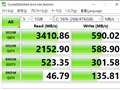
4Kアライメントがズレている可能性があります。
「ssd アライメント ずれ」で検索すれば、4Kアライメントがズレているか確認する方法や解決方法が有ります。
https://www.google.com/search?q=ssd+%E3%82%A2%E3%83%A9%E3%82%A4%E3%83%A1%E3%83%B3%E3%83%88+%E3%81%9A%E3%82%8C&rlz=1C5CHFA_enJP986JP986&oq=SSD+%E3%82%BA%E3%83%AC&aqs=chrome.1.69i57j0i4i8i30.20044j0j15&sourceid=chrome&ie=UTF-8
書込番号:25101298
0点
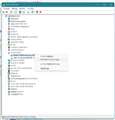
>キハ65さん
アライメントのズレを確認したところズレてはいませんでした。デバイスマネージャーでデバイスをアンインストールすると、cドライブ内のデータはすべて消えてしまいますか?
書込番号:25101309
0点
HISON PS5012-E12S 512Gを購入!M.2 NVMe SSDベンチ レビュー
https://pc.hiyasuma.com/phison-ps5012-e12s-512g.html
↑こちらのCDMベンチ
①使用領域=0GB
②テストデータ=NVMe SSD
ぺーぱぱさんのCDMベンチ
①使用領域=268GB
②テストデータ=デフォルト
同じ条件で試してみてください。
使用領域が増えるとベンチが低下するSSDもあります。
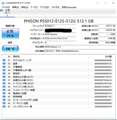
CrystalDiskInfo v8.17.13の結果もご確認ください。
ファームウェアは ECFM 22.6 でしょうか?
窓の杜 CrystalDiskInfo v8.17.13 ダウンロード
https://forest.watch.impress.co.jp/library/software/crdiskinfo/
書込番号:25101327
0点
 |
|---|
>>デバイスマネージャーでデバイスをアンインストールすると、cドライブ内のデータはすべて消えてしまいますか?
消えません。
書込番号:25101351
0点
 |
|---|
>夏のひかりさん
使用領域はcドライブ内を全て他へ移さないとですか?テストデータとはどこを変更すればよいのでしょうか?CrystalDiskInfo結果貼っておきます。
書込番号:25101358
0点
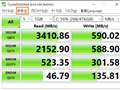 |
|---|
設定でNVMeにされてますか?
してないなら、少しはスコア上がります。
根本的対策じゃないから、自分ならセキュアイレースでクリーンアップしますが。
書込番号:25101461
0点
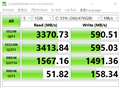 |
|---|
>あずたろうさん
設定をNVMeに変更し、デバイスマネージャーでSSDをアンインストールしたところ、変動はしましたが上二列の書き込みは相変わらずでした。セキュアイレースでクリーンアップとありますが以前試した中でOSクリーンインストールをしましたが、それとは別物ですか?
書込番号:25101543
0点
最近のマザーボードBIOS内にその機能が含まれるのは多くなってきました。
外部のソフトでも可能ですが、私もマザーのSecure Eraseは度々使うことはあります。
実効は僅か数秒で終わりますが、すべて消えますから必要なデータ類は先に退避です。
まずはマザーの型式から書いていただかないと有無は分かりません。
書込番号:25101568
0点
>あずたろうさん
マザーボードは、ASUS PRIME H470-PLUS(H470 1200 DDR4ATX)になります。約2年前くらいにドスパラで買ったBTOパソコンのものです。ちなみにこの質問をしたのはPCがたまにカクつくからです。この書き込み速度が遅いのが原因でしょうか?
書込番号:25101577
1点
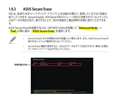 |
|---|
PRIME Z490M-PLUS のほうには、Secure Erace項目あるので期待してBIOS覗いてみてください。
書込番号:25101596
0点
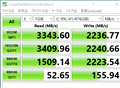 |
|---|
>あずたろうさん
BIOS内のセキュアイレースでクリーンアップしたところ書き込み速度向上しました。ありがとうございました!でもカクツキは治りませんでした
書込番号:25103590
0点

クチコミ掲示板検索
新着ピックアップリスト
-
【欲しいものリスト】新PC構成の検討
-
【欲しいものリスト】今、自作PCを作るなら
-
【欲しいものリスト】canon移行案
-
【Myコレクション】windows11に対応で購入
-
【その他】原神用?
価格.comマガジン
注目トピックス




(パソコン)
SSD
(最近1年以内の発売・登録)






