




このページのスレッド一覧(全26324スレッド)

| 内容・タイトル | ナイスクチコミ数 | 返信数 | 最終投稿日時 |
|---|---|---|---|
 グラボをつなげるとBIOSが映らない グラボをつなげるとBIOSが映らない |
4 | 6 | 2024年8月23日 04:59 |
タイプcケーブルを挿すところがない。 |
4 | 5 | 2024年8月22日 01:03 |
| Bluetoothでデバイスが検出されません |
9 | 4 | 2024年8月19日 11:57 |
| 電源の取り付けについて |
11 | 34 | 2024年9月26日 15:46 |
| PL1/PL2 設定について |
0 | 2 | 2024年8月17日 21:08 |
| スロット間隔について |
13 | 11 | 2024年8月15日 23:15 |






- 「質問の絞込み」の未返信、未解決は最新1年、解決済みは全期間のクチコミを表示しています


 お気に入りに追加


https://bbs.kakaku.com/bbs/K0001269119/SortID=25829357/#tab
こちらのスレを立てたものです 例の5700xを来月保証で交換に出す予定なので繋ぎとして昔使っていたこのpcを引っ張り出してきました
構成は Core i7 2660k DDR3 4*2 HDD500GB RX6650xt という感じです
内蔵グラフィックを使用してWindows10のインストールが完了しました
内蔵グラフィックで起動(グラボをつなげないで)するとBIOSが映ったり通常通りOSが起動するのですが、GPUをつなげて起動するとASUSのロゴが一瞬移っただけでそれ以降画面が映らなくなってしまします(モニターのステータスランプは入力がある判定です 一瞬ない判定にはなりますが その挙動を繰り返しているだけです)BIOSに入るためのエンターキーなども反応しません
もちろん世代差がありすぎて使えないだろうというのはわかりますが以前新しくpcを組む前に同じ構成でやったところ普通に使うことができたので質問させていただきました
GPUのドライバは別のHD6700を二枚差しで入れました(インストール画面で6650xtは普通に認識していました)
iGPUの設定やレガシーBIOSからUEFIの設定に変えたりしても変わらず
何より不思議なのが内蔵グラフィックから起動すると(フルスクリーンロゴ?をオフにした状態で)アメリカンメガトレンドの画面が映りそこから直にWindowsが起動するのですがGPUをつなげるとメーカーロゴが出るという別の挙動をすることです
HD6700を二枚差ししながら操作すればいいというのもありますがファンの能力が低いのか触れないほどとんでもなく熱くなってしまうので怖くてできません
試行錯誤はしていますがBIOSのここを見直せなどがあれば教えていただけると幸いです
 0点
0点



動いているのならBIOS触らなくていいのではないかな・・
書込番号:25861050
 1点
1点


取り敢えず、RX6650XTのロゴが出た後でNumLockを数度推して、キーボードのLEDは切り替わりますか?
書込番号:25861114 スマートフォンサイトからの書き込み
1点
返信ありがとうございます
恐らくBIOSの設定を保存していなかったため出力がなかったようです
F1 F2 enter delやcaps lockを押しても無反応だったのでダメかと思いましたがOS起動してくれました
GPUをつないでいないときはドライバを開こうとしてもエラーをはいていましたが今回はタスクマネージャーにもドライバにも認識されているので一安心です
とりあえず前PCの故障はGPUではないと判断できたのでよかったです(^^;
書込番号:25861263
0点

>内蔵グラフィックで起動(グラボをつなげないで)するとBIOSが映ったり通常通りOSが起動するのですが、GPUをつなげて起動するとASUSのロゴが一瞬移っただけでそれ以降画面が映らなくなってしまします
BIOS設定で優先がIntel 内臓GPU(IGU)になっているだけかと
PEG(PCI Express Graphics)優先にして、IGPUは常にONの状態にして保存して再度
起動すればPEGからも内臓GPUからの出力も両方出力されますよ
PEGのみならPEG接続時はオフにするという設定にすればいいだけです
BIOS画面はDELキー連打すれば出てきますのでIGPUに接続したディスプレイを見て設定してください
書込番号:25861284
2点
>新500円硬貨さん
一通り見て見ましたがまだそうのような機能があったんですね…
またちょっと調べて見ます
書込番号:25861433 スマートフォンサイトからの書き込み
0点
>新500円硬貨さん
調べてみるとは言ったもののうまく出てこないのでどこのタブにあるかなど教えていただくことって可能でしょうか
書込番号:25861434 スマートフォンサイトからの書き込み
0点


マザーボード > ASUS > ROG STRIX B550-A GAMING

【使いたい環境や用途】
Antec cx700を使いpcを組んでいるのですがタイプcケーブルを挿す場所が説明書のどこを読んでも見つかりません。
【重視するポイント】
刺す場所を教えてください。
書込番号:25860188 スマートフォンサイトからの書き込み
0点
このマザーにはフロントUSB-C用の端子はないです…
書込番号:25860194 スマートフォンサイトからの書き込み
0点
タイプCって、USBtype-Cのことですよね?
マニュアル(日本語版)のChapter2-14に⑦として書かれていますが
書込番号:25860197
1点
そのPCケースからどのようなUSBコネクタ用ケーブルが出ているか知りませんが、
M/Bのフロントコネクタ用ピンヘッダは、マニュアルのChapter2-11にある通り。
書込番号:25860212
1点
Rear USB Port ( Total 8 )
2 x USB 3.2 Gen 2 port(s)(1 x Type-A +1 x USB Type-C®)
4 x USB 3.2 Gen 1 port(s)(4 x Type-A)
2 x USB 2.0 port(s)
Front USB Port ( Total 6 )
2 x USB 3.2 Gen 1 port(s)
4 x USB 2.0 port(s)
フロントType-Cの記述はありません。
TUF B550もなかったので、自分はType-Cのインターフェールカードを追加していました。
https://www.amazon.co.jp/dp/B0CW2SLSK8/
こんなのです。
書込番号:25860218
2点
マザーボード > ASUS > TUF GAMING B650-PLUS WIFI

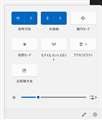 |
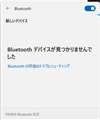 |
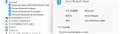 |
|---|---|---|
デスクトップ上のアイコン |
デバイス検出されませんでした |
デバイスマネージャー |
大変恐縮ですが、下記トラブルについて改善策をご教授いただけますと幸いです。
【困っているポイント】
デスクトップ上にBluetoothのアイコンが表示され、有効となっているものの
デバイス(ワイヤレスイヤホン・マウス等)が検出されず困っております。
【使用期間】
3日前に組み終えたばかりのPCです。
【利用環境や状況】
マザボ:TUF GAMING B650-PLUS WIFI(無線通信用アンテナ付属)
OS:Windows11Home
これまでに以下の項目を確認・試行しましたが解決することができませんでした。
・Windows updateが最新の状況であることを確認
・「設定」の「Bluetoothデバイスの検出」を既定から詳細へ変更
・BIOSでBluetoothが有効であることを確認
・Bluetoothデバイスのドライバー更新、再インストール
・トラブルシューティングの実施
・無線アンテナの位置変更
・電源を落とし、ケーブル類を抜き放電
【質問内容、その他コメント】
上記以外にも確認・試すべき項目はございますでしょうか。
1点
普通は不明なドライバーが表示されます。
WiFiアダプターは表示されていますか?
書込番号:25856693 スマートフォンサイトからの書き込み
2点

Generic Bluetooth Adapter 表記なのでデバイスはOS標準ドライバで認識してます
マザボメーカー提供のドライバ入れてください
https://www.asus.com/jp/motherboards-components/motherboards/tuf-gaming/tuf-gaming-b650-plus-wifi/helpdesk_download?model2Name=TUF-GAMING-B650-PLUS-WIFI
書込番号:25856811
4点

皆様、ご返信ありがとうございます。
>頭Pさん
デバイスがOS標準ドライバで認識していること、分かっておりませんでした。
ご助言通りマザボのBluetoothドライバをインストールしたところBluetooth接続が可能になりました!
ありがとうございます!
書込番号:25856836
1点
マザーボード > ASUS > TUF GAMING Z790-PLUS WIFI
こちらのマザーボードを取り付け中です。電源の取り付けですが、大本の20ピンの他に
ATX_12v _1と2と説明書に書かれている、2つの8ピンの部分にも、
電源コネクタを刺さないと起動しませんでしょうか?
電源ユニットのケーブル側は、CPUと刻印がされています。
また、こちらはマザーボード自体に電源ボタンはついていないのでしょうか?
見当たらないのですが。
0点

>シーウォームさん
>こちらのマザーボードを取り付け中です。電源の取り付けですが、大本の20ピンの他に
ATX_12v _1と2と説明書に書かれている、2つの8ピンの部分にも、
電源コネクタを刺さないと起動しませんでしょうか?
電源ユニットのケーブル側は、CPUと刻印がされています。
●まず、20pin と 4pin が1束になっているはずなので、それを24pin としてマザーボード上下方向の中央付近の右端のソケットに挿します(多分、かなり硬いので十分に挿して下さい)
●CPUと刻印のあるケーブルは、8pin×2本か1本が電源ユニットから出ていますよね?
この8pin はマザーボード左上のCPU補助電源用のケーブルです。
もし、電源ユニットが8pin×1本で、マザーボードが8pin×2か所隣り合っているの場合でも、8pin×1ヵ所に挿せば動きます。
マザーボードによって、CPU補助電源が4pinと言う場合もありますが、その際は、この8pinが半分に折れる様になっています。
>また、こちらはマザーボード自体に電源ボタンはついていないのでしょうか?
●マザーボードにスイッチは付いていません。PCケースから出ている配線をマザーボード右下(どこになにを挿すかプリントされています。もしくは、取説を見て下さい。図解されているはずです)に端子を挿します。
多分
・Power スイッチ
・reset スイッチ
・HDD Led (実際は、SSDのLed)
の3つが最低限付いているはずです。
書込番号:25855573
0点

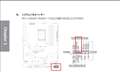 |
|---|
取説 |
電源とかはPCケースからの端子を使います。取説にある図面の赤枠です。
書込番号:25855576
0点

>>また、こちらはマザーボード自体に電源ボタンはついていないのでしょうか?
マザーボード上にはまシステムパネルヘッダーが有って、PWRSWヘッダーをショートさせれば電源が入る仕組みになっています。
電源ボタンはPCケースにありますので、PCケースから配線は他の回答者を見てください。
書込番号:25855619
0点
>シーウォームさん
>ATX_12v _1と2と説明書に書かれている、2つの8ピンの部分にも、電源コネクタを刺さないと起動しませんでしょうか?
起動するかもですが通常は電源強化されているマザーなので刺すべきです。
電源にコネクターが無い場合もあると思いますが、二股に分けたりして刺します。
電源をご確認ください。
書込番号:25855644
0点
ATX24ピンはつけるとしてK付きやPL2が200W超えるマザーは2つとも必要と思います。
まあ、マニュアルには2つとも付けるとさ記載があるので付けて下さいと記載がある以上は、付けなくて良いとはいえないですね。
マザー上の電源ボタンはないですね。
電源ボタンをマザー上に配置するマザーは割と高い商品に付きますが、そもそもはOCする時にケースに入れないでテストすることが多いので、その時に便利なために付いてます。
書込番号:25855699 スマートフォンサイトからの書き込み
1点

z790なので挿して下さい
まぁoverclockするかしないかは分かりませんが
マザーボード関連で要らない配線はありませんので
書込番号:25855730 スマートフォンサイトからの書き込み
0点

起動試験をするくらいなら1個つけたらできるとはお思います。
使用時には2個挿して使った方が良いと思います。
あともう少し上のROGマザーとかになると電源ボタンやリセットボタンとかBIOSのベース設定で起動させたりするボタン付いてるのはありますけどね。
書込番号:25855735
0点
みなさんありがとうございます。
最初に書くべきでしたが、電源ユニットは、Corsair RM750e CP-9020248-JPです。
CPUと刻印された8ピンケーブルが2つあります。
説明書では、A、Bとなっている8ピン二箇所ですが、AかBの一箇所指しても動くが、
両方ともさして置いたほうがいいということですね?
また、電源ボタンがないのは非常に残念です。
>電源ボタンをマザー上に配置するマザーは割と高い商品に付きますが、
>そもそもはOCする時にケースに入れないでテストすることが多いので、その時に便利なために付いてます。
これだとZ790は付いていなければおかしいと思いますが、
OC用で最上位マザーで3万以上も値段がするのに何で付いていないんでしょうか?
以前のマザーボードにはあったのですが、劣化しており残念です。
というのも、PCケースでなく、Copuhgima 鉱業フレーム鉱業ETHマザーボードブラケットという商品に
取り付けようと思っているので、電源ボタンがありませんので、マザーボード内に欲しかったです。
(付録に、電源ボタンの端子のケーブルは付いていますが)
書込番号:25855758
0点
>シーウォームさん
>AかBの一箇所指しても動くが、
両方ともさして置いたほうがいいということですね?
●CPU 用のケーブル、2本出ているのなら、マザーボードの2か所ともに挿して下さい。
●マザーボード価格・・・メモリーがDDR5 に対応するタイミングで、各社、大幅値上げになりました。 為替も有るし、仕方ないのかも知れないです。
書込番号:25855782
0点
まあ、そうなんですが、電源ボタンに付いてはTUFは低価格、高耐久が売りなシリーズなので省けるところは省いていますね。
ケースに入れて使う人が大半なのでここは仕方ないところかと思います。
3万代は別に円安の今時ではミドルクラスなので必要ないと言う人も多いですね。
カジュアルOCなら、そんなに電源ボタンを使うケースは多くないですし
書込番号:25855801 スマートフォンサイトからの書き込み
1点
ASUSのOC用かどうかわかりませんが、上位マザーはROGです。
5~10万円以上ですね。
これらには独自の設定とかオプションではありますが独自に電圧測定する機器とか付いてる物とかあって、普通のOCよりもう少し過激で豪華なかんじでそれなりにコストはかかってますね。
ASUSでもその他のメーカーでもそうOC向けでもないマザーでも電源ボタンだけなら付いてるものはあるにはありますけど大体ASUSならROGとかGIGABYTEならAorusとかでしょうね。
まあ使うのは最初にメモリーやCPUクロックを調整するときだけで使いだせばあまり使うこともないと思います。
スイッチだけなら別途売ってるのでそういうのを1個買っておけば付いてないマザーでも気にする必要はなくなるとは思います。
書込番号:25855862
0点
>シーウォームさん
Amazonとかでマザーボード検証スイッチ(アイネックス)で検索すれば出てきます
こちらをマザーボードに接続すれば良いと思いますが
自分もasusマザー使ってます
右上にデジタルカウンターと電源スイッチ付いてますが
何せ購入時に10万近い金額ですね
後、上位機種になればビープスピーカー取り付け出来ません
確かに機能盛り沢山ですが全ては使いこなせないのが現状です
せっかくoverclock特化マザーでもIntelさんこの通りですから
最上位マザー大人しく使ってるのが現状です
書込番号:25855950 スマートフォンサイトからの書き込み
0点
Copuhgima 鉱業フレーム鉱業ETHマザーボードブラケットは使ったことがあります。
ビットコインのマイニングですが・・・。
付属の電源スイッチは、すぐに壊れてしまいました。運が悪いのか、使い方が悪かったのか。
そのあとは、マイナスドライバーが電源スイッチになりました。
書込番号:25855998
0点
>Solareさん
>大体ASUSならROGとかGIGABYTEならAorusとかでしょうね。
こちらはどういう意味でしょうか?PCパーツのメーカーの名前ですよね?
あと、電源スイッチが別売りで売っているわけですね、それを調べようと思います。
ありがとうございました。
書込番号:25856006
0点
まあ、電源スイッチがマザーに無くても、スイッチをAmazonで買って付けても良いとは思います。
安いのならアイネックスの検査キットが安いですね。
書込番号:25856008 スマートフォンサイトからの書き込み
0点
>シーウォームさん
asusなら中上位機種 rog
gigabyteはaorus
愛称みたいなもんです
購入されたマザーボードも良い商品なので使いこなして下さい
そんなにフェーズ盛ってもoverclockの限界なんて知れてますから
因みにSolareさんも自分も本格水冷で組んでいます
他のユーザーよりは限界値多少高いくらいです
まだまだ自分なんかおこちゃまなので及びもしませんが!
書込番号:25856212 スマートフォンサイトからの書き込み
0点
なんで、電源スイッチの付いてるマザーを購入されなかったんですか?
目的があるなら、選択肢はご自身にありますが?
書込番号:25856290 スマートフォンサイトからの書き込み
0点
>lian リリーさん
ご紹介ありがとうございます。アイネックスはケーブルが短すぎるので、
LEDライト付きの高性能なものを買おうかと思います。
その他みなさんありがとうございました。
電源スイッチに関しては、以前使っていた14年前のP6X58-Eが付いていたので、
今どきのマザーならついてるのが当たり前かと思っていました。
つーか、昔は高性能のマザーでも1万5千前後で買えたのに、
今は3万代のマザーでさえミドルクラスなんだから驚きますね、円安の影響は酷いです。
書込番号:25856336
0点
>昔は高性能のマザーでも1万5千前後で買えたのに、
>今は3万代のマザーでさえミドルクラスなんだから驚きますね、円安の影響は酷いです。
確かにそれはそうですね。
今は考えたらマザーも高くはなりました(^^;
ASUSのマザーのシリーズ名みたいなものですね‥お使いのがTUFシリーズで高性能版がROGです。
電源設計とかだけではなくて、ROGは特にメモリーOCのプロファイルとか上で書いたようにROG True Volticianという電圧測定器が付いてたりしてそれで電圧がオシロスコープではかれたりするので、なかなか凝ったものが最高級ROGには付いてたり、またちょっと安いROGには端子だけ付いてたりします。
プロファイルには液体窒素で冷やした場合のものまで入ってたりするので、かなりの検証もされてるし、かなりなマニアまでカバーしててなかなか面白いです(笑)
書込番号:25856358
0点
後なんですが、今どきのマザーボードはファンコンがなくなった代わりに、マザボからファンの回転数を
設定できると思いますが、このマザーボードは、ファンの回転数の制御はどう設定すればいいでしょうか?
恐らくBIOSからするのだと思いますが。
CPUクーラー、AK400に付いてきた、FC120Pというケースファンです。
また、3ピンの古いタイプのファンは、このマザボでも回転数はコントロールできますか?
現在ほぼ3ピンのしか持っていないのですが。
書込番号:25856462
0点


この後に14件の返信があります。


マザーボード > ASUS > TUF GAMING Z790-PLUS WIFI D4

マイクロコード0x129が適用されたBIOS1663に更新しました。
今までCPU13600KでPL1/PL2を125Wにして使用していたのですが、
このBIOSにしてからPL1/PL2の設定がAutoになりPL1/PL2が181W固定になりました。
あまり詳しくないのですがintel default settingsだと固定されるのかな?
PL1/PL2を125Wにする方法を教えてもらいたいです。
0点
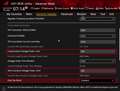 |
|---|
同じASUSの違うマザーボードですがこういう設定無いですかね。
Short DurationがPL2
Long DurationがPL1です。
書込番号:25854334
0点
マザーボード > ASUS > PRIME X670-P-CSM
Pcieの1段目x16スロットと2段目のx1スロットを同時に使用する場合、x1に干渉しないグラフィックボードの厚さの限界はどの程度でしょうか?
想定としてはGAINWARD GeForce RTX 4080 SUPER Panther OC NED408SS19T2-1032Z-G(3.1スロット)、sound blaster Z(1スロット?)です。
3段目4段目は他に使用します。
また他のマザーボードを検討する選択肢もありません、3段目4段目のスロットにx4レーンが搭載されているモデルは調べた限りではPRIMEシリーズのみです。
書込番号:25851302 スマートフォンサイトからの書き込み
0点
1スロットの厚みは約20mmです。
3スロットで60mmくらいです。
3.1スロットで62mmくらいですが、グラボの場合上側に5mmくらいのスペースがあるので大体、下側に3-5mm有れば良いかな?くらいであまりお勧め出来ないです。
書込番号:25851327 スマートフォンサイトからの書き込み
2点

>全点豪華主義さん
その程度のグラボをお使いの場合普通は2段目は使いませんです
書込番号:25851858
0点
>揚げないかつパンさん
ありがとうございます。
干渉と発熱対策上もう少しグラボは薄いほうがいいということですね。
書込番号:25851877 スマートフォンサイトからの書き込み
0点
そうですね、できれば3スロット未満で、2.8スロットくらいなら問題は無いと思います。
書込番号:25851890
3点
>abc1238さん
返信の趣旨を理解できません。
・4090を使ってから2段目の相談しろ
・4080程度では普通は2段目まで占拠しないよ
・大仰な名前を掲げておいて安物4080www
上記のどれかでしょうか?
また、その程度と仰るなら質問にある状況の場合、具体的にどのGPUが良いのでしょうか?まだパーツ選定中ですのでGPUに関しては変更が可能です。
書込番号:25851903 スマートフォンサイトからの書き込み
4点

数え方が微妙なんですよね。
何をそう数えているのかが判らないです。
スロットをCPUに近い側から数えているのかなとは思いますが...
マニュアルに書いてある名称を書けば間違いなく伝わります。(マニュアルはPDFで読めます)
PCIEX16_1に3.1スロットのビデオカードを取り付けて、PCIE1_1が使えるかということですよね?
取り付けられても止めた方がいいです。
ライザーケーブルで別な場所に固定するなら可能性はあります。
書込番号:25851942
2点
>uPD70116さん
ありがとうございます。
仰る通りです。
購入候補のケースが発売待ちのためライザーケーブルについても検討中です。
薄くすることとライザーケーブルを使用すること、どちらがより良い性能を出せるのかは悩みどころです。
書込番号:25852002
0点
ケースにもよりますが、sound blaster Zの方を自分ならライザーケーブルで外に出して使いますね。
自分は×2のTVチューナーですが見た目の意味でライザー使って外につけてます。
グラボを立ててもその内側にサウンドカードおけるかどうかはケースによりますしね。
書込番号:25852016
1点
自分もサウンドカードを外に出しますね。
まあ、USB DACとかを使うてもありますが
書込番号:25852020 スマートフォンサイトからの書き込み
1点
>Solareさん
>揚げないかつパンさん
ありがとうございます。
カード外出しだとするとそのままポン置きというわけにもいかず。
箱に収めるのがいいんでしょうけど、部品点数が増えすぎますね。
3.5インチベイに収まりそうなのでDIYするか、最悪内部空きスペースにポン置きも考えます。
書込番号:25852079
0点
ちなみに最近はやりのデュアルチャンバーのケースなら電源部の方にカードが収まる可能性のあるケースもあるので必ず箱の外ということでもないとは思いますので、色々考えてみて下さい。
書込番号:25852099
0点

クチコミ掲示板検索
新着ピックアップリスト
-
【欲しいものリスト】新PC構成の検討
-
【欲しいものリスト】今、自作PCを作るなら
-
【欲しいものリスト】canon移行案
-
【Myコレクション】windows11に対応で購入
-
【その他】原神用?
価格.comマガジン
注目トピックス




(パソコン)
マザーボード
(最近3年以内の発売・登録)






