




このページのスレッド一覧(全3400スレッド)

| 内容・タイトル | ナイスクチコミ数 | 返信数 | 最終投稿日時 |
|---|---|---|---|
 REGZA 55Z740XSとの接続方法を教えてください REGZA 55Z740XSとの接続方法を教えてください |
9 | 10 | 2024年6月5日 19:10 |
| NAS 超初心者 使い方について |
0 | 18 | 2024年6月1日 11:39 |
| 容量が合わない |
1 | 22 | 2024年7月23日 13:34 |
モバイル環境からWEB Access出来ない |
1 | 4 | 2024年5月27日 19:40 |
| iPhoneのファイルAppでWAN側からのアクセスをしたい |
1 | 8 | 2024年5月25日 19:18 |
| スマホでの接続設定 |
28 | 27 | 2024年5月19日 14:00 |






- 「質問の絞込み」の未返信、未解決は最新1年、解決済みは全期間のクチコミを表示しています


 お気に入りに追加

NAS(ネットワークHDD) > バッファロー > LinkStation LS720D0402


LinkStation LS720D0402を購入して、REGZA 55Z740XSと接続しようとしたところうまくいきませんでした。
REGZA 55Z740XSの録画・再生設定】からLANハードディスクの登録をしようとしても『機器が見つかりませんでした。』と表示されて登録ができない状況です。
原因をいろいろ調べてみたところ、LinkStation LS720D0202を購入してREGZAに繋がらないという質問をしている方(https://bbs.kakaku.com/bbs/K0001312403/SortID=24019979/)がおり、原因は同じだろうと推測しています。
そちらの解決策はルーターの「マルチキャスト制御」の「Snooping機能」を確認、ONであったらチェックを外してOFFにして設定を保存するというものでした。上記の方はWi-FiルーターWSR-2533DHP3を使用していますが、私の方はソフトバンク光ユニット(型番 EVO2.4)を利用しており、説明書を読んでも、Sooping機能の設定を見つけることができません。
解決策をご教示いただければ幸いです。よろしくお願いいたします。
簡単に接続環境等を以下のとおり記載いたします。
ルーター:NAS(型番:REGZA 55Z740XS)---有線LAN---光ユニット(型番:evo2.4)---有線LAN---TV(型番:REGZA 55Z740XS)
TVから、AmazonプライムやYoutubeを見ることはできる。
PC(ルータには無線LANで接続)からNASの設定を確認することができ、初期設定済み(共有フォルダの設定やDLNAサーバを有効にするなど)
 1点
1点




『
LinkStation LS720D0402を購入して、REGZA 55Z740XSと接続しようとしたところうまくいきませんでした。
REGZA 55Z740XSの録画・再生設定】からLANハードディスクの登録をしようとしても『機器が見つかりませんでした。』と表示されて登録ができない状況です。
』
LANハードディスクを登録したいと言うことですが、最近のNASでは、SMB3.xに対応しているためREGZA 55Z740XSでLANハードディスクを登録できない状況です。
LANハードディスクを登録するとレグザリンクでは、LAN-n(n:数字)で表示されます。
LS720D0402のDLNAサーバは、DTCP-IP対応サーバですので、本機でUSBハードディスクに録画した番組を、DTCP-IP方式で著作権を保護しながらDTCP-IP対応サーバ(DTCP-IP対応サーバー機能を持つNASやレコーダーなど)に本機の操作でダビングすることができます。
レグザリンクではLAN-S LS720Dで表示されると思います。
『
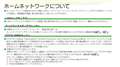
ホームネットワークについて
●ホームネットワーク(家庭内LAN)に本機とLANハードディスク、ネットワークメディアサーバ、DTCP-IP対応サーバなどを接続し、録画番組や動画、静止画を再生して楽しむことができます。
LANハードディスク
●LANハードディスクに保存されている動画、静止画を再生することができます(録画、ダビング、編集などはできません)。
:
DTCP-IP対応サーバ
:
●本機はDTCP-IPに対応しています。
本機でUSBハードディスクに録画した番組を、DTCP-IP方式で著作権を保護しながらDTCP-IP対応サーバ(DTCP-IP対応サーバー機能を持つNASやレコーダーなど)に本機の操作でダビングすることができます。(機能操作編P183)
ダビングした番組は、他のDTCP-IP対応テレビで視聴することができます。
』
https://cs.regza.com/document/manual/100016_06r3.pdf
書込番号:25752932
1点
すみません、訂正させて頂きます。
【誤】LANハードディスクを登録したいと言うことですが、最近のNASでは、SMB3.xに対応しているためREGZA 55Z740XSでLANハードディスクを登録できない状況です。
【正】LANハードディスクを登録したいと言うことですが、最近のNASでは、charsetがUTF8に設定されていますので、/etc/smb.conf内に以下の設定をする必要があるようです。
『
synologyのSAMBAがregzaから読めない
:
/etc/samba/smb.conf
[global]
dos charset = CP932
unix charset = UTF8
display charset = UTF8
unix extensions=no
』
https://qiita.com/nak1114/items/ad3e9bdc2374a15530c3
LS720D0402では、/etc/smb.confの修正は対応できませんので、LANハードディスクの登録はできないかと思います。
書込番号:25752964
1点
書き漏らしましたが、最近のREGZAでは、LANハードディスクには非対応となっておりますので、DTCP-IP対応サーバ(LS20D0402など)のご利用をお勧め致します。
書込番号:25752986
1点

 |
|---|
ホームネットワーク |
もし録画番組(DTCP-IP対応サーバー)で利用される場合の話でしたら、、、
LANハードディスクの登録は不要です。(有線LAN接続ならルーターも特別な設定は不要かと)
REGZAの番組リストの表示画面で 『リモコンの青ボタン(ハードディスク選択(機器選択)』
を押せばLinkStationへ切り替えられるかと思います。
LsLoverさんの同様のレスが既にありますが、LANハードディスクの登録は「動画ファイル」「静止画ファイル」専用のLANハードディスク機能を利用するさいの設定です。
古い仕様の機能なので、利用される場合にはNAS側も古い仕様に設定変更できる製品が別途必要になります。
正直、ネットワークメディアプレイヤー(DLNAサーバー利用)の機能で同じ事が出来るので、そちらの利用を強くお勧めします。
書込番号:25753673
2点
>LsLoverさん、ヤス緒さん
丁寧な説明をいただきありがとうございます。
購入してから数日、一人で四苦八苦していたので、お二方の回答を拝見して大変心強く思っております。
お二方の以下の説明を拝見させていただきますと、LANハードディスクの登録をせずとも、LinkStationの購入は無駄にはならならないのではないかと感じ始めています。
「DTCP-IP方式で著作権を保護しながらDTCP-IP対応サーバ(DTCP-IP対応サーバー機能を持つNASやレコーダーなど)に本機の操作でダビングすることができます」
「ネットワークメディアプレイヤー(DLNAサーバー利用)の機能で同じ事が出来る」
REGZA説明書機器操作編(P183)で確認すると、「『●レグザリンクダビングの接続・設定をする』と同じです。」とあり、同ぺージの「ルーターを経由して接続する場合」を参照して、以下のとおりホームネットワークの接続をしています。
ルーター:NAS(型番:REGZA 55Z740XS)-有線LAN-光ユニット(型番:evo2.4)-有線LAN-TV(型番:REGZA 55Z740XS)
【タイムシフトマシン録画番組を保存できない】
前述のとおり、ホームネットワークの接続後、タイムシフト録画番組を保存を試みました。REGZA説明書機器操作編P147を参照して、過去番組表から保存しようとする番組を選択し、リモコンの緑ボタンを押すと、「保存先機器がありません。通常録画用のUSB-HDDを通常録画用端子に接続してください。」と表示され、NASにダビングすることはできません。
REGZAに接続しているタイムシフト用のHDDからNASにダビングする方法があればご教示いただけますでしょうか?
お手数おかけいたしますが、どうぞよろしくお願いいたします。
書込番号:25754034
1点
『
リモコンの緑ボタンを押すと、「保存先機器がありません。通常録画用のUSB-HDDを通常録画用端子に接続してください。」と表示され、NASにダビングすることはできません。
REGZAに接続しているタイムシフト用のHDDからNASにダビングする方法があればご教示いただけますでしょうか?
』
エラーメッセージに「保存先機器がありません。通常録画用のUSB-HDDを通常録画用端子に接続してください。」と表示されているようですが...。
タイムシフトで録画しているだけで、通常録画用のUSB-HDDを通常録画用端子に接続されていないのでしょうか?
[タイムシフトマシンご利用にあたってのご注意事項]に以下の記載があります。
「一時保管した番組をタイムシフトマシンで使用しているものとは別の通常録画領域または、外付けのUSBハードディスクに保存することができます。」という仕様のようですが。
[タイムシフトマシンご利用にあたってのご注意事項]を良くご確認ください。
『
Z740X
タイムシフトマシン
:
[タイムシフトマシンご利用にあたってのご注意事項]
:
※ タイムシフトマシン用ハードディスクの空き容量が少なくなると、一時保管されている古い番組から自動的に削除されます。なお、一時保管した番組をタイムシフトマシンで使用しているものとは別の通常録画領域または、外付けのUSBハードディスクに保存することができます。保存した番組は、他の機器にダビング(コピー8回+ムーブ1回)が可能です。一部のデジタル放送の番組はムーブ1回のみ可能です。
:
※ タイムシフトマシンを利用して視聴できる過去の番組は、機能を用いてお客様自身が設定して録画した番組に限ります。
USBハードディスクの、接続も増設も驚くほどカンタン!
背面のUSB端子
タイムシフトマシン録画用 A B 通常録画用 C
』
https://archived.regza.com/regza/lineup/z740x/recording.html#timeshift_info
取扱説明書の機能操作編「タイムシフトマシン録画番組を保存する(P147)」の辺りを良くご確認ください。
タイムシフトマシン録画番組を通常録画領域に保存後、LS720D0402のDLNAサーバにDLNAダビングすれば宜しいかと思います。
『
タイムシフトマシン録画番組を保存する(P147)
●タイムシフトマシン録画番組を通常録画用のUSBハードディスクに保存することができます。
』
https://cs.regza.com/document/manual/100016_06r3.pdf
書込番号:25754157
1点
 |
|---|
機能操作ガイド147p |
>REGZAに接続しているタイムシフト用のHDDからNASにダビングする方法があればご教示いただけますでしょうか?
レグザリンク・ダビング(DTCP-IPダビング)は『録画リスト』の表示画面で行う機能なので・・・
一度、録画用のUSB-HDDへ保存をする操作が必要になりますね。
書込番号:25754184
1点

>ヤス緒さん、>LsLoverさん
お二人からご教示いただきました内容を確認いたしました。
これまで、タイムシフトで録画しているだけで、通常録画用のUSB-HDDを設置していませんでしたが、あらためて通常録画用のUSB-HDDを購入して通常録画用端子に接続いたしました。
結果、タイムシフト用のHDDから通常録画用のUSB-HDDにダビングできるようになり、
また通常録画用のUSB-HDDからNASにダビングできるようになりました。
丁寧にご教示いただきありがとうございました!
書込番号:25761669
0点
『
結果、タイムシフト用のHDDから通常録画用のUSB-HDDにダビングできるようになり、
また通常録画用のUSB-HDDからNASにダビングできるようになりました。
』
疑問が解決できたようで何よりです。
疑問が解決した場合、「解決済」に変更してください。
『
Q クチコミを「解決済」にしたい
A 「解決済」にするにはGoodアンサー機能をご利用ください。
:
※Goodアンサーを選択せずに「内容を確認する」ボタンをクリックし「解決済」にすることもできます。
』
https://help.kakaku.com/cgi-bin/mt/mt-search.cgi?search=%E3%82%AF%E3%83%81%E3%82%B3%E3%83%9F%E3%82%92%E3%80%8C%E8%A7%A3%E6%B1%BA%E6%B8%88%E3%80%8D%E3%81%AB%E3%81%97%E3%81%9F%E3%81%84%EF%BC%88Good%E3%82%A2%E3%83%B3%E3%82%B5%E3%83%BC%EF%BC%89&IncludeBlogs=3&limit=20&SearchResultDisplay=ascend&btnSearch.x=0&btnSearch.y=0
書込番号:25761686
0点
>LsLoverさん
『疑問が解決した場合、「解決済」に変更してください。
Q クチコミを「解決済」にしたい
A 「解決済」にするにはGoodアンサー機能をご利用ください。』
解決済みにするということを理解していませんでした。
初歩的な事柄まで最後まで丁寧にご教示いただき重ねて御礼申し上げます。
Goodアンサーを選択せずに「解決済み」にする方法もご教示いただきましたが、
とりわけ解決のヒントになった回答に対しまして
Goodアンサーとさせていただいてから解決済みにいたしました。
書込番号:25761736
0点


NAS(ネットワークHDD) > バッファロー > LinkStation LS720D0402

超~初歩的な質問ですが何卒ご教示をいただきたくお願いいたします。
●やりたいこと
小規模事業所の仕事専用として、4台のPC(すべてWindows10)をリンクステーションを共用ドライブとして運用したい。テレビ録画、スマホからのリンクは考えおりません。なお、事業所内は有線メッシュでLANを構築しております。
●進歩状況
NasNavigator2のインストール、管理者の登録、メインPCでのネットワークドライブの割り当て、メインPCから既存共用フォルダへのコピー&ペースト・・・・、ここまでは問題なく動作確認できております。
●わからないこと
原則、私と妻しか利用しない環境で、それぞれの仕事用PCとそれぞれのプライベート用PCのリンクを予定しております。ファイルへのクイックアクセスを優先し、ログインなどの操作が無く、PC立ち上げと共にすぐにファイルにアクセスできるのが理想です。事業所内ネットワーク内での利用です。
本器はユーザーを設定して色々と活用ができることは理解していますが、逆にユーザーを設定せず、4台のPCでNASにリンクして利用することは可能でしょうか。可能だとして何かのトラブルにつながる可能性はあるでしょうか。
現在はonedriveを利用していて、先日、しばらく使っていなかったPCをonedriveにリンクさせたところ、古いPCの状態にonedriveが先祖返りしてしまったことがあり、安全性を重視して本器への移管を予定しております。今後、リンクステーションをクラウドとリンクさせるとか、PC間の同期も考えてはおりませんが、上記のようなトラブルが複数台のPCのリンク(ユーザー設定なし、もしくは単一のユーザー設定のみ)により起こり得る可能性はあるでしょうか。
0点

 |
|---|
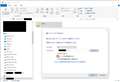
>ファイルへのクイックアクセスを優先し、ログインなどの操作が無く、
>PC立ち上げと共にすぐにファイルにアクセスできるのが理想です。
NASの共有フォルダを右クリック→「ネットワークドライブの割り当て」をクリック
→「サインイン時に再接続する」をチェックON→「完了」をクリックでOKです。
※NAS側とPC側のユーザーとパスワードが異なる場合は、「別の資格情報を使用して接続する」もチェックONします。
>逆にユーザーを設定せず、4台のPCでNASにリンクして利用することは可能でしょうか。
可能です。最初から存在する「share」フォルダはパスワード無しでアクセスできます。
書込番号:25749991
 0点
0点
>ユーザーを設定せず、
今はユーザ無し設定はないんじゃないかな?
ゲストユーザはあるかもしれないけど。
>可能だとして何かのトラブルにつながる可能性はあるでしょうか。
セキュリティ上ヨロシクないので、可能性で言えば∞。
考えたらわかることですが、LANからアクセスフリーにしておくとFWかWiFi突破されるとアウトです。
まぁ普通はPCにパスワード埋め込みにしちゃうだろうから、他は真面目にセキュリティ管理している前提なら、2人以外に絶対に使わせないということならそんなに違いはないですけど、逆にその程度の設定も横着しちゃうようだと他も怪しいでしょう。
何かあったときに「緩いことしてるからでは?」と言われて反論するのが難しくなるという意味で、下手なセキュリティだなとは思うかな。
まぁ、普通は仕事に使うって事は他人のデータも扱うって事で、会社と同じと思えば、なんのためにセキュリティ対策しているかというと、インシデントになったときに「当時考えうる適切なセキュリティ対策をしていました。」と言えるようにやるわけです。
つまり他人 (セキュリティのプロ) が聞いて「それは抜けてたね」と言われるようなことしてたら全てがぶち壊し。
侵入経路が判明するとは限らないので「隙がある」=「原因はそこでしょ」みたいな結論になるしかないし。
例えとしては、家族が簡単な手術でなくなったときに、医者がどういう言い訳をしたら納得するかってことです。
「可能性としてはあんまり高くないので手術室の掃除はしてませんでした」とかが通用するのかって話で。
100%はあり得ないという意味で、セキュリティは実現不可能な目標達成が求められるので、必要なのは「考えうる努力をしていた」という証拠を残すことです。
実用的にはどこまでシビアな仕事してるか次第ですけど、イマドキは一流企業が絡んでいる案件だとどの業界も逃げられないと思いますけどね。
てな事を考えると、実用上のメリット皆無なユルい設定する意味がさっぱり理解できないレベルではあります。
一般的なセオリーに反しても大丈夫と判断した理由を説明しなきゃいけないわけですが、その言い訳を用意することが出来ますかね?
ちなみに、うちの会社の発注先がこんな話してたら取引停止です。
書込番号:25750082
0点
ちなみに、PC起動→パスワード必要なしっていう設定は、うちの会社ではポリシー違反で吊るしあげになります。
10分以上放置→パスワード必要なしってのも同様。
IT業界なので当然世間の平均よりはシビアだとは思いますけど。
セキュリティさっぱりわからないって事なら、勉強がてら、取引先にボリシー貰ってその通りにやった方がいいとアドバイスします。
書込番号:25750111
0点
『
小規模事業所の仕事専用として、4台のPC(すべてWindows10)をリンクステーションを共用ドライブとして運用したい。
』
『
ユーザーを設定せず、4台のPCでNASにリンクして利用することは可能でしょうか。
』
LS720DファームウェアVer.1.40では、SMBサーバVersion 4.11が適用されおります。
$ smbd -V
Version 4.11.7-osstech.146
$
ps> Get-SmbConnection コマンドを実行した際のDialectは3.1.1と表示されます。
SMB3サーバと接続する場合、Windows 10 1709以降セキュリティ強化に伴い、ゲスト認証は無効となっております。
LS720DのWeb設定画面で共有フォルダのアクセス権を設定後、Windows 10のネットワークドライブの割り当てで初回のみユーザーID/パスワードを入力して、[「レ」サインイン時に再接続する]を選択すれば、Windows 10のサインイン時に共有フォルダに自動ログインして、共有フォルダにアクセスが可能となります。
書込番号:25750468
0点
ご回答をいただいた皆様、やさしくアドバイスをしていただきありがとうございます。
まず、新たに共有フォルダーを作ったのですが、なぜかNasNnavigator2上のアイコンから開いても作成したフォルダーが見れず、Buffaloに問い合わせメールを出したのですが音沙汰無し・・・。自助努力でネットから情報を何とか探し、SMB1.0/CIFS ファイル共有のサポート をオンにすることで追加した共有フォルダーが見れるようになりました。
その後は死神様さまとLsLoverさまのご教示に従い設定し、Windowsにサインイン後、すぐにエクスフローラで作業ができるようになりました。また、想定していた4台のPCをWindowsにすべてサインインし、フォルダ・ファイルともすべてのマシンで確認でき.るようになりました。
心配事として疑問に思っていたonedriveのような同期トラブルですが、リンクステーションのクラウドとの同期を使わなければ起きないものだと考えますが合っているでしょうか?
ムアディブさま
詳しくアドバイスをいただきありがとうごさいます。当方は私と妻だけの事業所でして、従業員やアルバイトはおらず、出入りする外部者も無く、取引先などとファイルを共有することもありません。基本、事業所(自宅)内のネットワークのみで、自分たちが外部からアクセスすることもありません。基本的なセキュリティーソフトとFWも設定はしております。また、仕事用のPCについてはWindowsのサインインは手動で、ルーターのパスワードも変えています。
とはいえ、ご指摘のように、これからの時代にはそれだけでは不足なのかもしれないと認識はしています。まずはクラウドからNASへの移管を済ませ、のちのちセキュリティについては考えていこうと思います。
書込番号:25751502
0点
『
SMB1.0/CIFS ファイル共有のサポート をオンにすることで追加した共有フォルダーが見れるようになりました。
』
Windows 10のアップデートにより、その脆弱性により標準では[SMB1.0/CIFS ファイル共有のサポート]は無効に設定されるようです。
個人的には、[SMB1.0/CIFS ファイル共有のサポート]を無効に設定してWindows 10のPCを再起動することをお勧め致します。
[SMB1.0/CIFS ファイル共有のサポート]を無効に設定しても、エクスプローラのアドレス欄に「 \\[LS720D0402のIPアドレス]\[共有フォルダ名]」を入力すれば共有フォルダにアクセスできるかと思います。
また、ネットワークドライブの割り当ての設定でも同様に[LS720D0402のIPアドレス]\[共有フォルダ名]で設定を完了できると思います。
書込番号:25751538
0点
当方の場合、Windows 11のPCとLS720Dの共有フォルダのアクセスでは、[SMB1.0/CIFS ファイル共有のサポート]を無効に設定して利用していますが、特に、不具合など無く利用可能です。
書込番号:25751571
0点
FYI
気になる点だけ
LinkStation LS720D0402
https://www.buffalo.jp/product/detail/ls720d0402.html
> OS:Windows Server 2012R2
サポートが 2023 年 10 月 10 日 で終了している・・・。
Windows Server 2012/2012 R2 サポート終了(EOS)
https://jpn.nec.com/windowsserver/2012eos.html
> ルーターのパスワードも変えています。
最低でも
8文字以上
英数の大小と記号
を含める必要が有る。
ルーター は何を使用しているか判らないけども不必要な ポート は塞ぐ必要が有る。
SMBv1 は、Windows 10 バージョン 1709、Windows Server バージョン 1709 以降のバージョンでは、既定でインストールされていません。
https://learn.microsoft.com/ja-jp/windows-server/storage/file-server/troubleshoot/smbv1-not-installed-by-default-in-windows
> 重要
>
> SMBv1 を再インストールしないことを強くお勧めします。 これは、この古いプロトコルには、ランサムウェアやその他のマルウェアに関する既知のセキュリティ問題があるためです。
> 繰り返します。SMB1.0 を有効にしないでください。
ファイル共有で「上手く行かない」って事で安易に SMB 1.0 を有効にするって事をよく見かけるけど基本的な設定さえ行えば Explorer からそのまま入れると思うけど・・・。
仕事で使用する環境なら信頼できる業者を探すべきだと思う、自分みたいな素人が見ても非常に危ない状態に見える。
書込番号:25752018
0点
LsLoverさま
魔境天使_Luciferさま
ご助言ありがとうございます。なるべく早期に対処したいと思います。
書込番号:25752112
0点
既にLS720Dの共有フォルダをネットワークドライブに割り当てている場合、ネットワークドライブを選択後、[右クリック]->[切断]を選択して割り当てを解除します。
NASNavigator2を起動してLS720Dを選択後、[右クリック]->[共有フォルダを開く]を選択します。
エクスプローラに表示された共有フォルダを選択(クリック)して、[右クリック]->[ネットワークドライブの割り当て]をクリック後、[ネットワークドライブの割り当て]ウィンドウで割り当てたいドライブ、「レ」サイイン時に再接続をする」を選択して、[OK]ボタンをクリックすると完了できます。
書込番号:25752265
0点

>サスライ2号さん
今どきSMB1を有効化しなければ共有フォルダにアクセスできないという状況がそもそもおかしいですね。
LinkStationのファイル共有設定でSMB2が有効化されてないのでは。
あるいはWindowsのほうで有効化されてないとか?
書込番号:25752371
0点
>kabadaさん
『
今どきSMB1を有効化しなければ共有フォルダにアクセスできないという状況がそもそもおかしいですね。
』
サスライ2号さんがゲスト権限(ユーザー認証なし)で共有フォルダにアクセスするために対応したと思われます。
サスライ2号さんの[ 書込番号:25751502 ]の投稿
『
自助努力でネットから情報を何とか探し、SMB1.0/CIFS ファイル共有のサポート をオンにすることで追加した共有フォルダーが見れるようになりました。
』
当方から[ 書込番号:25750468 ]で以下のように投稿させて頂いております。
『
共有フォルダにユーザーID/パスワード+アクセス権を設定しても、Windows 10のネットワークドライブの割り当てで初回のみユーザーID/パスワードを入力して、[「レ」サインイン時に再接続する]を選択すれば、Windows 10のサインイン時に共有フォルダに自動ログインして、共有フォルダにアクセスが可能となります。
』
『LinkStationのファイル共有設定でSMB2が有効化されてないのでは。
あるいはWindowsのほうで有効化されてないとか?
』
LS720D(ファームウェアVer.1.40)のsmb.confを確認すると"server max protocol"の記載はありません。
$ sudo grep "server max protocol" /etc/samba/smb.conf
$
『
server max protocol
このパラメーターの値(文字列)は、サーバーがサポートする最上位の プロトコルを指定する。
:
通常は、SMB プロトコルの自動ネゴシエーションフェーズにより 適切なプロトコルが選択されるため、このオプションを設定する必要はない。
既定値: server max protocol = SMB3
』
https://www.samba.gr.jp/project/translation/current/htmldocs/manpages/smb.conf.5.html
LS720Dでは、[SMB1.0/CIFS ファイル共有のサポート]を無効に設定して利用すれば、プロトコルの自動ネゴシエーションを経て選択されたプロトコルレベルSMB3_11となるようです。
ps> Get-SmbConnection コマンドを実行した際のDialectは3.1.1と表示されます。
書込番号:25752484
0点
アドバイスをくださる皆さま、ありがとうございます。
早々SMBv1 は解除しました。そのうえで皆様方のアドバイスを参考に設定をし直しました。最初の質問当初、既存のshareフォルダー以外、追加した共用ファイルを見ることが出来ない状況だったのですが、なぜか『SMBv1機能有効→SMBv1解除』のあとは、NasNavigator2から共有フォルダーを開くと追加分も表示され、そこからネットワークドライブの割り当てをすることができるようになりました。NasNavigator2を当初インストールをした時も、もちろんこの手順でフォルダーを開いたのですが、shareフォルダーは見えるのに追加共有フォルダーは見えませんでした。それでネットで探したSMBv1の有効化を試したわけです。
この情報は大手PCメーカーのヘルプでも紹介されているし、その後に届いたBuffaloの回答もSMBv1の有効化でした。私のような素人は疑いもなく信じてしまいましたが、確かにSMBv1を単体で検索すると危険性が理解できる情報は得られるのですね。今はこちらの掲示板でご相談させていただき本当に良かったと感謝です。
また、最終的な目標であるonedriveからNASへの移管はまだ行っていませんが、こちらでご相談させていただき、onedriveにあるデーターは独立した共用フォルダーに移し、ユーザー設定からパスワード入力でアクセスするようにしようと考えております。
LsLoverさま
エクスプローラーへのIPアドレス入力をしなくとも、最後にご教示いただいた手順で共有フォルダーをネットワークドライブの割り当てが出来ました。ネットワークドライブの割り当ての際「サインイン時に再接続する」のチェックはON、「別の資格情報を使用して接続する」はOFFとしました。念のため、再度SMBv1の解除も確認しましたが、ずべてのマシンでリンクステーションにアクセスしドライブの割り当ても出来ました。度々ありがとうございます。
kabadaさま
回答いただきありがとうございます。
>LinkStationのファイル共有設定でSMB2が有効化されてないのでは。
いえ、これについてはきちんと設定しています。
書込番号:25752506
0点
『
また、最終的な目標であるonedriveからNASへの移管はまだ行っていませんが、こちらでご相談させていただき、onedriveにあるデーターは独立した共用フォルダーに移し、ユーザー設定からパスワード入力でアクセスするようにしようと考えております。
』
「OneDrive連携タスク」の作成で「データの同期方向と、同じ名前のファイルがあるときの動作を選択」をご利用の利用形態に合わせて設定してください。
『
Microsoft OneDriveと連携する(P124)
本製品をMicrosoft OneDriveと連携すると、本製品に保存したファイルをOneDriveにアップロードしたり、
OneDriveに保存したファイルを本製品にダウンロードしたりできます。
:
OneDrive連携タスクを作成する
:
8 データの同期方向と、同じ名前のファイルがあるときの動作を選択し、[次へ]をクリックします。
同期方向は、「双方向」、「アップロード」、「ダウンロード」の3種類あります。「双方向」では本製品と
OneDriveの両方のデータが更新されます。「アップロード」ではOneDriveのデータが更新されます。「ダ
ウンロード」では本製品のデータが更新されます。
同じ名前のファイルがあるときの設定は、同期するときに本製品とOneDriveの両方にある同じ名前の
ファイルが編集されていたときに適用されます。
』
https://manual.buffalo.jp/buf-doc/35022157-07.pdf
書込番号:25752529
0点
『
最初の質問当初、既存のshareフォルダー以外、追加した共用ファイルを見ることが出来ない状況だったのですが、なぜか『SMBv1機能有効→SMBv1解除』のあとは、NasNavigator2から共有フォルダーを開くと追加分も表示され、そこからネットワークドライブの割り当てをすることができるようになりました。
』
LS720Dでは、WSD(Web Service Discovery)に対応しておりませんので、エクスプローラの[ネットワーク]にLS720Dが表示されません。
NASNavigator2を起動してLS720Dを選択後、[右クリック]->[共有フォルダを開く]を選択します。
エクスプローラに表示された共有フォルダを選択(クリック)すれば共有フォルダにアクセスは可能です。
NASNavigator2を使用しない場合には、エクスプローラのアドレス欄に「 \\[LS720DのIPアドレス]\[共有フォルダ名 」を入力すれば共有フォルダにアクセスは可能と思います。
エクスプローラのアドレス欄に「 \\[LS720DのIPアドレス]を入力すれば、利用可能な共有フォルダが表示されます。その状態で[ネットワーク]内の[[LS720DのIPアドレス]を選択して、[右ボタン]をクリックして[クイックアクセスにピン留めする]をクリックするとアクセス可能な共有フォルダ一覧を表示することが可能となります。
書込番号:25752583
0点
> その後に届いたBuffaloの回答もSMBv1の有効化でした。
> > SMBv1 は、Windows 10 バージョン 1709、Windows Server バージョン 1709 以降のバージョンでは、既定でインストールされていません。
> > https://learn.microsoft.com/ja-jp/windows-server/storage/file-server/troubleshoot/smbv1-not-installed-by-default-in-windows
> Microsoft は 2014 年に SMBv1 プロトコルを非推奨にしました。
非推奨に成ったのは10年も前の話なんですけどね。
NAS で ミラーリング で使用していても バックアップ には成らないので注意を!
(NAS 自体が転けると DATA は飛びますし マルウエアには無力)
++++++++++++++++++++++++++++++++++++++
ファイル共有 として使用するだけなら Windows 10 / 11 の PC を専用に用意すれば事足りる筈、電源 ON は WOL (Wake On LAN)で行い OFF は (remote desktop)で行えば手元の操作で完結するんでその方が何かと便利だとは思う。
書込番号:25753061
0点
sLoverさま
魔境天使_Luciferさま
最後の最後までやさしいアドバイスをありがとうございます。
LsLoverさま
先にも書いたように同期に関してはコリゴリなので、移管についてもフォルダーごとに手動で移管していくつもりです。その後のクラウドとの同期も考えておりません。機能についてはマニュアルを参照しておりましたが、改めて教えていただきありがとうございます。
魔境天使_Luciferさま
ミラーリングについてアドバイスをいただきありがとうございます。購入の際、どこかの記事でミラーリングの利用価値についてはある程度は知っておりました。バックアップは適応機器になっている外付けHDDで実行する予定です。
書込番号:25753837
0点
NAS(ネットワークHDD) > バッファロー > LinkStation LS210D0201G

バッファロー製のネットワーク対応HDD(NAS) LS210Dを購入したのですが、外付けHDD内では700GBくらいのフォルダをNASに書き込むと使用容量が1TBを超えてしまいます。
サイズの表記はHDDと同じなのに実際使っているのは5割増しくらいです。
これはどうする事も出来ないのでしょうか?
ちなみにMacOSで使用しています。
0点
『
サイズの表記はHDDと同じなのに実際使っているのは5割増しくらいです。
』
LS210D0201GのWeb設定画面にログインして、[ストレージ]->[USBドライブ]を選択して[全容量]、[使用容量]、[フォーマット形式]は、どのように表示されていますか?
書込番号:25748860
0点

>yoshikatsu_mさん
> 容量が合わない
ディスクのファイルシステムフォーマットはどれにしましたか。
フォーマットの種類により使用できる容量が変化します。
外付けHDDのフォーマットと同じにしたっ方がよいのでは。
https://support.apple.com/ja-jp/guide/disk-utility/dsku19ed921c/mac
書込番号:25748898
1点
 |
|---|
ご返信ありがとうございます。
外付けHDDというのはNASではなく、PCに接続している物です。
外付けHDDをNASに変更したいだけなのです。
NASのフォーマットはXFS、HDDはAPFSです。どちらもUNIXなので同じだと思うのですが・・・。
書込番号:25748933
0点
『
外付けHDD内では700GBくらいのフォルダをNASに書き込むと使用容量が1TBを超えてしまいます。
』
『
外付けHDDというのはNASではなく、PCに接続している物です。
外付けHDDをNASに変更したいだけなのです。
NASのフォーマットはXFS、HDDはAPFSです。
』
すみませんが、ご質問の意味が分かりません。
[ 書込番号:25748933 ]でアップロードして頂いた画像では、LS210Dの共有フォルダshare内のPDFフォルダで以下のように表示されているようです。
この内容と外付けHDDとどのような関係があるのでしょうか?
サイズ:2,714,508,179バイト(3.91GB)
MACに接続した「外付けHDD内では700GBくらいのフォルダ」の場合、不可視フォルダが多く存在しますのでこの影響も考慮する必要があるかと思います。
以下のような問題も指摘されているようですので注意が必要のようです。
Mac Finder を使用して NAS 共有フォルダーに macOS からファイルをコピーするとエラーが発生するようです。
MACの/etc/nsmb.confの追加修正が必要のようです。
『
Mac Finder を使用して NAS 共有フォルダーに macOS からファイルをコピーするとエラーコード -36 が表示されるのはなぜですか?
』
https://www.qnap.com/ja-jp/how-to/faq/article/mac-finder-%E3%82%92%E4%BD%BF%E7%94%A8%E3%81%97%E3%81%A6-nas-%E5%85%B1%E6%9C%89%E3%83%95%E3%82%A9%E3%83%AB%E3%83%80%E3%83%BC%E3%81%AB-macos-%E3%81%8B%E3%82%89%E3%83%95%E3%82%A1%E3%82%A4%E3%83%AB%E3%82%92%E3%82%B3%E3%83%94%E3%83%BC%E3%81%99%E3%82%8B%E3%81%A8%E3%82%A8%E3%83%A9%E3%83%BC%E3%82%B3%E3%83%BC%E3%83%89-36-%E3%81%8C%E8%A1%A8%E7%A4%BA%E3%81%95%E3%82%8C%E3%82%8B%E3%81%AE%E3%81%AF%E3%81%AA%E3%81%9C%E3%81%A7%E3%81%99%E3%81%8B
『
macOSはネットワーク経由でファイルをコピーすると書き込み速度が不安定で遅くなるという検証結果
』
https://gigazine.net/news/20240404-macos-nfs-file-copies/
書込番号:25749088
0点

>yoshikatsu_mさん
>ちなみにMacOSで使用しています。
macとこのNASは所有してませんので参考程度に
macの場合純粋なデータ以外の一部情報をメタデータである「.DS_Store」などに格納したと思います。
これらの容量は小さいとは思いますが、数バイトであってもファイルシステムの1ブロックサイズ分容量を食います。
XFSなら4096バイトが標準的なブロックサイズになると思いますので、コピーしたファイル数などによっては過剰になるかもしれません。
macが無いので確認はできませんので、「nas .DS_Store」などのキーワードでネットで確認方法と解決策を探してみてください。
書込番号:25749101
0点
小さいファイルが多すぎるとかは?
ファイルシステムの原理上、最小容量は決まっているので。例えばWindowsPCで1KBのファイルを大量に書き込むと、4倍の容量が必要になります。
書込番号:25749103
0点
『
NASのフォーマットはXFS、HDDはAPFSです。
』
LS420DのxfsとAPFSのブロックサイズは共に4KBですので、外付けHDDとLS420Dの内蔵HDDの使用ブロック数は同程度となるかと思います。
$ sudo xfs_info /dev/md10 | grep bsize | grep data
data = bsize=4096 blocks=479920192, imaxpct=5
書込番号:25749387
0点
写真、音楽、動画ファイルのサムネイル情報が作成されるからでは!?
書込番号:25749833
0点
画像はNASへテスト的に書き込んだ結果です。取説PDFを入れた小さなフォルダでも5割増しくらいでした。
括弧内の3.91GBが2.71GBくらいになって欲しいところです。
700GBのは驚いて初期化しました。
保存したいのは300MBから4GBの動画ファイルです。サムネイルが追加されたとしても、そんなに容量を食わないと思います。
Mac固有情報は削除してあります。
書込番号:25751371
0点
>LsLoverさん
sambaの「allocation roundup size」が変な値になってませんか?
以前にも似たような質問ありませんでしたっけ?
FTPとかだと正確なのかな?
書込番号:25751528
0点
>たく0220さん
お世話になります。
『
sambaの「allocation roundup size」が変な値になってませんか?
』
LS720D(ファームウェアVer.1.40)のsmb.conf内に"allocation roundup size"の記述はありませんでしたので、「既定値: allocation roundup size = 0」と設定されるかと思います。
"allocation roundup size”は、「古い SMB1 クライアントに対して のみ有効である。」と記載されていますが...。
『
allocation roundup size (S)
このパラメーターにより、管理者が Windows クライアントから見たアロケーションサイズを切り上げることが可能となる。 これは、新しい SMB バージョン がそのボトルネックを排除し、既定で より良いパフォーマンスを提供するため、古い SMB1 クライアントに対して のみ有効である。
』
https://www.samba.gr.jp/project/translation/current/htmldocs/manpages/smb.conf.5.html
『
以前にも似たような質問ありませんでしたっけ?
』
クチコミ掲示板を検索してみましたが、ヒットしませんでした。
書込番号:25751560
0点
>yoshikatsu_mさん
『
画像はNASへテスト的に書き込んだ結果です。取説PDFを入れた小さなフォルダでも5割増しくらいでした。
』
MACに接続したUSB HDD上でのファイルサイズの合計値B(デスク割当量GB)は、同様に表示されていませんか?
書込番号:25751596
0点

状況が更に分からなくなりました...。
[ 書込番号:25751665 ]でアップロードされた画像では、LS210D0201G(192.168.11.2)の共有フォルダ内のPDFディレクトリの表示結果では、以下のように商事されているようです。
サイズ2,714,502,031(2.72GB)
[ 書込番号:25748933 ]でアップロードして頂いた画像では、LS210Dの共有フォルダshare内のPDFフォルダで以下のように表示されているようです。
サイズ:2,714,508,179バイト(3.91GB)
[ 書込番号:25751665 ]内でアップロードした画像と[ 書込番号:25748933 ]内でアップロードした画像の違いは?
当方が[ 書込番号:25751596 ]で「MACに接続したUSB HDD上でのファイルサイズの合計値B(デスク割当量GB)は、同様に表示されていませんか?」と投稿したのですが?
書込番号:25751680
0点
解決しそうにないので、メーカーに問い合わせてみました。
以下、回答です。
■ディスク上のサイズについて
本シリーズは高速化の為にSMBのブロックサイズを大きくとっております。
そのために本製品に保存されたファイルのディスク上のサイズが大きく見えてしまいます。
本製品と組み合わせる機器のファイルシステム等の要因で
このような表示になる可能性があり、また、実際の記録可能容量に支障がございませんため、
誠に恐れ入りますが、現状のままご利用頂きますようお願い申し上げます。
僕の環境だと、もっと容量の大きいものを購入しろという事なのね。
なんか納得できない・・・。
書込番号:25753899
0点
『
僕の環境だと、もっと容量の大きいものを購入しろという事なのね。
』
既に投稿させて頂いた内容ですが、[ 書込番号:25751665 ]でアップロードされた画像では、LS210D0201G(192.168.11.2)の共有フォルダ内のPDFディレクトリの表示結果では、以下のように表示されているようです。ディスク割り当て容量2.72GBとなっているようですが...。
サイズ2,714,502,031(2.72GB)
書込番号:25753908
0点
それをNASにコピーすると3.91GBになるという事です。
HDD内の1.6TBを何も考えずまとめてコピーしたら、1.2TB辺りで容量が足りませんとエラーが出ました。
それが始まりです。
書込番号:25753977
0点
『
それをNASにコピーすると3.91GBになるという事です。
HDD内の1.6TBを何も考えずまとめてコピーしたら、1.2TB辺りで容量が足りませんとエラーが出ました。
』
[ 書込番号:25751665 ]でアップロードした画像では、以下のように表示されているので、NAS上の情報を表示しているように見えますが...。
『
サイズ:2,714,502,031 バイト(2.72GB)、157項目の合計
場所:masuda ▶ DATA
サーバ:smb://192.168.11.2/masuda/DATA/PDF
』
「1.2TB辺りで容量が足りませんとエラーが出ました。」ということのようですが、データサイズ2,714,502,031 バイトはエラーメッセージと随分かけ離れた数値となっていますね。不思議な状況ですね。
書込番号:25754038
0点
>yoshikatsu_mさん
小さいファイルのプロパティ見て128MBとかになってませんか?
私なら、それを理由に返品するね。
個人的にバッファローは未熟なのでTV録画以外で買う気はないんですよね。
書込番号:25754258
0点
>LsLoverさん
誤解があるようで、貼り付けたPDFフォルダの画像はあくまで説明のためのサンプルであり、1.6TBの方はとっくに初期化しています。
2.72GBのPDFフォルダが3.91GBの容量を使っているという事の証明です。
書込番号:25754853
0点


この後に2件の返信があります。



NAS(ネットワークHDD) > バッファロー > LinkStation LS720D0802

テレビ録画、スマホの写真等を保存するに良さそうだなと思い購入しましたが、PCネット環境に疎く設定に苦労しています。。。
初期設定はすんなりと終わりましたがWEBアクセス出来ず(PC、スマホ共)
他の口コミを参考にあれこれ設定を変えてみたところWi-Fi環境であればアクセス出来るようになりました。
出先から写真、動画にアクセス出来ればと思っていたのでなんともスッキリしない。
同様の書き込みが近い機種で多数ありますがそれぞれの環境の違いもあり自分の場合はどうなのかわかりません。
どなたか詳しい方助けていただけないでしょうか。
ルーター PR-500MI
Wi-Fi WG1200HP3(ブリッジモード)
スマホはUQとahamo プロバイダーはぷらら
UPNPをオフ、静的マスカレード設定とDHCP固定IPアドレス設定を行ったらWi-Fi下ではアクセス出来るようになった。
モバイル通信からもアクセスできるようにならないでしょうか?素人質問で申し訳ありません。
書込番号:25748603 スマートフォンサイトからの書き込み
1点
『
UPNPをオフ、静的マスカレード設定とDHCP固定IPアドレス設定を行ったらWi-Fi下ではアクセス出来るようになった。
』
[Webアクセス設定]画面で[BuffaloNAS.comサーバー経由でアクセスする]は◎有効にするを選択しているのでしょうか?
状況が把握できないのですが、ご自宅のLAN内でWi-Fi接続した場合、Webブラウザで以下のURLにアクセスして、BuffaloNAS.comネームを入力して[接続]ボタンをクリックするとWebAccessのログイン画面が表示できますか?
https://buffalonas.com/
WebAccessのログイン画面は、以下のLS720D0802のIPアドレスにリダイレクトされていますか?
http://[LS720D0802のIPアドレス]:[NAS内部ポート番号]/
書込番号:25748831
0点
>LsLoverさん
コメントありがとうございます。
[BuffaloNAS.comサーバー経由でアクセスする]は有効になっています。
他のコメントを参考にしWEBアクセスの設定画面でUPNPを無効としたため、ルーター外部ポート番号の入力が必要でしたがよくわからず[9000]としています。
[自宅のLAN内でWi-Fi接続した場合、Webブラウザで以下のURLにアクセスして、BuffaloNAS.comネームを入力して[接続]ボタンをクリックするとWebAccessのログイン画面が表示できますか? ]
PCスマホとも表示できます。
スマホもモバイル通信の場合
[バッファローNASに接続できませんでした。
ルーターとバッファローNASの設定を確認してください。]とメッセージが出ます。
アプリからも同様でモバイル通信では[buffaloNAS.comネームが間違っています]となってしまいます。
[WebAccessのログイン画面は、以下のLS720D0802のIPアドレスにリダイレクトされていますか? ]
http://[LS720D0802のIPアドレス]:[NAS内部ポート番号]/ ui/#/
上記のように表示されています。
自身の環境に適合しないのにあれこれ設定を変えたのもいけないのかもしれませんね。。。
書込番号:25749086 スマートフォンサイトからの書き込み
0点
『
他のコメントを参考にしWEBアクセスの設定画面でUPNPを無効としたため、ルーター外部ポート番号の入力が必要でしたがよくわからず[9000]としています。
』
[Webアクセス設定]画面で[UPnP:◎無効にする]を選択すると[ルーター外部ポート番号]が入力できます。
『
[自宅のLAN内でWi-Fi接続した場合、Webブラウザで以下のURLにアクセスして、BuffaloNAS.comネームを入力して[接続]ボタンをクリックするとWebAccessのログイン画面が表示できますか? ]
PCスマホとも表示できます。
』
LS720D0802のWebアクセスの設定とPR-500MIのポート開放の設定は、完了しているようです。
UQ mobileでは、グローバルIPアドレスの割り当てサービスは無いようです。
状況からするとahamoも同様かと思われます。
「スマホはUQとahamo」ですと、残念ながらSIMのモバイル回線からWebアクセスはご利用になれません。
『
UQ mobileでグローバルIPアドレスの割り当てサービスはありますか?
いいえ、UQ mobileでは、グローバルIPアドレスの割り当てサービスはありません。
』
https://www.uqwimax.jp/mobile/support/faq/pages/000004119/
書込番号:25749169
0点
やはりグローバルIPアドレスでないとダメなのですね。。。
口コミなどあれこれ調べていて〔できる・できない〕等と見かけていてもしやとは思っていましたが。
他所で〔そんな簡単にサーバーが建てられたらこんなにクラウドは流行らない〕とのコメントがありましたが胸に刺さります。
素人がパッケージのうたい文句だけで手を出すとヤケドしますね(笑)
また何か分からないことがあれば知恵をお貸しいただければと思います。
ありがとうございました。
書込番号:25750472
0点
NAS(ネットワークHDD) > バッファロー > LinkStation LS720D0402

タイトル通りの内容です、iPhoneのファイルAppを使用するための設定がわかりません。
大前提として使い勝手が悪いためWebAccess i は使用したくありません。
利用環境
auひかりホーム(ISP:GMO)
ルータ:BL3000HM
LS720に固定IP指定済み
ポートマッピングによるWebアクセスを設定済み
iOS17.5のファイルApp
ブラウザ上での挙動
グローバルIPを直叩きするとLS720DのWeb設定画面(https://[グローバルIP]/login.html)に到達
グローバルIP:ポート番号を直叩きするとWebアクセスの画面(https://[グローバルIP]:[ポート番号]/ui/#/)に到達
iPhoneのSafari/Chromeで同様の操作を行っても各ページに到達できています。
ファイルAppで同一LANから smb://[LS720の固定IP] に接続した場合は正常にファイル/フォルダへのアクセスは可能です。
この挙動からLAN側で行うべき設定はすでに完了できていると思われます。
今回の最終目的はファイルAppを使用して外部からアクセスすることですが、ファイルAppのサーバへ接続からグローバルIPを指定すると「サーバ接続で問題が起きました。ソケットが接続されていません。」というポップアップエラーが表示されフォルダへのアクセスができません。
0点

>ポートマッピングによるWebアクセスを設定済み
SMBのポートマッピングをしましたかね? Port#: 445 ただし、セキュリティー的には、ものすごく、とても悪くはなると思うよね。 ワームの入り口になるよね。
ISPによっては445を通さないようにしてるところもあるので要注意だよね。
書込番号:25746854
0点
TCP/UDPともに445はルータの初期値でパケットフィルタリングの廃棄対象になっていますね……
「ポートマッピングによるWebアクセスを設定済み」はUPnPではなく初期値が9000の手動ポート開放をしているという意味合いで記載させていただきました。
試しに一時的にポート445に対してのパケットフィルタリングを削除し445も同様にポートマッピングの設定をしたところ確かにファイルAppでログインおよびファイル/フォルダへのアクセスが確立しました。
>Gee580さん のお話の通りセキュリティ観点からもこの方法を解決とはしたくない状況です……
でもWAN側から到達できることを確認できたのは自分一人では至らなかった点でしたので大変参考になりました!
書込番号:25746875
0点
>LinkStation LS720D0402 で WebAccess i は使用したくありません。
とすると、なぜ、これを買ってしまったの?
でも、買ってしまった事実があるので、OpenVPNサーバーをたてるとかはどう?
445 よりも全然安全だと思うけれども。 やり方はググってみてね。
書込番号:25746934
0点
>とすると、なぜ、これを買ってしまったの?
外部アクセス可能なNASというと当然汎用的なサーバ接続ができるものという認識だったのですが誤りでしょうか?
WebアクセスのGUIやWebAccessiから操作できてほかのファイルクライアントから閲覧できない原因が納得できる形で見つかっていないような状況です……
書込番号:25747085
0点
>外部アクセス可能なNASというと当然汎用的なサーバ接続ができるものという認識だったのですが誤りでしょうか?
一見、誤りではないですよ。 ただし、現在のセキュリティー状況からすると、なんの考慮もない、FREE OKの”汎用的なサーバー接続”はありえないと思うよ。
そうすると誤りになるよね。惜しかったよね。
>WebアクセスのGUIやWebAccessiから操作できてほかのファイルクライアントから閲覧できない原因が納得できる形で見つかっていないような状況です……
これは仕組みをしらないから、そう考えてしまっても、しょうがないとは思うよね。
これは、ポート9000を使うみたいで、それをUPNPでOPENさせてるね。 さらに、APPは柳生独自のプロトコルも付加してセキュリティーを確保してるのかもね。 だから柳生製品やAPPだけつながることになってると思うよ。
それが、
>ほかのファイルクライアントから閲覧できない原因
じゃないの? そこの仕組みは柳生に訊いてみるしかないけど、一次サポートでは、詳しく知らないと思うよ。
それに対して、ポート445は、悪名高いポート番号だよね。 WannaCryとかあったよね。 このポートをインプリメントしたAPPはValnurableで標的になるよね。 だからダメだよね。
なので、外部からのアクセスにはOpenVPNを使ったほうがいいと思うよ。 残念なことにLinkStation LS720D0402にはOpenVPNサーバーの機能がないんだよね。 でも、自分でPCをOpenVPNサーバーにする や OpenVPNサーバー機能付きのWiFiルーターを買ってくるとかね。 そこは自分で調べてみましょう。
こんなとこかな?
書込番号:25747122
1点
『
外部アクセス可能なNASというと当然汎用的なサーバ接続ができるものという認識だったのですが誤りでしょうか?
WebアクセスのGUIやWebAccessiから操作できてほかのファイルクライアントから閲覧できない原因が納得できる形で見つかっていないような状況です……
』
BUFFALOのWebAccess、I-O DATAのRemote Link 3、SynologyのQuickConnect、QNAPのmyQNAPcloudなどは、HTTPプロトコルをベースにした会社独自のツールで外部からNASにアクセスを可能としている状況のようです。
LAN内で「汎用的なサーバ接続ができるもの」としては、SMBクライアントとNAS側のSMBサーバと思われます。これを外出から使用することは、ブロードバンドルータでは、原則禁止で設定されています。個人的には、外部からSMBプロトコルを許可することをお勧めいたしません。
他の方からも投稿されていますが、ご自宅にVPNサーバを立てて、外部からはVPNクライアントで接続すれば、ご自宅のLANに接続できますので、LAN内で使用するSMBクライアントを使用することも可能かと思います。
当方の場合、SoftEther VPN Serverを利用して、OpenVPN互換サーバに接続して、iPad/iPhoneの「ファイル」でLS710D/LS720Dの共有フォルダにアクセス可能です。
『
SoftEther VPN プロジェクト
』
https://ja.softether.org/
書込番号:25747792
0点
外出先からWebDAVサーバにアクセスしてファイル転送(ダウンロード/アップロード)も可能です。
LS720Dでは、WebDAVサーバは非対応ですが、Synology NASやQNAP NASでは、WebDAVに対応しているようです。
App Storeでは、「WebDAV Navigator」などのクライアントアプリケーションが公開されているようです。
『
WebDAVでSynology NAS上のファイルにアクセスする方法
』
https://kb.synology.com/ja-jp/DSM/tutorial/How_to_access_files_on_Synology_NAS_with_WebDAV
『
WebDAV を使用した QNAP へのリモートアクセス
』
https://www.qnap.com/ja-jp/how-to/tutorial/article/webdav-%E3%82%92%E4%BD%BF%E7%94%A8%E3%81%97%E3%81%9F-qnap-%E3%81%B8%E3%81%AE%E3%83%AA%E3%83%A2%E3%83%BC%E3%83%88%E3%82%A2%E3%82%AF%E3%82%BB%E3%82%B9
書込番号:25747812
0点
『
グローバルIP:ポート番号を直叩きするとWebアクセスの画面(https://[グローバルIP]:[ポート番号]/ui/#/)に到達
』
Synology NASのQuickConnectと同様にWebブラウザでNASの共有フォルダにアクセスして、ファイル転送(ダウンロード/アップロード)も可能です。
書込番号:25747834
0点
NAS(ネットワークHDD) > バッファロー > LinkStation LS210D0201G
スマホ設定で
本機をWIFI親機に接続(WIFI機はルーターモード)
SmartPhone Navigaterを立ち上げると
LS210D0AD(192.168.11.2)と検索され表示されます
検索されたNASを選択すると
LS210D0AD(BaffaloNAS.comネーム未設定)
メニューの「開く」が選択出来ない状態です
「設定ナビ」を選択すると
設定失敗。通信がタイムアウトしました。
とエラーになります。
「Web設定画面を開く」「IPアドレス設定」「ログアウト」は画面に入ることは出来ます。
WEB Accessで
NASの追加でaffaloNAS.comネームは入力済みです
なおSmartPhone Navigateのバージョンは1.20-0.08
NAS情報の定義ファイルは最新です
どのように設定すれば接続が出来るのか宜しくお願いします
5点
『
SmartPhone Navigaterを立ち上げると
LS210D0AD(192.168.11.2)と検索され表示されます
検索されたNASを選択すると
LS210D0AD(BaffaloNAS.comネーム未設定)
メニューの「開く」が選択出来ない状態です
』
当方でも複数台のLinkStationでも、BaffaloNAS.comネーム未設定と表示されてメニューの「開く」が選択出来ない状態です。
複数台のLinkStationは、Web Accessで共有フォルダにアクセスは可能です。
『
WEB Accessで
NASの追加でaffaloNAS.comネームは入力済みです
』
Web Accessアプリを起動して、[NAS一覧]をタップして、LS210D0ADを選択すると、Web Accessでアクセスできる共有フォルダは、ご自宅のWi-Fiに接続した場合、外出先から接続した場合共に表示される状態なのでしょうか?
LS210D0ADにWeb Accessで共有フォルダにアクセスが可能でしたら、Web Accessアプリを起動して、[NAS一覧]をタップして、LS210D0ADを選択してご利用になられては如何でしょうか?
SmartPhone Navigaterのメニューの「開く」を選択するとWeb Accessが起動され、[NAS一覧]をタップして、LS210D0ADを選択する手順となります。
書込番号:25735871
1点
>LsLoverさん
前回のスレッドではお世話になりました。
今回もよろしくご教授ください。
WIFI環境ではAPモードで接続し新たに192.168.1.7の接続となっています。(本件では関係ないかも)です
インターネット接続がされていないかbaffaloNASの応答がありません
と表示されます
4G5G回線ではスマホのWIFIをOFFにして接続してみました
baffaloNASが見つかりません
と表示されます。
設定に間違いが有る可能性もあるため
再度
baffaloNAS.COM
共有ファイル
ユーザー
を新たに登録してみます
書込番号:25735897
1点
『
WIFI環境ではAPモードで接続し新たに192.168.1.7の接続となっています。
』
LS210D0ADのIPアドレスは、192.168.1.7に固定されている状態なのでしょうか?
PR-S300NEのDHCPサーバの設定でLS210D0ADのLANアダプタのMACアドレスと割り当てたいIPアドレス192.168.1.7を登録すれば、設定後以降DHCPサーバからLS210D0ADに常に192.168.1.7が配布されます。
PR-S300NEのポート開放/転送の設定でWeb Accessの外部ポート番号をLS210D0ADのIPアドレス192.168.1.7の内部ポート番号9000へ転送するように設定ます。
Web Accessの設定内容確認後、ご自宅のWi-Fiに接続した状態でWebブラウザで以下のURLにアクセスしてWeb Accessのログイン画面が表示できることを確認します。
http://192.168.1.7:9000/
書込番号:25735921
1点
現時点で固定IPにはしていません。
サーバーの自動割り振りの状況です。
今後NASの設置が完了したら改めて固定IPにする予定です
書込番号:25735927
1点
『
サーバーの自動割り振りの状況です。
』
LS210D0ADのIPアドレスの設定でDHCPサーバから自動割りての設定のままで、PR-S300NEのDHCPサーバの設定でLS210D0ADのLANアダプタのMACアドレスと割り当てたいIPアドレス192.168.1.7を登録すれば、設定後以降DHCPサーバからLS210D0ADに常に192.168.1.7が配布されます。
この状態ですとLS210D0ADのIPアドレスは常に192.168.1.7に固定されます。
書込番号:25735934
1点
追加情報となります。
PR-S300NEのポート開放/転送の設定でWeb Accessの外部ポート番号をLS210D0ADのIPアドレス192.168.1.7の内部ポート番号9000へ転送するように設定ます。
Webアクセス機能の設定は、以下を参考にして設定してください。
Web Accessの外部ポート番号は、ルーター外部ポートで入力したポート番号となります。
『
Webアクセス機能を使用する(P89)
:
5 各項目を設定し、[OK]をクリックします。(P91)
HTTPS/SSL暗号化:◎無効にする
BuffaloNAS.com登録機能:◎有効にする
BuffaloNAS.comネーム:<==適宜入力
BuffaloNAS.comキー:<==適宜入力
ルーター自動設定機能(UPnP):◎無効にする
ルーター外部ポート:<==利用可能なポート番号を入力
NAS内部ポート番号:9000
セッション排他:◎有効にする
セッション有効時間:30分
』
https://manual.buffalo.jp/buf-doc/35020346-15.pdf
書込番号:25735992
1点
 |
 |
|---|---|
>LsLoverさん
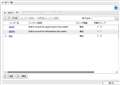
ご指摘の内容で登録しました。
>5 各項目を設定し、[OK]をクリックします。(P91)
HTTPS/SSL暗号化:◎無効にする
BuffaloNAS.com登録機能:◎有効にする
BuffaloNAS.comネーム:<==適宜入力
BuffaloNAS.comキー:<==適宜入力
ルーター自動設定機能(UPnP):◎無効にする
ルーター外部ポート:<==利用可能なポート番号を入力
NAS内部ポート番号:9000
セッション排他:◎有効にする
セッション有効時間:30分
ルータ外部ポートですが調べましたがよくわからない為「9000」を入力しました。
今回共有フォルダを新設し「test1」
ユーザには「test」を作成しましたが
通信出来ませんでした。
沼にはまっています
書込番号:25736830
1点
ちょっと理解できない内容がありましたので報告します。
家庭WIFIの接続状態で
SmartPhone Navigaterを立ち上げると
LS210D0AD「192.168.1.7」
と表示されます。
アイコンを押し
IPアドレス設定
自動的に取得するがONの状態で
OKを押すと
確認しています 後
169.254.**.***
と表示されNASのアイコンに黄色い三角に!が表されエラーになります
PCのNAS Navigaterでも同じ状態になります
PC側で再検索を行うと元の
192.168.1.7に戻ります
グローバルIP?なのでしょうか
最後も文字は伏せさせていただきました
書込番号:25736847
1点
取扱説明書とLS210D0ADのWeb設定画面を良くご確認ください。
『
ルータ外部ポートですが調べましたがよくわからない為「9000」を入力しました。
』
ルーター自動設定機能(UPnP):◎無効にする
ルーター外部ポート:9000と入力したということでしょうか?
上記のように設定した場合、以下を参考にPR-S300NE ポート開放を設定してください。
PR-S300NEでは、ルーター外部ポート番号と転送先のポート番号(NAS内部ポート番号)を同一にしてポート開放/転送を設定する必要があるようです。
『
PR-S300NE ポート開放の説明
:
設定画面が開きましたら詳細設定メニューをクリックし、ツリー形式で表示されるメニューにある静的IPマスカレードメニュークリックするとポート開放作業を行う静的IPマスカレード設定エントリー一覧と言う画面が表示されます。こちらの方に設定を行います。
:
設定サンプル
192.168.1.10の パソコン<==192.168.1.7と読み替えてください。
ポート番号3000<==9000と読み替えてください。
プロトコルTCP
』
https://www.akakagemaru.info/port/pr-s300ne.html
書込番号:25736856
1点
『
SmartPhone Navigaterを立ち上げると
LS210D0AD「192.168.1.7」
と表示されます。
アイコンを押し
IPアドレス設定
自動的に取得するがONの状態で
OKを押すと
確認しています 後
169.254.**.***
と表示されNASのアイコンに黄色い三角に!が表されエラーになります
』
「自動的に取得するがONの状態でOKを押すと」DHCPサーバにIPアドレスの再配布を要求したが、DHCPサーバから正常にIPアドレスを取得できなかったので69.254.**.***を設定されたようです。このIPアドレスではご自宅のネットワークアドレス192.168.1.0/24とは異なるため、「NASのアイコンに黄色い三角に!が表され」ます。
『
PC側で再検索を行うと元の
192.168.1.7に戻ります
』
その後、PCのWebブラウザで以下のURLにアクセスしてWeb設定画面が表示されれば、そのままご利用可能です。
書込番号:25736884
1点
>LsLoverさん
ルーター自動設定機能(UPnP):◎無効にする
ルーター外部ポート:9000と入力したということでしょうか?
現在利用している無線ルーター
WSR-1500AX2SはUPnP機能が有効なので上記の設定はしていません。
ルーター外部ポートは未入力の状態です
勘違いしてすいません
ですが、接続出来ません
書込番号:25737019
1点
 |
|---|
>LsLoverさん
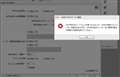
NASNavigaterでUPnPをONにするを選択したところエラーが発生しました。
WSR-1500AX2の説明書にはUPnP機能は出荷時にはONになっているとの事ですが
改めてエアーステーションを立ち上げるとUPnP機能の欄を私は探すことが出来ませんでした。
この場合UPnP機能を利用しないを選択して外部ポートの数字を入力することになるとおもいますが、外部ポートの数字がよく判りません。
エラーステーションの詳細
NASNvigaterの詳細
netstatでの確認にいたっては192.168.1.11が表示されるしまつ
必要なのは192.168.1.7の番号
書込番号:25737078
1点
APモードにするとupnpは無効化されるようです
この件は自己解決しましま
書込番号:25737126 スマートフォンサイトからの書き込み
1点
UPnPの脆弱性が指摘されており、ブロードバンドルーターでUPnP機能を使ってポート開放/転送を設定するのは、危険であり、お勧めできません。
『
NASNavigaterでUPnPをONにするを選択したところエラーが発生しました。
』
[ 書込番号:25736856 ]の書き込みに従ってPR-S300Nのポート開放を設定してください。
その後、LS210D0ADのWeb Accessの設定で
ルーター自動設定機能(UPnP):◎無効にする
ルーター外部ポート:9000と入力して設定してください。
『
現在利用している無線ルーター
WSR-1500AX2SはUPnP機能が有効なので上記の設定はしていません。
』
WSR-1500AX2Sは、APモードですのでWSR-1500AX2SはUPnP機能は使用できません。
WSR-1500AX2Sをルーターモードで設定すると過去の「ハブ接続」の障害が再発します。
『
ハブ接続
』
https://bbs.kakaku.com/bbs/K0001083449/SortID=25727050
『
APモードにするとupnpは無効化されるようです
』
WSR-1500AX2Sは、APモードに設定してご利用ください。
PR-S300NEのポート開放/転送の設定で対応します。
書込番号:25737368
1点
>LsLoverさん
本機を理解するためテスト環境として
無線LANのAPモードをOFFにしルーターモードで接続をおこないました。
新しいIPアドレスは「192.168.11.6」になります
今回の確認環境では
PCはデスクトップではなくノートPCを利用し全て無線LANでの運用状態です
ルーター自動設定機能をを有効にしました。
webアクセス オン状態で登録を行う事が出来ました。
ですが
WEBアクセス情報の最下部
webアクセスURLをクリックすると
「申し訳ありません。このページに到達できません」
「192.168.11.6より接続が拒否されました」
と表示されます
当然スマホのwebアクセスでも
エラー
インターネットに接続されていないかバッファローNASの応答がありません。設定を確認してください。
になります。
書込番号:25737979
1点
『
無線LANのAPモードをOFFにしルーターモードで接続をおこないました。
新しいIPアドレスは「192.168.11.6」になります
:
webアクセス オン状態で登録を行う事が出来ました。
』
LS210D0ADのWeb設定画面のWeb Access設定画面で設定は完了してもWeb Accessで接続できるわけではありません。
そのため、以下のような状態になるかと思います。
『
WEBアクセス情報の最下部
webアクセスURLをクリックすると
「申し訳ありません。このページに到達できません」
「192.168.11.6より接続が拒否されました」
と表示されます
当然スマホのwebアクセスでも
エラー
インターネットに接続されていないかバッファローNASの応答がありません。設定を確認してください。
になります。
』
書込番号:25738395
1点
>
LS210D0ADのWeb設定画面のWeb Access設定画面で設定は完了してもWeb Accessで接続できるわけではありません。
どう設定すればWeb Accessに接続できるのでしょうか?
書込番号:25739187
1点
『
どう設定すればWeb Accessに接続できるのでしょうか?
』
既に投稿させておりますが...。[ 書込番号:25735921 ]以降の当方からの投稿をご確認ください。
書込番号:25739271
1点
 |
 |
|---|---|
>
PR-S300NEのDHCPサーバの設定でLS210D0ADのLANアダプタのMACアドレスと割り当てたいIPアドレス192.168.1.7を登録すれば、設定後以降DHCPサーバからLS210D0ADに常に192.168.1.7が配布されます。
PR-S300NEのポート開放/転送の設定でWeb Accessの外部ポート番号をLS210D0ADのIPアドレス192.168.1.7の内部ポート番号9000へ転送するように設定ます。
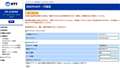
PR-S300NEのDHCPサーバ画面です。
画面では192.168.1.2と記載されていますがこの場所を192.168.1.7に変更すれば良いという事なのでしょうか?
それとも手動設定に新たに
192.168.1.7を追加すればよいのでしょうか?
「割り当て個数」253と書かれていますがこの数字は変更する必要があるのでしょうか?
あまりに無知な質問で申し訳ありませんがご教授宜しくお願いします。
なおbaffaloのNAS設定はこんなに難しいのでしょうか?
書込番号:25739389
1点
『
画面では192.168.1.2と記載されていますがこの場所を192.168.1.7に変更すれば良いという事なのでしょうか?
』
[DHCPv4サーバ設定]画面では、以下のように表示されているようです。
DHCPv4サーバ
開始IPアドレス:192.168.1.2
割り当て個数:253
DHCPv4サーバは、IPアドレスをクライアントに配布する場合、[開始IPアドレス]192.168.1.2から順に[割り当て個数]253まで重複しないように配布するように設定されているようです。
ですから、「192.168.1.2と記載されていますがこの場所を192.168.1.7に変更すれば良い」とはなりません。
すみません、確認不足でした。PR-S300NEでは、DHCPサーバ機能でクライアントのIPアドレスとMACアドレスを登録する機能は無いようです。
『
PR-S300NE側でクライアントのIPアドレス固定は不可のようだ。
』
https://pirotan-dan.ldblog.jp/archives/1190758.html
PR-S300NEの[DHCPv4サーバ設定]画面を以下のように変更して設定を完了するとDHCPv4サーバは、192.168.1.2から192.168.1.100のIPアドレスを割り当てません。
DHCPv4サーバ
開始IPアドレス:192.168.1.2 <==192.168.1.101に変更します。
割り当て個数:253 <== 153に変更します。
その後、LS210D0ADのWeb設定画面で、以下のようにIPアドレスを入力後、[OK]ボタンをクリックすれば、設定は4完了です。
『
IPアドレスを変更する(P159)
:
5「DHCP」を「無効にする」にし、IPアドレスおよびサブネットマスクを入力して、[OK]をクリックしま
す。
IPアドレス:192.168.1.7
サブネットマスク:255.255.255.0
:
ネットワーク共通設定
デフォルトゲートウェイ:192.168.1.1
優先DNSサーバーアドレス:192.168.1.1
』
https://manual.buffalo.jp/buf-doc/35020346-15.pdf
『
なおbaffaloのNAS設定はこんなに難しいのでしょうか?
』
LS210D0ADのWebアクセスでは、PR-S300NEのポート開放の設定が必要です。この場合、LS210D0ADのIPアドレスを固定にする必要があります。
PR-S300NEでは、DHCPサーバ機能でクライアントのIPアドレスとMACアドレスを登録する機能は無いことが、設定を複雑にしています。
書込番号:25739744
2点
この後に7件の返信があります。
クチコミ掲示板検索
新着ピックアップリスト
-
【欲しいものリスト】今、自作PCを作るなら
-
【欲しいものリスト】canon移行案
-
【Myコレクション】windows11に対応で購入
-
【その他】原神用?
-
【欲しいものリスト】自作PC
価格.comマガジン
注目トピックス




(パソコン)
NAS(ネットワークHDD)
(最近3年以内の発売・登録)






