



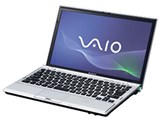
VAIO Zシリーズ VPCZ139FJ/S
Core i5 560M/GeForce GT 330M/4GBメモリー/128GB SSDなどを備えた13.1型ワイド液晶搭載モバイルノートPC



画面サイズ:13.1型(インチ) CPU:Core i5 560M/2.66GHz/2コア メモリ容量:4GB ビデオチップ:デュアルグラフィックス/GeForce GT 330M + Intel HD Graphics OS:Windows 7 Home Premium 64bit 重量:1.37kg






Windows 7は2020年1月14日(日本時間)にサポートが終了しました。
セキュリティ更新プログラムが提供されていないため、ウイルス・ワームなどに対するリスクがあります。詳しくはこちら
本ページでは掲載するECサイトやメーカー等から購入実績などに基づいて手数料を受領しています。







『Windows 7 Proffesional へのupgrade』 のクチコミ掲示板







 お気に入りに追加


ノートパソコン > SONY > VAIO Zシリーズ VPCZ139FJ/S


XPモードを使う必要があり、Windows 7 Proffesional へのupgradeを考えております。
インストールする上で特に注意すべき点はありませんでしょうか?
SSDで、かつリカバリー用の隠しファイルもあるとのことで、二の足を踏んでおります。
書込番号:13062699
 1点
1点




Professionalにするためにわざわざ、Professionalのディスクを買おうとしてます?
http://kakaku.com/item/K0000060011/
こういう製品で、Home PremiumからProfessionalへエディションを変更できますよ
アップグレードするだけなので、特に心配しなくても大丈夫だと思います
書込番号:13062795
2点
XPモードが本当に必要か?あたりから、よく調べられた方がよろしいかと。
書込番号:13062995
3点

1.リカバリーディスクの作成
将来、不具合が発生した場合、対処の第一段階としてリカバリーする
必要が生じるので、リカバリーディスクをまだ作成していない場合は、
作成しておきましょう。
作成しておかないと、リカバリーディスク送付サービスで有償で
購入しなければならなくなるかもしれません。
リカバリーディスク送付サービス
http://vcl.vaio.sony.co.jp/service/recoverydisc/index.html
2.SONY のサポート
OS を変更すると、ソニーのサポート対象外になります。
この点でも、リカバリーディスクを作成して、備えておくことは
重要です。
VPCZ139FJ/S 製品別サポート情報
http://vcl.vaio.sony.co.jp/product/vpc/vpcz139fj.html#main_contents_section_product
3.Windows Anytime Upgrade
Microsoft はより高い製品の販売を伸ばしたいので、Home Premium から
Professional や Ultimate へのアップグレード可能にしているので、
Microsoft の説明どおりに操作すれば、問題が発生することは
まずありません。
Windows Anytime Upgrade
http://windows.microsoft.com/ja-JP/windows7/products/windows-anytime-upgrade
4.自己責任
自己責任で対処するために、アップグレード前の内蔵ストレージの
クローンを作成して、不測の事態に備えておくのもいいと思います。
RAID 0 構成のストレージのバックアップ機能があるアプリケーションは
限られているので、機能説明をよく読んでください。
書込番号:13065106
 2点
2点
早速のご提案ありがとうございます。導入を考えているアプリは、SPSS(XP対応)です。
Acronis true Image Home 2009でバックアップを取って、またリカバリーを作成しなおして
Win 7 Proをインストールしてみようかと思います。
さてSSDは128GB ですので、余分なファイルをのこさず、なるべくスリムにしたいと思います。
ご指導いただければありがたいです。
書込番号:13069605
1点

SSDの空き容量を確保する、という意味では私がよくやっているのは以下の3点です。
これらを全て行うと10GBくらいは空きが作れると思います。
なお、これらはいずれも、特定の機能を無効化してディスクの空きを増やすので、
これらの機能が本当に不要かどうかはご自身で判断ください。
(1)仮想メモリを削除
http://search.vaio.sony.co.jp/qasearch/solution/S0609151013462/
ここの5番目の画面でページングファイルなしを選択します。
(2)休止モード(休止状態)を無効化
http://support.microsoft.com/kb/920730/ja
ここの自分で解決するの手順をやっています。
(3)システムの復元機能を無効化
http://search.vaio.sony.co.jp/faq/S0907031064294/
書込番号:13072031
1点
128GBもあるのなら何もしないで標準状態で使えばいいんじゃないの。
書込番号:13072089
1点
1.メインメモリーと仮想メモリー
XP Mode を使用する場合、Windows 7 の上で Virtual PC を起動して、
Windows XP Professional SP3 を起動させるので、メインメモリーを
搭載可能な最大値の 8 GB に増設しておく方がいいです。
ゆめ猫さんが提案された「仮想メモリを削除」は、メインメモリーが
8 GB 未満の場合には、やらない方が無難です。
8 GB でも、IBM SPSS に必要なリソースによっては、やらない方が無難です。
2.システムの復元ポイントの削除
ゆめ猫さんが提案された「システムの復元の無効化」は、Microsoft の
Windows Update で検証が不十分で障害を発生させるプログラムが
配布されることがあるので、お勧めできません。
Windows Update は、基本的に毎月第 2 水曜日 (8 日の場合は 15 日) に
リリースされ、緊急性の高いものは随時リリースされます。
Windows Update で各プログラムが支障なくインストールされたことを
確認してから、システムの復元ポイントを削除する運用の方が無難です。
復元ポイントを削除する
http://windows.microsoft.com/ja-JP/windows7/Delete-a-restore-point
3.プリインストールソフトウェアの削除
使用しないプリインストールソフトウェアを削除すれば、空き容量を
増やすことができます。
法人向け ラインアップ別プリインストールソフトウェア一覧
http://www.sony.jp/vaio/pre_include/html/Z13/software_pop1_biz.html
個人向け ラインアップ別プリインストールソフトウェア一覧
http://www.sony.jp/vaio/pre_include/html/Z13/software_pop.html
ただし、上記のソフトウェア一覧で、「設定・ユーティリティ」、
「サポート・ヘルプ」に分類されているソフトウェアは削除しない方が
無難です。
CD、DVD、Blu-ray などメディアを作成する場合、
Roxio Easy Media Creator も削除しない方が無難です。
4.外付け HDD
内蔵 SDD には OS とアプリケーションと最低限のユーザープロファイル
のみを格納し、データは外付け HDD に格納する運用が現実的だと思います。
書込番号:13073791
1点
メインメモリー4GBでは、XP Modeが不安定になったので、一旦中止としました。
TYPE G(32GB)でVISTA上にXPモードをインストールしてSPSS使いましたが、ほとんど空きがなくなりました。Zも揃えましたので、TYPE GにXPをクリーンインストールして使用する事にしました。
TYPE Zには、キャデイを造設し、メモリーを8GBに増設し、再度Virtual PC を組み込もうと思っております。
ご指導ありがとうございました。
書込番号:13125778
1点



このスレッドに書き込まれているキーワード
「SONY > VAIO Zシリーズ VPCZ139FJ/S」の新着クチコミ
| 内容・タイトル | 返信数 | 最終投稿日時 |
|---|---|---|
  モニターについて モニターについて |
3 | 2011/11/06 9:23:08 |
  NTT-Xストアにて… NTT-Xストアにて… |
1 | 2011/10/27 20:52:37 |
 どこまで値段が下がるのでしょうか? どこまで値段が下がるのでしょうか? |
3 | 2011/11/04 21:17:04 |
  SONY VAIOのバッテリー SONY VAIOのバッテリー |
4 | 2011/08/27 5:45:19 |
 ヒンジ破損とサポート ヒンジ破損とサポート |
8 | 2011/06/04 12:26:01 |
 Windows 7 Proffesional へのupgrade Windows 7 Proffesional へのupgrade |
8 | 2011/06/13 3:11:19 |
 量販店で見かけましたが 量販店で見かけましたが |
5 | 2011/05/04 0:41:14 |
| 後継モデル |
7 | 2011/07/05 19:36:51 |
| 布について |
4 | 2011/04/29 10:29:27 |
 サンディブリッジVAIOノートZ サンディブリッジVAIOノートZ |
20 | 2011/08/10 1:32:42 |

この製品の最安価格を見る
 <71
<71
のユーザーが価格変動や値下がり通知、クチコミ・レビュー通知、購入メモ等を利用中です
クチコミ掲示板検索
新着ピックアップリスト
-
【おすすめリスト】時々1440pゲームする人向け
-
【おすすめリスト】おススメ用
-
【欲しいものリスト】新技術お試し機の自作PC
-
【欲しいものリスト】DDR4で妥協構成
-
【欲しいものリスト】AM5
価格.comマガジン
注目トピックス




(パソコン)
ノートパソコン
(最近1年以内の発売・登録)






