









 お気に入りに追加


 |
|---|
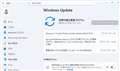
Windows 11 Insider Preview Build 26220.7523(ge_release_upr)が Dev Channel に ・・・・・
書込番号:26368954
 0点
0点


 |
|---|
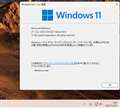
Version 25H2 (OS Build 26220.7523)(ge_release_upr)となる。
評価版です。有効期限 xxxx/xx/xx x:xx」
や
ウォーターマーク
は、現れない !
書込番号:26368969
0点
[Announcing Windows 11 Insider Preview Build 26220.7523 (Dev & Beta Channels)]
https://blogs.windows.com/windows-insider/2025/12/19/announcing-windows-11-insider-preview-build-26220-7522-dev-beta-channels/
(Microsoft Edge 訳)
こんにちは、Windows Insidersの皆さん。本日、Windows 11 Insider Preview Build 26220.7523(KB5072043)を開発者およびベータチャンネル向けにリリースします。
念のためお伝えしますが、Windows 11バージョン25H2の開発者チャンネルとベータチャンネルの両方に同じビルドを提供しています。
もしあなたが開発者チャンネルのインサイダーであれば、希望すれば開発者チャンネルからベータチャンネルに切り替えるウィンドウができた。
この期間は、開発チャネルとベータチャンネルの両方で同じ25H2ベースのアップデートをリリースしている間のみ有効です。
Dev Channelをより高いビルド番号に移すと、これらのチャネル間を切り替える機会は閉鎖されます。
Devチャンネルが先行すると、現在ほど安定していないかもしれませんので、切り替えのタイミングでどのチャンネルにいたいかをぜひご検討ください。
DevおよびBetaチャンネルのビルドやアップデートの変更は、2つのカテゴリに分かれて記録されています。
1つは、Windows Update*>の設定から最新アップデートを入手できるトグルをオンにしたInsider向けに徐々に導入されている新機能、改善、修正と、DevおよびBetaチャンネルの全員に新機能、改善、修正が展開されることです。
詳細はこのブログの下部にあるリマインダーセクションをご覧ください。
〇新機能が徐々に導入され、トグルオン*が入っています。
Microsoft 365 CopilotとタスクバーのAsk Copilotを導入
10月に、ビルド26220.7051のタスクバーにAsk Copilotを消費者向けに導入しました。
現在、Microsoft Igniteで初めて発表された商用顧客向けのバージョンの展開を開始しています。
このオプトイン体験は、Microsoft 365 Copilotライセンスを持つ米国の商用Windows Insider Program顧客向けに今後数週間で段階的に展開されます。
タスクバーのAsk CopilotのUIで、アプリやファイル、Microsoft 365 Copilotへの簡単なアクセスが示されています。(画像省略)
タスクバーのAsk Copilotは、Microsoft 365 Copilot、エージェント、検索をスムーズに接続する統一されたエントリーポイントを提供します。
これにより、CopilotとエージェントはPCの使い方に自然に組み込まれ、日常のやり取りを生産性とインパクトの瞬間に変えています。
・タスクバーからCopilotへのワンクリックアクセス:このオプトイン体験は、音声やテキストを通じてCopilotと最も統合され自然に関わる最適な方法です。
商用ユーザーは、CopilotチャットやMicrosoft 365 AIエージェントで参照できるコンテキスト情報として、Work IQの全ての力を利用できます。
・インヴォークエージェント: タスクバーのAsk Copilotからツールボタンを使うか、「@」と入力することで直接エージェントを呼び出すことができます。
・検索体験の効率化:リフレッシュされたデザインで高速な結果が得られ、アプリやファイル、設定の検索が容易になります。
始めるには、タスクバー>>パーソナライズ設定>「Copilotに尋ね」で体験を有効にしてください。
タスクバーのAsk Copilotは、おなじみのWindows検索体験を補完しているため、この新しい体験を試しながらも、最初から使っていたSearchを使い続けられます。
Ask Copilotは既存のWindows APIを使ってアプリ、ファイル、設定を返すため、Windows Searchと同様に、個人コンテンツへのアクセスはCopilotに許可しません。
詳細については、Microsoft 365 Copilotのプライバシーと制御オプションについてはこちらでご覧いただけます。
フィードバック:フィードバックハブ(WIN + F)のデスクトップ環境>タスクバーのCopilotに質問してください。
タスクバー上のエージェント紹介
Windowsはタスクバーからエージェントを監視する新しい方法を追加しています。
Microsoft 365 Copilotのリサーチャーはトピックを掘り下げて詳細なレポートを作成でき、流れを妨げることなく進捗を追跡できます。Microsoft 365 Copilotアプリ内でリサーチャーに質問をして試してみてください。
また、ホバー体験もテストしており、コパイロットやリサーチャーのアイコンにカーソルを移動させるとリアルタイムで推論の更新が表示され、タスクの進捗が常に把握できます。
リサーチャーは完成時も知らせてくれます。
このオプトイン体験は、Microsoft 365 Copilotライセンスを持つ米国の商用Windows Insider Program顧客向けに今後数週間で段階的に展開されます。
UIがタスクバーにホバー表示中の研究者の進行状況を示しています。(画像省略)
レポートが完成すると通知が表示され、タスクバーに「完了」状態が表示されます。
Microsoft 365に戻るか、レポートを確認して学んだことを行動に移すかのどちらかをクリックしてください。
エージェントのタスクがタスクバーに表示されるさまざまな方法を試し、顧客のニーズに最適な方法を検討しています。
(エージェントタスクをタスクバーのコパイロットアイコンでまとめるか、別のリサーチャーアイコンとして設定してください。)
(続く)
書込番号:26369021
0点
(続き)
Windows上のエージェントランチャー
私たちはAgent Launchersという新しいフレームワークを導入します。
これはWindowsアプリがAIエージェントを登録し、システム全体で検出可能にできるようにするものです。
エージェントランチャーは、アプリがインタラクティブなAIエージェントを公開し、Windowsやアプリケーションによって検出・呼び出される標準化された方法を提供します。
これらのエージェントは開始時にチャット体験を開き、あなたも彼らと仕事を始めることができます。
エージェントは積極的で協力的な体験を提供し、明確な質問をし、文脈を維持し、物事を成し遂げるために行動を起こします。
エージェントランチャーを使えば、開発者はエージェントを一度登録すれば、そのエージェントはMicrosoft 365 Copilotやその他のインストールされたアプリを含むすべてのサポートアプリで利用可能になります。
Microsoft 365 Copilotはすでにこのフレームワークを使って、Analyst(データからの洞察を得るため)やResearcher(詳細なレポート作成用)などのエージェントを登録しています。
開発者はインストール時に静的に登録したり、実行時に動的にエージェントを登録したりできるため、認証、サブスクリプション、その他の条件に基づいて可用性を柔軟に制御できます。
資料は https://learn.microsoft.com/windows/ai/agent-launchers/ で入手可能です。
タスクバーの「Ask Copilot」ではアナリストとリサーチャーエージェントがいます。(画像省略)
フィードバック:フィードバックは、Windowsの開発者プラットフォーム>アプリアクションのフィードバックハブ(WIN + F)で共有してください。
ナレーターが発表する内容をパーソナライズしてください
Narratorは、アプリ内のUI要素を操作する際の情報の発信方法をより細かくコントロールできるようになりました。
すべてのアプリは、ボタン、チェックボックス、リンク、スライダー、テキストフィールドなど、さまざまなコントロールタイプで構成されています。
各コントロールにはプロパティ(名前、役割、状態など)や値(例えば「75%」に設定されたスライダー)が含まれています。
Narratorは通常、これらを決まった順序で告知しますが、今後はどのプロパティを音声で表示するかを選び、好みに合わせて並べ替えることができます。
例えば、「送信」ボタンに止まると、ナレーターが「送信ボタン」とアナウンスすることがあります。
パーソナライズでは、ラベルを先に聞くか、役割を先に聞くか、不要なものを省略するかを選択できます。
チェックボックスでは、状態(「チェック済み」または「チェックなし」)をラベルの前に置くか後に入れるべきか、あるいは状態を聞かせないかを決めることができます。
これらのアナウンスをカスタマイズするには、ナレーターキー+Ctrl+Pを押してください。
そこから、ナレーターが各コントロールタイプごとに表示するプロパティを選択したり、選択解除したり、並べ替えしたりできます。
Copilot+のPC専用の自然言語入力ボックスでより速く変更が可能です。
例えば「選択情報やポジション情報をアナウンスしないでください」と入力してください。
これらの変更は、現在使っているアプリ全体でそのコントロールタイプに適用されます。
また、変更を保存する前に、パーソナライズされたアナウンスがどのように聞こえるかをプレビューすることもできます。
もし戻りたいなら、デフォルトにリセットを選ぶだけでナレーターの元のアナウンスパターンが復元されます。
ナレーターの詳細レベルをあなたの好みに合わせて調整しましょう。
より明確で予測可能で、あなたのナビゲーションの仕方に合ったものにしましょう。
Windows 11のUIでナレーターのカスタマイズパネルが表示されます。(画像省略)
Windows 11のナレーターカスタマイズパネルの告知設定をUIで表示しています。(画像省略)
フィードバック:フィードバックはフィードバックハブ(WIN + F)のアクセシビリティ>ナレーターに提出してください
(続く)
書込番号:26369025
0点
(続き)
音声入力のためのタッチキーボード体験の向上
タッチキーボードでのボイスタイピングの体験を更新し、より洗練され直感的に感じられるようにしています。
新しいデザインでは、従来のフルスクリーンオーバーレイが取り除かれ、代わりに音声入力のアニメーションが音声入力キーに直接表示され、余計な視覚的な邪魔なしに集中できるようになっています。
更新前:
前回のUX:口述キーを押すとオーバーレイが表示されます。(画像省略)
更新後:
新しいUX:オーバーレイなし;ディクテーション状態のアニメーションはディクテーションキー上で直接表示されます。(画像省略)
フィードバック:フィードバックハブ(WIN + F)の入力と言語>ボイスタイピング(WindowsキープラスH)でご意見をお寄せください。
Windowsウィジェットを発見する
Windows 11で新しいDiscover Windowsウィジェットを導入します。
このウィジェットは、必要なタイミングで即表示される短くて役立つヒントでWindowsの機能を学ぶのに役立ちます。
表示されていること:
・Windows Tipsのウェブサイトから、ショートカットや生産性向上のコツ、セキュリティリマインダーなどをカバーした、手早く実践できるヒントが掲載されています。
・ヒントは日常的に頻繁に更新され、よく使われるタイミングに合わせて更新されます。
追加方法:
・ウィジェット掲示板へ:ウィジェットボードを開き、「ウィジェットを追加」を選択し、「発見」を選びます。
・ロック画面:ロック画面>パーソナライズ設定>から、ロック画面ウィジェットにDiscoverウィジェットを追加してください。
いつでも追加、削除、無視が可能で、邪魔にならずに役立つように設計されています。
まずはInsidersでこの体験を試し、フィードバックを集めてからより広範な展開を進める予定です。
Windows 11の刷新されたウィジェットボードを表示するUI。(画像省略)
ロック画面ウィジェットのUIで、クイックヒントや過去のハイライトを表示します。(画像省略)
フィードバック:フィードバックハブ(WIN + F)のデスクトップ環境>ウィジェットでご意見をお寄せください。
〇トグルオンで徐々に展開される変更と改善*
[設定エージェント言語拡張]
・昨年9月、Agent in Settingsの体験が開発版およびベータ版でフランス語を含むように拡張されたことを発表しました。
現在、Settingsエージェントでサポートされている言語は引き続き拡充されています。
このリリースでサポートされているのは以下の場所と言語です:
現在の:
・英語:en-gb、en-us
・フランス語:fr-fr、fr-ca
新機能:
・ドイツ語:de-de
・ポルトガル語:pt-br、pt-pt
・スペイン語:es-es、es-mx
・韓国語:ko-kr
・日本語:ja-jp
・ヒンディー語:hi-in
・イタリア語:it-it
・中国語(簡体字):zh-cn
[クリックして実行]
・Click to DoのCopilotプロンプトボックスはMicrosoft 365 Copilotをサポートしました。
Microsoft 365 Copilotに画面上の内容について尋ねてみてください。
カスタムプロンプトを素早くテキストボックスに直接入力すると、選択した画面内容とともにMicrosoft 365 Copilotに送信されます。
この変更は、EEA(欧州経済領域)や中国のWindows Insidersにはまだ導入されていません。
この機能は昨年9月にEEA外の開発者およびベータチャンネルで展開されました。
[入力]
・AltGrレイヤーは現在、アラビア語101キーボードレイアウトで有効になっています。
左のAltキーは従来通り機能し、右のAltキーは追加のシンボルにアクセスする修飾キーとして機能します。
アラビア101のレイアウトでAltGrに最初にマッピングされた新しいシンボルは、サウジリヤール通貨のシンボル(AltGr + S)です。Alt + Shiftで言語を切り替えたユーザーは、左のAlt + Shiftまたは一般的なショートカットであるWindowsロゴキー+スペースを引き続き使用できます。
アラビア語102とアラビア語102のAZERTYレイアウトも同様に更新されています。
[音声アクセス]
・Voice Accessの導入をよりスムーズにするため、より効率的なセットアップフローを導入します。
再設計されたフローは、あなたの選んだ言語に適した音声モデルをダウンロードするのに役立ちます。
お好みの入力マイクを選択し、Voice AccessがPCで何を助けてくれるかをハイライトします。
[タスクバー]
・タスクバーの開いているアプリ間を移動する際の新しいアニメーションの展開を一時停止し、いくつかの問題を調査しています。
ご辛抱いただければ幸いです。
[ファイルエクスプローラー]
・Microsoftアカウント(消費者向けクラウド)でサインインしたWindows Insiderの場合、ファイルエクスプローラーの「アクティビティ」欄や「おすすめ」「お気に入り」「最近の」などのエリアに人物アイコンが表示され始めます。
人物アイコンにカーソルを合わせたりクリックすると、ファイルエクスプローラーは新しいWindows People Card(WPC)を表示し、最近誰がファイルに関わったかの簡単なコンテキストを提供し、お気に入りのコミュニケーションアプリでチャットや通話を始めるなどの素早い操作を提供します。
UIで家族のファイルエクスプローラーWindows人物カードが表示されます。(画像省略)
これにより、以前は職場や学校(Entra ID)ファイルでしか利用できなかったPeople Context Experienceが、LivePersona Card(LPC)経由で利用可能だったものが、消費者向けクラウドファイルにも移行し、ファイルエクスプローラー全体でより一貫性があり直感的なコラボレーション体験が可能になりました。
これは、2025年8月に開発者およびベータチャンネルで公開されていた元の機能のアップデートです。
(続く)
書込番号:26369027
0点
(続き)
〇修正が徐々に展開され、トグルオン*が入っています。
[タスクバーとシステムトレイ]
・タスクバーがアンコンバインドに設定されている場合、多くのウィンドウが開いているアプリの場合、タスクバーにスペースが足りない場合に、すべてのウィンドウがオーバーフローエリアにセットとして移動せず、代わりにセット内のスペースのないウィンドウだけが移動します。
この変更により、オーバーフローエリアはもはや多くの空きスペースで表示されることはありません。
・複数のウィンドウを開いたアプリでタスクバーのラベルが表示されない問題を修正しました。
[ファイルエクスプローラー]
・最近、ファイルエクスプローラーでページ間を移動する際に白い点滅が表示される問題を修正しました。
・重複したファイルインデックス操作を排除することでファイルエクスプローラーの検索性能を改善し、検索速度が速くなり、ファイル操作中のシステムリソース使用量が軽減されるはずです。
・システムや二次ドライブの位置管理を改善し、検索信頼性を高め、すべてのストレージデバイスでより正確な検索結果を確保できます。
・RemoteAppセッションでOneDriveファイルが開かなくなる問題(エラー 0x80070057表示)を修正しました。
・ファイルエクスプローラーのギャラリービューでの音声アクセスサポートが改善され、写真を開く際に「ダブルクリック」ではなく「[番号]」と言えることで、音声操作によるナビゲーションが効率化されました。
[ログインとロック画面]
・ログイン画面が反応しなくなったりレンダリングできなくなる原因となる問題をいくつか修正しました。
[表示とグラフィック]
・PCを再起動した直後にAdaptive Brightnessが機能しなくなる可能性のある問題を修正しました。
[Windowsアップデート]
・最近、最新アップデートをインストールしようとした際にInsiderがエラー 0x800F0922を表示する問題が増えていた問題を修正しました。
[その他]
・日本語表示言語を使用した場合、Windowsリカバリーでテキストが表示されない問題を修正しました。
・有効なWindowsライセンス移行が、アップグレード時にデバイスがWindowsアクティベーションサーバーでCLIP/オンライン権限を登録できず、トラブルシューティングツールを使って修正する必要がある問題を修正しました。
・ホスト再起動後に外部仮想スイッチが物理的なネットワークアダプター(NIC)のバインディングを失う問題を修正しました。
この時、スイッチは内部モードに戻り、仮想マシンのネットワーク接続が失われ、通常のサーバー操作が妨げられました。
・共有ダイアログに予期せずShell Experience Hostへの共有オプションが表示される問題を修正しました。
・設定>アカウント>その他のアカウントの「アカウントタイプ変更」ダイアログを、設定内の他の最新のダイアログとより整合するように更新しました。
・もしWindows Insider Program Settingsで「新しいビルドが利用可能です」というメッセージが出ていたのに実際には表示されていなかった場合、それは今解決しているはずです。
〇既知の問題点
[タスクバーのエージェントたち]
・タスク進行中にタスクバーのアイコンやステータスカードをクリックすると、リサーチャーが応答しないように見えることがあります。
Microsoft 365 Copilot内のリサーチャータスクに戻る前に別の会話に切り替えれば問題は解決するはずです。
[PC用のXboxフルスクリーン体験]
・特に特定のサイズにロックされていると予想されるアプリや追加のウィンドウを起動すると予想外の動作が起こる場合があります。
[タスクバー&システムトレイ]
・一部のInsiderがクリックするとスタートメニューが開かない問題の修正に取り組んでいますが、Windowsキーを押すと開きます。
この問題は通知センター(WIN + Nで開ける)やクイック設定(WIN + A)にも影響を及ぼす可能性があります。
・一部のInsidersアプリがシステムトレイに表示されるべき時間に表示されない問題を調査しています。
・[ニュー]最新ビルドで、タスクバーが自動非表示に設定されていると、画面下部と操作する前に呼び出しが起きて、そのエリアのアプリの使用が妨げられる問題の修正に取り組んでいます。
[ファイルエクスプローラー]
・コピーダイアログのダークモードでテキストを拡大縮小すると、スクロールバーとフッターが欠落し、代わりに白いブロックが表示されます。
・前回のフライト後に一部のInsiderがコンテキストメニューを開くとexplorer.exeがクラッシュする問題の修正に取り組んでいます。
[Bluetooth]
・一部のInsiderでBluetoothデバイスのバッテリー残量が表示されない問題の修正に取り組んでいます。
[クリックして実行]
・[ニュー]Microsoft 365 Copilotアプリが動作していないと、選択された画像のプロンプトボックスが機能しないという問題を調査しています。
(続く)
書込番号:26369029
0点
(続き)
〇PaintアプリのアップデートがCanaryおよびDevチャンネルに展開中
・Paintバージョン11.2511.281.0では、Paintの崩壊ツールバー機能を導入します。
始めるには、ペイントを開き、リボンの右下にあるシェブロンアイコンをクリックして「ツールバーを自動非表示」を有効にしてください。
ツールバーが閉じたら、ツールバーの表示ボタンで戻し、ツールを切り替えます。
再度非表示にするには、ツールバーの非表示ボタンかツールバーの外のどこかをクリックしてください。
デフォルトのビューに戻る準備ができたら、シェブロンアイコンをクリックして「常にツールバーを表示」を選択します。
折りたたみ可能なツールバーを表示するペイントアプリのGIF。
折りたたみ可能なツールバーを表示するペイントアプリのGIF。(画像省略)
・フィードバック:フィードバックはFeedback Hub(WIN + F)のApps > Paintに送信してください。
〇開発者およびベータチャンネルのWindowsインサイダーへのリマインダー
・アップデートはWindows 11のバージョン25H2をベースに、イネーブルメントパッケージ(ビルド26220.xxxx)を経由しています。
・多くの機能はControlled Feature Rollout技術を用いて展開されており、まず一部のインサイダーから始まり、フィードバックを監視しながら徐々に増やしていきます。
このチャンネルの全員に配信します。
・Windows Insiderの方が、徐々に機能を導入したい方は、設定>Windows Update*から最新のアップデートを入手できるトグルをオンにできます。
今後、トグルをオンにしたすべての人への機能展開を徐々に拡大していきます。
このトグルをオフにしておくと、新機能が準備でき次第、徐々にPCに展開されます。
・これらのビルドに含まれる機能や体験は、さまざまなコンセプトを試しフィードバックをもらううちに、リリースされないかもしれません。
機能は時間とともに変更されたり、削除されたり、置き換えられたりし、Windows Insiders以外ではリリースされないことがあります。
・これらの機能や体験の一部は、準備が整った将来のWindowsリリースに搭載される可能性があります。
・Windows Insidersでプレビューしているアクティブな開発機能の中には、完全にローカライズされていないものもあり、機能の最終化に伴いローカライズが進むでしょう。
あなたの言語でローカライズに問題が見られた場合は、フィードバックハブを通じてご報告ください。
・どのビルドがどのInsiderチャンネルにあるかはFlight Hubで詳しく調べてみてください。
書込番号:26369030
0点



このスレッドに書き込まれているキーワード
「OSソフト > マイクロソフト」の新着クチコミ
| 内容・タイトル | 返信数 | 最終投稿日時 |
|---|---|---|
  Win11(β) 26220.7523 Update Win11(β) 26220.7523 Update |
1 | 2025/12/20 8:03:37 |
| Win11(Dev) 26220.7523 Update |
6 | 2025/12/20 8:56:10 |
| Win10 定例外 19045.6693 Update |
3 | 2025/12/19 9:18:57 |
| 26200.7462 [リソースを大量消費するサービスが自動起動に |
0 | 2025/12/18 17:02:19 |
| Win ライセンス電話認証が終了 |
1 | 2025/12/16 19:33:30 |
| Win11(Canary)28020.1362 Update |
12 | 2025/12/18 17:56:47 |
| Win11 26200.7462 ISOのDownload 可能 !! |
1 | 2025/12/17 4:00:59 |
  Windows 11 Pro トップカード Windows 11 Pro トップカード |
4 | 2025/12/14 8:49:18 |
| Win11(Canary)28000.1340 Update |
9 | 2025/12/13 16:39:37 |
| Win10定例更新19045.6691 |
2 | 2025/12/10 8:16:55 |
クチコミ掲示板検索
新着ピックアップリスト
-
【Myコレクション】自作パソコン
-
【Myコレクション】SUBPC 2025 WHITE
-
【欲しいものリスト】a
-
【おすすめリスト】今年のうちにこれで組め的な自作ゲーミングPC案
-
【欲しいものリスト】PCカレン
価格.comマガジン
注目トピックス




(パソコン)
OSソフト
(最近5年以内の発売・登録)






