



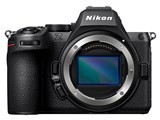
Z5II ボディ
- 上位機種同等の高性能を実現し、暗いシーンへの対応力と一瞬の動きを捉える撮影性能が向上したフルサイズミラーレスカメラ。
- 画像処理エンジン「EXPEED 7」を搭載し、従来の「EXPEED 6」の約10倍高速でデータを処理できるため、強力なAF性能やすぐれた被写体検出・追尾性能を実現。
- 著名なクリエイターが作成した特製のプリセット「イメージングレシピ」に対応。H.265やH.264などに加え、独自の動画ファイル形式N-RAWにも対応。



 )
)










本ページでは掲載するECサイトやメーカー等から購入実績などに基づいて手数料を受領しています。










『「撮影後自動送信」の保持/「送信設定マーク」/Wi-Fi転送』 のクチコミ掲示板







 お気に入りに追加


  |
 |
|---|---|
以前、【Z5Ⅱの画像などをWi-Fiでパソコンに転送する時】ということで、デスクトップパソコンで転送できないときの解決方法として、以下URLで、書かせてもらいました。
https://bbs.kakaku.com/bbs/K0001683579/SortID=26192165/#tab
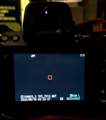
関連ですが、Z5Ⅱは、Z50やZ6Ⅱなどと異なり、【ネットワークメニュー>PCと接続>オプション>撮影後自動送信>ON】にしておいても、Z5Ⅱでは、Wi-Fi接続を切ると、オプションがグレーアウトして機能しなくなる為に、画像の左上に「送信設定マーク(ヒョロヒョロっとした双方向の矢印アイコン)が付きません。
よって、通常であれば以下の2通りが主な方法になるかと思います。
●Z5ⅡをパソコンとWi-Fiで接続後に、【ネットワークメニュー>PCと接続>オプション>撮影後自動送信>ON】にして、撮影する。
●撮影後に、Z5ⅡをパソコンとWi-Fiで接続して、【ネットワークメニュー>PCと接続>オプション>フォルダー送信>送信するスロットを選択】で、まとめて送信する。
ですが、Wi-Fiでの自動転送をよく使う方に向けて、自分が普段設定している回避方法(裏技的?)を提案しておきます。
【設定の手順】(初回のみ設定が必要)
・Z5ⅡをパソコンとWi-Fiで接続する。
・Wi-Fi接続した状態で【ネットワークメニュー>PCと接続>オプション>撮影後自動送信>ON】にする。
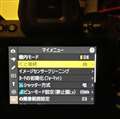
・Wi-Fiの接続を切らずに【ネットワークメニュー>機内モード>ON】にする。
※【機内モード>ON】にすることで、Wi-Fi接続は遮断状態になる。
・カメラのWi-Fi接続は切らない。
※【PCと接続>ON】の状態のままにする。
・設定完了。
これにより、Z50やZ6Ⅱ同様に、Z5ⅡがパソコンとWi-Fi接続していない状態でも、撮影した画像に自動で「送信設定マーク」が付くようになります。
【実際にWi-Fiで転送する時】
・【ネットワークメニュー>機内モード>OFF】にする。
※これにより自動的に、【PCと接続>ON】が機能し、パソコンとWi-Fi接続され、Wi-Fiによる自動転送が始まる。
※デスクトップPCなどで、自動で送信が始まらない場合は、冒頭にリンクしたURL(「Z5Ⅱの画像などをWi-Fiでパソコンに転送する時」)を参照ください。
・転送後は、必ず、【ネットワークメニュー>機内モード>ON】にする。
※注意:【機内モード>ON】にすることを忘れて、次の撮影に挑むとバッテリーが激減りします。
※【PCと接続>ON】の状態のままにする。
※【機内モード>ON】にすることで、接続は遮断状態になる。
【補足】
・【ネットワークメニュー>機内モード>ON】は、マイメニューに登録しておくとよいと思います。
書込番号:26529812
 0点
0点





「ニコン > Z5II ボディ」の新着クチコミ
| 内容・タイトル | 返信数 | 最終投稿日時 |
|---|---|---|
  「撮影後自動送信」の保持/「送信設定マーク」/Wi-Fi転送 「撮影後自動送信」の保持/「送信設定マーク」/Wi-Fi転送 |
0 | 2026/08/10 5:35:35 |
  動画撮影時の強制終了 動画撮影時の強制終了 |
12 | 2026/07/28 23:47:55 |
 3D-トラッキングのAFについて 3D-トラッキングのAFについて |
30 | 2026/07/10 21:20:33 |
 フィインダー覗きながら電源ON フィインダー覗きながら電源ON |
25 | 2026/08/10 6:50:50 |
 Zfでなく、Z5Ⅱを買った理由が判明しました Zfでなく、Z5Ⅱを買った理由が判明しました |
0 | 2026/06/26 21:41:01 |
 ニコンは業界何位? ニコンは業界何位? |
28 | 2026/05/29 12:45:33 |
| ISOオート時の説明 |
22 | 2026/05/17 21:26:57 |
 おすすめ現像ソフト おすすめ現像ソフト |
15 | 2026/05/19 18:01:38 |
 Z5II でお猿さんを撮ってみました。 Z5II でお猿さんを撮ってみました。 |
23 | 2026/07/04 21:50:29 |
 SDカード入れ(指を置く部分)が緩くなっている気がする SDカード入れ(指を置く部分)が緩くなっている気がする |
3 | 2026/04/27 12:24:30 |


クチコミ掲示板検索
価格.comマガジン
注目トピックス



(カメラ)


デジタル一眼カメラ
(最近3年以内の発売・登録)






