



MX620 コードレスレーザーマウス (ダークシルバー&ブラック)
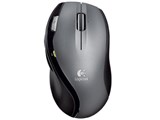


タイプ:レーザーマウス インターフェイス:USB その他機能:チルトホイール ボタン数:6ボタン 重さ:160g





本ページでは掲載するECサイトやメーカー等から購入実績などに基づいて手数料を受領しています。














 お気に入りに追加

マウス > ロジクール > MX620 コードレスレーザーマウス (ダークシルバー&ブラック)


set pointをインストール後キーボードの作動がおかしい場合の解決法
OS : Vista Home Premium 32bit
キーボード : 日本語キーボード PS/2 106キー
※XPについては分かりませんが、たぶん同じ方法で解決できると思います。
※
※ドライバの更新の為、失敗すると最悪キーボードが使用不可になる場合があります。
※自己責任でお願いします。
※不安な方はこの方法を試さずに、ロジクールのサポートセンターへ連絡することを強
※くお勧めします。
※
コントロールパネルを開きます。
↓
デバイスマネージャーを開きます。
↓
キーボードの項目を開きます。(+をクリックして項目を開く)
↓
PS/2とか書いてあるものを右クリックしてプロパティを開きます。
↓
全般の横にある[ドライバ]をクリック
↓
ドライバの更新をクリック
↓
下の[コンピュータを参照してドライバソフトウェアを検索します。]をクリック
↓
下の[コンピュータ上のデバイスドライバの一覧から選択します。]をクリック
↓
[互換性のあるハードウェアを表示のチェックをはずす]をクリック
↓
左側に[製造元]と書いてある一覧表示が出てきたはずです。
自分のキーボードの製造会社があれば、それをクリック
※無いもしくは、分からない場合[(標準キーボード)]をクリック
↓
右側に[モデル]があるはず、その中から自分のキーボードに合うものを選ぶ
※無いもしくは、分からない場合は左側の[製造元]と書いてある一覧表示で
[(標準キーボード)]をクリック
標準キーボードを選択した場合は、
日本語キーボードの場合 [日本語キーボード PS/2 キーボード (106/109 キー)]
を選択
英語キーボードの場合 [101/102 英語キーボード または Microsoft Natural PS/2 キーボード (106/109 キー)]を選択
↓
[次へ]をクリック
↓
ドライバの更新警告
[はい]をクリック
↓
以後インストールされ、強制再起動になります。
もっと安全で手っ取り早い方法がありましたら、コメントください。
書込番号:7251996
 0点
0点



茉衣子さん おはようさん。
あなたの文面からは,どんな状態になったのか判然としませんが,英語キーボードになった場合の対処法は下記URLに解説されております。
Windows Vista でキーボードが日本語キーボードとして認識されず 日本語の入力が行えない場合の対処方法
http://support.microsoft.com/kb/929924/ja
ご参考までにこ
書込番号:7253443
0点



このスレッドに書き込まれているキーワード
「ロジクール > MX620 コードレスレーザーマウス (ダークシルバー&ブラック)」の新着クチコミ
| 内容・タイトル | 返信数 | 最終投稿日時 |
|---|---|---|
  レシーバーの交換について レシーバーの交換について |
0 | 2016/04/16 13:12:18 |
  one-Touch SearchボタンがWindows8.1のスタートボタンと同じ機能 one-Touch SearchボタンがWindows8.1のスタートボタンと同じ機能 |
4 | 2013/10/19 14:23:27 |
 USBレシーバーのマッチング USBレシーバーのマッチング |
3 | 2012/12/08 8:40:43 |
 チャタリング発生。無償交換してもらいました。 チャタリング発生。無償交換してもらいました。 |
0 | 2012/08/25 23:06:51 |
 MacOS-X 10.7(Lion)には対応していますでしょうか? MacOS-X 10.7(Lion)には対応していますでしょうか? |
3 | 2012/01/28 17:11:32 |
 Windows7に対応しているのでしょうか? Windows7に対応しているのでしょうか? |
4 | 2011/11/06 11:28:09 |
 初期不良? 初期不良? |
2 | 2011/10/12 19:20:02 |
 ワンタッチサーチで日本語 ワンタッチサーチで日本語 |
2 | 2011/09/17 9:20:20 |
| セットポイントインストール不具合 |
4 | 2011/09/16 22:28:00 |
| マウスが認識されない |
7 | 2011/06/09 19:14:59 |
この製品の最安価格を見る
 <332
<332
のユーザーが価格変動や値下がり通知、クチコミ・レビュー通知、購入メモ等を利用中です
クチコミ掲示板検索
新着ピックアップリスト
-
【欲しいものリスト】パソコン
-
【欲しいものリスト】エアコン
-
【Myコレクション】2026良コスパゲーミングPC(AMD)
-
【Myコレクション】2026良コスパゲーミングPC(インテル)
-
【欲しいものリスト】生成AI用
価格.comマガジン
注目トピックス




(パソコン)
マウス
(最近3年以内の発売・登録)






