



Acronis True Image 11 Home
ユーザーインターフェイスを一新したPCバックアップ/復元ソフトの最新版
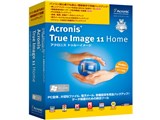

販売形態:パッケージ版





本ページでは掲載するECサイトやメーカー等から購入実績などに基づいて手数料を受領しています。







『True Image 11(WindowsPE2.0版)を内蔵HDから起動する』 のクチコミ掲示板







 お気に入りに追加

バックアップソフト > Acronis > Acronis True Image 11 Home


 |
 |
 |
 |
|---|---|---|---|
True Image 11(windowsPE2.0版)のCDを作成する。
ラネクシー社の公開しているWindowPE2.0版作成に対応している次のWindows AIKについて、
2006-11-15版 vista_6000.16386.061101-2205-LRMAIK_JA.img
2008-02-21版 6001.18000.080118-1840-kb3aik_ja.iso
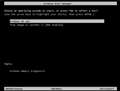
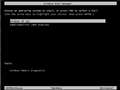
前者と後者とでは、BCDファイルの構成の違いから「Boot Manager」のメニュー表示が異なっています。
図[Boot Manager (WidowPE2.0).jpg]および図[Boot Manager (WidowPE2.1以降).jpg]を参照
以前に紹介した、外付けHDに「True Image PE版」を組み込むには、
A,CDの内容を丸ごと外付けHDにコピーする。
B,外付けHDを接続したPCを「True Image PE版」CDで起動して、
WindowsPE2.0のコマンド・プロンプトで「bootsect /nt60 [外付けHDのドライブ・レター]」を実行する。
以上の簡単な手順で作成できました。
ところが、PCの起動ドライブに組み込む場合は、BCDファイルの編集が必要になります。
WindowsPE2.0環境でコマンド・ライン入力方式で行うことも可能ですが、今回は安易な方法を紹介しておきます。
なお、Windows VISTAの場合は、Bcdedit.exeでも比較的簡単に実行できるので、ここではWindows XP搭載機を対象とします。
また、PCの搭載メモリーについて、512MB以上を推奨します。
作業手順
1、起動したPCのCドライブに「True Image PE版」CDの内容を丸ごとコピーする。
A, SOURCESフォルダーとその中身であるboot.wim(必須)
B, BOOTフォルダーとその内容(boot.sdiは必須)
C, Cドライブのルートにbootmgr.exe
2、以下のURLから「EasyBCD 1.7.2」をダウンロードしてPCにインストールする。
http://neosmart.net/dl.php?id=1
3、EasyBCDを起動する、以下順に
[はい]をクリック
[OK]をクリック
[OK]をクリック
[OK]をクリック
[OK]をクリック
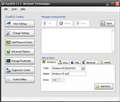
4、EasyBCDの初期画面
5、[Add/Remove Entries]をクリックして
・Manage Existing Entries の「Windows VISTA」を [Delete]
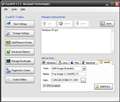
・Add an Entry [Windows]タブで
Type: Windows NT/2K/XP/2K3 を選択
Name: Windows XP sp3 などと入力して
[Add Entry] をクリックして「Windows XP」を起動メニューに追加。
図[7-a]を参照
・同様に[WinPE]タブで
Type: WIM Image(Ramdisk)を選択
Name: True Image 11 (WinPE2.71) などと入力
Path: C:SOURCES\BOOT.WIM をフォルダー・ツリーから選択
EMS Enabled のチェックは、どちらでもよし。
[Add Entry] をクリックしてメニューに追加。
図[7-b]を参照
6、[Change Setting]をクリックして
Default OSを選択、
Bootloader Timeout を設定して
[Save Settings]をクリックして完了。
7、True Image PE版」CDを取り出してPCを再起動すると、Windows Boot Manager が表示されるはずです。
図[Boot Manager (WidowPE2.0).jpg]または図[Boot Manager (WidowPE2.1以降).jpg]
8、Windows Boot Managerを無効にしたいときは、
True Image PE版」CDまたは組み込み版のWindowsPE2.0のコマンド・プロンプト上で
「bootsect /nt52 C:」を実行すればブート・セクターがWindows XP用に変更されます。
書込番号:9721519
 1点
1点



おおお、すごいです。WinPEにはこんな使い方もあるんですね。今度ぜひ挑戦してみようと思います。リツンコさん、いろいろな情報ありがとうございました。
書込番号:9725316
0点



このスレッドに書き込まれているキーワード
「Acronis > Acronis True Image 11 Home」の新着クチコミ
| 内容・タイトル | 返信数 | 最終投稿日時 |
|---|---|---|
  Windows10に対応していますか?? Windows10に対応していますか?? |
8 | 2016/03/25 4:51:04 |
| 復元できません、助けて下さい(泣 |
28 | 2016/03/27 12:41:13 |
 ファイルバックアップが途中で止まる ファイルバックアップが途中で止まる |
10 | 2012/09/28 21:27:23 |
  2012 って発売されてるのでしょうかね? 2012 って発売されてるのでしょうかね? |
3 | 2011/12/02 15:33:53 |
 システムが利用する100MBほどの領域はバックアップ必要 ? システムが利用する100MBほどの領域はバックアップ必要 ? |
22 | 2011/11/24 16:21:58 |
 win7でOkですか win7でOkですか |
11 | 2011/08/01 9:07:56 |
 バックアップウイザードの途中で・・・ バックアップウイザードの途中で・・・ |
6 | 2010/04/05 16:17:38 |
 USBフラッシュメモリ起動について USBフラッシュメモリ起動について |
11 | 2010/02/21 10:49:35 |
| 販売 |
2 | 2010/01/08 22:22:47 |
 Windows7Pro・・の64bitで Windows7Pro・・の64bitで |
1 | 2010/01/08 6:59:28 |
この製品の最安価格を見る
 <70
<70
のユーザーが価格変動や値下がり通知、クチコミ・レビュー通知、購入メモ等を利用中です
クチコミ掲示板検索
新着ピックアップリスト
-
【欲しいものリスト】PC
-
【欲しいものリスト】Abc
-
【欲しいものリスト】パソコン
-
【欲しいものリスト】エアコン
-
【Myコレクション】2026良コスパゲーミングPC(AMD)
価格.comマガジン
注目トピックス




(パソコン)
バックアップソフト
(最近5年以内の発売・登録)






