



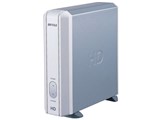

価格情報の登録がありません 価格推移グラフ

お気に入り製品に登録すると、価格が掲載された時にメールやMyページでお知らせいたします
容量:320GB 回転数:7200rpm インターフェース:USB2.0





本ページでは掲載するECサイトやメーカー等から購入実績などに基づいて手数料を受領しています。









このページのスレッド一覧(全2スレッド)

| 内容・タイトル | ナイスクチコミ数 | 返信数 | 最終投稿日時 |
|---|---|---|---|
 HD-HU2シリーズが認識されなくなった方へ HD-HU2シリーズが認識されなくなった方へ |
4 | 1 | 2010年5月5日 22:34 |
| 中身は何ですか? |
1 | 0 | 2007年7月26日 20:18 |
最初|前の6件|次の6件|最後






- 「質問の絞込み」の未返信、未解決は最新1年、解決済みは全期間のクチコミを表示しています


 お気に入りに追加

外付けHDD・ハードディスク > バッファロー > HD-H320U2


ただのレポートなのですが、今まで認識できていたHD-H320U2が、突然認識されなくなり、先ほどまで悪戦苦闘していました。何とか認識させられたので、もし同じようなことでお困りの方がいたらと思い、レポートです。
私の症状は以下の通りです(PCでOSはXP)。
1.外付けHDDの電源は入り、accessランプが少しの間ついている。
2.マイコンピューターに表示されない。
3.デバイスマネージャーで黄色の「!」がつく。
4.ドライバの詳細をみるとusbstor.sys(Version:5.1.2600.0)
Buffaloのサイトにあるドライバは98用なので、上手く行きませんでした。
そこで、以下のサイトでusbstor.sys(Version:5.1.2600.2180)を見つけたので、試しにこれをドライバとして読み込ませたところ、ドライバとして使えました。
http://jp.dll-download-system.com/z/ocx-files/usbstor.sys/details.html
手順は、無駄なステップを踏んでいるかもしれませんが、以下のように行いました。
1.フォルダ上部の「ツール」の「フォルダオプション」「表示」の詳細設定を→ファイルを表示にし、拡張子を隠すのチェックボックスをはずす。
2.C:\WINDOWS\system32\driversにあるusbstor.sysを探し、念のため新しく作ったフォルダに移動しておく。(何かあったら戻せるように)
3.上記サイトからダウンロードした新しいバージョンのusbstor.sysをC:\WINDOWS\system32\driversに入れる。
以下は、外付けHDDの電源を入れ、接続して行います。
4.デバイスマネージャーで該当のUSBポートを右クリックし、「ドライバの更新」「一覧または特定の場所から~」、「検索しないで、インストールするドライバを選択」で出てくるものを使えばOK。
5.成功したら、デバイスマネージャーで該当USBポートを右クリックで「無効」にし、再起動。
6.立ち上がったら、またデバイスマネージャーで該当USBポートを右クリックで「有効」にし、PCの電源をおとす。
7.外付けHDDの電源を切る。
8.PCを再起動し、外付けHDDの電源をいれる。
無駄な手順もあるかと思いますので、その辺はご容赦ください。
なんとか復旧できました。
危うく、大切な写真をなくすところでした。
 4点
4点



ご苦労様でした。
別にこの報告自体にチャチャを入れる積もりはありませんが、
個人的には内蔵ディスクがお亡くなりになる直前の症状のような気がします。
幸い、復活できたのですから、速やかにバックアップを取ることをお勧めします。
実際問題として原因の検証はやっていないんでしょ?
書込番号:11323885
0点


最初|前の6件|次の6件|最後

クチコミ掲示板検索
新着ピックアップリスト
-
【おすすめリスト】時々1440pゲームする人向け
-
【おすすめリスト】おススメ用
-
【欲しいものリスト】新技術お試し機の自作PC
-
【欲しいものリスト】DDR4で妥協構成
-
【欲しいものリスト】AM5
価格.comマガジン
注目トピックス




(パソコン)
外付けHDD・ハードディスク
(最近3年以内の発売・登録)






