



MX Anywhere 2S Wireless Mobile Mouse
- 「4000dpi Darkfieldセンサー」採用で、ガラス面を含むほぼすべての面で使用できるモバイルマウス。
- 1つのマウスで3台のパソコンをシームレスにコントロールでき、パソコン間でコピー&ペーストすることもできる。
- 電池は充電式で、3分間の充電で1日の使用に十分な電力が供給される。フル充電した場合、最大70日間使用できる。
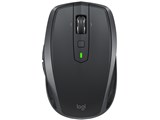

![MX Anywhere 2S Wireless Mobile Mouse MX1600sGR [グラファイト]](https://img1.kakaku.k-img.com/images/productimage/m/K0000970803.jpg) |
![MX Anywhere 2S Wireless Mobile Mouse MX1600sMT [ミッドナイト ティール]](https://img1.kakaku.k-img.com/images/productimage/m/K0000970804.jpg) |
![MX Anywhere 2S Wireless Mobile Mouse MX1600sGY [ライトグレー]](https://img1.kakaku.k-img.com/images/productimage/m/K0000970805.jpg) |
ショップが販売価格を掲載するまでお待ちください 価格推移グラフ

お気に入り製品に登録すると、価格が掲載された時にメールやMyページでお知らせいたします


タイプ:レーザーマウス インターフェイス:Bluetooth/無線2.4GHz その他機能:チルトホイール/カウント切り替え可能 ボタン数:7ボタン 重さ:106g





本ページでは掲載するECサイトやメーカー等から購入実績などに基づいて手数料を受領しています。







MX Anywhere 2S Wireless Mobile Mouseロジクール
最安価格(税込):ショップが販売価格を掲載するまでお待ちください [グラファイト] 発売日:2017年 6月15日







 お気に入りに追加

マウス > ロジクール > MX Anywhere 2S Wireless Mobile Mouse


こちらのマウスを使用して、マウスを操作(ダブルクリックした)時に、パソコンを電源ONにして立ち上がるようにしたいです。
自分で調べてみたのですが、うまくいかずわかる方いましたら教えてもらえないでしょうか?
【パソコン】LEVEL-M040-i5F-RWR
【マウス】Bluetoothではなく、レシーバーで接続
【自分でやった設定】マウスの設定で「スタンバイ状態を解除できるようにする」をあり(チェック)にする
どなたか、わかる方いましたらお願いします!
書込番号:22996404
 0点
0点


>スタンバイ状態を解除できるようにする
PCがスタンバイ状態の際にマウス操作でスタンバイ状態から復帰できるようにするための設定であり、
電源OFF状態から電源ONするための設定ではない。
Wake On LAN など設定していれば、 遠隔での電源ONは可能ではありますが・・
電源OFF状態からマウス操作で電源ONする方法はないのでは。
https://www.atmarkit.co.jp/ait/articles/0602/25/news014.html
書込番号:22996423
3点
機種(PC)によってはマウスやキーボード入力で電源ON可能なものもありますが、
有線でないBluetoothやレシーバー接続の場合は、OSが起動しないと動作しないので・・・
書込番号:22996433
2点

>Aldraさん
>【自分でやった設定】マウスの設定で「スタンバイ状態を解除できるようにする」をあり(チェック)にする
スタンバイ(スリープ)からなら復帰できるでしょうから、PVを使わないときはスリープにしておけば良いでしょう。
シャットダウンから復帰するには、PC(マザボ)が対応している必要があります。
BIOSで、電源オフ時のUSB給電と、USB Wakeupなどの設定をオンにしておけばできるかも。
書込番号:22996507
1点
sengoku0さん
回答ありがとうございます。
教えていただいたリンク先のやり方も確認しましたが、やはりだめでした。
教えていただいてありがとうございました。
死神様さん
回答ありがとうございます。
やはり、マウスから起動は無理があるみたいですね、、、、
もう少し粘ってだめならあきらめようと思います。
ありがとうございました。
とにかく暇な人さん
回答ありがとうございます。
教えていただいたリンク先のやり方ですが、確認したところ
全部すでに設定されていたみたいです、、、、
もしほかに何かあれば教えていただけないでしょうか?
あさとちんさん
回答ありがとうございます。
スリープ状態を維持できればいいのですが、今住んでいるところが
寮でして、外出の際にはブレーカーが落ちる仕組みになっているので
可能であれば、シャットダウン後の状態から起動したいのです。
そもそもなぜこのようなやり方をしようかと思ったかというと、下記サイト
でUSBレシーバーの入力に反応してpcを起動できるといった内容が記載
されていたので、やりたかったのです(具体的なやり方は書いてませんでした)。
【URL】:「Unifyingレシーバーが便利な場合も」の項目に記載あり
https://kiritsume.com/logicool-mx-anywhere-2s-review/
このパソコンで対応しているようであればBIOSの設定等について教えてもらえ
ないでしょうか?
書込番号:22996673
1点
>Aldraさん
期待した動作になるかどうかわかりませんが、また、全て試されていたら申し訳ありませんが、
https://pc-karuma.net/windows-10-enable-disable-fast-startup/
の高速スタートアップが無効になっていた場合は、有効にして見てはいかがでしょうか。
尚、上記の方法は、電源ONボタンで起動するけれども、シャットダウン時の状態が保たれているのではないかと思っています。
書込番号:22996700
0点
>Aldraさん
>寮でして、外出の際にはブレーカーが落ちる仕組みになっているので
電源が切れたらUSB給電も切れるから無理ですね。
UPS(無停電電源)を買ったらどうかな。
しかし、それではレコーダーも使えないね。
書込番号:22996708
0点
とにかく暇な人さん
回答ありがとうございます。
教えていただいたやり方ですが、すでに有効になっておりました。
あさとちんさん
回答ありがとうございます。
ブレーカーの件ですが、外出中のみですので部屋に戻ってくれば
また通電する状態になります。
上記のような一度電源が断たれてしまう場合は、また通電してもUSB給電
はしないのでしょうか?
書込番号:22996722
0点
>Aldraさん
私のPCでは、元電源が切れると、復電してもUSB給電は再開しないですね。
書込番号:22996768
0点


>外出の際にはブレーカーが落ちる仕組みになっているので
>ブレーカーの件ですが、外出中のみですので部屋に戻ってくればまた通電する状態になります。
マウスだけでは解決しようがないと思いますが・・・
しかも、戻るまでブレーカは落ちたままでは、通電もなにも・・・
>外出の際にはブレーカーが落ちる仕組みになっているので
>可能であれば、シャットダウン後の状態から起動したいのです。
外出時に、普通にシャットダウンして、戻れば普通に起動すれば良いのでは?
帰宅後、PC電源が押しづらいというなら、ボタンだけ移動させる方法もありますが。
Ainex DTE-02
https://www.ainex.jp/products/dte-02/
書込番号:22997561
0点

PCのUSBポートには「常時通電」しているポートとしていないポートがあります。
(主に背面のポート)
常時通電のUSBポートに、ワイヤレスUSBアダプターを挿します。
原則としてマウス用の割り当てられているポートを使うのが良いが、マウス用ポートが常時通電でない場合は、他のポートを探します。
※常時通電ポートの確認は、PCがシャットダウンされた状態でUSBライトを挿したり、携帯を充電してみれば解ります。
どのポートも反応しない場合、UEFI(BIOS)の【Advancedメニュー】の「USB Configuration」でUSB設定を確認します。
有効/無効/自動などの項目を任意にいじります。
無効とかになっていれば、有効または自動に。
マザーボードの世代・メーカーによっては、項目に差異があると思うのでマザーボード(あるいはPCの)説明書を必ず読んで理解してからUEFIの設定に進んでください。
決して「勘」でやってはいけませんよ。
Windows側の設定としては、コントロールパネル→「電源オプション」の「詳細設定」。
USB設定の「項目へ。
「セレクティブサスペンド」が有効なら、無効にします。
ここが有効だと、マウスは立ち上がりにラグが出たりします。
一般的には、マウスのどこかのボタンでクリックで起動になりますが、マウスによっては少しマウスが動いただけでレーザーまたは赤外線出力部が「反応」してしまい、PCが起動しちゃいます。
意図せず立ち上がるのは逆に不便なので、そういった場合はキーボード起動にしましょう。
設定はマウスの時と同じです。
現状、私はWindowsの「休止」は無効にしていますが、完全シャットダウン状態からキーボードからもマウスからもPC起動できています。
当方の環境は、マウスはELECOMのワイヤレス(2.4GHz帯)BlueLEDマウスM-BL2DBを使用。
キーボードはLogicoolのEX110を使用。
幸運を祈ります。
書込番号:22997613
0点
追記
キーボード起動にする場合は、UEFIで起動に使うボタンを設定します。
一般的にはスペースキーが割り当てられると思いますが、ANYキー(キーを特定しない)を選ぶこともできます。
機種によっては、キー設定項目が選べない場合もあります。
書込番号:22997617
0点
あさとちんさん
回答ありがとうございます。
そうだったんですね。。。
どうしてもやりたいので、最悪冷蔵庫用の常時通電のコンセントがあるのでそこから電源を取るるようにしてみます。
パーシモン1wさん
回答ありがとうございます。
ディスプレイをテレビにつないでおりまして、本体をテレビ裏に置いているので、一々電源入れるたびにテレビ裏まで回るのが面倒でして可能であれば遠隔で電源を入れた医と考えてます。
電源ボタンを延長することに関してはテレビとテーブルの間を通ることがあるので、ケーブルで延長はやめたく、リモコンタイプもあるようですが、電源入れるためにリモコン増やすのもちょっとあれなのでマウスやキーボードから起動したいと思ってます。
φなるさん
回答ありがとうございます。
USB Configurationの項目は有効にしたのですが、どうやらどこのUSBポートにさしても通電して内容でした。
アドバイス通りに、キーボードから起動しようと思いBIOSを確認したところCtrl+スペースキーで起動するように設定できる項目は見つかり設定したので、あとは通電状態に設定できれば起動で来そうなのですが。。。。。。
書込番号:23003188
0点
>Aldraさん
それなら、BIOS設定で、復電した時にPCが起動するようにできると思います。
書込番号:23003209
0点



このスレッドに書き込まれているキーワード
「ロジクール > MX Anywhere 2S Wireless Mobile Mouse」の新着クチコミ
| 内容・タイトル | 返信数 | 最終投稿日時 |
|---|---|---|
  モデルチェンジ:MX Anywhere 3 の日本発売日はいつ? モデルチェンジ:MX Anywhere 3 の日本発売日はいつ? |
2 | 2020/10/02 14:33:13 |
 マウスからパソコン起動 マウスからパソコン起動 |
14 | 2019/10/22 23:30:31 |
  チルト(横スクロール)って良くなったのでっしょうか? チルト(横スクロール)って良くなったのでっしょうか? |
0 | 2019/10/07 22:09:54 |
  取り扱い中止という説明による特価での購入 取り扱い中止という説明による特価での購入 |
0 | 2019/07/21 3:25:30 |
 振るとカチャカチャ音がする 振るとカチャカチャ音がする |
3 | 2019/07/23 21:13:08 |
 Win10で使用できず困っています Win10で使用できず困っています |
8 | 2019/07/16 17:48:58 |
| 価格が上がっていますね |
2 | 2019/07/14 13:53:01 |
 Macbook ProでBluetooth接続できません Macbook ProでBluetooth接続できません |
7 | 2019/06/19 17:53:34 |
 Picture by Picture機能でlogicool Flow Picture by Picture機能でlogicool Flow |
1 | 2018/11/23 12:41:53 |
 スクロールホイールの左右クリックの動作について スクロールホイールの左右クリックの動作について |
0 | 2018/11/11 16:24:36 |
「ロジクール > MX Anywhere 2S Wireless Mobile Mouse」のクチコミを見る(全 81件)

この製品の最安価格を見る
 <480
<480
のユーザーが価格変動や値下がり通知、クチコミ・レビュー通知、購入メモ等を利用中です
クチコミ掲示板検索
新着ピックアップリスト
-
【欲しいものリスト】予算40万新規PC
-
【欲しいものリスト】高いけどDDR5で組む
-
【その他】Full White Build
-
【欲しいものリスト】pc メイン
価格.comマガジン
注目トピックス




(パソコン)
マウス
(最近3年以内の発売・登録)






