



Spectre x360 13-ap0000 スタンダードモデル
- インテル Core i7-8565U プロセッサー、Windows 10 Home(64bit)搭載のノートPC。13.3型フルHDブライトビュー・IPSタッチ対応ディスプレイを採用。
- メモリーは16GB、ストレージは512GB SSD。セキュリティ機能として「Windows Hello」対応(IRカメラ・指紋認証)、「プライバシースイッチ」を装備。
- バッテリー駆動時間は最大22時間30分、30分で10時間以上のチャージが可能。自然な書き心地を実現した「Spectre アクティブペン」を同梱。

![Spectre x360 13-ap0000 スタンダードモデル [アッシュブラック]](https://img1.kakaku.k-img.com/images/productimage/m/K0001112354.jpg)
![Spectre x360 13-ap0000 スタンダードモデル [ポセイドンブルー]](https://img1.kakaku.k-img.com/images/productimage/m/K0001112443.jpg)




画面サイズ:13.3型(インチ) CPU:第8世代 インテル Core i7 8565U(Whiskey Lake)/1.8GHz/4コア ストレージ容量:M.2 SSD:512GB メモリ容量:16GB ビデオチップ:Intel UHD Graphics 620 OS:Windows 10 Home 64bit 重量:1.32kg






本ページでは掲載するECサイトやメーカー等から購入実績などに基づいて手数料を受領しています。







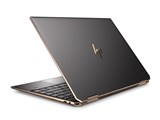
Spectre x360 13-ap0000 スタンダードモデルHP
最安価格(税込):価格情報の登録がありません [アッシュブラック] 発売日:2018年11月29日







 お気に入りに追加

ノートパソコン > HP > Spectre x360 13-ap0000 スタンダードモデル


パソコンを工場出荷時に戻すためのリカバリーメディアを作成しておきたいのですが
どのように作成すればよいでしょうか?
説明書をみると前までのモデルにはHP リカバリーマネージャーだかというソフトが入っていてそこからリカバリメディアを作成できたと思うのですがこのモデルには入っていないようです。
電源を落としたあとにF11キーでリカバリのメニューのようなものがでてくるところまでは分かったのですが
メディアを作成するメニューがないように思います。
ご存知の方いらっしゃいましたらよろしくおねがいします。
書込番号:22490848
 0点
0点




Windowsの標準機能でUSB回復ドライブを作成して下さい。
>HP PC - MicrosoftリカバリUSBドライブの作成と使用方法 (Windows 10)
https://support.hp.com/jp-ja/document/c04755123
書込番号:22490868
2点


>Sakura666さん
〉説明書をみると前までのモデルにはHP リカバリーマネージャーだかというソフトが入っていてそこからリカバリメディアを作成できたと思うのですがこのモデルには入っていないようです。
以前は入っていましたが、今は、Windows 10の標準機能でUSB 回復ドライブを作成するようになっています。
https://support.hp.com/jp-ja/document/c04755123
書込番号:22490892
1点
アプリ「HPリカバリマネージャー(Recovery Manager)」がPCにインストールされていれば、リカバリディスクの作成はPC 1台につき1セット(1回)のみ出来ます。
>HP PC - Windows 10 リカバリディスクの作成手順&リカバリ方法
https://support.hp.com/jp-ja/document/c01522306
また、有償でリカバリメディアキットを購入することも出来ます。
http://jp.ext.hp.com/promotions/recovery_media_kit/
書込番号:22490893
3点

リカバリーメディアとは別にクローンソフトでクローンを作りましょう。万が一の時に役に立ちます。別途SSDかHDD等の購入にはなりますが作っておくと同じストレージ内容なのでトラブルが生じても安心と思います。
また、win10に付いている復元ポイントを必ず作成をしたほうがいいです。有ると無いとでは、ブルースクリーンで起動不良となった時に全く違ってきます。自動では作成されないので要注意です。新規パソコンの上面に大きく張り紙があっても良いくらいのものです。
書込番号:22490923
2点

>やっぱり傑作RS-1506U 38-2Tも可さん
>キハ65さん
>papic0さん
>JTB48さん
ご返信ありがとうございます。
以前使っていたLenovoのノートもWindows標準のリカバリ作成機能を使うタイプでした。
最近はwindos標準のもの使う流れなのですね。
windos標準のものですと工場出荷状態にはならないような気がしています。
このpcが不要になって売却するときに中の情報の完全消去と工場出荷状態に戻るのかというところが疑問に思っています。
今までは完全消去ソフトなどで0ですべてのセクタを上書きしたあとにメディアで復旧という感じでした。
追加質問のようになって申しわけございませんがアドバイスいただけないでしょうか?
よろしくおねがいします。
書込番号:22492479 スマートフォンサイトからの書き込み
1点
>Sakura666さん
1. クローンを作っておき、
2. 完全初期化ソフトで初期化し
3. クローンから戻す
というステップが良いと思います。
書込番号:22492750 スマートフォンサイトからの書き込み
1点
>papic0さん
ご返信ありがとうございます。
やはりクローンという方法しかなくなってしまうのですね。
あとはリカバリメディアの購入するしかなさそうです。
書込番号:22497760
1点

バックアップ目的でクローンを作成する場合は、どのタイミングで行っても構いませんが、
売却に備えて工場出荷状態のクローンを作成する場合は、一度も内部ストレージから
ブートさせてない状態で、クローンソフトをブータブルメディアからブートして起動し、
作業を行わないと、希望通りのものはできません。
書込番号:22497870
0点



このスレッドに書き込まれているキーワード
「HP > Spectre x360 13-ap0000 スタンダードモデル」の新着クチコミ
| 内容・タイトル | 返信数 | 最終投稿日時 |
|---|---|---|
  4年目でSSD不調、電話で相談、修理費概算教えてもらえました 4年目でSSD不調、電話で相談、修理費概算教えてもらえました |
7 | 2022/11/25 18:29:17 |
 キーボードのバックライト消灯時間を調整したい キーボードのバックライト消灯時間を調整したい |
5 | 2020/05/25 8:08:09 |
 充電されない 充電されない |
4 | 2020/02/14 9:34:08 |
 パソコン購入検討 パソコン購入検討 |
2 | 2020/02/05 20:20:52 |
 液晶タッチパネルヒビ割れ 液晶タッチパネルヒビ割れ |
5 | 2020/01/29 8:22:41 |
  12月発売のaw0000掲載はまだ? 12月発売のaw0000掲載はまだ? |
0 | 2019/12/08 11:16:37 |
| 排気用のクーラーってありますかね |
8 | 2019/10/27 23:43:19 |
 タッチパッドのスクロール方向が逆 タッチパッドのスクロール方向が逆 |
3 | 2019/10/12 15:00:51 |
 5/3注文 納期 5/3注文 納期 |
2 | 2019/05/28 14:47:25 |
 現在の納期 現在の納期 |
0 | 2019/05/23 11:09:42 |

この製品の最安価格を見る
 <103
<103
のユーザーが価格変動や値下がり通知、クチコミ・レビュー通知、購入メモ等を利用中です










