



Inspiron 15 3000 スタンダード Core i3 7020U・4GBメモリ・1TB HDD搭載モデル

![Inspiron 15 3000 スタンダード Core i3 7020U・4GBメモリ・1TB HDD搭載モデル [スパークリングホワイト]](https://img1.kakaku.k-img.com/images/productimage/m/K0001131432.jpg)
![Inspiron 15 3000 スタンダード Core i3 7020U・4GBメモリ・1TB HDD搭載モデル [ブラック]](https://img1.kakaku.k-img.com/images/productimage/m/K0001131433.jpg)
![Inspiron 15 3000 スタンダード Core i3 7020U・4GBメモリ・1TB HDD搭載モデル [カッパー]](https://img1.kakaku.k-img.com/images/productimage/m/K0001131434.jpg)
![Inspiron 15 3000 スタンダード Core i3 7020U・4GBメモリ・1TB HDD搭載モデル [プラチナシルバー]](https://img1.kakaku.k-img.com/images/productimage/m/K0001139626.jpg)




画面サイズ:15.6型(インチ) CPU:第7世代 インテル Core i3 7020U(Kaby Lake)/2.3GHz/2コア メモリ容量:4GB ストレージ容量:HDD:1TB Office詳細:Office無し OS:Windows 10 Home 64bit 重量:2.18kg







Inspiron 15 3000 スタンダード Core i3 7020U・4GBメモリ・1TB HDD搭載モデル の後に発売された製品


本ページでは掲載するECサイトやメーカー等から購入実績などに基づいて手数料を受領しています。







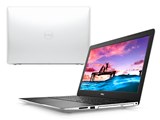
Inspiron 15 3000 スタンダード Core i3 7020U・4GBメモリ・1TB HDD搭載モデルDell
最安価格(税込):価格情報の登録がありません [スパークリングホワイト] 発売日:2019年 2月19日
『SSD増設とブート順位の変更』 のクチコミ掲示板







 お気に入りに追加

ノートパソコン > Dell > Inspiron 15 3000 スタンダード Core i3 7020U・4GBメモリ・1TB HDD搭載モデル


Inspiron 15 3580 core i3 8TH HDD1T です。
どなたかが書いていらっしゃるように、とにかく遅いので、SSDの増設を考えています。
SSDを増設する端子はあるようなので、そこにSSDを増設後、HDDをSSDへクローンした後に、ブート順位を変更するか、HDDをブート禁止にして、SSDからブートしたいと思っています。
ですが、BIOSからのブート順位変更手順、あるいは、HDDのブート禁止手順が今ひとつ分かりません。どなたか分かる方いらっしゃいませんか。
よろしくお願いします。
書込番号:22987508
 4点
4点



 |
|---|
クリーンインストールじゃなく、クローンのほうが面倒だけどやりますか?
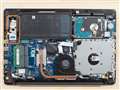
簡単な手順は・・ inspiron 15 3000(3580)ですが、まず M.2 SSD (NVMe)を用意。
その場所に挿入したらクローンソフト立ち上げてクローン元、クローン先を指定。
クローン終了したら、HDDを一旦取り外して起動。
HDDは他のPCでOSごとクリーンアップしないといけません。
詳細が必要ならまた仰ってください。
書込番号:22987554
1点
>あずたろうさん ありがとうございます。
クローンのほうが面倒なんですね。
自分は、クリーンインストールのほうが面倒なイメージだったのですが。クリーンイストールはほとんど経験がないもので。(^_^;)
で、考えていたのは、SSDへクローン後、HDDはクリーンアップとかしないで、そのままにしておいて、BIOSから、HDDからの起動無効化を指定すればいいかなと思っていたんです。この方のブログのように・・・。
https://little-beans.net/review/inspiron15-5000-gaming-02/#clone
でも、自分のInspironのBIOSはブログのものとはちょっと違っていて、今ひとつその無効化の方法が分からなかっったというわけなのです。それだと、HDDを取り外したりしなくてもすみ、そのまま使えるというメリットもあるかと。
教えてくださったように、SDDへクリーンインストールの場合、HDDはどうすればいいのでしょうか。
また、上に書いたHDDの起動無効化はできるのでしょうか。
この辺り、あまり経験がありません。
書込番号:22987586
2点
1台のPCに 2つのドライブ、そして全く同じOSが入ってたら、例え起動順を変えてたとしても
起動動作で何かしらの不具合が出るでしょう。
なのでHDDから旧OSは必ず削除し、ただのデータドライブとして使うのが安心安全です。
書込番号:22987597
2点
M.2 SSDの取り付けやHDD取り外しはこちらで。
https://little-beans.net/howto/inspiron15-3580-bunkai/
https://www.youtube.com/watch?v=ySrr06UCvNk
取り外したHDDをクリーン化するのは、別のPCから「DiskPart」コマンドで行います。
コマンドプロンプト
Diskpart
list disk
select disk (番号)
clean ・・・すべて消えます
たったこれだけですが、別 のPC からじゃないとできません。
書込番号:22987608
1点
クローン方法はこちらで・・
https://bbs.kakaku.com/bbs/-/SortID=22985104/#22985124
・EaseUS Todo Backup Free
・Lazesoft Disk Image & Clone
下のほうが自分は好きです^^;(英語だけですが)
このPCなら別に外付けのSSDケースは不要なので取り付けたら、そのままクローン化できます。
ただ少々お時間はかかります。。
書込番号:22987616
2点
・Lazesoft Disk Image & Clone の使い方。
https://bbs.kakaku.com/bbs/-/SortID=22984342/#22984477
書込番号:22987629
0点
クリーンインストールならこちらから、「ツールを今すぐダウンロード」してUSBメモリー8GB以上で作成します。
https://www.microsoft.com/ja-jp/software-download/windows10
・M.2 SSDを取り付けて、HDDは取り外しておきます。
・USBを起動順から選んでUEFIの文字から始まるUSBメモリー名を選んでインストール開始。
クローンも、クリーンインストールも必要なデータは前もって別な外付けのストレージやUSBメモリーなどに退避しておきましょう。
書込番号:22987663
0点
>あずたろうさん
詳しい解説、ありがとうございます。なんかできそうな気がしてきました! (^_^;)
あと、確認なんですが、クローンにせよ、クリーンインストールにせよ、SSDのほうにシステムを移して、もともとものHDDをクリーンアップしてしまえば、BIOSのブート設定はいじらなくてもOKということでしょうか?
いろいろすみません。
書込番号:22987703
1点
特には触らなくても大丈夫です。(起動するもの入ってないし)
念のために順位確認してみるだけでもBIOS慣れしてきますよ。
書込番号:22987725
2点
>tomokojiさん
うちはDELLのノートパソコンじゃないですが、HDD搭載機にSSDを
増設し、クローン後にBIOSの設定を変更してSSDからブートしています。
DELLのBIOS画面は知りませんが、基本は↓と同じことができるはず。
BIOSのUEFIブート項目の優先順位1番が「Windows Boot Manager」
または、これに似た名称になっているはずなので、それを展開すると
ブート対象のUEFIインストールされたHDDやSSDが選択できるはず。
選択したドライブからブートするようになります。
SSDからブートしてHDDは使用しないようにするには、ディスクの管理で
HDDに割り当てられているドライブ文字を削除すれば、エクスプローラー
から参照できなくなるので、誤操作を防げます。
少なくとも、うちのノートパソコンと自作デスクトップパソコンは、この方法で
正常に起動できています。
ただし、この状態で「スタートアップ修復」を実行すると、デュアルブートに
勝手に変更されて、難儀なことになるかも知れません。
※実際に試していませんので、可能性として記憶しておいてください。
SSDからブートできたら、HDDを初期化することをお勧めします。
書込番号:22987790
2点

 |
 |
 |
|---|---|---|
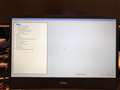
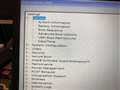
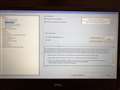
DELLのBIOS画面。
>1.コンピューターの電源を入れます(または再起動します)。
>2.POST 実行中に、DELL のロゴが表示されたら、F2 プロンプトが表示されるのを待ち、表示直後に <F2> を押します。
https://www.dell.com/support/manuals/jp/ja/jpbsd1/inspiron-15-3581-laptop/inspiron-3581-2sp-service-manual/bios-%E3%82%BB%E3%83%83%E3%83%88%E3%82%A2%E3%83%83%E3%83%97%E3%83%97%E3%83%AD%E3%82%B0%E3%83%A9%E3%83%A0%E3%81%AE%E8%B5%B7%E5%8B%95?guid=guid-1432a924-49e9-4080-961d-2afbdaf42039&lang=ja-jp
書込番号:22987834
1点
おまけ。
クローンが完了したら、壁紙を変更しておきましょう。
BIOS変更後、どちらからブートしているか一目で判断できます。
書込番号:22987853
4点



このスレッドに書き込まれているキーワード
「Dell > Inspiron 15 3000 スタンダード Core i3 7020U・4GBメモリ・1TB HDD搭載モデル」の新着クチコミ
| 内容・タイトル | 返信数 | 最終投稿日時 |
|---|---|---|
  inspiron 3593 にm.2SSDを取り付けようと思います。 inspiron 3593 にm.2SSDを取り付けようと思います。 |
13 | 2021/06/15 20:39:07 |
  HDDからSSDへのクローンの簡単な作り方 HDDからSSDへのクローンの簡単な作り方 |
1 | 2019/12/31 5:35:57 |
 下りの回線スピードだけが遅いです 下りの回線スピードだけが遅いです |
12 | 2019/12/14 15:42:34 |
 inspiron15 3581にm.2ssdをつけるにあたって inspiron15 3581にm.2ssdをつけるにあたって |
14 | 2019/11/22 13:41:08 |
| ネット配線に繋ぐだけで使えますか? |
7 | 2021/06/16 19:18:16 |
 SSD増設とブート順位の変更 SSD増設とブート順位の変更 |
12 | 2019/10/14 19:28:46 |
 セキュリティソフトについて セキュリティソフトについて |
10 | 2019/10/16 18:14:43 |
| Core i3 |
9 | 2019/10/24 3:31:11 |
| 増設メモリの選び方 |
5 | 2019/10/16 16:15:33 |
| トリプルディスプレイにしたいです |
9 | 2019/09/30 7:36:08 |
「Dell > Inspiron 15 3000 スタンダード Core i3 7020U・4GBメモリ・1TB HDD搭載モデル」のクチコミを見る(全 127件)

この製品の最安価格を見る
Inspiron 15 3000 スタンダード Core i3 7020U・4GBメモリ・1TB HDD搭載モデル
最安価格(税込): 価格情報の登録がありません 発売日:2019年 2月19日
 <221
<221
のユーザーが価格変動や値下がり通知、クチコミ・レビュー通知、購入メモ等を利用中です
クチコミ掲示板検索
新着ピックアップリスト
-
【欲しいものリスト】PC
-
【おすすめリスト】ZEN5
-
【おすすめリスト】【2026最新】思い出を残す!おすすめDVD作成ソフト
-
【欲しいものリスト】予算40万新規PC
価格.comマガジン
注目トピックス




(パソコン)






