



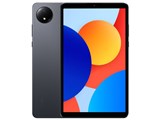
Redmi Pad SE 8.7 4GB+128GB
- 8.7型アイケアディスプレイを搭載したタブレットPC(4GB+128GB)。なめらかな操作感の90Hzリフレッシュレートを実現。
- DC調光、読書モード、アダプティブカラーなどの機能を搭載し、目の疲れを軽減する。Dolby Atmos対応ステレオスピーカーを搭載。
- ビデオチャットに適した500万画素フロントカメラと800万画素リアカメラを搭載。6650mAh大容量バッテリーを備える。

![Redmi Pad SE 8.7 4GB+128GB VHU4990JP [スカイブルー]](https://img1.kakaku.k-img.com/images/productimage/m/K0001647561.jpg)
![Redmi Pad SE 8.7 4GB+128GB VHU5150JP [オーロラグリーン]](https://img1.kakaku.k-img.com/images/productimage/m/K0001647560.jpg)
![Redmi Pad SE 8.7 4GB+128GB VHU5133JP [グラファイトグレー]](https://img1.kakaku.k-img.com/images/productimage/m/K0001647559.jpg)

 [オーロラグリーン]







※OSは出荷時期によって、変更されている場合があります。ご購入の際は購入店舗にて直接ご確認ください。

本ページでは掲載するECサイトやメーカー等から購入実績などに基づいて手数料を受領しています。









Redmi Pad SE 8.7 4GB+128GBXiaomi
最安価格(税込):¥17,981
[オーロラグリーン]
(前週比:+2,181円↑ )
発売日:2024年 8月22日
)
発売日:2024年 8月22日
『スクロールスクリーンショットの撮り方を教えてください』 のクチコミ掲示板







 お気に入りに追加


タブレットPC > Xiaomi > Redmi Pad SE 8.7 4GB+128GB


スクロールスクリーンショットの撮り方を教えてください
Miブラウザで、三本指を下にスライドするやり方で撮れますが、スクロールできません
右上に小さなスクリーンショットした画面が出ます
色々ボタンを触ってみましたがスクロールのやり方が分かりません
他に、音量小+電源ボタン、スクリーンショットのショートカットキーでも撮って試しましたが出来ません。
普段はChromeを使っていますが、Xiaomiの他機種でスクロールスクリーンショットの質問にMiブラウザなら撮れるとの回答があったので試してみましたがダメでした。
どなたかご教授お願いします
書込番号:26177872 スマートフォンサイトからの書き込み
 0点
0点



3 つの方法でスクリーンショットを撮る
次の3つの方法でスクリーンショットを撮ることができます。
•音量小ボタンと音量ボタン を同時に押してスクリーンショットを撮ります。詳細については、スクリーンショットのショートカットを撮る方法 を参照してください。
•3 本の指を下にスライドしてスクリーンショットを撮ります。詳細については、「スクリーンショット のショートカットを取得する方法 」を参照してください。
•ステータスバーから下にスワイプしてコントロールセンターを開き、[スクリーンショット]をタップしてスクリーンショットを撮ります。
[スクリーンショットのショートカットを撮る] を有効にする
この機能を有効にすると、画面上で3本の指を下にスライドするか、音量ダウンボタンと電源ボタンを同時に押してスクリーンショットを撮ることができます。
1.設定> Gエスチャーショートカット>追加設定>スクリーンショットを撮る に移動します。
2. スクリーンショットのショートカットを有効にすることを選択します。
•タップして、スライド3本の指を有効にします。
•タップして音量ダウン+ 電源を有効にします。
スクリーンショットを撮る方法?
https://www.mi.com/jp/support/article/KA-38176/
書込番号:26177889 スマートフォンサイトからの書き込み
1点
ありがとうございます。
スクショは撮れます。ご紹介頂いた全ての方法で実行済です。
画面をスクロールして長いスクリーンショットを撮る方法を探しています。
ご存知でしたらご教授ください。
書込番号:26178087 スマートフォンサイトからの書き込み
0点
スクロールスクリーンショットを撮る方法
より多くのコンテンツを含むスクリーンショットを撮りたい場合は、スクロールスクリーンショットを撮って、コンテンツを1つの長いスクリーンショットに保存できます。
1.スクリーンショットを撮ります。スクリーンショットを撮る方法を参照してください。より多くの情報のために。
2.右上隅にあるスクリーンショットのスクロールをタップします。
3.上にスクロールして、スクロールスクリーンショットを終了する場所を決定するか、ページが自動的に下がるのを待ちます。
4.完了をタップします。
5.√をタップして、スクロールするSCの再撮影を保存します。
手記
スクロールスクリーンショットを表示して保存する場合は、ギャラリー編集 に特定のフォルダーへのアクセス許可を付与する必要があります。
https://www.mi.com/jp/support/article/KA-38158/
書込番号:26178103 スマートフォンサイトからの書き込み
0点
度々ありがとうございます。
2.右上隅にあるスクリーンショットのスクロールをタップします。
これが見つけられないです(´;ω;`)
書込番号:26178179 スマートフォンサイトからの書き込み
0点
シャオミは持ってないのでこれ以上は分からないのでシャオミに問い合わせるといいです
シャオミサポート
https://www.mi.com/jp/support/
書込番号:26178245 スマートフォンサイトからの書き込み
0点

>寝太郎31さん
chromeは、xiaomiのスクロールスクリーンショットには対応していないようです。
chromeでスクロールスクリーンショットを撮るには、
右上の「…」→「共有」→「ロングススクリーンショット」で
上下の範囲を指定して撮ることが出来ます。
書込番号:26179770
1点

ありがとうございます。
Chromeが対応してないことと、その方法での撮り方は確認済みです。
最初のコメントに記載漏れしており申し訳ございません。
Miブラウザでのスクロールスクリーンショットの撮り方をもしご存知でしたら教えてください。
書込番号:26179774 スマートフォンサイトからの書き込み
0点
>ろば2さん
追記です。
その方法ですと画面全体では無く中央しかとれないため、画面の全体を撮れる
スクロールスクリーンショットの方法を探しております。
書込番号:26179775 スマートフォンサイトからの書き込み
0点
 |
|---|
Chromeでロングスクリーンショット出来ましたよ
書込番号:26179784 スマートフォンサイトからの書き込み
0点
 |
|---|
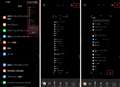
シャオミだとスクリーンショットするとこの画面が出るとスクロールスクリーンショットが撮れるようてす
書込番号:26179798 スマートフォンサイトからの書き込み
1点
 |
|---|
>寝太郎31さん
>その方法ですと画面全体では無く中央しかとれないため、画面の全体を撮れる
>スクロールスクリーンショットの方法を探しております。
その方法で写真赤丸部を上下させるとスクリーンショットを撮る範囲を変えられ、
上下ともいっぱいまで広げると全体を撮れます。
書込番号:26181122
 2点
2点
>ニコイクスさん
ご連絡が遅くなり申し訳ございません。
画像付きで分かりやすくありがとうございます。
こちら既にスレ内で教えて頂いた通りで、私の機種では【スクロール】のボタンが出ませんでした。
ChromeでもMiブラウザでも出ませんでした。
このボタンが表示される方法を探していましたが見つかりませんでした。
何度もご丁寧にありがとうございます。
おひとりしかgoodを選べないので、新しい方法を教えてくださった別の方をgoodと、させて頂きました。
画像まで付けてくださって本当にありがとうございました
書込番号:26188427
1点
>ろば2さん
ご連絡が遅くなり申し訳ございません。
画像付きで分かりやすくありがとうございます。
今後はこちらの方法で対応していきたいと思います。
重ねてありがとうございました。
書込番号:26188428 スマートフォンサイトからの書き込み
1点



このスレッドに書き込まれているキーワード
「Xiaomi > Redmi Pad SE 8.7 4GB+128GB」の新着クチコミ
| 内容・タイトル | 返信数 | 最終投稿日時 |
|---|---|---|
  Android16にアップデートしました。 Android16にアップデートしました。 |
0 | 2026/02/09 17:34:15 |
  フォントなどの変更 フォントなどの変更 |
1 | 2025/11/23 19:09:50 |
 tver tver |
5 | 2025/10/31 15:11:36 |
 照度の自動調整は、付いてますか? 照度の自動調整は、付いてますか? |
2 | 2025/10/28 19:01:47 |
 USBテザリング USBテザリング |
4 | 2025/09/09 12:19:58 |
 アンドロイド15にアップデ-トできました。 アンドロイド15にアップデ-トできました。 |
0 | 2025/09/03 12:53:16 |
 解像度が低いですが… 解像度が低いですが… |
1 | 2025/08/04 14:14:26 |
 Kindleにダウロードできません Kindleにダウロードできません |
6 | 2025/08/06 11:23:39 |
| FGOは動きますか? |
0 | 2025/07/15 20:30:32 |
 amazonプライムデー amazonプライムデー |
0 | 2025/07/12 11:24:01 |

この製品の最安価格を見る
 <281
<281
のユーザーが価格変動や値下がり通知、クチコミ・レビュー通知、購入メモ等を利用中です


クチコミ掲示板検索
最適な製品選びをサポート!
[タブレットPC]
新着ピックアップリスト
-
【欲しいものリスト】pc メイン
-
【Myコレクション】MyホワイトPC(良い点悪い点)
-
【欲しいものリスト】あ
-
【質問・アドバイス】a
-
【欲しいものリスト】PC
価格.comマガジン
注目トピックス




(パソコン)
タブレットPC
(最近1年以内の発売・登録)






