



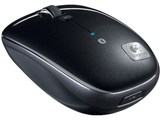
Bluetooth Mouse M555b
高速スクロール機能を備えたBluetoothレーザーマウス。直販価格は4,980円(税込)

 |
 |

タイプ:レーザーマウス インターフェイス:Bluetooth その他機能:チルトホイール(横スクロール) ボタン数:5ボタン 重さ:117g





本ページでは掲載するECサイトやメーカー等から購入実績などに基づいて手数料を受領しています。







『Blutooth接続できなくなりました。』 のクチコミ掲示板







 お気に入りに追加


マウス > ロジクール > Bluetooth Mouse M555b


MacBookで使っています。Mac OSでは問題なく使えていますが、Boot Camp上のWindows7で急に使えなくなりました。Bluetoothデバイスの追加を試みましたが、何度やっても、デバイスとしてはちゃんと見つかるのですが、「接続しています」の状態で接続に至りません。対処方法がわかる方にご教授いただければ幸いです。
書込番号:11797100
 0点
0点



ヤマライさん、こんにちは。
(MacBook及びBluetooth Mouse M555bのユーザーではありません)
もし可能なら、「システムの復元」で正常に使用可能だった時点まで戻されてはどうでしょうか。
書込番号:11797704
0点

カーディナルさん
コメントありがとうございます。
「システムの復元」はやってみましたが、「復元に失敗」してしまいます。
Boot Campだとシステムの復元はできないんでしょうか?
何度やってもダメなので、イラッときてUSBの安い有線マウスを買ってきてしまいました。
Mac OSを使うときはM555b、Windows7を使うときはUSBマウスなんて、バカみたいですね。(笑)
いいマウスなのですが、残念です。
書込番号:11803555
0点

Windows7ユーザーではないので推測ですが
デバイスマネージャーからBlutoothを削除して再起動させドライバをロードさせ直してみる
Windows標準のBlutoothスタックを使っているなら東芝製のスタックをインストールしてみるなどをして
デバイスの追加をしてみるのは?
VISTAやXPでBlutoothが不調になった時には以上のようなことで解決したことがあります
書込番号:11805028
 5点
5点
てれつくてんSEさんもアドバイスありがとうございます。
結局、デバイスの追加のサービスタブでキーボード、マウス、その他用のドライバーの
チェックがオフになっていたので、オンにしたら接続が復活しました。
有線マウス、どうしよ? まあ、有効に使いまーす!
書込番号:11807950
2点
 |
|---|
> ヤマライさん
自分も同じような症状で改善せず困っております。
・Macbookでは問題なく動く
・しかし、Bootcamp(Windows7)では認識まではするものの
“デバイスに接続しています”のまま進展無し
・setpointはWin7最新版を入れたが、接続アシスタントは自動起動せず
⇒直でexeを叩いても起動せず
・デバイスマネージャからWindows標準のBluetooth関連ドライバを
一旦削除し、再度自動インストールのし直しも、変化無し
ヤマライさんの仰る
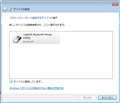
> デバイスの追加のサービスタブでキーボード、マウス、その他用のドライバーの
> チェックがオフになっていたので、オンにしたら接続が復活…
とは、どのような手順を踏めば良いのでしょうか?
「デバイスの追加」ウィンドウの中に、「サービスタブ」というものが
見当たりません。
よろしければ詳しくお教えいただけないでしょうか?
書込番号:12510237
0点

HOME802さん
私も同じような症状で非常に困っていました。
ヤマライさんがおっしゃるような方法で解決しました。
補足しますと、
デバイスの追加画面で右クリックでマウスのプロパティを開きます。
サービスタブでキーボード、マウス、その他用のドライバーのチェックが
オフになっている場合、オンにした状態で再度マウスに接続しますと
うまく行きました。
書込番号:12657949
2点

>たむ515さん
ご返信ありがとうございます。
お教えいただいた手順で[キーボード、マウス、その他用のドライバー]の
チェックを入れ、マウス再接続を試みましたが、上手くいきませんでした。
この手順で接続を試みると、“デバイスに接続しています”状態から先に進み
-----
1. 独自のペアリングコードの作成
2. デバイスのペアリングコードの入力
3. ペアリングにコードを使用しない
-----
上記三択のウィンドウが出てきます。
このマウスの場合は“3”だと思うので、それを選ぶと“接続完了”の
ポップアップは出るのですが、その2~3秒後に“必要なデバイスを
インストール出来ませんでした”というエラーポップアップが追って出ます。
Bluetoothデバイスの状態を表示すると、M555bのアイコンが表示されては
いますが、黄色い三角マークが付いており、当然マウスも効きません。
調べると、“Bluetooth HIDドライバが自動で落とせなかった”
という状態のようで、実際、デバイスマネージャやBluetoothの
プロパティでも、そのHIDドライバに三角マークが付いております。
しかし不思議なのが、Bluetooth HIDドライバが“2つ”表示されている点です。
一方はAppleのものか、あるいは同名でも深層では別種のドライバなのかを
調べてみましたが、どちらも全く同じHIDドライバの可能性が高いです。
一方は“このドライバは正常に~”状態で、もう一方はエラー状態。
エラードライバの方を削除しても、自動的に(エラー付きで)再作成されます。
なんだか、もうよく分からなくなってきてしまい、ズッポリと泥沼に
ハマりだしているような気がします(笑)
このHIDドライバの件はどうすれば解決でき、マウスが効くようになるのか。
もしくは、AppleのBluetoothドライバが干渉しているのか。
いっそのこと、再度BootcampでWindowsを入れ直した方が良いのか。
ただ、入れ直しはなんとなく悔しいので、もう少し粘ってみようとは思います。
# Mac側のBluetoothペアリングは切ってあります
書込番号:12668553
0点

私もパソコンがメモリ関係でおかしくなって、ブルースクリーンになった途端、blutooth接続ができなくなりました。(Win7 64bit)
同じように、下記でつまりました。
-----
1. 独自のペアリングコードの作成
2. デバイスのペアリングコードの入力
3. ペアリングにコードを使用しない
-----
上記三択のウィンドウが出てきます。
このマウスの場合は“3”だと思うので、それを選ぶと“接続完了”の
ポップアップは出るのですが、その2~3秒後に“必要なデバイスを
インストール出来ませんでした”というエラーポップアップが追って出ます。
↑そこで、同じく3を選びました。
私の場合、そこで「接続完了」表示がたまたまでたものの、マウスを読み込んだままでいつまでも動き出しませんでした。
現在のset pointをアンインストールし、ロジクールのサイトからWin7 x64などのset pointを
ダウンロードして、やってみましたが、うまくいきませんでした。
再度そちらをアンインストールして、日をおいて、再度元の付属のドライバを再インストール。そこから接続したら認識してくれました。
その間、Win7のグラフィック表示を軽くするために、
http://windows-7-kousokuka.jp/
を参考にクラシック表示などもして、blutooth負担を軽くするようにしてみました。
(軽くしたら動作がよくなりましたので、もっと前からしていればよかったです。)
どれがうまくいったのかはわかりませんが、ご参考になれば幸いです。
書込番号:12743312
0点
> ナラナラGO! さん
ご回答ありがとうございます。
Setpointドライバを入れ直してみたところ、
問題なくマウスカーソルが動くことを確認しました。
今までの経験上、ある日突然動かなくなる症状が
再び発症する可能性もありますが、その際にはまた
Setpointドライバの入れ直しや、お教えいただいた
Win7高速化などを粘り強くトライしてみようと思います。
どうもありがとうございました。
書込番号:12789588
0点
また動かなくなりました。
どうやらMac側でBluetoothを「入」にして
その後Windows7で起動すると駄目な様です。
Win7で動いた -> Macでも認識&動いた -> Win7に戻るとNG
※Bootcampでの話
Macの後にWin7で使用するとなると、その都度ドライバを
入れ直さなければならないという手間のかかる状況のため
ドライバアップデートまで当マウスの使用を控えます。
ロジクールのサポートには当件を伝達済みなので、
何かしらの対応はしてくれるものと願っています。
# ちなみに、サポートからの返答内容は“ドライバアップデート、
# あるいは旧バージョンドライバのインストール”といったもの。
# ⇒解決には至りませんでした
書込番号:12836647
0点

私も、同様のトラブルに陥っていましたが、どうも、マウス本体の故障のようです。
新しく2台目を購入して試したところ、すんなり繋がりました。
それでも、MacOSだと問題無く使えるんですけどね。
中途半端に使えてしまうので、私もはまってました。
書込番号:13294785
1点

参考に。
案外、Bluetoothアタブターが異常停止しているかもしれません。
デバイスマネージャーで確認して、!マークがBluetoothについていたらそうでしょう。
一度ドライバーを無効にした後、有効にすれば再起動され、復活したり…
デバイスマネージャー様様です。
書込番号:16750274
0点
MacMini+M557でほぼ同じ状況に陥りましたが、解決しましたので備忘録的に載せておきます。
試したことは、
1. Bluetoothデバイスの追加から、M557を右クリック(※有線マウス使用)し、サービスタブでキーボード、マウス、その他用のドライバーのチェックをオンにする
2. LogicoolのサイトからSetPointをダウンロードしてインストール
3. デバイスマネージャーで「Apple Broadcom Built-in Bluetooth」を削除
です。3.の後に走る自動インストールの途中でM557が使えるようになりました。
ご参考まで。
書込番号:19118813 スマートフォンサイトからの書き込み
0点



このスレッドに書き込まれているキーワード
「ロジクール > Bluetooth Mouse M555b」の新着クチコミ
| 内容・タイトル | 返信数 | 最終投稿日時 |
|---|---|---|
  lenovo S10-3 Win10 利用可能ですか lenovo S10-3 Win10 利用可能ですか |
1 | 2021/02/15 5:50:13 |
 Windows10では。。 Windows10では。。 |
0 | 2015/08/19 13:55:03 |
 Windows8.1は対応でしょうか? Windows8.1は対応でしょうか? |
5 | 2021/02/15 6:01:39 |
 ペアリングも出来て、一時使えるんですがすぐに使えなくなります ペアリングも出来て、一時使えるんですがすぐに使えなくなります |
2 | 2014/04/15 20:33:08 |
 Windows8で使えますか? Windows8で使えますか? |
9 | 2013/12/21 0:33:06 |
 スクロールが… スクロールが… |
2 | 2021/02/15 6:09:47 |
| 使用可能でしょうか? |
4 | 2013/04/15 21:54:37 |
 Bluetooth 3.0ですか? 2.0ですか? Bluetooth 3.0ですか? 2.0ですか? |
1 | 2013/03/15 14:59:19 |
  1900円 1900円 |
2 | 2013/05/01 16:18:03 |
| ロジクール M555b 故障の可能性 |
2 | 2013/02/07 6:05:13 |

この製品の最安価格を見る
 <377
<377
のユーザーが価格変動や値下がり通知、クチコミ・レビュー通知、購入メモ等を利用中です
クチコミ掲示板検索
新着ピックアップリスト
-
【欲しいものリスト】パソコン
-
【欲しいものリスト】エアコン
-
【Myコレクション】2026良コスパゲーミングPC(AMD)
-
【Myコレクション】2026良コスパゲーミングPC(インテル)
-
【欲しいものリスト】生成AI用
価格.comマガジン
注目トピックス




(パソコン)
マウス
(最近3年以内の発売・登録)






