




 |
 |

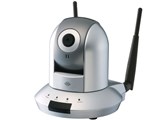
有効画素数:130万画素 無線LAN(ワイヤレス):IEEE802.11b/g/n






本ページでは掲載するECサイトやメーカー等から購入実績などに基づいて手数料を受領しています。









このページのスレッド一覧(全87スレッド)

| 内容・タイトル | ナイスクチコミ数 | 返信数 | 最終投稿日時 |
|---|---|---|---|
 外部アクセスで録画出来ない 外部アクセスで録画出来ない |
0 | 3 | 2011年7月11日 16:40 |
| 動画撮影機能について |
1 | 2 | 2011年7月9日 00:33 |
| 無線LANが接続できません。 |
2 | 19 | 2011年7月5日 21:49 |
| スマートフォン(android)からの閲覧トラブル |
0 | 2 | 2011年7月5日 17:00 |
| PLANEXのデモカメラを見るには? |
0 | 6 | 2011年7月3日 09:13 |
| ルータ設定について |
0 | 35 | 2011年7月3日 03:41 |






- 「質問の絞込み」の未返信、未解決は最新1年、解決済みは全期間のクチコミを表示しています


 お気に入りに追加


ネットワークカメラ・防犯カメラ > PLANEX > CS-WMV04N


CyberGate - DDNSを使って外部(UQ WIMAX)からAdminでアクセスすることが出来ます。
動作感知機能その他の機能を全て使うことが出来ますが、カメラの項目から録画を選ぶと録画されません。
保存先も別途指定してまります。
また、スナップショットを行うと保存された等のメッセージが英語で表示されますが、やはり指定したフォルダに保存されません。
Xvidのコーデックもインストール済です。
OS Windows7 Pro 32bit
自宅から直接アクセスする場合は、動画もスナップショトも保存できます。
何が原因か見当かつきません。
ご指導宜しくお願い致します。
 0点
0点



Windows Vista,7の場合は、IEを管理者として実行する必要があります。
まず、カメラの画面を出してお気に入りに登録。
スタート→全てのプログラム→Internet Explorerのアイコンの上で右クリック
管理者として実行をクリック。
お気に入りからカメラを呼び出して、スナップショットが撮れるか試してください。
書込番号:13240981
 0点
0点
 |
 |
|---|---|
>yasuo321qさん
ご指導ありがとうございます。
スナップショットも動画の保存は出来ました。
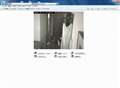
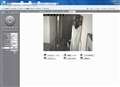
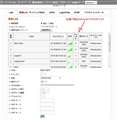
しかし通常現れるはずの カメラ|パン/チルト|ネットワーク|胴体感知など一番上の項目と左側に有るはずのカメラの向きなどを変更する部分が有りません。(添付画像をご覧ください)
IEは9を使用してます。
(http://o.jp.msn.com/ie9/bingmsn.htm?ocid=big4)
もう少しご指導お願い致します。
書込番号:13241361
0点
>yasuo321qさん
ありがとうございました!
私のアクセスの方法が悪かったようです。
ご指導の通り
スタート→全てのプログラム→Internet Explorerのアイコンの上で右クリック
管理者として実行をクリック。
この後、お気に入りからアクセスすると 前回ご報告のようになりますが、CyberGate - DDNSアドレスを直接入力すれば、すべて行うことができました。
ご指導ありがとうございました。
書込番号:13241659
0点

ネットワークカメラ・防犯カメラ > PLANEX > CS-WMV04N

CS-WMV04の動画機能について、ご存知の方にお聞きしたいのですが、
・24時間連続して、SDカードに録画するというのは可能でしょうか?
・あるいは、例えば朝9~17時まで、スケジュール録画するすることは可能でしょうか?説明書には記載があるのですが、どの程度連続して動画撮影されるのかが不明ですので、ご存知の方おられましたら、お教え頂ければ助かります
0点


動態検知を有効にして、
動態検知に反応した時に、AVIで最長5秒の
動画が記録できます。
本体のみでは、
スケジュールで、記録する機能はありません。
書込番号:13229096
1点
ネットワークカメラ・防犯カメラ > PLANEX > CS-WMV04N

現在、NTTのクルリモHC-1000を使用しています。画質が悪いのでもう1台増設用にこちらの機種を購入しました。
接続環境は、ルーターはNTTのRVS-340NEに無線LANカードを差して使用中。
有線:PC1台使用
無線LAN
・クルリモHC-1000(docomo携帯からTV電話機能・i-modeでMyDNS利用して制止画像)
・ブラザーのFAX・プリンタ複合機
・iphone4
・ipad2
が同時に使用出来ています。
WMV04Nが届き、SETUP-CDをインストールし、LANケーブルでつないでいる状態だと有線PC
からの映像は見る事が出来ました。
しかし、カメラ側の無線LANのSETUPをし、LANケーブルを外すと認識が出来なくなって
しまいます。カメラのwirelessランプは点灯しています。
今回は、MyDNSではなく、planexのCyberGateでDNSも登録しましたが、LANケーブルで
つないでいてもipheoneのPCI_VIEWERの初期設定も出来ません。
HC-1000を設置する時に大変手こずって、最終的にはNTTの人に来てもらってSETUP完了した
ので、いったい何が原因で無線接続出来ないのかがわかりません。
何をどうしたらいいのやら。ルーターの設定画面を見ても良く分かりません。
どうしたら良いのでしょうか?
0点

 |
 |
|---|---|
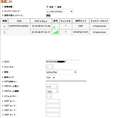
現状、クルリモで使用中の無線LAN設定のESSIDなどは解りますか?
設定してもらった時、メモしてありますか?
もし、無かったらデフォルト設定なので教えてくれなかったということも考えられますね。
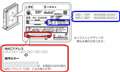
では、デフォルト設定は何かというと マニュアルでは本体に書いてあるようです。
添付 図を参照。
カメラ側で現状の無線を自動検出できますか?
添付 図のように。
カメラで設定に必要な情報は
SSID
認証
暗号タイプ
WPA共有キー
長さ
種類
が解れば良いのです。
以下、マニュアルでは
本体側面に貼り付けられた機器情報から参照可能です。
まず赤の枠がマックアドレスになります。例えば11:22:33:44:55:66と言うマックアドレスであれば
WEPキーは 112233445566Z になります
SSID1はRVS340NE-XXXXX-1 (無線機設定の際に指定します)
SSID2はRVS340NE-XXXXX-2 (同上)
注:XXXXには機器別にことなる番号が割り当てられています。
肝心の暗号化方式はSSID1がTKIP SSID2がWEP 128bit となります
とあります。
書込番号:13208278
0点
 |
|---|
早速のご回答、ありがとうございます。
現在、LANケーブルでつないだ状態で、画像のとおりになっています。
モデムRVS340NEのSETUP画面の無線LANの状態の所を見ると、
MACアドレスが表示されているのは、
HC-1000(クルリモ)
プリンタ
iphone
ipad
ちなみに、全てWPA-PSK(TKIP)です。
これでわかりますか?
書込番号:13208534
0点
無線ルーターのMACアドレスと検出されたものと合っていれば、それにチェックを付けて利用すれば良いのでは。
なお、無線LANで使っているパソコンからも知ることが出来ますよ。
最初の
何が原因で無線接続出来ないのかがわかりません。は
SSID 認証 暗号タイプ WPA共有キー 長さ 種類
が違っているから無線接続出来ないのです。
(チャンネルは 重複 しないように)
書込番号:13208664
1点
NTTのリモートサポートに頼んでモデムの設定を変更してもらい、無線LANでは接続出来るようになりました。(ついでにファームウエアも最新に更新しました)
ただ、iphoneのアプリからもwebからも、DDNS設定したアドレスで見れません。
ブラウザにCyberGateでDDNS設定したIPアドレスを入力すると、なぜか我が家のルーターの設定画面(ユーザー名・パスワードを要求)になってしまうのです。
これにはNTTの方もお手上げで、もうこれ以上はわからないと言われてしまいました。
こんな現象になった事はありますか?
書込番号:13210721
0点
 |
|---|
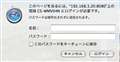
認証画面(MAC) |
web(ブラウザ)から、カメラにアクセスした場合
まず初めに認証画面が表示されます。
私はMACを使っているので、画面が違いますが、
web(ブラウザ)からアクセスすると、添付の画像になって、
名前とパスワードと入力して、カメラに入ります。
認証は、カメラの認証画面ではなく、ルータの認証画面でしょうか?
今ひとつ確認お願いします。
もしルータの認証画面だとしたら、
ルータが外部からアクセス出来る状態だと思うので、
セキュリティが低下している可能性があります。
状況の確認よろしくお願いします。
書込番号:13211893
0点
一連のやりとりを見させていただきました。
ポート解放をどのようにしたかが気になります。
外部からのポート80へリクエストがあるとルータのローカルアドレスへつなぐように間違って設定してしまっているのではないでしょか?
yasu2565さんと同じ静的IPマスカレードを使って設定したとすると
宛先IP 変換対象IP プロトコル 宛先ポート 変換対象ポート
ルータのアドレス 自分のWAN側 TCP WWW WWW
となっていませんか?
もしそうなら、宛先IPアドレスをカメラのIPアドレスに変えてみてください。
書込番号:13212126
0点
皆さま、色々とアドバイスありがとうございます。
今、外出先PCからIPアドレスを入れてみました。
昨日はパスワード要求画面の内容なんてよく見ていなかったのですが。
改めて良く見てみたら・・・。
なんと、もう1台つないでいるHC-1000(クルリモ)の画面でした。
そして、クルリモのID・パスワードを入れると、クルリモに入れました。
その時点で、ブラウザのアドレスバーを見ると、CyberGateでDDNS設定したアドレスに
なっています。
そして、一度ブラウザを閉じて、今度はHC-1000の設定したMyDnsのアドレスを入れると、
これもちゃんとクルリモにつながり、アドレスバーにはクルリモの正しいアドレスが
出ています。
試しに、もう一度wmv04nのアドレスを入れ、パスワード要求画面に今度は自宅のルーター
のID・パスワードを入れてみると、今度はエラーになりました。
私は、クルリモとwmv04nのポート番号が”80”で同じであるのがいけないのではないかと
思ったのですが、昨日のNTTサポートの方は、それは問題ではないとの事でした。
書込番号:13212673
0点
結論から言うと、
ポート番号が同じなのが問題です。
NTTのサポートのひと、詳しくないみたいですね(汗)
外から、自宅に振られた(グローバルIPアドレス)を入力して
自宅にに辿り着いたら
クルリモに行くのか、wmv04nに行くのか
振り分けるのが、ポート番号です。
なので、ポート番号が同じならうまくいかないと思います。
そうそう、クルリモの電源を切ったら、
wmv04nの認証画面が出てくると思います。
試してみてください。
あとは、wmv04nのポート番号を8080にでも設定して
ブラウザのURLを
http://**********.dyndns:8080(:8080が重要です)
とすると、wmv04nに繋がると思います
ちなみに:8080を省略するとクルリモです。
あと、DDNSですが、どれか1つ設定するだけでいいです。
書込番号:13212895
0点
かんにんさん、ありがとうございます。
とてもわかりやすいご説明で、シロウトにもよくわかりました。
なにしろダイナミックDNSじたい、何なのかよく解らなくてクルリモを付けた時に
マニュアル通りに取得したものですから、今回も1台増えたからもうひとつ取得
する必要があるのかと思っていました。
>あと、DDNSですが、どれか1つ設定するだけでいいです。
これは目からウロコでした。
CyberGateの方は解除しようと思います。
家に帰ったら、ポート番号を変更してチャレンジしてみようと思いますが、1点だけ
質問をさせて頂いてもよろしいでしょうか?
”静的NAT設定”というのをルーター側に昨日NTTリモートサービスの人にやってもらって、
そこにポート番号80と設定した部分が2か所あるのですが、こちらも変更した方が良いのでしょうか?
書込番号:13212997
0点
静的NAT設定も変更する必要があります。
wmv04nのIPアドレスが入っている行のポート番号を8080にしてください。
書込番号:13213010
0点
yasuo321qさん、
補足ありがとうございます。
ルータのポートを開けなくては接続できませんね(汗)
抜けてました。
もう接続まで、カウントダウンです。
判らないことがあったら、ここに書き込んでみてください。
微力ながらお手伝いできるかもしれません・・・
書込番号:13213046
0点
早速、家に帰ってポート番号を変更してみました。(8080)
以下、ここからのブラウザに入力しているアドレスは、以前より使用しているMyDNSの
ものです。
クルリモ → http://****myds.jp/
WMV04N → http://****myds.jp:8080/
まず、無線LAN上のipadのブラウザにアドレスを入力してみると、つながりません。
次に、試しにクルリモをdocomo携帯のimodeで見てみると、問題なく見れました。
そこで、試しにdocomo携帯のimodeのフルブラウザのアドレス欄に入力してみたら、
wmv04nの画面には入れました。(ID・パスワード入力)ただし、画像は現れず。
なので、これは同じ無線LAN上からアクセスが出来ないのだと思い、ipad・iphoneともに
emobileのpocket-wifiGP01に接続をしなおして、おなじようにブラウザのアドレスに
入力してみました。
すると、ID・パスワードの要求の後、カメラ画面には入れました。
しかし、パン・チルトなどのボタンは全く表示されず、カメラの映像(静止画ではない)の下に、”ホームポジション”と、”プリセットポイント””移動”のボタンのみです。
次に、iphoneのアプリですが、こちらは項目入力して、ポート番号も8080に変更したの
ですが、何度やってもOKボタン押すとアプリが終了してしまうという状態だったのですが、
あきらめず、試しにOKボタンを長押ししていたら、いきなりカメラ画面に入れました。
しかも、全画面カメラ画像で・・・・。
これには参りました。カメラ画像しかない。他のボタンが何もない。
でも、なぜか画面をタッチするとカメラが動く。しかしどこを触るとどう動くのか、
まったくわからず動く。頭にきてそのままアプリを強制終了して、もう一度起動すると、
今度はいきなりカメラ全画面。
設定もなにも出来やしない。
もう、どうしたら良いのやら。
書込番号:13215057
0点
ご報告ありがとうございます♪
外部(グローバルIP)からカメラにアクセスできたんですね♪
一歩前進です。
画像で出ないときの対処方法
1)カメラにアクセスして、左のメニューが書かれているところに“ビデオ形式”ってのがあると思います。
それを“MJPEG”にしてみて下さい。
2)それでダメなら、ルータのポート設定が必要です。
“8080”を設定した要領で、“4321”と“4322”を設定して下さい。
まずは、ここまで試してみましょう
(ルータの設定が分らなかったら、もう少し詳しく説明します)
書込番号:13215566
0点
すみません、設定画面が出てこなかったんですね(汗)
iPhoneもしくはiPadを使って、ローカルネットワーク内で
接続してもらえませんか?
要領は、カメラのローカルIPは、分りますよね?
おそらく192.168.***.***ってやつです
それを使って、http://192.168.***.***:8080(:8080)も入力して下さい。
どうなったか、報告お願いします。
書込番号:13216284
0点
かんにんさん、ありがとうございます。
今日、外出先のPCからアクセスしてみました。
ブラウザはIE8ですが、家で192.168.****と入力したのと同じ画面が見れました。
カメラの操作も問題ないようです。
そして、iphoneですが・・・
safariでアドレス入力してみると、出てくる画面は昨日と一緒。どうやら、カメラの
パン・チルトは画像にタッチすると変わるようなので、これはこういうものか?
ブラウザの違いでしょうか・・・?
PCI VIEWERのアプリで見ると、どうやら
”VGA”を選ぶとフル画面になってしまい、パン・チルトはやはり画面にタッチするしかないようです。
”QVGA”を選ぶと、画面が小さくなりますが、タッチしても何も変わらず。?????
(この状態だと、safariで見ている画面のちょっと小さいバージョンみたいです。ただ違うのは、画像の下に、disconnectのボタンがあること。)
というワケでありまして。これで一件落着にしてしまっても良いものか・・・。
ちなみに、ファームウエアを最新にバージョンUPすると、設定画面がマニュアルに書かれているものとは違う部分が出てきました。
ネットワーク設定の中に、”RTSP”というタブがあり、
MPEG4 streaming → 有効・無効 → とりあえず”有効”にしてみました。
RTSPポート → 554(デフォルト)
RTSPパス → ipcam.stp (デフォルト)
RTSPポート範囲 → 50000-60000 (デフォルト)
となっていますが、これはなんでしょう?わかりますか?
書込番号:13217027
0点

やりとりを拝見させて戴いております。
しかし shirabeta-garukoさん 回答者のコメントを無視してはいけませんよ
かんにんさんが
1)カメラにアクセスして、左のメニューが書かれているところに“ビデオ形式”ってのがあると 思います。
それを“MJPEG”にしてみて下さい。
これを実行してないんじゃないのかな
その他の質問もネットで検索すれば解ると思いますよ。
書込番号:13218041
0点

>safariでアドレス入力してみると、出てくる画面は昨日と一緒。どうやら、カメラの
>パン・チルトは画像にタッチすると変わるようなので、これはこういうものか?
>ブラウザの違いでしょうか・・・?
はいの通りです。
録画やスナップショットはIEの対応です。
WindowsPCでもChromeでみると下の方のボタンは出てきません。
書込番号:13218155
0点
おっしゃる通り、
safariとIEでは、画面が違いますね。
あまり気にしていませんでした(汗)
もともと、このカメラはIEしかサポートしていなかったと思います。
何度かバージョンアップして、マックでも問題無く(?)使えるようになりました。
ルータの設定は、一件落着だと思います。
さて、“RTSP”ですが、
これはおそらく、ストリーミング機能と思われます。
マックユーザーであれば同じみの、Quicktimeで、
カメラの画像が見られます。
Quicktimeを起動して、
“ファイル” → “URLを開く” に行きます
そこに
rtsp://192.168.***.***:554/ipcam.sdp
(ローカルネットワーク内で)
と入力すると、ストレイーミング(?)で動画を見ることができます。
ルータのポート“554”を開いたら、
(DDNSを使って)
おそらく外からでも見られるようになると思いますが、
検証はしてません(汗)
(メディアプレーヤーでも、見られるのかな???)
ご参考まで・・・
書込番号:13218279
0点
皆さま、本当にありがとうございました。
もっと長期戦になるかと覚悟していたのですが、意外と早く解決ました。
saitou-hさん
>回答者のコメントを無視してはいけませんよ
はい、すみません。実は、MPEG4、MJPEGと変えてみたのですが、
状況が変わらなかったのです。
yasuo321qさん
>録画やスナップショットはIEの対応です。
そんなの、どっかに書いておいてほしいですよねー。目立つ所に。
それじゃ、IE使ってない人はその他の設定はどうしているのか疑問です。
あっ、ちなみに我が家のPCはIE使ってました。たまたま。
かんにんさん
ご丁寧に色々教えて頂いて、本当に助かりました。
NTTのサポートセンターの人よりずっと知識がおありのようで。スバラシイ。
それを無償でいろんな方に教えてあげているなんて、なおさらスバラシイ。
>さて、“RTSP”ですが、
>これはおそらく、ストリーミング機能と思われます。
なるほど。わかったようなわからないような。ともかく、私には必要なさそうな機能
という事ですね。
という事で、やっと解決しました。
これで、クルリモとの2台体制で我が家の留守番犬達をチェック出来そうです。
ありがとうございました。
書込番号:13218768
1点
ネットワークカメラ・防犯カメラ > PLANEX > CS-WMV04N

みなさんこんにちは。
CS-WMV04Nの導入及び設定では少々苦労したものの、
現在ではPCからの閲覧と携帯からの静止画閲覧は何ら問題なく出来ています。
ファームウェアのアップデートにより、iPhone以外のスマートフォンからでも見られるようになったとの事でしたので、
DoCoMoのandroidスマホT-01Cを購入して、ファームウェアを1.43にアップデートしました。
スマホのブラウザからアクセス、ログインすると映像が出てきて喜んだのも束の間、静止画のままで一向に更新されません。
メーカーHPにはスマホの場合1秒間に1回の更新と書いてあるのですが、
念のためキャッシュやcookieをクリアしても改善されず、手動更新すると新たな画像がすぐに出てくるため、接続環境の問題でも無さそうです。
また、スマホ上に映し出された静止画にタップするとカメラは動きます(スマホ上の画像は動きません)
この間、PCやiPhoneで閲覧すると問題なくリアルタイム映像が見られました。
javascriptが有効であること等、T-01Cの設定は何度も確認してみましたが、他に出来ることは無く、
ファームウェアのアップデートが間違いなく出来ているか等も確認しましたが問題無く、完全にお手上げの状態です。
どうか解決法を御教示下さいませ。
0点

ブラウザでなく
アプリで見ると問題なく見えます
書込番号:13212761
0点

ネットワークカメラ・防犯カメラ > PLANEX > CS-WMV04N

こちらの商品を防犯対策で購入を検討をしております。
130万画素が、どの程度の実力なのか確認したく、
PLANEX社のHP上デモカメラに接続したのですが、まったく画像が出ません。
と言うより、接続できませんとエラーが出てしまいます。
TCP I/Pやポート設定等はHPに書かれている正しい数値を入れております。
またPC、iphoneの両方とも挑戦してみましたが、両方とも見れません。
デモカメラに接続するのにも、モデムやルーターの設定変更が必要なのでしょうか?
0点
PLANEX社のHP上デモカメラ 試したけどダメでしたね。
見るだけでしたらうちのを見てくださいな
http://mild7.luna.ddns.vc:8081
ID 1234 Pass 5678 です。操作はできませんよ
このカメラは、夕方暗くなると真っ暗で何も見えなくなります。防犯ならセンサーライト併用でしょうね。
赤外線付きのもガレッジセールなら安く買えるでしょう。
130万画素って言っても見た目には30万とそれほど変わりません が 検知した画像を見るとやはり130万画素のちがいが解ります。
自分のHPで防犯カメラ映像として毎日自動更新しておりますので探せば解ると思います。
(夜間用には向いてないです)
書込番号:13205265
0点
映像を見るには設定は必要ないはずです。
以前は見えていました。
カメラが応答するかpingで調べたのですが応答しません。
カメラのipアドレス(61.194.6.152)はNTTcomの管理しているものです。
NTTcomのサーバーまでは応答したので、それ以降のネットワークのトラブルかと思われます。
はやく復旧するといいですね。
書込番号:13205306
0点
Mild7-1sost様、Yasuo321q様
早速のご返信有難う御座いました。
現在PLANEX社のデモカメラは見れないとの事で理解を致しました。
多くの方々が、Reviewにて設定が難しいと書かれていたので、
デモカメラにもネットワーク等の設定が必要なのか?と思っておりました。
また先ほどMild7-1soft様のリンク先に行かせて頂きました。
既に夜になってしまった為と思われますが、真っ暗で何も見えませんでした。
明日朝にまたリンク先に訪問させて頂いても宜しいでしょうか?
明日画像を確認させて頂き、商品を購入しようと思います。
書込番号:13205990
0点
しばらく公開しておきます。
なお、赤外線カメラ(CS-WMV043G-NV)を公開している方のURLはここです。
http://ck8kow1w.corede.net:8070/
ID hoge Pass hoge
ほとんど動きは無いのですが、時計が動いているのでライブだと解ります。
書込番号:13206622
0点
Mild7-1soft様
先ほどカメラ画像を確認させて頂きました。
思っていた以上に綺麗な画像でした。
これで購入する決断が付きました。
色々とご丁寧にして頂き、本当に有難う御座いました。
書込番号:13208261
0点
ネットワークカメラ・防犯カメラ > PLANEX > CS-WMV04N

 |
|---|
昨日CS-WMV04Nが届き各種設定してるのですが
IPHONEのアプリで画像を見ることが出来ませんでした。
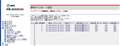
PR-S300HIの静的IPマスカレードを自分なりに過去のレポートを参考にして設定しました。
宛先ポートには80を入力しましたが表示はWWWになりました。
変換対象ポートには4321-4322と入力するとエラーになるので
各々4321と4322と入力しました。
CYBER GATEからはDDNSホストを取得しました。
このような設定は初めてするのでよく分かりません
まだまだ不具合点はあると思いますが。
宜しくお願い致します。
0点
家庭内LAN(ローカルネットワーク内)で、
カメラとの接続は確認されたのでしょうか?
ポート開放の設定はその次の作業です。
ポート開放の設定ですが、
今、設定しているポート設定は、破棄してください。
そして
宛先IPアドレス:IPカメラのアドレス(192.168.***.***)
変換プロトコル:TCP
変換ポート:80
に設定して、
設定が終わったら、下記にアクセスして解放を確認します。
http://www.cman.jp/network/support/go_access.cgi
1)IPアドレスのポート開放/閉塞を確認するをクリック
2)ポート番号が80になっているので、下記の「ご注意・制約事項」を確認下さいのボックスをチェクして
3)ポートチェック実行
いかがでしょうか?
書込番号:13193577
0点

まず、PCからカメラの映像は確認できているという前提で話をすすめます。
PCからカメラにアクセスして下さい。
システム設定メニューのステータスからファームウェアのバージョンを確認してください。
1.34以上であればとりあえずOKです。
(最新版は1.43です。)
問題が生じている個所は2つ考えられます。
DDNSにおける名前解決がうまくいっていないか、ポート解放が出来ていないかです。
このサイトで
http://www.cman.jp/network/index.html
ポートチェックを実行してみて下さい。
サイトを運営している、株式会社シーマンはプライバシーマークを取得されているので
有象無象ではないかと思います。ご自身のセキュリティ情報がサイト運営者にしらせれる
ので使う使わないは自己判断でお願いします。
ポート解放が出来ていない場合、80番ではうまく出来なかったということでしょうから、
カメラのネットワークメニューからHTTPポートを8081などに変更して下さい。
ルーターの設定も行ってから、再度ポートチェックを試して下さい。
ポート解放がうまくいったら、DNSのチェックをしてください。
ダメでしたら、SyberGate-DDNSの設定がうまくいっていないことが考えられます。
SyberGateのサイトのホストIPアドレスの変更削除から、手動でグローバルIPの設定が出来ます。そちらに設定してみて下さい。
駆け足になりました。
どこまで出来たか書き込んでいただければまたフォローします。
書込番号:13193660
0点
かんにんさん
早速の返信有り難うございます。
家庭内LANでのカメラとの接続はPCにて確認できています。
ポート開放の設定については
宛先IPアドレス:IPカメラのアドレス(192.168.***.***)
変換プロトコル:TCP
変換ポート:80
以上で入力すると
「変換対象ポート:文字列が設定されていません。」と赤字で表示になり
設定出来ませんでした。
書込番号:13193672
0点
ちょと割り込みがはいったので、かんにんさんの書き込みをみずに投稿してしまいました。
4321と4322のポート解放も必要なので復活させてください。
ビデオポートとして使用しています。
解放してないとiPhoneから接続しても映像がみれなくて操作だけできる状態になってしまいます。
書込番号:13193705
0点
yasuo321qさん
早速の返信有り難うございます
ファームウェアのバージョンは1.34です。
4321と4322のポート解放も必要とのことですが
どのように入力したらよいのでしょうか。
変換対象ポートには4321-4322と入力するとエラーになります。
教えていただいたサイトにてIPアドレスを確認して
ポートチェック実行すると
「ホスト ***.**.***.**ポート80に到達出来までんでした」
になりました。
書込番号:13193769
0点
PR-S300HIのマニュアルを確認してみました。
ポート80を解放する時の入力
接続インタフェース名 初期値(メインセッション)のまま
宛先IPアドレス 192.168.*.*(カメラのIPアドレス)
変換対象IPアドレス 初期値(自分のWAN側IPアドレス)のまま
変換対象プロトコル 初期値:TCP そのまま
宛先ポート 80 (80番は予約されているので登録するとwwwに表示が変わります)
変換対象ポート 80(同上)
となります。変換対象ポートが空白だったのではないでしょうか。
これで80番の解放ができれば、同様に4321と4322も解放してください。
プロトコルはTCPのみでUDPは解放する必要ありません。
質問に添付されてた画面が、3行表示されて右はじ二つが
www www
4321 4321
4322 4322
となれば設定完了です。
書込番号:13193799
0点
>>ポート開放の設定については
>>宛先IPアドレス:IPカメラのアドレス(192.168.***.***)
>>変換プロトコル:TCP
>>変換ポート:80
>>以上で入力すると
>>「変換対象ポート:文字列が設定されていません。」と赤字で表示になり
>>設定出来ませんでした。
とのことですが、
変換ポート=変換対象ポートです。
変換対象ポートに“80”を入力してください。
ビデオポートの、“4321”、“4322”の件ですが、
私の環境では、この設定をしなくても、画像が出ます。
なので、とりあえず、カメラへのポート開放が
出来るかどうか確認のため、最小限の設定で、
ポート開放を確認したかったのです。
(画像が出なかったら、ビデオポートの設定をお願いしようと思ってました)
書込番号:13193808
0点
かんにんさん
変換対象ポート“80”を入力しました。
設定完了しポート開放の確認が出来ました。
しかし、IPHONEでの画像は見れませんでした。
書込番号:13194042
0点
えっとですね このルーターの場合は
静的IPマスカレード設定よりも静的NAT設定でポート開放するのが良いと思います。
宛先IPアドレスはカメラのIPアドレスで変換対象IPアドレスは自分のWAN側で変更をしてはいけません。
ポートは 80 4321 4322 の3種類で TCPとUDPそれぞれ開放させた方が良いでしょう。
それでだめなら、パケットフィルタを通過の設定をします。
(普通はここまで必要ないけどね)
書込番号:13194195
0点
yasuo321qさん
80番の開放が出来ましたが同様に2番目に4321と3番に4322も
設定してみましたが www www とはならず
4321と4322と下線数値に下線が表示になります。
書込番号:13194320
0点
yasu2565さん、報告ありがとうございます。
お返事、遅くなってすみません。
ポート解放、確認OKなので、次に進みます。
画像が見えないって、
1)カメラの設定画面は見えるけど、画像だけが見えないのか?
2)カメラにアクセスが出来ないのか?
どっちなのかな?
1)の場合は、ビデオポートも解放する
yasuo321qさんの、コメント参考にして下さい。
2)の場合は、DDNSが上手くいってないかもしれないので、
グローバルIPで、接続を試みる
*TTP://***.***.***.*** (先頭*をhに変える、グローバルIPアドレスを入力)
よろしくおねがいします。
書込番号:13194338
0点
>80番の開放が出来ましたが同様に2番目に4321と3番に4322も
>設定してみましたが www www とはならず
>4321と4322と下線数値に下線が表示になります。
それで大丈夫と思います。
2行目に 4321 4321 とならんで
3行目に 4322 4322 とならんでいれば設定は問題ありません。
かんにんさんのおっしゃっているビデオポートというのがこの4321と4322のことです。
先ほどの
http://www.cman.jp/network/support/port.html
で80となっていたところを4321にかえてチェックしてください。
さらに4322もチェックしてください。
OKであればポート解放は終了です。
iPhoneからカメラにアクセスしてみてください。
映像が映らない場合は、なるべく手順をおってなにをしたらどうなったか詳しく教えてもらえますかお願いします。
書込番号:13194415
0点
yasuo321qさん
4321と4322もポート解放の確認出来ました。
しかし、iPhoneからはカメラにアクセス映像は映りませんでした。
昨夜から、マニュアル通り設定を行い、ルータの設定で分からなくなり今回の投稿することになり
これといって何かを行いこうなったって事はないと思います。
ただ先ほどカメラ設定のネットワーク ダイナミックDNS
の適用ボタンを押すと
「ダイナミックDNSサーバーに新しいIPアドレスを更新する事ができません」
のメッセージが表示になりました。
書込番号:13194820
0点
問題点も絞れてきてもうすぐ解決できると思われます。
グローバルIPアドレスとCyberGateから取得したホスト名の関連付けに問題があるようです。
1.かんにんさんが投稿されていたようにhost名ではなくグローバルIPアドレスでカメラ接続して
みましょう。
例によって、http://www.cman.jp/network/support/go_access.cgiでグローバルIPを確認します。iPhoneのブラウザのアドレス欄にhttp://***.***.***.***/と入力してサイトにアクセスしてください。きっと映像が映るはずです。
2.DDNSの設定をします。
次にCyberGateのページ http://cybergate.planex.co.jp/ddns/ にログインしてください。
ページ右端中あたりのCyberGateDDNSアイコンをクリックDDNS画面に移ります。
-DDNS- ホストのIPアドレス変更・削除をクリックして登録しているホスト名とグローバルIPアドレスを確認します。おそらく先ほど確認したグローバルIPアドレスではないものがIPアドレス欄に表示されているか、なにも表示されていないかと思います。
手動でなおしても良いのですが、カメラから設定をなおします。
ホスト名に表示されている「yasuo321q.planex.ddns.vc」から「yasuo321q」にあたる部分をコピーします。
【※ドット「.」は必要ありません】
カメラのDDNS設定画面に移って、ホスト名の空白部分に貼り付けます。luna以外のドメインを選択している場合は合わせて変更します。DDNS機能、無効の方をクリックして適用。さらに有効にもどしてもう一度適用します。
cybergateの画面にもどって、DDNSメニューへをクリック。ホストのIPアドレス変更・削除を再度クリックして、IPアドレス欄がwww.cman.jpで確認したものと同じになっていればOKです。
最後に、iPhoneからホスト名を指定してカメラの映像を確認してみてください。
補足ですが、プロバイダによっては割り当てられているグローバルIPが変更になることがあります。カメラのファームウェアをアップデートすれば定期的にDDNSの更新をしてくれる機能が追加になりグローバルIPアドレスの変更に対応しやすくなります。
書込番号:13195266
0点
yasuo321qさん
グローバルIPにてiPhoneのブラウザの
アドレス欄に入力してサイトにアクセスして
カメラ映像が見れました。
感激です。有難うございます。
アプリでの映像はまだ見れません。
今朝yasuo321qさんの返信を見て
出勤まえにバタバタしてて、そのまま返信
出来ませんでしたが、帰ってからまた報告します。
書込番号:13196845
0点
 |
|---|
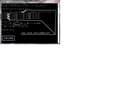
うちのカメラ側のDDNS設定でも ダイナミックDNSサーバーに接続することができません。
と出ました。しかし、動作は正常なので、SyberGate-DDNS側の問題でしょうね。
でも、ご心配はいりません他の方法で確認することができますよ。
コマンドプロンプト(MS-DOSの黒い画面)を開きます。
>の後に ping SyberGate-DDNSの名前を入力し Enter で確認できます。
例として 自分のは mild7.luna.ddns.vc なので
>ping mild7.luna.ddns.vc と入力し Enterキー です。
添付を参照ください。
書込番号:13197845
0点

Mild7-1Sofさん
返信ありがとうございます。
記載の内容を実施しました結果
<*******.luna.ddns.vcは内部コマンドまたは外部コマンド
操作可能なプログラムまたはバッチファイルとして認識されません>
上記の表示になりました」。
書込番号:13198373
0点
 |
|---|
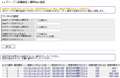
Mild7-1Sofさん
昨日、yasuo321q さんとかんにんさんにいわれた静的IPマスカレード設定の後ほど
添付画像の内容で静的NAT設定も実施しました。
このままでいいのかそれともどちらかを削除しなくては
ならないのか、ご指導よろしくお願いします。
昨夜、yasuo321q さんにいわれてグローバルIPにてiPhoneのブラウザのアドレス欄にhttp://***.***.***.***/と入力してサイトにアクセスでき映像が映れたのは今朝のことで
静的IPマスカレード設定と静的NAT設定の両方設定した状態です。
書込番号:13198662
0点
かんにんさん yasuo321qさん Mild7-1Softさん
なんと!!iphoneアプリでも
ip addressにグローバルipアドレスを入力すると。
映像が映し出されました!!。
皆様、今まで懇切丁寧にご指導頂大変ありがとうございました。
ただ、家のプロバイダーはplalaなんですが
Mild7-1Softさんの指摘通り、グローバルipアドレスがたまに変更になっているので
(確認したので2から3種類かな?ルーターの再起動後)
そのつど設定を変更するのか不安です。
とりあえ今現在は、特定のipアドレスにて映像が映ってますのでひと安心です。
本当にありがとうございました。
書込番号:13199175
0点
返答遅くなりました。
グローバルIPアドレスで、映像確認できたのはよかったです。
あとは、DDNSをクリアするのみです。
表記の変更をします。両方*で伏せ字にするとややこしいのでIPアドレスは*でhost名は○で伏せ字にします。
DDNSの登録ができているか確認しましょう。
Mild7-1Softさんの方法でも問題ないのですが、もはやおなじみとなった http://www.cman.jp/network/ 様の助けをまた借ります。
ドメイン/IPアドレス変換をクリックしてください。
ドメイン名 ○○○.luna.ddns.vc を入力して、確認ボックスにチェックをいれて実行します。
下記の様な実行結果が得られます。
--
ドメイン情報取得実行
あなたのIPアドレス ***.***.210.161
ご利用時間 2011/07/01 00:13:12
入力ホスト名 ○○○.luna.ddns.vc
正引きIPアドレス ***.***.210.161
---
あなたのIPアドレス=現在のグローバルIPアドレス
正引きIPアドレス=CyberGateに登録されているIPアドレス
です。一致していれば、DDNSの登録はうまくいっています。
うまくいっていれば、iPhoneからの映像の確認を行ってください。
iPhoneのアプリで ○○○.luna.ddns.vc と入力してカメラの映像が確認できるかどうか試してください。
残念なときは、別の方法があります。長くなるのでうまくいかなかった時に書き込みます。
とりあえず、一歩ずつすすみましょう。
残された問題
・カメラからDDNSの登録をするとエラーメッセージが返る。
・グローバルIPが変更になったとき出先では設定変更ができない。(ファームアップが必要)
・IPマスカレードとNATの設定を両方した。(たいした問題おこならいので後回し)
なにか忘れているものがあれば、ご指摘お願いします・
書込番号:13199302
0点


この後に15件の返信があります。




クチコミ掲示板検索
新着ピックアップリスト
-
【Myコレクション】SUBPC 2025 WHITE
-
【欲しいものリスト】a
-
【おすすめリスト】今年のうちにこれで組め的な自作ゲーミングPC案
-
【欲しいものリスト】PCカレン
-
【欲しいものリスト】タフなやつ
価格.comマガジン
注目トピックス




(カメラ)
ネットワークカメラ・防犯カメラ
(最近3年以内の発売・登録)






