






容量:1TB 回転数:7200rpm キャッシュ:32MB インターフェイス:Serial ATA300





本ページでは掲載するECサイトやメーカー等から購入実績などに基づいて手数料を受領しています。







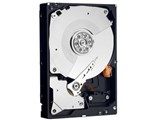
WD10EALS (1TB SATA300 7200)WESTERN DIGITAL
最安価格(税込):価格情報の登録がありません 登録日:2010年 3月 1日
WD10EALS (1TB SATA300 7200) のクチコミ掲示板
(52件)

このページのスレッド一覧(全5スレッド)

| 内容・タイトル | ナイスクチコミ数 | 返信数 | 最終投稿日時 |
|---|---|---|---|
 内蔵ハードデスクを増設するには 内蔵ハードデスクを増設するには |
5 | 16 | 2011年1月15日 00:29 |
| 速いですか? |
1 | 6 | 2010年12月31日 11:29 |
| 代替処理済みのセクタ数について |
0 | 7 | 2010年10月30日 17:00 |
パーティション分割について |
2 | 13 | 2010年7月4日 18:54 |
| S.M.A.R.T.検査を始めて行いました |
0 | 5 | 2010年7月1日 21:38 |
最初|前の6件|次の6件|最後






- 「質問の絞込み」の未返信、未解決は最新1年、解決済みは全期間のクチコミを表示しています


 お気に入りに追加


ハードディスク・HDD(3.5インチ) > WESTERN DIGITAL > WD10EALS (1TB SATA300 7200)


DellINSPIRON545sに現在WESTEN Digital WDC WD7501AALSー75J7BOが入っています
内蔵ハードデイスクを増設するには、電源等はどうすればよいのでしょうか?
PCがあまり詳しくないので宜しくお願いします!
内蔵ハードが入るスペースがあります
 0点
0点



ハードデイスクの増設なら電源はそのままでいいでしょう。
書込番号:12500897
0点

この機種について詳しくはわかりませんが、
ヤフーで「inspiron 545s HDD 増設」のキーワードで検索しました。
http://search.yahoo.co.jp/search?p=inspiron+545s%E3%80%80HDD%E3%80%80%E5%A2%97%E8%A8%AD&ei=UTF-8&fr=my-top-cm&x=wrt&meta=fl%3D3
ここから、
http://nattokude.gozaru.jp/inspiron545/top.html
のサイトが参考になりそうです。
ちなみに、HDDを動作させるには、
1.HDDの電源ケーブル
2.SATAケーブル(データやりとり用)
の2つのケーブルが必要です。
電源ケーブルは電源ユニットから来ていると思いますが、
SATAケーブルはHDDとマザーボードとの間に接続します。
形状や仕様はネットで検索してみてください。
ケーブルの空きやマザーボード側の空き状態については、DELLのサポートに
電話した方が早いかもしれませんね。
書込番号:12500991
1点

 |
|---|
545S HDD図 |
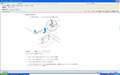
増設するのに必要なのは、S-ATAケーブル(購入)、HDDを止めるネジと電源ケーブルです。DELLの場合特殊な肩付きネジが使われているので注意が必要です。
http://bbs.kakaku.com/bbs/0010X119306/SortID=10913421/
(普通のHDD固定用ネジ)
http://www.ainex.jp/products/pb-024.htm
S-ATAケーブルはマザーボード上の空きコネクタに。メイン電源からのS-ATA用ケーブルが足らなければ、分岐増設用アダプタが必要です。(下記リンク)
http://www.ainex.jp/products/s2-1501sa.htm
書込番号:12501035
1点
aaxyzzさん 魔女宅LOVE♪さん 撮る造さん
お教えいただき、大変ありがとうございました、電源ケーブルはもう1つ増設可能のようです
データケーブルを2股ケーブルにすれば良いのですね!、ありがとうございました
書込番号:12502104
0点
>データケーブルを2股ケーブルにすれば良いのですね
データ(S-ATA)ケーブルは二股にはなりませんし、そんなのは売っていませんので、念のため。(二股にできるのは電源用ケーブルのみです)
http://www.sanwa.co.jp/product/syohin.asp?code=TK-SATA-05LA&cate=7
書込番号:12502165
0点
>kikutyannさん
必要なケーブルをもう一度まとめますと、
1.SATA用電源ケーブル
(ケーブル数が不足の際は分岐可能)
2.SATA用データケーブル
(分岐不可能。マザーボードの差し込み口の空き数分のみ増設可能)
となります。
イメージとしては、1は乾電池と電球の並列つなぎみたいな感覚で増設可能だけれども、
2は、線路(SATAケーブル)1本に走れる電車(HDD)は1台だけ、みたいな感覚ですかね。
1と2を両方買っても、千円しないくらいだと思います。使わなくても予備としてもっててもいいかもしれません。
2は、長さが色々あるので、PC実寸で必要な長さをはかってからがいいでしょう。
2は私は最近買ってないですが、抜けやすいのでストッパー付きがおすすめです。
また、取り付け時に無理な力が加わると破損しやすいんで気をつけてください。
それと、商品にSATAII用とかバージョンが書いてある場合がありますが、中身はあまり関係ない(どれも一緒のはず)のようです。
ちなみに、価格コムにはInspiron 545s のクチコミ掲示板もあるようですから、実際のDELLユーザはそちらの方が多いと思いますし、適切なアドバイスがもらえるかもしれないですね。
書込番号:12502798
1点
アドバイスありがとうございます、現在外付けハードデスク1.0Tを接続しています
このハードデスクでOKでしようか?(IODATAHDCS-U1.0R2です)
書込番号:12505316
0点
>kikutyannさん
すみません、パソコン本体(内部)のお話から、突然外付けHDDの話になってしまい、
私の頭の中がこんがらがってしまいました・・。
つきましては、もう一度お聞きになりたいことを整理していただけますか?
ご自身で実施したいのが、
・何を(パーツ型番)
・どこへ
・どのような方法で
・どのような目的で
そして、目的のパーツを増設(追加)か、入れ替え(交換)のどちらをしたいか、などです。
よろしくお願いします。
書込番号:12505864
0点
魔女宅LOVE♪さん 大変ご迷惑かけ申し訳ございません
CystalDiskInfo3.10.0でドライブデイスクC.D.Eの健康状態 注意
温度39℃ C5代替処理保留中セクタ数200とでましたので、デイスク交換または増設が必要と思い相談申しあげたしだいです、
現在外付けハードデイスクが使用中でもあり、内蔵デイスクが壊れた場合一時的に保持できないものかと思いまして、外付けハードでも可能かと思ったしだいです!
何分 PCに詳しくないものですから、ご迷惑をお掛けします
書込番号:12506854
0点
>kikutyannさん
ご説明ありがとうございます。
そうしますと、今回の状況は「記憶装置のハードディスク(HDD)が徐々に壊れ始めている」状態ですので、
最優先すべきは「データのバックアップを取ってから、現状のPC内蔵のHDDを新しいものに交換する」です。
数日で壊れることはまずないとは思いますが、近い将来、内蔵HDDのデータは全て消えてしまう
可能性があるので、バックアップ作業はお早めに。
物理的に一つのHDDを、論理的にC、D、Eの3つに区切ってあるようですので、もし
C~Eの各ドライブに個人的に保存したデータがあれば、それぞれをバックアップしましょう。
さて、となると、HDDは増設ではなく「交換」作業となります。
最後の質問
「現在外付けハードデイスクが使用中でもあり、
内蔵デイスクが壊れた場合一時的に保持できないものか」
ですが、もしかしてやろうとしているのは、
PC本体
DELL inspiron 545s→USB接続→HDCS-U1.0R2
という接続だったものを、HDCS-U1.0R2を外付けではなく、
メインHDDとして、丸ごとパソコン本体に組み込めるか?
ということでしょうか?
もしそうだとしたら、何のメリットもないと思います。
(そもそも、HDCS-U1.0R2はUSB接続なので、データ転送速度は内蔵HDDの
SATA接続に比べて、劇的に遅いです)
上級者であれば、HDCS-U1.0R2を分解して、HDCS-U1.0R2の中に入っているHDDを
パソコン本体のHDDと入れ替える、なんてことをする人もいると思いますが、
kikutyannさんのスキル(技術的レベル)ではやめた方が良いと思います。
ここは素直に、データバックアップ後、内蔵HDDを新しいものに交換し、
リカバリCDでWindowsやドライバソフトを入れ直し、バックアップした
データを元に戻す(コピー)がいいと思います。
この作業の具体的な手順は、前回お伝えしたアドレスのホームページを
見ていただくか、DELLのホームページのサポートの情報を調べるか、
DELLに電話で問い合わせるかすれば、外付けHDD以外のことは教えてもらえると思います。
文字で手順やリスクを説明するのは困難ですので、価格コムなどで聞いても答えが得られないかもしれません。
ご自身でできないようであれば、パソコンに詳しい人にやってもらうか、
お近くのパソコンショップに持ち込む(たいがい有料)のが最良最短リスク少だと思います。
頑張ってください。
余談:
別に悪く言うつもりはないのですが、何かをご質問される際は、
事の経緯(目的)ですとか、ご自身のパソコン環境を最初にお伝えしていただくと、
回答する側もより具体的にイメージできるので、適切な回答や代替手段が得られやすいと思います。
これは、パソコンの知識とは関係なく、上手に言葉のやりとりをする方法ですo(^-^)o
また、図を書くように、接続の状態などを「→」とかで結んで説明していただくと、
答える側としては、あれもこれもと想像して、たくさん言葉を使って再度聞かなくてすむので、
とても助かります。
書込番号:12507170
1点
 |
 |
|---|---|
内蔵用HDD |
HDD取り付け図 |
kikutyannさん こんにちは
まず、外付けのUSB接続HDDでデータを取り出すことは出来ますが、一般的にHDD増設とは言いません。
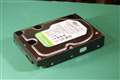
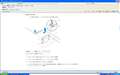
もし内蔵HDDが怪しい状態なら増設ではなく内蔵HDDの交換を。(現状のHDDは外して保管するかUSBケースに入れる)
(USBケースの例)
http://www.century.co.jp/products/pc/hdd-case/35satahddusb30/com35u3b.html
自分で作ったデータ【マイドキュメント、写真データなど】を外付けHDDにコピーした上で、内蔵HDDを交換して再セットアップを行ったほうが良いです。(多分専用CD(DVD)が付属のはず)
http://supportapj.dell.com/support/topics/global.aspx/support/kcs/document?c=jp&l=ja&docid=230854_ja
この場合、WINDOWS UPDATEなどはやり直しになりますが。
OSコピーソフトでもいけますが。この場合現在お使いの状態に戻せますが、あまりお詳しくなさそうですので、一応参考までに。
http://shopdd.blog51.fc2.com/blog-entry-772.html
パソコンの蓋を開けて、内部をご覧になってください。もし交換など無理と思うのなら止めておいたほうが良いです。
まずは内蔵HDDを自分で交換出来なければ意味が無いので、その場合自分で作ったデータだけ外付けHDDにコピーするのが重要です。(今後のデータも外付けHDDに)
HDDが壊れても、OS(WINDOWS)などシステムやアプリは修理に出すか買い換えれば何とかなりますが、ご自分で作られたデータだけは、HDDが壊れると復活できませんから。
書込番号:12507309
0点
魔女宅LOVEさん、撮る造さん 初心者に適切なアドバイス感謝しています
内蔵ドライブ交換を決意いました、つきましては、データバックアップと修復デイスク作成は完了しました、DELLのドライバ再インストールCD、OSのCD等そろっています インストールガイドに沿って作業を行えばよろしいのでしょうか?
又、内蔵ドライブデイスクはWESTERN DIGITAL WD10EALS 1TB SATR300 7200ではどうでしょうか?それとも1.5TB程度でも大丈夫でしょうか
現在使用しているドライブはそのままでOKでしょうか、宜しくお願いいます
書込番号:12507390
0点
いえいえ、どういたしまして。
ただ、ここは「WD10EALS」の口コミ情報用ですが、既に話が脱線しているので簡潔に失礼します。
作業としては、
古いHDDを取り外し
↓
新しいHDDを取り付け
↓
WindowsCDをPCにセットし、インストールガイドに沿って、OS再インストール
↓
ドライバの再インストール
↓
インターネットにつないで、ひたすらWindowsUpdate(丸一日かかるかも)
↓
ウイルス対策ソフトやアプリケーションソフトのインストール
ってな感じでしょうか。
撮る造さんのご助言のHDDコピー(クローン)ツールを使えば、作業が簡略化できますね。
ただ、せっかくですのでパソコンに少し詳しくなる意味でも、OSの再インストール
作業に慣れていた方が、将来的に何かトラブルが起きたときに楽だと思います。
また、OSの再インストールすることで、パソコンの体感速度が早くなることも多々あるようです。
HDDの取り付けと取り外し
http://nattokude.gozaru.jp/inspiron545s/bodyditail3.html
内蔵HDDは、SATA規格であれば、正直、どれを買っても一緒だと思います。
若干の性能差や保証期間の違いくらいですかね。
個人的には、WESTERN DIGITAL(WD)社のHDDは一番信頼できると思っています。
細かい情報は、それこそ価格コムのサイト比較してみてください。
私個人は、WD Caviar Blueシリーズ(WD10EALSもその一つです)はおすすめですね。
予算が許せば、同じWD社の1.5TBでもいいと思いますが、
「車を買うのに乗用車がいいか、ワゴン車がいいか」というのと一緒で、
「好みや予算、使用用途にもよる」というお答えしかできないです。
現在の(故障しかけている)HDDドライブは、誤作動・誤操作を防ぐ意味でも、
OS再インストール中は外してください。
作業後も、SATAでは取り付けない方がいいと思います。
いつか、バックアップし忘れたデータを戻すとき用に、HDD自体はどこかに保管しておいた方がいいかもしれないですね。
あとは、この時期、静電気が起きやすいので、パチパチする服はさけるとか、
部屋は乾燥させすぎないようにするとか、パソコンの金属部分にさわってから
作業するとか、それくらいですかね。
この件の私のコメントはこれが最後になるかもです。
具体的な作業については、DELLさんに聞くのが確実かな、と思います。
それでは、頑張ってください。
書込番号:12508670
 1点
1点
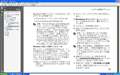 |
|---|
セットアップガイドP41 |
私も少しだけ
セットアップガイドP41にあるWindowsVistaの再セットアップの手順どおりにやれば良いのでは。
HDDはWindowsXPなら一部のHDDは使用に支障が出ますが、WindowsVISTAなら(3.5インチS-ATAのHDDは)問題ないでしょう
◎従来付いていたHDDをつけたままでも大丈夫ですが、リカバリ作業の際はケーブルを外し、新しいHDDのみでやってください。
作業終了後なら古いHDD(にもケーブルを付けて)を使用しても問題は無いですが、エラーが出てるHDDでしたら使う必要はないと思いますが。
後は、気になることが出たら545sの板でスレッドたてて聞けば、万全ですが。
http://bbs.kakaku.com/bbs/K0000032312/
書込番号:12508742
0点
魔女宅LOVE♪さん、撮る造さん 長長と無知な私にお付き合い頂き本当にありがとうございました、早速実行させていただきます、
書込番号:12509241
0点

HDD 交換ならば元の HDDが完全破損して居ないのならクローン HDDを作った方が楽です。
WD の HDDならばサイトに無料クローン HDD制作ソフトが有ります。
Acronis True Image WD Edition Software 下記の英語版ソフトで HDDのクローン化は可能です。
http://support.wdc.com/product/downloaddetail.asp?swid=119&wdc_lang=jp
手順は、新HDD を PC内部の空いて居る SATA ポートに接続電源も接続し BIOSで、新 HDDが
正常に認識出来て居る事を確認し OSを起動して。
先にインストール済みの Acronis True Image WD Edition Software を使用し、
旧 HDDの情報を全て新 HDDにクローンコピーを行い、完了後にファーストブート HDDを
BIOS 設定で新HDDに設定して OSが正常に立ち上がれば完了です。
書込番号:12509783
0点

ハードディスク・HDD(3.5インチ) > WESTERN DIGITAL > WD10EALS (1TB SATA300 7200)

今まで裸族のお立ち台eSATA接続でWD1001FALS (1TB SATA300 7200)をHDビデオの編集とか色々DVDに焼いたりとかで使っていました。スピードも満足でした。
最近WD10EALS (1TB SATA300 7200)とか価格が安いのが出てきているので、この次買う時はWD1001FALS位速ければ こちらにしょうかと迷っています。アクセスに速いのはどれでしょうか?
あまりパソコンの数字に詳しくないので宜しくお願いします
同じ使い方でも新しい方がいいのですかね?
1Tでお勧めがありましたら参考まで。
保存用ではありません
Windows 7 Home 64bit
CPU 860
メモリー 4GB
マザー P55-UD3
0点

 |
|---|
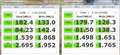
黒キャビア |
http://kakaku.com/item/K0000090174/
黒キャビアなんかどうでしょうか
画像は先頭、その次のパーテイションです
PCケースにもよりますが 私は静かなほうだと思ってます
書込番号:12426095
1点

HDDドライブはwesterndigital製品を3つ程使ってますが遅さは特に感じませんよ。SATA300で、回転7200で、プラッタが500GBなら、どれも大差ないと思います。静かなのも気に入ってますし、今のところ外れを引いた事も無いです。
まぁ高いものと比べても、高いものは単にリテール品で包装料とか諸々のコストが高かったり、容量が多いだけなんで、買って損はないと思います。
書込番号:12426513
0点
ねこぬこさん、ありがとうございます良いですね 他に調べていたら
アマゾンでこれ有るのですが違いは有るのですか?気になります。
WesternDigital WD1002FAEX-R CaviaBlack 3.5inch 7200rpm 1TB 64MB SATA/3.0Gbs
http://www.amazon.co.jp/WesternDigital-WD1002FAEX-R-CaviaBlack-3-5inch-7200rpm/dp/B00391YEU4/ref=pd_cp_computers_1
とりあるさん
そうですよね、私もバルク品で良いと思います。
貴重なご意見ありがとうございます
書込番号:12427746
0点
さっきまでアマゾンで7200円位でしたが、ここ2時間位で8345円に上がってビックリです。残念です
WD1002FAEXにしようかと思います
書込番号:12427824
0点
WD1002FAEX届きました。
分からないことありましたらWD1002FAEXの方で質問します。
ねこぬこさんありがとうございました
書込番号:12441883
0点
ハードディスク・HDD(3.5インチ) > WESTERN DIGITAL > WD10EALS (1TB SATA300 7200)
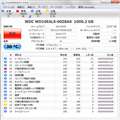
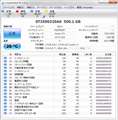
16時間でこの状態なら、初期不良交換の範疇です。
E:G:が黄色というのも気になります。
他の二台の結果も見せて頂けませんか?
書込番号:12137674
0点
交換可能かどうかはお店によるのですが
使居続けるには不安なのでお店の人に交換できるかどうか聞いてみましょう
買ってから7日以内は初期不良交換できる期間だと思います
書込番号:12137681
0点
 |
 |
|---|---|
回答どうもありがとうございます。
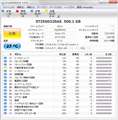
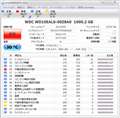
残り2台のHDDの画像を掲載します。
SeagateのHDDは長期間使ったので
代替処理済みのセクタ数が少しくらいあっても
それほど気にはなっていません。
(製品の寿命だと思っています。)
実は、E,Gドライブで
代替処理済みのセクタ数が黄色で表示されたので
バックアップ用として今回1TBのHDDを付けました。
買ったお店に初期不良として交換してもらえるか
今から電話して確認してみます。
書込番号:12137738
0点
PC側に以上があるのなら、交換しても再発するだけ…と思ったため。念のため他のHDDのデータも見ておきたかったのですが。6000時間使っている結果としては、黄色の方も許容範囲の範疇で。今回のHDD以外には、問題ないと思います。
ただ。危機管理は常にすべき話なので。バックアップを取るのは良いことなのですが。
ショップの保証規定については、ショップのHPなり、保証書(保証要項)の紙が一緒に渡されるはずです。普通は、初期不良交換期間は2週間と言うところ。
交換には、レシートや袋等も必須なので。捨てていないかの確認を。
個人的には、HGSTお薦め。次点でWD。SeagateとSamsungは論外。
書込番号:12137766
0点

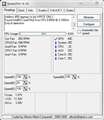
マザーボードの型番や、電圧の状態(Speedfanなどで)はわかりますか?
あ、ちなみにCrystalDiskInfoのバージョンは「3.5.6」をお使いなんですね。
試しに、本日更新された
「CrystalDiskInfo 3.9.2 [2010/10/30]」を使ってみるとか?
http://crystalmark.info/software/CrystalDiskInfo/
個人的には、CrystalDiskInfoのSMART値は、特定モデルや組み合わせによっては、誤動作と思われる挙動を過去に何度か経験したので、もし新品と
交換できたならば、交換後の数値もUPしていただけるとありがたいです。
書込番号:12137813
0点
 |
 |
 |
|---|---|---|
回答ありがとうございます。
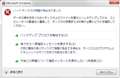
OS(Windows7)がエラーメッセージを表示しているので
たぶんCrystalDiskInfoのバージョンは関係ないと思います。
OS Windows7 Home premium
マザー ASUS P5N7A-VM
です。
CrystalDiskInfo のバージョンを3.9.2にあげてみましたが
現象はバージョンアップする前と変わりませんでした。
SpeedFan 4.40の電圧ってこれでいいですか?
(補足)
・購入したお店は楽天市場のソフマップなのですが
電話がなかなかつながりません。
・保証書やレシートや箱とかHDDが包まれていた銀色の袋などは
すべて保存してあります。
書込番号:12137944
0点
ようやく電話がつながって、着払いでHDDを送ることになりました。
HDDが初期不良かどうか確認した後に、
故障している場合は、別のHDDを送ってくれるということに
なりました。
初期不良って掲示板でたまに見かけますが、
まさか自分が初期不良品にあたるとは思いませんでした。
回答を記入していただいたみなさん
どうもありがとうございました。
書込番号:12138094
0点

ハードディスク・HDD(3.5インチ) > WESTERN DIGITAL > WD10EALS (1TB SATA300 7200)

皆さん、こんにちは><
今回、このHDDを使い、Windows7のOSをインストールした際に
約500GBずつ分けたのですが、マイコンピュータを開いた際にCドライブしか表示されず、
もう片方の500GBが使用できない状態になっていました。
パーティション分割した際には、片方がパーティション1、もう片方が未割り当て領域
にしました。
多分、未割り当て領域にした事で、使用できないのだと思っています><
この場合、未割り当て領域を使用するためには、どのようにすればよろしいのでしょうか?
マザーボードは、M4A87TD/USB3を使用しています。
分かる方がいらっしゃいましたら、よろしくお願いします;;
0点
毎度おなじみの質問。
[コンピュータの管理]-[ディスクの管理]-[未割り当て領域]上で右クリック フォーマット
書込番号:11582162
0点

>多分、未割り当て領域にした事で、使用できないのだと思っています><
スタートメニューの[コントロールパル]から[ディスクの管理]を開くと[未割り当]と表示されます。
>この場合、未割り当て領域を使用するためには、どのようにすればよろしいのでしょうか?
[ディスクの管理]の[右クリックメニュー]から領域確保することもできますが、
下記Webサイトを参考にフリーソフトの「Partition Wizard Home Edition」など,とても便利です。
http://gigazine.net/index.php?/news/comments/20090815_partitionwizard/
また,こんなソフトもあります。
http://d.hatena.ne.jp/mitaina/20090629/1246244054
ご参考までに。
書込番号:11582273
0点
皆さん、コメントありがとうございます><
皆さんの言われた通り、スタートメニューの[コントロールパル]から[ディスクの管理]を開きましたが、[未割り当]と表示されず、[システムで予約済み]となっていました><
空き容量割合を見て、100%になっていて使われていないのに変更できませんでした;;
パーティション分割した時には、未割り当て領域になったのに↓↓
この場合は、どのようにしたら良いのでしょうか?
書込番号:11582443
0点
PCの前に座っていない人にも現在の状況が正しく把握できるように、「ディスクの管理」でどのように表示されているかキャプチャ画像が欲しいところですね。
書込番号:11582507
0点
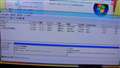
>、[システムで予約済み]となっていました><
neko_nyanさんがインストールされたOSは「Windows7」ですよね。
真っ新のHDDやSSDにWindows 7をインストールすると,HDDやSSDの先頭に100MBの隠し領域を作成し,起動に使うファイルを保存する仕様だそうです。
これを消去すると当然ですがWindows 7が起動しなくなるので,そのままにしておかないと駄目だそうです。
Windows7のインストール後,「ディスクの管理」で確認すると,システムドライブの前に100MBのシステム領域が確認できます。
で,インストールに先立ち,HDDの全領域を確保しておくと,隠し領域が作成されないこともあるようです。
通常,真っ新のHDDやSSDにWindows 7をインストールする場合,neko_nyanさんのようにインストール画面でCドライブを作成し,そこへWindows7をインストールすると「未割り当て領域」に約100MBの隠し領域を作成する仕様のようです。
ご参考までに。
書込番号:11582589
1点
お節介爺 さんへ>
そうなんですか!!
そこまで、わかりませんでした><
それでは、このシステムで予約済みの約500GBは、使えなくなってしまうのでしょうか?
書込番号:11582621
0点
>それでは、このシステムで予約済みの約500GBは、使えなくなってしまうのでしょうか?
いえいえ,使えますよ。ただしひと手間かければですがね。
上の方で紹介した「パーティション管理ソフト」で、「予約済み領域」を縮小すると、「未割り当て領域」ができますのでパーティション管理ソフトで作成すればOKです。
書込番号:11582685
0点
書き漏らしましたので追加です。
「隠し領域」が先頭にできておりますから、隠し領域」を縮小して、[Cドライブ]を前へ移動してから、その後へ新しいパーティションを「D・E・F・・・・」ドライブのような感じに作成されるのがベストじゃないかと思います。
書込番号:11582727
0点
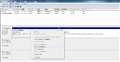 |
|---|
自分は500GB HDD(パーティション分割せず)にWindows 7を新規インストールしましたが、Cドライブ(システムドライブ)の他に100MBの隠しパーティション(ブートドライブ)が作成されています。
おそらくドライブ文字が割り当てられていないパーティションがブートドライブになっているのではないでしょうか?
「ディスクの管理」で「システムで予約済み」を右クリックして「ボリュームの縮小」で100MB程度に縮小し、空き領域を作ればよいのではないでしょうか。
そして、その空き領域をフォーマットすれば、エクスプローラからも認識するように思います。
試してはいないので、事前にバックアップするなど自己責任でお願いします。
書込番号:11582820
1点
お節介爺 さんへ>
「パーティション管理ソフト」で、「予約済み領域」を縮小し、「未割り当て領域」ができ、フォーマットできました^^
DとEのドライブが選択できなかったので、Gにしました♪
最後に変更後の保存の仕方は、どのようにするのか教えて下さい><
よろしくお願いします;;
書込番号:11582937
0点
>最後に変更後の保存の仕方は、どのようにするのか教えて下さい><
「保存の仕方」の意味に苦しみました。
憶測でお答えしますので違っていたらゴメンね。
リサイズor移動or作成などの処理が終わったら、[Apply]ボタンを押して暫らく待つと終了の筈です。
書込番号:11583014
0点
ハードディスク・HDD(3.5インチ) > WESTERN DIGITAL > WD10EALS (1TB SATA300 7200)
WD10EALS購入しました
S.M.A.R.T.検査を初めてしましたが、見方が良くわかりません
自分で調べろと叱られそうですが、お許しください。
解りやすく教えてください。
http://www.pc-master.jp/blog/freesoft/1409.html
新品でも当たり外れがあると聞いたので不安です
シークエラー等の最悪値は大丈夫でしょうか
質問がへたですが、宜しくお願い致します。
0点
画像が上手くアップできません
時間が暫く取れませんので、改めて後日アップいたします、
書込番号:11558627
0点
とにかく生の値を見ましょう
リンク先は現在値をみると書かれていますが
生の値が0なら関係ありません
あとはそれぞれの単語でぐぐりましょう
教えるにしてもかなり意味が解かりにくいですので
おかしな数値が出た部分の単語をその都度自分で調べた方がいいです
書込番号:11558791
0点
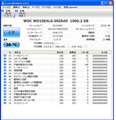 |
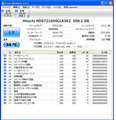 |
|---|---|
音楽ポッドさん ありがとうございます。
調べてみましたら、意味は少し解りましたが
http://hddbancho.co.jp/hdd_smart.html
値が新品でも商品ばらつきで価が違うのでしょうか
最近購入したものを2個貼り付けます
経験がないので数字をみてもはっきり解りません、
画像を貼り付けますアドバイスお願い致します。
書込番号:11562039
0点
メーカーの違う個体を比べても意味はありません。
メーカー毎に細かい部分は違います。
代替処理済のセクタ数、セクタ代替処理発生回数、代替処理保留中のセクタ数、回復不可能セクタ数の辺りを注意しておけば十分です。
この辺の数値が短期間で急激に増えるような事態になれば、危険と判断して良いでしょう。
書込番号:11564288
0点
uPD70116さんアドバイスありがとうございます、おかげさまでご教授頂いた部分を
調べて安心しました。
音楽ポッドさん生の値の意味もある程度わかってきました、ありがとうございます、
時間を見ながら詳細も調べて楽しんでいきます
ありがとうございます、今後共よろしくお願いいたします。
書込番号:11570100
0点
最初|前の6件|次の6件|最後

この製品の最安価格を見る
 <177
<177
のユーザーが価格変動や値下がり通知、クチコミ・レビュー通知、購入メモ等を利用中です
クチコミ掲示板検索
新着ピックアップリスト
-
【欲しいものリスト】PC
-
【欲しいものリスト】Abc
-
【欲しいものリスト】パソコン
-
【欲しいものリスト】エアコン
-
【Myコレクション】2026良コスパゲーミングPC(AMD)
価格.comマガジン
注目トピックス




(パソコン)
ハードディスク・HDD(3.5インチ)
(最近5年以内の発売・登録)






