




 |

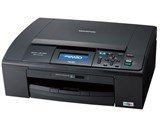
タイプ:インクジェット 最大用紙サイズ:A4 インク色数:4色 機能:コピー/スキャナ


-
- プリンタ -位
- インクジェットプリンタ -位



本ページでは掲載するECサイトやメーカー等から購入実績などに基づいて手数料を受領しています。








『ポケットwi-fiでの接続』 のクチコミ掲示板







 お気に入りに追加


プリンタ > ブラザー > MyMio DCP-J515N


無線LANでの質問です。
イーモバイルのポケットwifi(卵型のもの)で無線LAN接続して文書印刷できないものかと。
購入時に電気屋の店員さんは「イーモバイル側もプリンタメーカー側も一応非対応ということになっていますので、保証はできませんが、過去に私が試したときはできました」と言ってたので、やってみてできなければ線繋げばいいか、と思って購入しましたので、できないかも という認識はある上で、あえて質問させてください。
やってみた結果、SSIDはしっかりと認識するものの、パスワードが違いますと言われたり(エラーコードTS-05)、WPSまたはAOSSに非対応ですと言われたり(エラーコードTS-07)します。
非対応ですというエラーが出たので絶望的な気もしますが、
エラーが2種類あるので、なんか、惜しい気もします。
さらに、じゃあ無線以外で方法はないものかと、SDカードに保存してやってみても、画像ファイルしか認識しないため、文書印刷はできませんでした。
後日ケーブルを繋ぐか、と諦めてはいますが、やはり無線でやりたい!という将来的な希望があるので、何か方法はないでしょうか。
書込番号:13095245
 0点
0点



原理的にはできるはずですよ。
私はイーモバイルではありませんが、UQ Wimaxのモバイルルーターで
時々使ってます。
おそらくはパスワードなどのセキュリティがらみが原因だと思います。
最初にポケットWiFi側をパスワード無しにしてつながるかどうか
試してみてください。もちろんMACアドレスフィルタリングなんかも無しです。
それでつながれば、次はWEPなど比較的低いレベルのセキュリティで、
うまくいったらさらにセキュリティレベルを上げればいいと思います。
それから一番大事なのは、WPSだとかの自動設定は使わずに、
必ずパスワードは手動入力にすることです。
自動でやると、根本的な原因かわかりにくくなりますから。
一見面倒に思えますが、実は手動が一番近道だったりします。
頑張ってください。
書込番号:13095684
 4点
4点

イーモバイルのPocket WiFiは、AOSSには非対応です。
でもWPSには対応してるので使えると思うんですが。
どうしてもうまく行かない場合は、やはり暗号化の手動設定が一番です。
最初設定メニューに入るまでが敷居が高いですが、一旦設定出来ればあとが楽です。
自分の好きなESSIDとパスワード設定出来れば、以後どんな機器でも速攻で設定出来ます。
無線LANに関しては規格が統一されてます。
手順を踏めば確実に接続出来るので頑張って下さい。
書込番号:13096327
1点
お二人ともありがとうございます!
実は昨夜は時間がなくてできませんでしたが、
今夜にでもできたらやってみたいと思います。
お二人の返信内容は心強いし、
もしできなくても、聞いて良かったと思いました。
ほんとにありがとうございます。
書込番号:13097530
0点
できました!
ありがとうございました。
原因は、ポケットWifi側とプリンタ側で互いに行う設定のどれかにズレがあったことか、
言われたように、手動で行わなかったことだと思います。
実はポケットwifiのことを何も知らなくて、
最初はお二人が言っている意味が分からなかったのですが、
言われたことを考えながら試行錯誤した末、無線で印刷成功しました。
感謝です。
書込番号:13099436
0点

解決したようで良かったです。
私も最近、Wi-maxからイーモバイルのPocket wifi (GP01)に 乗り変えたら
ブラザーのDCP-J515N (my mio)で 印刷ができなくなり困ってたので、
まだ解決できてない方のために 参考までにレスしました。
ブラザーのサイトで調べると、Pocket wifi で 印刷できないのは
無線LANの ≪プライバシーセパレータ機能≫ のせいだと分かりました。
http://solutions.brother.co.jp/public/faq/faq/000000/000400/000055/faq000455_004.html?prod=dcpj515n&cat=#set
もしE-mobileを使っていて、ワイヤレスプリンターで印刷ができない場合、
Brother製品に限らず、以下の方法を試してみて下さい。
私はこれで解決しました。
Emobile Pocket wifi GP01 設定ツールのページを開く(以下のリンクをクリック)
http://pocketwifi.home/html/indexf.htm
ユーザー名に adminと入力
パスワードに WEPキーを入れる
* WEPキーは 保証書や説明書などと一緒に入っていたシールに記載されてます
ログインすると、かんたん設定のページになります
[次へ]をクリック
ステップ1
最初のページはそのまま 飛ばします。何もせず [次へ]をクリック
ステップ2
下から3つ目の 『プライバシーセパレータ』が有効になっていると思うので
『 無効 』に変えます。変更したら、 [次へ]をクリック
ステップ3
このページでWEPキーを変えることができますが、そのままにします。
何もせず [次へ]をクリック
ステップ4
このページでログインのパスワード(WEPキーと同じに設定しました)を
ここで変更できますが、変える必要がないので WEPキーをすべての欄に入力。
入力し終わったら、[次へ]をクリック。
ステップ5
[かんたん設定完了]というボタンをクリックします。
これで、変更が反映されました。
おそらく、すぐプリンターが動きだすと思います。
解決しない場合、イーモバイルカスタマーセンターへ問い合わせてみて下さい。
0120-736-157(9:00~21:00 年中無休)
書込番号:13451651
0点

K.B.Mさん
解決しました!!
何度試しても、無線LANネットワーク上にプリンタが検出されなくて途方に暮れていました。
(1日中格闘してました)
ほんとにありがとうございました!!!
書込番号:13931049
0点



このスレッドに書き込まれているキーワード
「ブラザー > MyMio DCP-J515N」の新着クチコミ
| 内容・タイトル | 返信数 | 最終投稿日時 |
|---|---|---|
  iPhoneからも印刷出来るからいい! iPhoneからも印刷出来るからいい! |
0 | 2012/10/25 15:28:58 |
  WSDについて WSDについて |
1 | 2012/01/11 15:16:18 |
| ラベル(宛名)は問題なく印刷できますか? |
2 | 2011/12/02 22:42:38 |
 スキャナに接続できない スキャナに接続できない |
1 | 2011/11/29 21:51:14 |
  最悪な会社です(怒) 最悪な会社です(怒) |
13 | 2011/12/20 0:45:56 |
| ハガキの給紙 |
1 | 2011/12/20 1:03:43 |
| MyMio DCP-J515NとMyMio DCP-J525N |
4 | 2011/10/10 19:43:58 |
  インク大量消費解決 インク大量消費解決 |
0 | 2011/09/30 0:46:34 |
| 新型きました |
4 | 2011/09/06 20:55:43 |
 どちらを買おうか悩んでいます。 どちらを買おうか悩んでいます。 |
3 | 2011/09/05 23:43:10 |

この製品の最安価格を見る
 <260
<260
のユーザーが価格変動や値下がり通知、クチコミ・レビュー通知、購入メモ等を利用中です
クチコミ掲示板検索
新着ピックアップリスト
-
【Myコレクション】MyホワイトPC(良い点悪い点)
-
【欲しいものリスト】あ
-
【質問・アドバイス】a
-
【欲しいものリスト】PC
-
【欲しいものリスト】Abc
価格.comマガジン
注目トピックス




(パソコン)
プリンタ
(最近3年以内の発売・登録)






