



-
HP
- プリンタ > HP
- インクジェットプリンタ > HP
-
ENVY
- プリンタ > ENVY
- インクジェットプリンタ > ENVY
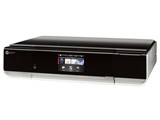
ENVY100
「メールdeプリント」や「アプリdeプリント」に対応し、インターネットに接続できるスリムな筐体を採用のインクジェット複合機(インクヘッド一体型4色インク)

価格情報の登録がありません 価格推移グラフ

お気に入り製品に登録すると、価格が掲載された時にメールやMyページでお知らせいたします
タイプ:インクジェット 最大用紙サイズ:A4 インク色数:4色 機能:コピー/スキャナ 自動両面印刷:○


-
- プリンタ -位
- インクジェットプリンタ -位



本ページでは掲載するECサイトやメーカー等から購入実績などに基づいて手数料を受領しています。















 お気に入りに追加


タッチパネルのプリンターは初めてです。電源を入れてCD をインストールするまではできたのですが、いざコピーをしようとしたら どこを押せばいいのかわかりません。タッチパネルだと思うのですが、前面のcopyというところを触っても何も起こらないのですが......
まずどうすればいいのでしょうか?
書込番号:13329007
 0点
0点



>いざコピーをしようとしたら
パソコンからの印刷?それとも、プリンタ単体でのコピー機能を?
パソコンからの印刷であれば、プリンタ側でさわるようなことはありません。パソコン上で印刷を選び進めていけば良いですy
書込番号:13329023
0点

機種が変わればタッチパネルだろうがボタンだろうが操作性が変わるのはしょうがないことです。
「慣れ」って大事!
書込番号:13329042
1点

スレ主です。プリンターをコピー機としてもよく使っていて たまたまコピーしたいものがあったので、早速やってみようと思ったのです。いろいろ調べましたが、そんな初歩的なことはどこにも書いてなく、本当に困っているので、どなたかおしえていただけませんんか? プリンターのどこかを触るのではなく、コピーもパソコン上で操作するんでしょうか?
書込番号:13329104
0点
プリンタ単体でのコピー機能であれば、まず原稿をセットします。
次に、プリンタの画面(タッチパネル)から「コピー」を選択します。原稿を読み取っていないので画面上には画像は出てきません。
「ここをタッチしてプレビュー」という表示がでますので、そこをタッチします。そうすると、原稿を読込で画像が表示されます。
用紙サイズ変更や両面印刷をするなどは、画面下部の「設定」より行います。
印刷枚数を決めます。1枚でよければそのまま。
そして、スタートを押せば印刷実行です。そのさいに、「モノクロ」か「カラー」かの印刷を選んでください。
書込番号:13329128
0点

取説を読むと、
「原稿をセットした後、ホームのコピー画面をタッチして」と記載されていますから、
その通りにされているのですよね?
どうやっても反応しないのであれば、
問題の解決法の所の、「コピーとスキャンの問題の解決」に記載されているように、
HPサポートに問合せた方が良いと思いますよ。
書込番号:13329152
0点
パーシモン1wさん ありがとうございました。できました! なんとタッチする場所にはられたシールの上からcopyの文字を一生懸命押していました。書いてくださっていた「プレヴュー」とか「設定」とかの文字が見当たらないので変だと思って 「あっ シールをはがすんだ 」とやっとわかりました。あとは問題なく出来ました。こんなアホな質問者に丁寧に回答してくださってありがとうございました。
書込番号:13329172
0点



このスレッドに書き込まれているキーワード
「HP > ENVY100」の新着クチコミ
| 内容・タイトル | 返信数 | 最終投稿日時 |
|---|---|---|
  起動時の音・B5のコピーについて 起動時の音・B5のコピーについて |
3 | 2012/01/06 16:06:50 |
 後継機種が発売予約開始みたいですね 後継機種が発売予約開始みたいですね |
0 | 2011/10/11 16:14:30 |
 Windows Mailがプレビュー出来ません Windows Mailがプレビュー出来ません |
2 | 2011/09/23 17:12:41 |
  安く売ってました。 安く売ってました。 |
0 | 2011/09/19 11:17:14 |
 両面印刷の設定について 両面印刷の設定について |
2 | 2011/08/15 11:34:07 |
 インターネットに繋がらない インターネットに繋がらない |
4 | 2011/08/05 12:13:02 |
 初めからつまづきました 初めからつまづきました |
6 | 2011/08/03 2:41:22 |
  フロントパネルからのスキャンとコピー フロントパネルからのスキャンとコピー |
0 | 2011/07/29 17:34:56 |
| しかし安いなw |
5 | 2011/08/03 0:08:40 |
 天板が外れて交換 天板が外れて交換 |
0 | 2011/06/19 0:01:50 |


クチコミ掲示板検索
新着ピックアップリスト
-
【おすすめリスト】【2026最新】思い出を残す!おすすめDVD作成ソフト
-
【欲しいものリスト】予算40万新規PC
-
【欲しいものリスト】高いけどDDR5で組む
-
【その他】Full White Build
価格.comマガジン
注目トピックス




(パソコン)
プリンタ
(最近3年以内の発売・登録)






