



iMac MC813J/A [2700]
2.7GHzの「Core i5」や「Radeon HD 6770M」搭載する27型ワイド液晶一体型モデル
![iMac MC813J/A [2700] 製品画像](https://img1.kakaku.k-img.com/images/productimage/l/K0000248682.jpg)

 |
![iMac MC813J/A [2700]をお気に入り製品に追加する](https://img1.kakaku.k-img.com/images/itemview/item/itm_addfavorite_btn.png)
画面サイズ:27インチ CPU種類:Core i5 メモリ容量:4GB ストレージ容量:HDD:1TB 発売時期:Mid 2011
![iMac MC813J/A [2700]のスペック・仕様](https://img1.kakaku.k-img.com/images/itemview/item/btn_spec_detail.gif)

![iMac MC813J/A [2700]の満足度](https://img1.kakaku.k-img.com/images/itemview/item/ovBtn_review.gif)
![iMac MC813J/A [2700]のクチコミ](https://img1.kakaku.k-img.com/images/itemview/item/ovBtn_bbs.gif)



※OSは出荷時期によって、変更されている場合があります。ご購入の際は購入店舗にて直接ご確認ください。
本ページでは掲載するECサイトやメーカー等から購入実績などに基づいて手数料を受領しています。
![iMac MC813J/A [2700]の価格比較](https://img1.kakaku.k-img.com/images/itemview/item/tab/tab01_nrw.gif "iMac MC813J/A [2700]の価格比較")
![iMac MC813J/A [2700]のスペック・仕様](https://img1.kakaku.k-img.com/images/itemview/item/tab/tab25_nrw.gif "iMac MC813J/A [2700]のスペック・仕様")
![iMac MC813J/A [2700]のレビュー](https://img1.kakaku.k-img.com/images/itemview/item/tab/tab03_nrw.gif "iMac MC813J/A [2700]のレビュー")
![iMac MC813J/A [2700]のクチコミ](https://img1.kakaku.k-img.com/images/itemview/item/tab/tab04_nrw_over.gif "iMac MC813J/A [2700]のクチコミ")
![iMac MC813J/A [2700]の画像・動画](https://img1.kakaku.k-img.com/images/itemview/item/tab/tab18_nrw.gif "iMac MC813J/A [2700]の画像・動画")
![iMac MC813J/A [2700]のピックアップリスト](https://img1.kakaku.k-img.com/images/itemview/item/tab/tab06_nrw.gif "iMac MC813J/A [2700]のピックアップリスト")
![iMac MC813J/A [2700]のオークション](https://img1.kakaku.k-img.com/images/itemview/item/tab/tab16_nrw.gif "iMac MC813J/A [2700]のオークション")


![iMac MC813J/A [2700]を新規書き込み](https://img1.kakaku.k-img.com/images/itemview/item/btn_write_new.gif)
![iMac MC813J/A [2700]をヘルプ付 新規書き込み](https://img1.kakaku.k-img.com/images/itemview/item/btn_beginner01.gif)



 お気に入りに追加


Mac デスクトップ > Apple > iMac MC813J/A [2700]


現在使用中のImacのカスタマイズをしようと思います。
内容は以下になります。
CPUをcore i7 2700K
SSD(SATA3)256Gbを増設
かなりのスキルが必要みたいですね。Appleのサポートも受けられなくなってしまい、
リスクはかなり大きいというのは皆さんの書き込みで理解しました。
それでもチャレンジしようという愚か者な自分にご指導、ご意見頂きたく書き込みました。
作業工程の動画や詳しく載っているサイトなどあれば教えてください。
カスタマイズの経験がある方や知識のある方で作業工程で注意すべき点、苦労する点などあればそちらもご指導ください。
既にパーツも買ってしまいました。
CPU core i7 2700K
SSD(Crucial m4 CT256M4SSD2)
iMac 27インチ Mid 2011用 内蔵SSD取り付けキット(Vintage Computerさんで販売中)
他ドライバー、グリスなど
スキル的には自作PC組立やパーツの取り替えなどの経験がある程度です。
皆様のご指導を参考に成功させたいと思っています!!
どうぞよろしく願いします。
自分みたいな素人の経験談としてレーポートします。
書込番号:14076916
 0点
0点



まず半田ごてと半田吸い取り機、その他熱をCPUにつたえないようにするための、やつが足りない気がします。詳しくは中学の技術の教科書にのっているはず。
書込番号:14077349
1点


iFIxitのバラシを見ると
Bluetooth基盤の半田作業も、シールドを外してどんなチップを使っているか確認するための様な雰囲気なので
その基盤に興味がなければしない作業の様に思えます。
CPuの載ったマザーを外した後にそのBluetoothの基盤を触っているので
CPU交換なら半田の経験はなくとも出来そうな感じに見えます
私も興味ありますので
もしも交換できましたら報告をお願い致します
書込番号:14077557
 1点
1点
昔のモデルは半田付けされていたので、ライザーカードでCPU追加か、CPUをテクってはずして、つけるしかなかったのでこのモデルもそうかと思っていましたが、よくよく見ると、ある程度以上のスキルと、度胸さえあれば出来そうなモデルに仕上がってそうですね。
ふつうにGoogle先生に聞きながらやれば出来るでしょう。
書込番号:14080655
0点
>カスタマイズの経験がある方や知識のある方で作業工程で注意すべき点、苦労する点などあればそちらもご指導ください。
それを自分で模索するのが楽しいのでは?
マニュアル通りに進めれば、◯◯でもできるなんて面白くもない。
リペアマニュアルならiFixitにあるが2011 27インチものはないので他の製品を参考にするなど。
あと部材や基盤を外して行くので広いテーブルとか、ネジを分別できるトレーも必要。
私の場合は、MacBook superdriveの故障交換をしましたが、製品名が違うのでドライバーが大丈夫か不安でしたが、うまくリプレイスできました。
それまで起動時のドライブチェックでギーコーうるさかったのですが製品が違うのか静かになり嬉しくなってしまいました。
Apple製品は中身まで整然と配置されており気持ちいいです。
一気に変えるとトラブルシュートが難しいので一つ一つ実施し安定確認しながら進めましょう。自己責任なんでくれぐれも覚悟して挑んでください。
書込番号:14082643 スマートフォンサイトからの書き込み
0点
CPUのリプレイスなら電力や下駄のサイズを確認してますよね?
じゃないと一発でお陀仏になるかもです。
書込番号:14082655 スマートフォンサイトからの書き込み
0点
書込番号:14082670 スマートフォンサイトからの書き込み
0点
 |
 |
|---|---|
んばんは、遅くなりましたが結果報告します。
えっと....その前に
投稿してくれた皆さんありがとうございました、参考にさせていただきました。
少々ビビりながらも作業開始.....
手順は以下の順番にやりました。
1、液晶パネルを外す。
2、光学ドライブを外す。
3、ロジックボードを外す。
4、外したロジックボード裏側のヒートシンクを外す。
5、ヒートシンクを外すとソケット出現、着いていたCPUを外す。
6、新たに取り付けるcore i7 2700Kを装着、グリスを塗る。
7、先程外したヒートシンクを付ける。これでCPU交換作業終了。
ここからSSD増設作業です。
8、SSDを別売りのマウンタに固定し、光学ドライブ横に取り付けます。
9、別売りのキットに付属されているケーブルをSSDとロジックボードに取り付けます。これでSSD装着完了!
残りの作業手順は省略します。
さぁ緊張の一瞬です。
電源オン!!「ボォーーーーーン」おおおおお!!
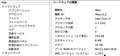
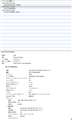
CPU,SSD共に認識されてる事を確認!
温度などの問題も今のところ大丈夫です。
作業は休憩諸々入れて7時間程かかりました::
素人の自分はこんなに時間かかりましたが、スキルがある方ならもっと早いと思います。
半田は自分の場合使いませんでした。
難易度てきには自分には結構大変な作業でした。
簡単ではありますが作業報告でした。
ありがとうございました。
書込番号:14085103
4点



このスレッドに書き込まれているキーワード
「Apple > iMac MC813J/A [2700]」の新着クチコミ
| 内容・タイトル | 返信数 | 最終投稿日時 |
|---|---|---|
  今頃購入しましたが最高です! 今頃購入しましたが最高です! |
1 | 2012/12/14 14:07:48 |
  ドライバの更新について ドライバの更新について |
2 | 2012/11/11 11:46:17 |
 ソフト使える? ソフト使える? |
3 | 2012/10/09 18:18:23 |
 なんで料金が上がってるの? なんで料金が上がってるの? |
2 | 2012/10/04 12:12:28 |
| アップデート |
3 | 2012/09/04 12:42:11 |
| IMacの匂い |
4 | 2012/10/14 19:04:42 |
| ポトショップ、ペインターなどイラストソフトの動作 |
3 | 2012/08/27 17:39:59 |
 カスタマイズすればこのimacでFF14が出来ますか? カスタマイズすればこのimacでFF14が出来ますか? |
2 | 2012/07/28 19:36:20 |
 Thunderboltは普及するでしょうか? Thunderboltは普及するでしょうか? |
9 | 2012/07/20 12:06:04 |
 winからmacへ初心者です教えてください。 winからmacへ初心者です教えてください。 |
3 | 2012/07/01 18:57:23 |

この製品の最安価格を見る
![iMac MC813J/A [2700]をお気に入り製品に追加する](https://img1.kakaku.k-img.com/images/itemview/item/btn_add_product.gif) <199
<199
のユーザーが価格変動や値下がり通知、クチコミ・レビュー通知、購入メモ等を利用中です
クチコミ掲示板検索
最適な製品選びをサポート!
[Mac デスクトップ]
新着ピックアップリスト
-
【欲しいものリスト】pc メイン
-
【Myコレクション】MyホワイトPC(良い点悪い点)
-
【欲しいものリスト】あ
-
【質問・アドバイス】a
-
【欲しいものリスト】PC
価格.comマガジン
注目トピックス




(パソコン)
Mac デスクトップ
(最近3年以内の発売・登録)






