





画面サイズ:15.6型(インチ) CPU:Core i5 2410M/2.3GHz/2コア メモリ容量:4GB ビデオチップ:Intel HD Graphics 3000 OS:Windows 7 Home Premium 64bit







Windows 7は2020年1月14日(日本時間)にサポートが終了しました。
セキュリティ更新プログラムが提供されていないため、ウイルス・ワームなどに対するリスクがあります。詳しくはこちら
本ページでは掲載するECサイトやメーカー等から購入実績などに基づいて手数料を受領しています。







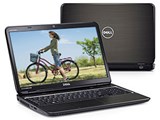
Inspiron 15R Core i5 2410M搭載 プラチナパッケージDell
最安価格(税込):価格情報の登録がありません 発売日:2011年 6月27日
『INSPIRON 15R (N5110)SSD換装 報告』 のクチコミ掲示板







 お気に入りに追加

ノートパソコン > Dell > Inspiron 15R Core i5 2410M搭載 プラチナパッケージ


|
|---|
|



 |
 |
 |
|---|---|---|
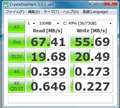
HDDのベンチマーク |
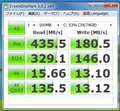
SSD化 未アライメント ベンチ |
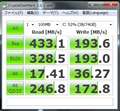
SSD化 アライメント調整後 |
R15(N5110)でSSD化してみましたので、ご報告。 CPUはi5-2410Mです。
すばらしく快適です。 HDDには戻れません。
換装後のシャットダウン→起動は動画で
または、 http://www.youtube.com/watch?v=3zeFK6t6VZQ
SSD化の際、手間暇かかったので、手順を記録します。
①最初からインストールされているDell DataSafe Local Backup でリカバリメディアディスクを作成する。
②Cドライブの大きさをパーティション操作ソフトで70GBに縮小。
(SSD上でのCドライブの大きさより小さくする。)
③CドライブのバックアップをAcronis TrueImage2010でバックアップをとる。
④HDDをSSDに換装。 ←これが結構めんどくさい。
参照 http://supportapj.dell.com/support/edocs/systems/insN5110/ja/sm/hd-assem.htm#wp1192085
⑤ ①で作成したリカバリディスクから起動。SSDを初期状態化する。
(最初の選択画面では下を選択しました。選択肢の内容は忘れました)
⑥ちゃんと起動することを確認できたら、パーティション操作ソフトでCドライブの大きさを調整。
⑦TrueImageでCドライブを元のHDDのCドライブ状態にリカバリ(復元)する。
以上で換装完了なのですが、元々のHDDが640GB、SSDが128GBなので容量が大幅にへります。
マイドキュメントや個人データーはDやEといったパーティションに保存していたので、
できれば、CはSSD。それ以外はHDDというダブルドライブ化にしたかったので、専用のCaddyを購入
http://newmodeus.com/shop/index.php?main_page=product_info&products_id=375
これで、DVDドライブ部に元々のHDDを装着します。
DVDドライブは外付けで使用することにします。(あんまり使わないので・・)
購入サイトはアメリカですが、購入には戸惑いませんでした。
商品もUPSではなく、安い$10くらいので1週間で届きました。
で、装着後CrystalDiskMarkでベンチをとると、
seq Read 435.5 Write 180.5
512k 329.1 146.0
4k 15.6 13.1
4kQD32 135.5 13.1
すこし遅い気がしましたので、Paragon Alignment Toolでアライメントを調整。
seq Read 433.1 Write 193.6
512k 328.5 193.0
4k 17.4 36.2
4kQD32 246.8 172.8
に大幅にWriteがUPしました。
⑤の補足ですが、HDDのCドライブを単にSSDでリカバリしただけでは起動しませんでした。
いろいろと思考錯誤してことごとく失敗。最終的に成功例のみを記載しています。
書込番号:13569217
 1点
1点


追伸
上記説明文の
「商品もUPSではなく、安い$10くらいので1週間で届きました。」
は商品代ではなく、配送方法/料金の説明です。
書込番号:13569244
0点

SSD導入してみたかったので凄く参考になりました。ありがとうございます
間違ってるかも知れませんが①と②の順番逆じゃないですかね?
パーティション縮小してからリカバリーディスク作成しないとリカバリーする際に容量が足りないと怒られそう
書込番号:13572265
0点
n15rnさん
いえ、上記の通りです。 どうやらDELLのリカバリメディアは必要な領域とリカバリと呼ばれる
パーティションを作成し、残りの領域をCドライブとするようです。
また、リカバリととった状態のCドライブではなく、工場出荷状態のCドライブを作成するようです。
書込番号:13578610
0点
質問させて頂きます。
③の手順ですがバックアップ先は換装するSSDですよね?tureimage2012試用版でバックアップして換装、リカバリしたところSSDの容量が小さいと怒られてしまいました。クローン化では無くてバックアップで成功したのでしょうか?
書込番号:14107378 スマートフォンサイトからの書き込み
0点
inu69さんへ
いいえ、バックアップ先はSSDでもなく、元のHDDでもない、他のHDDにバックアップしました。
SSDにバックアップデーターをとるやり方では、相当量な容量の物が必要になると思います。
他にHDDがなければ、元のHDDのCドライブ以外のパーティション(もしくわ、セキュアゾーン)にバックアップをするやり方でできると思います。
書込番号:14114476
0点
ご回答ありがとうございます。
それでは、Cドライブのパーティションを70GBに区切った記録は最初から搭載のHDDとバックアップ先の別のHDDにのみ記録されたと言う事になりますよね?
SSD換装時にディスク容量が足りないと出るのは、どこから元ディスクの容量を参照しているのでしょうか?
大分苦戦しています(苦笑)何かご存知でしたら、ぜひご教示頂けると幸いです。
書込番号:14115290 スマートフォンサイトからの書き込み
0点
inu69さんへ
inu69の状況がどういった状況なのか はっきり分からないので、なんとも言えないのですが、
上記の手順通り行いましたか?
パーティションソフトとかで、Cドライブを70GBくらいに落としましたか?
その後、一旦SSDにとられたバックアップをどこかに避難させるか、再度他のドライブ等に
バックを取り直しして、SSDを空っぽに。
その後、手順⑤へと進めば、できると思うのですが・・・
SSDは100G以上ですか? ぼくは128Gを使用しました。
リカバリーディスクを使用すると、OMEパーティション 94MBと Recoveryパーティション
14.65GB が作成されます。
そして残りがCドライブとしてパーティションが作成されたはずです。
その2つのパーティションがないとうまく起動してくれませんでした。
書込番号:14115353
0点
ご返答ありがとうございます。
まず使用したSSDはしんsinさんが使用されたシリーズの64GBの物です。
リカバリディスク作成後、このPCは購入したばかりなのでバックアップは取らず、Cドライブをwindows標準のパーティション分割機能で40GBへ圧縮。その後購入したまんまのSSDと換装した所、598GB以上容量のあるディスクを用意しろとのメッセージが出て先に進めませんでした。
40GB+必要領域15GB弱で64GBあれば問題無いかと思ったのですが...
そこでアクロニスを使用しHDDのCドライブと必要領域をSSDへバックアップして換装し、リカバリを試みましたが前述と同じメッセージが出て失敗。クローン化ならうまく行くのかもしれませんが、2012試用版ではクローン化が不可です。HDDの中にFAT32の使用領域もあり、これも必要領域の一つなのか不明です。
考えられる原因として
1,Cドライブのパーティションがまだ大きいのか
3,パーティションはこのままでSSDにクローン化すれば起動するのか
3,そもそも64GBのSSDだと跳ねられてしまう
と、イマイチ原因の切り分けが出来ていない状況です。
書込番号:14116182 スマートフォンサイトからの書き込み
0点
〉しんsinさんが使用の
間違えました。失礼しました。
当方はcrucial Crucial m4 CT064M4SSD2を使用しました。
書込番号:14116291 スマートフォンサイトからの書き込み
0点
inu69さんへ
「598GB以上容量のあるディスクを用意~」というメッセージは私の場合、出ませんでした。
それと、「HDDの中にFAT32の使用領域」というのは、「OMEパーティション 94MB」と同じです。
私もいろいろ失敗した結果、OMEパーティション 94MBと Recoveryパーティション
14.65GB がないとうまく起動してくれませんでした。
なので、ぼくがinu69さんの立場なら、試す方法としては、
①、 Cドライブを40GB以下の状態で、リカバリーディスクを作成し、SSDにリカバリーしてみる。
②、Cドライブが40GB以下の状態で、クローン化してみる。
という事くらいではないでしょうか?
64GBのSSDが手元にはないので、確認できないままのアドバイスになってしまいますが、
ぜひ、結果 教えて下さい。
書込番号:14118664
0点
ご回答ありがとうございます。
私も、最後はクローン化が手っ取り早いかな、とはおもっていました。
ご提案して頂いた2つの方法でやってみたいと思います。
今週は使用が立て込んでいますので、来週早々実行してみます。
結果は報告させて頂きます。
書込番号:14121738
0点
 |
|---|
しんSinさん
本日、換装が完了したので報告します。
今回は「Acronis True Image WD Edition」を使用しての換装にしました。
Acronis True Image WD EditionはAcronis True Image2010をベースにした
WD製HDDユーザー向けのツールだそうで、HDDクローン化も可能との事。
当方WDユーザーの為、今回は確実性を重視しての選択となりました。
移行元、移行先のドライブはWD製ではありませんが、WD製HDDをPCに接続していれば
使用OKとの事なのでUSBに接続して使用しました。
あとは通常のAcronis True Imageを使用してのクローン化と同じ手順で進め、
クローン化したSSDをeSATA接続して起動するのを確認し、換装しました。
起動後は新たにリカバリディスクを作成、保存してあります。
今回は色々いい勉強になりました。
Acronis True Imageを使用できる環境にある人はクローン化が最も手っ取り早いかもしれません。
しんSinさん、今回はどうもお世話になりました。大変助かりました。
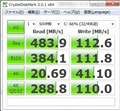
最後にベンチを載せます。使用SSDはCrucial m4 CT064M4SSD2です。
書込番号:14146110
0点

私もインスパイロンDELLノートをSSD化しようと思い、いろいろ探したあげく
このスレにたどり着きました。
とても、参考になりました。
最初はドライブベイにSSDを入れたのですが、内蔵HDDがFIXDということで、どうあがいても
プライマリになりません。(レノボは簡単にできます。エイサーはBIOSのフラッシュでプ
ライマリになります。)
そのため、今まで躊躇していた内蔵HDD換装に踏み切りました。
一番手こずったのが、キーボードの取り外しですね。できてしまえばなんてことはないので
すが、アルミ製の板がちょっと曲がってしまいました。でも換装後、上から押したら元に戻
ったので、安心しました。
最終的には、ドライブベイに内蔵HDDをマウンタで取り付け、内蔵SSDがプライマリとなり
ちゃんと起動するようになりました。
DELLももう少し簡単にHDD換装できるように、設計して欲しいですね。
ここの情報とても役に立ちました。ありがとうございました。
書込番号:14936679
0点



このスレッドに書き込まれているキーワード
「Dell > Inspiron 15R Core i5 2410M搭載 プラチナパッケージ」の新着クチコミ
| 内容・タイトル | 返信数 | 最終投稿日時 |
|---|---|---|
  DVDドライブとブルーレイドライブ DVDドライブとブルーレイドライブ |
6 | 2012/11/23 19:39:45 |
 BIOSを”A08”にアップデート BIOSを”A08”にアップデート |
3 | 2012/02/02 20:25:07 |
  INSPIRON 15R (N5110)SSD換装 報告 INSPIRON 15R (N5110)SSD換装 報告 |
13 | 2012/08/15 7:37:05 |
 まぁまぁ、おすすめのノートPC。 まぁまぁ、おすすめのノートPC。 |
2 | 2011/09/13 18:37:35 |
 DELLにするかVAIOにするか迷っています DELLにするかVAIOにするか迷っています |
15 | 2011/08/24 23:24:49 |
| HDD交換方法 |
2 | 2011/08/14 23:03:46 |
「Dell > Inspiron 15R Core i5 2410M搭載 プラチナパッケージ」のクチコミを見る(全 47件)
この製品の最安価格を見る
 <7
<7
のユーザーが価格変動や値下がり通知、クチコミ・レビュー通知、購入メモ等を利用中です
クチコミ掲示板検索
新着ピックアップリスト
-
【おすすめリスト】時々1440pゲームする人向け
-
【おすすめリスト】おススメ用
-
【欲しいものリスト】新技術お試し機の自作PC
-
【欲しいものリスト】DDR4で妥協構成
-
【欲しいものリスト】AM5
価格.comマガジン
注目トピックス




(パソコン)






