





価格情報の登録がありません 価格推移グラフ

お気に入り製品に登録すると、価格が掲載された時にメールやMyページでお知らせいたします
画面サイズ:12.1インチ 画面解像度:1280x800 詳細OS種類:Windows 7 Home Premium ネット接続タイプ:Wi-Fiモデル ストレージ容量:64GB メモリ容量:4GB CPU:Core i5 470UM/1.33GHz





Windows 7は2020年1月14日(日本時間)にサポートが終了しました。
セキュリティ更新プログラムが提供されていないため、ウイルス・ワームなどに対するリスクがあります。詳しくはこちら
本ページでは掲載するECサイトやメーカー等から購入実績などに基づいて手数料を受領しています。









『SSD 120 GB、OS 64 bit 化 等、取り合えず、弄って見ました。』 のクチコミ掲示板







 お気に入りに追加

タブレットPC > ASUS > Eee Slate B121 B121-1A001M


 |
 |
 |
 |
|---|---|---|---|
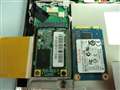
SSD |
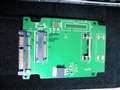
アダプター |
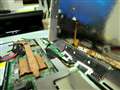
注意点 |
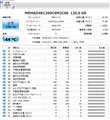
MemoRight MS-701 シリーズ mSATA SSD 120 GB MRMAD4B120GC9M2C00 |
下記内容は、全て自己責任ですので。
購入後、色々と忙しく弄る時間が無かったのですが、昨日、今日と何とか職場から
早く帰宅する事が出来たので、購入前から計画していた題名の改善をしてみました。
改善の為、購入したもの
MemoRight MS-701 シリーズ mSATA SSD 120 GB MRMAD4B120GC9M2C00
SandForce 2281コントローラ SATA III フラッシュ Micron 製 synchronous MLC
\ 21,980 -
Win 7 Pro DSP 64 bit SP1
\ 14,000 - 前後
以上、秋葉の PC DIY SHOP FreeT( ユニットコム系になっちゃうんですね )で購入
CFD SODIMM DDR3 8GB PC3-10600 ( DDR3-1333 ) D3N1333F-8G
204pin Unbuffered SODIMM CASレイテンシ CL9
\ 4,980 -
以上、秋葉の ソフマップ駅前店で購入
Renice mSATA to 2.5インチ SATA II SSD アダプター
RN-MSATA-ADPT ( RN-MSATA-ADPT )
\ 1,980 -
2 個購入の為、
\ 3,960 -
以上、楽天 Web ショップ エニースタイルで購入
0.7 mm 厚 前後のプラ板
自分は、期限切れのクレジットカードを使用しました
静電気を逃がすもの
自分は、静電気除去機能付カラビナキーホルダーを所有しているので、
意識的に何かのする都度、両手で触ってから作業をしました。
http://matome.naver.jp/odai/2126475485691800901/2126499207493570303
静電気防止手袋も所有していますが、手袋は微妙な作業には向かないので。
注意点
SSD 購入の際、購入する店の店員さんが
miniSATA
microSATA
mini pci express
の区別が出来ている店がベストだと思います。今回購入したのは、miniSATA SSD タイプ。
自分もこれらの違いが正確に説明は出来ませんが、インターフェース形状・信号の
違い等は理解しています。秋葉の幾つかのお店でも結構あやふやな店員さんがいました。
参考
czbro2010の備忘録:[使用レビュー] ASUS EeeSlate EP121 (Youtube編・EP121分解動画)
http://blog.livedoor.jp/czbro2010/archives/3213955.html
昨年、発売された EeeSlate EP121 の動画ですが中身は、ほぼ同じです。
( EeeSlate EP121 は、購入出来なかったので、正確に比べる事は出来ていませんが )
準備
ASUS Web サイトから B121 用 64 Bit ドライバを全て落としておく。
( もしかしたら EP121 用 64 Bit ドライバとまったく同じなのかも )
http://support.asus.com/Download.aspx?SLanguage=en&m=Eee+Slate+B121&p=20&s=16
ガワを開けて各パーツを弄る為、電源が切れている状態で弄りたいので、OS の電源設定を
省電源からフルに変更し、バッテリーが無くなるまで適当に起動させて、放置プレイ。
手順 1
参考の Web 動画を見ながらフラットケーブルに気をつけ、ガワを開ける方向に
考慮しつつ慎重に開ける。
ガワの固定にはビスは一切使われておらず、ツメだけでの固定なので、開ける方向を
考慮しないと上記のフラットケーブルや固定ツメを壊す事になるので慎重に。
自分は、本体の裏側から参考の Web 動画と同様に USB 端子側から
回りのシルバー色の枠と白色のプラ製ガワとの間に少しづつ、クレジッットカードを
いれて隙間を広げていき、開けました。
開けた後、足元に黒い小さな破片が 1 つ有ったのは気のせい ! (笑)
未だにどこの何の破片か特定出来ていません。(-x-;
手順 2
SSD を取り外し、Renice mSATA to 2.5インチ SATA II SSD アダプターを使用し
USB 接続にて他の PC で、FreeSoft の Partition Wizard Home Edition 等で
手頃な HDD や購入した 新 miniSATA SSD に Full BACKUP 。
ちなみに元々 B121 に使用されていた SSD 64 GB は、SanDisk SDSA4DH-064G
手順 3
新 miniSATA SSD を B121 に挿入し、ガワを閉じずに新 SSD から起動出来るかを確認。
手順 4
確認後、B121 にポータブル DVD-ROM ドライブを USB 接続し、BIOS で起動順番を
変更し、Win 7 Pro DSP 64 bit SP1 をインスト。
手順 5
OS インスト後、64 Bit ドライバをあて、その後にネット接続が出来るか確認。
ここで 1 つ問題点。
ドライバを全て入れたのですが、何故かデバイスマネージャ上で、内蔵ワイヤレス LAN が
接続不明になっていました。勿論、ネット接続も出来ませんでした。
自分は、無線 LAN ルーターの USB 子機がありましたのでそれで取あえずネット接続し、
OS 上の Win Update 内でワイヤレス LAN ドライバがちゃんとあたりました。
その後、内蔵ワイヤレス LAN でネット接続を確認。
ASUS Web サイトからの B121 用 64 Bit ドライバ内にワイヤレス LAN ドライバが
無かったのかな・・・。そんな訳無く、自分の何らかのミスだと思いたい。
以上、題名の SSD 120 GB、OS 64 bit 化 は、無事出来ました。
余談で、
メモリを上記の 8 GB に交換してみましたが、起動は出来ませんでした。
しかも異常に熱くなったので、慌てて 所有していた CFD D3N1333Q-4G に
交換しました。
ちなみに B121 に使用されていた メモリ 4 GB は、SAMSUNG M471B5273DH0-CH9
サムソン系パーツには、 HDD・メモリ・その他のパーツが半年の間に
順々に壊れていった等の、余り良い思い出が無いので、つい避けてしまう
メーカーの為、CFD のメモリと交換してしまいました。
ちなみにこの投稿は改善した B121 からしています。
改善後は、64 GB から 120 GB に変えたので、容量の心配が無くなりましたが、
OS を 64 bit 化してもメモリが 8 GB に交換出来なかったので、
微妙な所でしょうか?(^^;
チップセット上では 8 GB までいける筈なのですが、バッテリーや本体の熱の
兼ね合いで、4 GB までを上限にしてしまっているのかもしれませんね。
ノート PC では、PC メーカーの上限以上( チップセット上の上限まで )の
メモリが搭載する事が出来たりしますけどね。
写真も UP してみましたが、全てピンボケの罠。(TT)
まぁ所詮、自己満足の世界ですから これだけでも楽しく面白いので、
良しとして暫くは楽しめそうです。
書込番号:14446425
 7点
7点





このスレッドに書き込まれているキーワード
「ASUS > Eee Slate B121 B121-1A001M」の新着クチコミ
| 内容・タイトル | 返信数 | 最終投稿日時 |
|---|---|---|
  ペンが反応しない ペンが反応しない |
3 | 2019/11/10 10:07:05 |
 タッチペン入力について タッチペン入力について |
0 | 2014/01/17 9:12:14 |
 FX MT4 FX MT4 |
3 | 2013/10/28 4:51:48 |
 バッテリをはずしたい バッテリをはずしたい |
3 | 2013/09/21 22:10:06 |
 Windowsエクスペリエンスについて Windowsエクスペリエンスについて |
8 | 2013/03/09 22:15:01 |
| B121-1A001M と B121-1A013F の違い |
2 | 2012/12/17 15:34:25 |
  勝ち組です。みなさん 勝ち組です。みなさん |
2 | 2012/11/15 1:52:25 |
| photoshopのペンの筆圧認識について |
2 | 2012/07/15 16:39:17 |
 タブレットで駆動時間3時間はキツイですね タブレットで駆動時間3時間はキツイですね |
9 | 2012/11/06 1:40:34 |
 快適 重量と厚み、持ちやすさが課題かな。 快適 重量と厚み、持ちやすさが課題かな。 |
0 | 2012/05/08 15:11:56 |
この製品の最安価格を見る
 <58
<58
のユーザーが価格変動や値下がり通知、クチコミ・レビュー通知、購入メモ等を利用中です
クチコミ掲示板検索
最適な製品選びをサポート!
[タブレットPC]
新着ピックアップリスト
-
【欲しいものリスト】欲しいものリスト
-
【おすすめリスト】時々1440pゲームする人向け
-
【おすすめリスト】おススメ用
-
【欲しいものリスト】新技術お試し機の自作PC
-
【欲しいものリスト】DDR4で妥協構成
価格.comマガジン
注目トピックス




(パソコン)
タブレットPC
(最近1年以内の発売・登録)






