



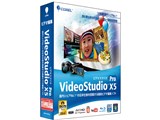

価格情報の登録がありません 価格推移グラフ

お気に入り製品に登録すると、価格が掲載された時にメールやMyページでお知らせいたします
販売形態:パッケージ版 ライセンス形式:通常版





本ページでは掲載するECサイトやメーカー等から購入実績などに基づいて手数料を受領しています。







VideoStudio Pro X5 通常版 のクチコミ掲示板
(711件)

このページのスレッド一覧(全107スレッド)

| 内容・タイトル | ナイスクチコミ数 | 返信数 | 最終投稿日時 |
|---|---|---|---|
 BR-Dへの書き込み中にディスクがいっぱいに? BR-Dへの書き込み中にディスクがいっぱいに? |
1 | 12 | 2013年8月13日 20:11 |
| エンコード時間が長すぎるのですが |
1 | 5 | 2013年8月13日 10:34 |
| オートミュージック(BGM)の挿入方法についてのお尋ね |
0 | 5 | 2013年7月24日 18:54 |
| ご質問です。YouTubeにアップする際の最適な書き込み設定は? |
0 | 3 | 2013年7月12日 18:16 |
| 4:3でDVDに書き込みたいのですが出来ません。教えて下さい。 |
4 | 10 | 2013年5月31日 12:23 |
| SDHCカードからの映像取り込みが出来ません。 |
0 | 6 | 2013年5月28日 11:19 |






- 「質問の絞込み」の未返信、未解決は最新1年、解決済みは全期間のクチコミを表示しています


 お気に入りに追加


動画編集ソフト・動画再生ソフト > COREL > VideoStudio Pro X5 通常版


こんばんは。分かる方、教えて下さると助かります。
この様な書き込みは初めてなので
分かりづらかったらすみません。。
今回初めてBR-Dへの書き込みをしています。
昨日から以下の通りで書き込みを行い、現在20時間経過しています。
1、(完成したプロジェクトを開いた状態)完了タブ→BRディスクを作成
2、以前にこのソフトで作成したAVCHD ビデオ×3を追加
3、チャプター設定や全体のメニュー作成
4、書き込み
時間がかかりそうなのでそのまま放置してたら
10時間くらい経過したところで書き込み中に
『続行するには空のディスクを挿入し、作業を中止するには「キャンセル」をクリックして下さい』
とポップアップが出てきました。
とりあえずディスクを交換してみたところ、
引き続き書き込みは進行していました。
また放置して今現在確認したら、同じポップアップが出ていました。
ディスクが25GBなのに対し、作成したビデオファイルは18BGです。
何故この様な現象が起こるのでしょうか?
書き込み始めてから20時間経過して
さらに3枚目のディスクを挿入するなんて事はおかしいですよね^ ^;
書き込みを中止するべきだとは思いますが
中止したところで次にどの様な方法で書き出せばいいのかもわかりません。
また、3で作成したメニューやキャプチャは、出来れば作り直したくはありません。。
色々調べてみましたが、全く分からず困っております。
よろしくお願いいたします。
念の為PC情報載せときます。
Win7 Home premium 64ビット
CPU:Core i7-3770
GPU:GEFORCE GTX650
RAM:8G
セキュリティソフトは無しです。
 0点
0点



書き込みたいファイルの容量が合計18GBということですかね?
BluRayVideo形式でオーサリングした時の容量(≠動画ファイルの合計サイズ)が
ディスク容量を超えているのでは?
書込番号:16450506
0点

こんばんは。
この春まではX5,それ以降はX6を使っていますが、同じような症状が出た記憶はありません。
>1、(完成したプロジェクトを開いた状態)完了タブ→BRディスクを作成
>2、以前にこのソフトで作成したAVCHD ビデオ×3を追加
1の「完成したプロジェクトを開いた状態」で「完了タブ→BRディスクを作成」ではなく、
ア、「完成したプロジェクトを開いた状態」ではなく「完了」→「ビデオファイルを作成」→
「MPEGオプティマイザー」でビデオファイルを作成し
イ、新規プロジェクトに切り替え、「完了」→「ディスクを作成」→「Blu-ray」に進み
ウ、開いた窓で、「アで作成したビデオファイル」と、「以前に作成したAVCHDビデオ×3」を
左上の「ビデオファイルを追加」ボタンで追加し
エ、「メニューを作成」以下を進めます。(残念ながら以前のメニューは利用できなかったかも?)
オ、できるだけ少ない時間でブルーレイディスクの作成を作成しようとする場合、大切なことは
A.「ビデオファイルを作成」を作るときは「MPEGオプティマイザー」を利用する。(AVCHDファイルを利用の場合)
B.ブルーレイディスクの作成では、左下の歯車状ボタン(プロジェクト設定)で、上の「MPEGオプティマイザー」で示されている内容と一致させることがきわめて大切だと感じています。
上の説明でおわかりいただけないようでしたら、再質問してください。
その際、ご使用のカメラ名と撮影モードなどをぜひ書いてください。
うちでは2年ほど前のパソコン
Win7 Home premium 64ビット
CPU:Core i7-2600K 3.40GHz
RAM:8G(ビデオカードは内蔵のQSVを使用)
を使っていますが、20GB(2時間半)程度の映像でしたら2時間程度で完成します。
プロジェクト設定を元の映像と一致させるのがコツだと思っています。(ただメニューは作りませんが)
書込番号:16450585
0点
この世の果てさん、videsupraさんご回答頂きありがとうございました。
すみません。私、とんでもない早とちりをした様です。。
書き込みの進行状況を見ていただこうとキャプチャ画面を撮っていたら
コピー枚数5枚と設定してある事に気付きました(>_<)
タスクの進行状況というバーがあまりにも中途半端で
完了した様には見えなかったのですが、1枚目が完成して2枚目のディスクを
入れろという事だったのでしょう。
もしやと思い1枚目を再生してみたら無事に完成していました。。。
本当に申し訳ございませんでした。
videsupraさん
ご丁寧にありがとうございます。
1枚目が完成するまでに10時間はどっちにしろかかり過ぎなので
次回はご指示頂いた通り、新規プロジェクトからMPEGオプティマイザーで
ビデオファイル作成してみようと思います。
大変勉強になりました。
ちなみに動画データはビデオカメラの動画ではなく、
PC上で撮影した1920×1016のCG動画(avi)です。
1本目(1、(完成したプロジェクトを開いた状態)完了タブ)のプロジェクトは
レイヤーを8つくらいフルに使い、ほぼ全てのクリップにテキストが
入っている状態で1時間分なので書き出しに時間はかかる事は覚悟していました。
初めからMPEGオプティマイザーでビデオファイル作成をしてれば良かったです。。
書込番号:16450909
1点


書き込みをしようと迷っていたのですが、念のためソフトのアップデートは行っておりますか?
http://corel.e-frontier.co.jp/support/_pgid-800161/_pgid-800161_ppid-4700015.html
こちらをインストールしてみてください。
失礼しました。
書込番号:16451703
0点
こんにちは。
>ちなみに動画データはビデオカメラの動画ではなく、
PC上で撮影した1920×1016のCG動画(avi)です。
「CG動画(avi)」というのは扱ったことがないのでよくわかりませんが、
aviだとMPEGオプティマイザーは反応しないはずです。
この場合昨日も書かれていた「以前にこのソフトで作成したAVCHD ビデオ」と同じように
まず「AVCHD」でビデオファイルを作成されるのが正解だと思います。
問題はブルーレイディスクの作成時にプロジェクト設定をどうするかですが、
「MPEGファイル ビデオデータレート 可変(最大 35000kbps)」と
「H.264 同上 (最大 20000kbps)」がありますので、
どちらが早くそして画質がいいか試されるのがいいと思います。
うちでは「H.264」の方を選んでいます。
プロジェクト設定については、今は簡単な説明です。実際に試されてまた質問してください。
書込番号:16451899
0点

 |
|---|
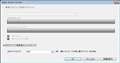
隊長♪さん、videsupraさんご返答ありがとうございました。
隊長♪さん
アップデートは購入してから一度もしておりませんでした。
むしろ知りませんでした。
URLまで付けて下さってありがとうございます!
さっそく実施したいと思います。
videsupraさん
度々ありがとうございます!
1本目のプロジェクトをMPEGオプティマイザーで
ビデオファイル作成しようとしたところ、おっしゃる通り
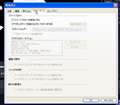
反応しませんでした。このままOK押しても意味ないですよね?(添付しました)
とりあえず「ビデオファイル作成」→「ブルーレイ(1920)」を選択し
AVCHDビデオファイルを作成しました。
これで全部で4本のAVCHDビデオファイルが出来ましたので
「完了」→「ディスクを作成」→「Blu-ray」で4本のファイルを追加し
書き込みをしてみます。
プロジェクト設定も両方試してみます。
BRディスクがなくなってしまったので購入したらやってみます!
また、報告させて頂きます。
色々教えて頂きありがとうございます。とても助かりました。
ちなみに昨日の分は、25時間かけて5枚分の書き出しが無事?に完了しました^ ^;
書込番号:16454671
0点
 |
 |
|---|---|
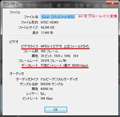
aviをブルーレイ(1920)に変換すると |
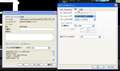
設定→環境設定→パフォーマンス |
こんにちは。
>りあえず「ビデオファイル作成」→「ブルーレイ(1920)」を選択し
AVCHDビデオファイルを作成しました。
たぶん添付画像のようになったのだと思います。
これだと、昨日書きました
『ブルーレイディスクの作成時プロジェクト設定』は
「MPEGファイル ビデオデータレート 可変(最大 35000kbps)」のほうを適用します。
作成時間が掛かりすぎていなかったり
(お持ちのCore i7-3770 3.4GHzのPCであれば、映像実時間前後で完了するならスマートレンダリングがなされていると思われます。メニューに凝ったりすると長い時間掛かるかも)
画質が悪くなければこれでいいと思います。
なお右側の添付画像(設定→環境設定→パフォーマンス)のように、ハードウェアアクセラレーションを有効にすると時間短縮ができる可能性があります。お試しください。
書込番号:16455516
 0点
0点

videsupraさん
色々とありがとうございました。
教えて頂いた通りに書き込みを行ったところ、
4本のムービー(計1時間10分)が25分くらいで完了しました!
メニューやチャプターの設定は作り直しとなりましたが
ものすごい時間が短縮されたのでビックリです!
画質も劣化せず満足です。
25時間かけて焼いたものは1箇所クリップのリンクが外れていた為
結局作り直しが必要だったのでとても助かりました^ ^;
完成したプロジェクトから「完了」→「ディスクを作成」ではなく
一度ビデオファイルにするという事、プロジェクト設定をレンダリングした時の設定に合わせる事、
ハードウェアアクセラレーションを有効にするなどがコツのようですね。
あと今回は「出力」メニューの「ブルーレイフォルダーを作成」にチェックを入れませんでした。
本当に助かりました。
色々教えていただきどうもありがとうございました^^
書込番号:16462264
0点
こんばんは。うまくいって何よりです。
>あと今回は「出力」メニューの「ブルーレイフォルダーを作成」にチェックを入れませんでした。
プロジェクト設定とビデオファイルの内容が一致していれば、「ブルーレイフォルダーを作成」にチェックを入れてもあまり変わらないと判断しています。
ただ「ブルーレイフォルダーを作成」を行っても、利用価値がないと思われるのでチェックしない方がいいですね。
ブルーレイレコーダーはお持ちでしょうか。うちではパナとソニーを使っています。
ブルーレイレコーダーがあると、そのハードディスクにハイビジョン映像を保存したり、配布用のブルーレイディスクやDVDを作成するのにすごく便利です。
この場合は、パソコンでディスクを作ってもいいのですが、レコーダーの方にも作業を分担させられるので時間が短縮できます。
具体的には『AVCHDフォルダ(ブルーレイフォルダではなく)』をパソコンで作成し、SDカードやUSBメモリを経由してレコーダーに保存します。
もしブルーレイレコーダーをお持ちでしたら、さらに詳しく説明します。
書込番号:16462722
0点
videsupraさん
こんばんは。
>ただ「ブルーレイフォルダーを作成」を行っても、利用価値がないと思われるのでチェックしない方がいいですね。
そうなんですね!よく分からずでチェックしていたので
これからはデフォルトのままで良さそうですね。
気持ち悪い部分だったのでスッキリしました。ありがとうございます。
ちなみにブルーレイレコーダーは持っておりません。
プレイヤーもPCのドライブしかなく、今回作成した分も
一般的なプレーヤーで再生できるか不安でもあります^ ^;
レコーダーあると何かと便利そうですね。
いずれ購入するとは思いますので参考にさせて頂きます。
ご親切に教えて頂きありがとうございました!
書込番号:16463036
0点
2度目のこんばんは。
>プレイヤーもPCのドライブしかなく、今回作成した分も
一般的なプレーヤーで再生できるか不安でもあります^ ^;
ブルーレイプレーヤーがないと再生できないと思います。
ただテレビはどんな機種ですか?
今夕の書き込みと関連しますが、AVCHDフォルダをSDカードに作成すると、
テレビのSDカードスロット利用で
ブルーレイディスクと同画質のハイビジョン映像を再生できるはずです。
うちのパナと東芝の液晶テレビでできました。
手順は「完了」→「ディスクを作成」→「AVCHD」を選び、
書き込みの画面で「AVCHDフォルダを作成」を選んで
SDカードを入れた場所を指定します。
SDカードはSDHCカードのクラス10(16GBか32GB)がお勧めです。
この方法はブルーレイレコーダーを購入されるまでのつなぎにもなり
購入してからも役に立ちます。
書込番号:16463782
0点
videsupraさん
こんばんは。
残念ながらテレビにSDカードスロットは付いておりませんでした。。
SDカードに保存してテレビでも見れるんですね!
知りませんでした。
色々知らないことだらけです。教えて下さってありがとうございました!
とりあえずレコーダーを買うまでは
誰かにプレーヤー借りて再生できるか試してみる事にします!
書込番号:16466143
0点

動画編集ソフト・動画再生ソフト > COREL > VideoStudio Pro X5 通常版
CPU2500K 3.3Ghz
SSD 128GB
グラフィック HD6950
メモリ4GB
大体ビットレート9000k辺り 1280x720の30分ぐらいの内容なのですが
エンコードするのに、6時間ぐらいかかってしまいます。
CPU率が、28%ぐらいしか使われておらず
余りにも遅すぎて非常に困っています
昔のvideostudioは、80%や90%以上CPU使って
相当早かった気がしますが・・・・・。
解決方法お願い致します。
熱問題は無いです。
0点
詳しくはわかりませんが
まず、アップデートしてみましょう。
http://corel.e-frontier.co.jp/support/_pgid-800161/_pgid-800161_ppid-4700015.html
次に、マニュアルの 27/209 ページあたりの、環境設定→パフォーマンスの設定はどうなっていますか?
ファイル作成時、動作の最適化のチェックは入っていますか?
おそらくの話ですが、ハードウェアエンコーディングにチェックが入っていてCPU使用率が下がっているということと、チェックが入っているにも関わらずドライバーの問題などでハードウェアエンコードが正常に機能していないのかな~と予想しています。
アップデートで改善すればそれはそれで良いのですが
失礼しました。
書込番号:16454332
0点
こんにちは。
>大体ビットレート9000k辺り 1280x720の30分ぐらいの内容なのですが
エンコードするのに、6時間ぐらいかかってしまいます。
撮影に使う(ビデオ)カメラ名と、撮影モードはなんですか。
また『エンコードするのに、6時間』とのことですが、どのビデオ形式にエンコードされようとしているのでしょうか。マニュアル142ページのどれでしょう。
MPEG系の映像ですと、「完了」→「ビデオファイルを作成」で「MPEGオプティマイザー」を選ぶと、編集を加えた部分だけの変換(スマートレンダリング)になるので時間が短縮されます。
他の形式を選ばれても『1280x720の30分ぐらいの内容で6時間』は時間が掛かりすぎです。よっぽど複雑な編集をされたのでしょうか。
なるべく詳しく書いていただくと、いい答えを得られる可能性が高くなると思います。
書込番号:16455592
0点
ちょっと訂正と補足です。
>MPEG系の映像ですと、「完了」→「ビデオファイルを作成」で「MPEGオプティマイザー」を選ぶ
「MPEG系の映像」でもいろいろあって、例えば「サイズ 1280x720、方式 MPEG-4AVC/H.264(Olympus Tough TG615の動画)」の場合は、「MPEGオプティマイザー」を選ぶことができませんでした。
この映像の場合は、「完了」→「ビデオファイルを作成」で「MPEG-4」⇒「MPEG-4 AVC(1280x720)」を選ぶのが正解でした。ビデオファイルも映像実時間以内で完成しました。
なおエンコードは何のためのものでしょうか。ビデオファイルの作成、SD画質DVDの作成、ハイビジョンDVD/Blu-ray discの作成などいろいろありますがどれでしょうか。
それぞれの目的にぴったりの設定をすると、CPU2500K 3.3Ghzのパソコンなら30分で6時間などあり得ないと思います。
書込番号:16456722
0点
videsupraさん えっと、形式はwmvです。
それで、ゲームの動画で編集と言ってもそんなに沢山は切ったりしてないですし
文字もそんなには加えてない感じです。
ただ、この問題は色々な所で載っているのを見かけましたが
解決がどれもしてない感じです。
それで、どうしようもないのでOS再インストールしましたらCPUが75%ぐらいまで
使われて、1時間ぐらいになりました。OSのシステムが何か問題が起きた可能性も有りますし・・・・
原因が難しかったです。
申し訳有りませんが、回答有難うございました。
隊長♪さん パフォーマンスの動画の最適化は入れてませんでした。
次からは入れてみます!
答えにくくさせて申し訳ありませんでした。
書込番号:16463412
0点
>それで、どうしようもないのでOS再インストールしましたらCPUが75%ぐらいまで
使われて、1時間ぐらいになりました。OSのシステムが何か問題が起きた可能性も有りますし・・・・
原因が難しかったです。
【返信】
PCはBTOなどですか?既製品ですか?
OSをクリーンインストール後に改善した場合に考えられるのは
①OSが入っている状態でCPUやマザーボードを交換してそのまま使用している。(その他のフォームウェアなどもそのままで最適化されていない)
②過去にシステムの復元を行った事がある
③OSのアップデートによる不調(可能性としては薄いが無いとは言えない)
不安定になる要素としてはこんな感じだと思います。
この中に何か思い当たる事があれば今回はその辺りかなと推察されます。
原因は何にせよ、無事にエンコードできたようで安心しました。
ただ、OSインストールはかなり大変な作業です。
また、それで解決するとは限りません。最後の手段的に考えた方が良いですよ。
失礼しました。
書込番号:16464747
1点
動画編集ソフト・動画再生ソフト > COREL > VideoStudio Pro X5 通常版

X5のユーザーガイド140ページにオートミュージック(BGM)を挿入する方法が記載されていますが、この内、1と2の操作は出来ますが、3の「フィルター」の「▼」ボタンをクリックして、曲の検索条件を選択します。とありますが、3~9までの表示を出す方法が分かりません。もし、お分かりの方、お教え願えませんでしょうか?
0点
 |
|---|
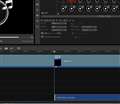
こんにちは。
>3の「フィルター」の「▼」ボタンをクリックして、曲の検索条件を選択します。とありますが、3~9までの表示を出す方法が分かりません
この機能はほとんど使ったことがありません。ちょっと試してみました。
1と2の操作をしたら「アップデート?がある」といったインストールの誘いがでたので、そのままいくつかのファイルをインストールしてみました。後で考えたら音楽関係のファイルのようでした。
その後、3~9までの操作は問題なくでき、オートミュージックの挿入もできました。
こりしょうや1さんのところでどうしてうまくいかないのかよくわかりませんが、3「フィルター」を選ぶ前後に、「スコープ」で「所有タイトル」にしてみるなど、あれこれ試行錯誤されたらいかがでしょう。
「スコープ」で「所有タイトル」にするとPCに入っている音楽ファイルがみな使えるようになるみたいです。(下欄【注意】の中身は理解しにくいですがそういうことでしょう)
書込番号:16170484
0点
videsupraさん
こちらのクチコミ掲示板で又、お世話になります。videsupraさんのコメントの中に「スコープ」とありましたが、この「スコープ」を表示させるためには、どこをチェックすればよろしいのでしょうか?
私の場合、ユーザーガイドの140ページの1と2はチェックしますと、画面上でオートミュージックの文字は白色文字に
変わります。しかし、クリックしても何も変化しません。他はグレーのままです。3~9までの文字もグレーのままで白色文字に変わりません。
3~9までの文字が白色に変われば、本件は解決すると思うのですが。
現在、Corelのサポートにも確認中です。
書込番号:16170999
0点
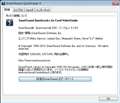 |
|---|
こんにちは。
>この「スコープ」を表示させるためには、どこをチェックすればよろしいのでしょうか?
私の場合、ユーザーガイドの140ページの1と2はチェックしますと、画面上でオートミュージックの文字は白色文字に変わります。しかし、クリックしても何も変化しません。他はグレーのままです。3~9までの文字もグレーのままで白色文字に変わりません。
うちでは前回添付した画像のように、オートミュージックボタンを押すとすぐにすべてが白文字に変わります。
書き忘れていましたが、Pro X6を使っています。X5とX6との差かかもと思って少し検索したら、次の書き込みを見つけました。
http://bbs.kakaku.com/bbs/K0000475917/SortID=15983230/
添付画像に一番下「SmartSound QuickTracks」のところも白文字になっていないのでしたら、上の書き込みの方と同じ症状だと思われます。(「SmartSound QuickTracks」をクリックすると添付画像の窓が開きいくつかの設定ができます)
Pro X5・X6ともWindows 8にきちっと対応していないのではないかという疑問が出てきました。
>現在、Corelのサポートにも確認中です。
いい返事が来たら教えてください。
書込番号:16174463
0点
videsupraさん
色々とお調べして頂き有難うございます。
その後も、種々調べておりますが、原因はよく分かりません。多分このソフトはWindows 8では未対策かと思われます。
それは、Windows 7で、VideoStudio12 Plusを動作させたとき、アップデートをすることにより正常に動作しておりますし、現実にWindows 8のパソコンでVideoStudio12 Plusを動作をさせたとき、オートミュージックもナレーションも動作しております。しかし、こちらの方は既にお知らせしております通り、ディスク作成のところで「次へ」「戻る」ボタンが動作しない状態です。
問題は、VideoStudio Pro X5を Windows 8にインストールした時に、オートミュージックもナレーションも動作しないという現象です。
Corelからの返信は未だ来ておりませんが、他の方々のためにも、対策がはっきりした回答がありましたら、お知らせ致します。
書込番号:16176224
0点
videsupraさん
私のWindows 8のパソコン(東芝製PD732V9HBMB9で「オートミュージックが取り込めません」の件で約2ケ月間に亘り、Corel社のサポートに種々のアドバイスを頂いて来ましたが、最終的に原因が掴めないことで終結致しました。
本件は、その原因が掴めないことから商品代金を返却して頂くこととなりましたのでご報告させて頂きます。
videsupraさんには再三に亘り、アドバイスを頂きましたことお礼申し上げます。
書込番号:16399008
0点
動画編集ソフト・動画再生ソフト > COREL > VideoStudio Pro X5 通常版

東芝のノートパソコンに入っていた「Video Studio Pro X5」で小学生・息子のサッカー試合動画を編集、毎週YouTubeにアップデートしているのですが、その際の最適な書き込み設定を教えてください。
編集ステップ「完了」→「ビデオファイルを作成」OR「ディスクを作成」項目にて・・・
よろしくお願いいたします。
0点
こんにちは。
サッカー試合動画は、何というカメラのどんなモードで撮られていますか。
例えば、「ソニーHDR-CX630Vのハイビジョン画質:1920×1080/60p」などと書いてください。
>編集ステップ「完了」→「ビデオファイルを作成」
「ビデオファイルを作成」で「MPEGオプティマイザー」を選びます。MPEG系の撮影モード(AVCHDやMPEG-4など)であれば、編集部分以外は映像の劣化がなく、そのままYouTubeにアップできます。
「MPEGオプティマイザー」が使えない場合もありますが、カメラ名や撮影モードがわかれば最適の書き込み設定をお知らせできると思います。
「ディスクを作成」はDVDやブルーレイディスクを作成するとき使います。
でも「完了」→「ビデオファイルを作成」→「MPEGオプティマイザー」を先にやっておくと、ディスクの作成でも役に立ちます。
書込番号:16351096
0点
ご親切な返答ありがとうございます。
ビクター製[ HD HARD DISK MOVIE GZ-HD30-S]で撮影
動画記録---ストリーム形式:「AVCHD」「MPEG-2 TS」の2種類です。
どちらが良いですか?
現状、「Video Studio Pro X5」ではAVCHDファイル「.MTS(拡張子)」は読み込めない状態です。
Corelサポートから対応していないと言われました。
「パソコン付属ソフトでは、ハイビジョンHD編集には対応していない」とのこと。
MPEG-2 TSで撮影した「.TOD(拡張子)」動画ファイルは編集できたのですが、
i7の4コア、メモリ16G、HD:1TBのノートパソコンのCPUが98.8%使用となり、熱がこもって危険な状態です。
ソフト自体にHD動画編集の機能が備わっていないのでしょうか?
48分ほどの長い動画時間だと、そうなるのでしょうか?
http://www.youtube.com/user/vejittoU12
↑↑↑↑↑↑↑↑↑
いつもサッカー試合をアップしているサイトです。
メーカーの製品ガイド
↑↑↑↑↑↑↑↑↑
http://www3.jvckenwood.com/dvmain/gz-hd30/
あまり知識がないので、製品仕様で確認していただければ幸いです。
お忙しい中、すみません。よろしくお願いいたします。
書込番号:16351363
0点
motoki11さん、こんばんは。
一昨日の書き込みは思い違いがあったのとちょっとした都合で削除してもらいました。
改めて訂正と補足をします。
>ソフト自体にHD動画編集の機能が備わっていないのでしょうか?
48分ほどの長い動画時間だと、そうなるのでしょうか?
「Video Studio Pro X5」は東芝PCの機能限定版だったのですね。有料の「Video Studio Pro X5」では、ソフト自体にHD動画編集の機能が備わっています。
PCがなぜ「CPUが98.8%使用となり、熱がこもって危険な状態」になるのかはよくわかりません。
YouTubeを拝見しましたが、編集作業としてはつなぎ目にかるくトランジションを掛けられている程度ですから、そんなにCPUに負担はかかっていないはずです。
現在の正規版はi7に最適化されているので、その体験版で試されると比較できると思います。
書込番号:16358373
0点
動画編集ソフト・動画再生ソフト > COREL > VideoStudio Pro X5 通常版

videostudio X5 で作成した動画(4:3)をDVDに書き込みたいのですが、アスペクト比がズレてしまいます。どなたかご教授願います。
動画は4:3のプロジェクターで閲覧するので、設定を4:3にして作成しました。
一旦WMVに出力し、4:3で映像が見れることを確認。それをビデオトラック上に設置してDVDに書き出しを行いましたが、DVDに焼かれた映像は16:9となってしまいました。
新規プロジェクトの設定を4:3に変更し、WMVをビデオトラック上に置いた時点で、プレビュー画面が16:9になってしまっており、上下に狭められた映像となっております。どのようにしたら4:3のままビデオトラック上に置けるのでしょうか?
期日が今週中であり非常に切迫しております。どなたかご指導お願いいたします。
0点

>期日が今週中であり非常に切迫して
=>
趣味でなくて、まさか、お金に絡む話なの?
書込番号:16194499
0点
 |
|---|
こんにちは。
>動画は4:3のプロジェクターで閲覧するので、設定を4:3にして作成しました。
一旦WMVに出力し、4:3で映像が見れることを確認。
1.元の動画は4:3ですか。
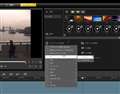
2.そうなら編集後、「完了」→「ビデオファイルを作成」で「DV 4:3」を選び、名前をつけて保存します。(添付画像参照)
3.新規プロジェクトに切り替え、「完了」→「ディスクを作成」→「DVD」を選びます。
4.開いた窓において、上の2で作成し保存したDVファイルを左上の「ビデオファイルを追加」ボタンで取り込みます。
5.それぞれの画面で、映像が4:3になっているのを確認しながら進めます。
お試しください。
>新規プロジェクトの設定を4:3に変更し、WMVをビデオトラック上に置いた時点で、プレビュー画面が16:9になってしまっており、上下に狭められた映像となっております。どのようにしたら4:3のままビデオトラック上に置けるのでしょうか?
なぜこうなるのかわかりませんが、「新規プロジェクトの設定を4:3に変更し」たあとは、上の3と4のように進めればいいと思います。
書込番号:16194924
1点
先ほど書いたように4:3の映像を元に、2,3,4の手順で、標準画質DVD作成まで試してみました。
問題なく4:3のDVDができあがりました。
お返事いただくときは、ビデオカメラ名、撮影モードもぜひ書いてください。
「ビデオファイルを作成」で「WMV」を選ぶと、9種類もの選択肢があり、4:3と16:9両方があるので、間違えやすいと思います。
書込番号:16195120
2点
videsupra様
とても分り易い説明ありがとうございます。現在出先であるため、自宅に戻り次第行なってみたいと思います。私の書き方が悪く誤解させてしまったようなのですが、作成した動画は複数の写真や動画を編集して繋いだ物(結婚式のプロフィールムービーな感じです)であり、ビデオカメラ名や撮影モード等はございません。
< 「ビデオファイルを作成」で「WMV」を選ぶと、9種類もの選択肢があり、4:3と16:9両方があるので、間違えやすいと思います。
たしかにそこで何を選べばいいか良く分からず1080p(恐らく)を選んだと記憶しております。
ネットで調べた所1080pは16:9の表記があったので、そこが違うのかと思ったのですが、作成したWMVをGOMで再生したところ4:3で再生されたと思います。(←そもそもここが私の勘違いではないかと思ってきました。帰宅次第確認してみます)
お手数ではございますが、WMVを4:3で作成する際にはどれを選択したら良いか教えていただけますか?
書込番号:16195587
1点
こんばんは。
>WMVを4:3で作成する際にはどれを選択したら良いか教えていただけますか?
WMVよりDV 4:3がすっきりしていて画質もたぶんいいと思いますが、
WMVならScreen Capture(1366×1024)でしょうか。1366を4で割って3を掛けます。
画質はぜひご自身の目で確かめてください。
書込番号:16195700
0点
 |
 |
 |
 |
|---|---|---|---|
映像が止まる箇所 |
設定その1 |
設定その2 |
設定その3 |
videsupra様
ご教授ありがとうございます。
DVで書き出したのですが、サイズは理想どおり4:3となりタイムライン上にも乗せることが出来ましたが、画質が悪くなってしまいました><
次に教えて頂いたとおりWMVをScreen Capture(1366×1024)にて作成してみたところ、
理想通りのサイズ及び画質となったのですが、一部で映像が止まってしまいました。
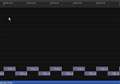
止まった部分は写真にで載せさせて頂いたのですが、2種類の画像を非常に細かい感覚で並べています。
2秒もないくらいのフラッシュとなっております。
何回かやっていれば成功するでしょうか?
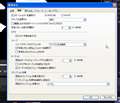
また私の設定を画像として乗せさせて頂きました。DVDが焼けなくて焦ってしまい、色々と設定を弄ってしまったので、おかしい所がありましたらご指摘いただければと思います。
書込番号:16196624
0点
こんばんは。
>WMVをScreen Capture(1366×1024)にて作成してみたところ、
理想通りのサイズ及び画質となった
WMVのほうがよかったですか。いい勉強をさせていただきました。
>一部で映像が止まってしまいました。
止まった部分は写真にで載せさせて頂いたのですが、2種類の画像を非常に細かい感覚で並べています。2秒もないくらいのフラッシュとなっております。
何回かやっていれば成功するでしょうか?
試行錯誤でうまくいく場合といかない場合があります。
「2種類の画像を非常に細かい感覚」でのところが具体的にわからないので何ともいえませんが、
全体の長さが2分8秒程度でしたら、別の画像に置き換えていろいろと実験されてはどうでしょうか。
「2秒もないくらいのフラッシュ」のところを、別の画像でファイルを作り、You Tubeに載せていただいたら何かヒントが得られるかもしれません。
オーバーレイトラックを11か12個使われているのでしょうか。あまりやったことがないのでイメージがわきません。
書込番号:16197011
0点
返答ありがとうございます。
>試行錯誤でうまくいく場合といかない場合があります。
「2種類の画像を非常に細かい感覚」でのところが具体的にわからないので何ともいえませんが、
全体の長さが2分8秒程度でしたら、別の画像に置き換えていろいろと実験されてはどうでしょうか。
「2秒もないくらいのフラッシュ」のところを、別の画像でファイルを作り、You Tubeに載せていただいたら何かヒントが得られるかもしれません。
確かに動画にて見て頂いたほうが分かりやすいと思いますので、ちょっとやってみます。
理想通りに出力できたWMVをタイムライン上に乗せたら16:9になってしまったとのことで、質問させていただいたのですが、そのWMVは WMV HD 1080 30pを選んで出力しておりました。出力された映像は1440×1080で4:3で合ってるとおもうのですが・・・
書込番号:16197242
0点
 |
 |
|---|---|
① |
② |
追記です。
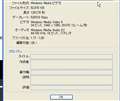
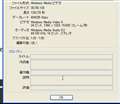
各WMVをvideostudio上で開き、プロパティを見たところフレーム数やアスペクト比が異なっておりました。この辺が怪しいのかと思うのですが、いかがでしょうか?プロパティの画像を添付いたします。
映像のブレもなく、画質も良いがタイムラインに乗せると4:3でなくなる動画を①
画質も良くタイムライン上に乗せても4:3で表示されるが映像がブレる動画を②
しかし両方ともGOMなどで再生すると4:3なのに、なぜvideostudioに乗せると比率が変わってしまうんだろう・・・
書込番号:16197341
0点
こんにちは。
①のプロパティ(24ビット、1440×1080,29970 フレーム/秒)は、ハイビジョンのものですね。
②番目のはSDでしょう。
作成された後、結婚式場で再生されるのでしたらどんな再生機器を使っているか調べられるのがいいと思います。
うちでは動画と静止画が混在する場合、動画に合わせてハイビジョン(AVCHD)ファイルを作り、DVDもハイビジョンにしています。
パナなどのブルーレイレコーダーがあれば、自宅ではハイビジョンで、そとではSDなど簡単に変換できます。
書込番号:16198647
0点
動画編集ソフト・動画再生ソフト > COREL > VideoStudio Pro X5 通常版
VideoStudio X5 では映像の取り込みがSDHCカードから取り込めません。ユーザーガイドの39ページにはSDカードタイプからも取り込めるように書かれていますが、実際には直接には取り込めない状況です。
従来のVideoStudio 12 Plusでは映像の取り込み は簡単にSDHCカードからも可能でした。どなたか、このSDカードより取り込む簡単な方法があればお教えください。
ところで、videsupra さんはVideoStudio X6をご使用されておられるとのことですが、このX6での映像の取り込みはSDHCカードからダイレクトに取り込むことは可能でしょうか? もし、可能であればX5からX6に買い換えを考えております。
0点
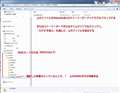 |
|---|
こんにちは。
>SDカードより取り込む簡単な方法
ユーザーガイドの39ページの方法で間違いなく取り込めますが、簡単なのは添付図の方法です。
○ ストーリーボードへドラグ&ドロップでも
○ ストーリーボードかタイムラインで右クリックし、「ビデオを挿入」を選んでMTSという拡張子がついたファイルを指定します。
お試しください。
書込番号:16182595
0点
追加です。
SDHCカードにもいろいろあります。
それでどんなカメラで撮った映像が入っているSDHCカードなのかを書いてください。
手持ちのサンヨウのカメラの場合は
DCM
100SANYO
SANY0001.MP4
SANY0002.MP4
となっています。MP4という拡張子がついているのが映像本体ですので、これをドラグ&ドロップするなり「挿入」します。
話は変わりますがVideoStudio Pro X5,X6ともWindows 8に対応しています。次のところに書いてあります。
http://corel.e-frontier.co.jp/support/technical/win8.html
ただオートミュージックについては、部分的に対応されていないのかもしれません。
書込番号:16182643
0点
videsupraさん
お知らせ頂いた通りに、Cドライブに「新しいフォルダー」を追加し、それに、SDHCカードからの映像を移動させました。
そのあと、パソコンのCドライブをクリックしましたら、X5への「取り込み」が完全に出来ました。videsupraさんのアドバイスは大変参考になりました。有難うございました。
然しながら、Windows 12 PlusではSDHCカードからダイレクトに取り込みが出来るのに、何故、X5でそれが出来なくするのでしょうね?何か、理由があるのでしょうか?
なお、私のビデオカメラはVictorの「GS-TD1]です。また、SDHCカードは東芝の16GBのSDHCカード、クラス10のものです。
上記の状態でオートミュージックは依然として、3以降9までがグレーのままで動作しません。ディスクの作成はOKです。
書込番号:16183475
0点
こんばんは。
>Windows 12 PlusではSDHCカードからダイレクトに取り込みが出来るのに、何故、X5でそれが出来なくするのでしょうね?
「ダイレクトに取り込み」とはどんなやり方ですか?
「ドラグ&ドロップ」や「ビデオを挿入」するのが、ダイレクトな取り込み方法だと思っていますが。
12 PlusでもX5でも、取り込み方法は同じですよ。
>ビデオカメラはVictorの「GS-TD1]
3Dも撮れるカメラですね。3D撮影もされるのですか?
X5,X6とも「AVCHD 3Dに対応」とのことですから問題はないと思いますが、新しい規格ですから完全な対応までにはある程度時間がかかるのかもしれません。
カメラ対応表には載っています。
書込番号:16183905
0点
videsupraさん
VideoStudio 12 Plusのユーザーズガイドの90ページに「外付けデバイスからメディアファイルを挿入」のダイアログボックスが表示され、パソコンのSDカードスロットにカードを挿入することにより、SDカードに保存されているビデオ映像が右側のライブラリに取り込める」とあります。(ダイレクトの意味です)
これが、X5では、「外付けデバイスからメディアファイルを挿入」の項目が削除されているために、手こずっておりました。何故、便利な機能を削除してしまうのでしょうか?
お尋ねの件、私のビデオカメラは3Dビデオカメラ[GS-TD1]ですが、通常は3Dで撮影しており編集は通常2Dで行っております。
この3D用カメラで撮影したビデオ映像を私はYouTubeに載せておりますので、もし、ご感心がお有りでしたら、一度ご覧下さい。
YouTubeには3Dの映像と同じ映像を2D用と2つを載せております。ご参考迄に私のIDは「sanot2000]です。尚、タイトルは数件の内の1つ「信貴山 朝護孫子寺初詣」です。
書込番号:16184568
0点
こんにちは。
>X5では、「外付けデバイスからメディアファイルを挿入」の項目が削除されている
12 Plusではそんなのがありましたか。
うちでは12 Plus以前は、DVカメラからiEEE1394経由でパソコンに取り込んでいましたし(マニュアル33ページ)、12 PlusあたりからAVCHDカメラをUSBで接続して取り込んできました。(マニュアル39ページ)
その後しばらくしてから、昨日書きました「ドラグ&ドロップ」か「挿入」方法を知り、これで取り込んでいます。
この方法はマニュアルに書いてないので、サポートに聞いたらお勧めしませんとのことでしたが、一番楽だと思うので愛用しています。
YouTubeにの3D映像と2D映像、拝見しました。
何かを買ったときもらった眼鏡(赤と青)で見ましたがうまくいきませんでした。
「メガネ無しでもOK」という方法も試してみましたがダメでした。
通常の撮影映像の編集に手いっぱいなので、今のところ関心ではなく感心するだけです。
書込番号:16186736
0点
この製品の最安価格を見る
 <10
<10
のユーザーが価格変動や値下がり通知、クチコミ・レビュー通知、購入メモ等を利用中です
クチコミ掲示板検索
新着ピックアップリスト
-
【欲しいものリスト】AM5へ移行し、余ったパーツでサブ機を組む
-
【欲しいものリスト】これどうかな
-
【欲しいものリスト】東芝炊飯器
-
【欲しいものリスト】象印炊飯器
-
【おすすめリスト】妹用
価格.comマガジン
注目トピックス




(パソコン)
動画編集ソフト・動画再生ソフト
(最近3年以内の発売・登録)






