




 |

販売形態:パッケージ版





本ページでは掲載するECサイトやメーカー等から購入実績などに基づいて手数料を受領しています。









このページのスレッド一覧(全176スレッド)

| 内容・タイトル | ナイスクチコミ数 | 返信数 | 最終投稿日時 |
|---|---|---|---|
 BDへ書き出しで、BDレコーダーを認識しない BDへ書き出しで、BDレコーダーを認識しない |
2 | 11 | 2016年10月27日 20:10 |
| プロジェクて設定について |
3 | 4 | 2017年2月26日 13:13 |
| プレビューを再生していて |
2 | 5 | 2016年8月18日 20:09 |
EDIUSよりも高画質エンコードをできる商品 |
17 | 14 | 2016年8月15日 10:10 |
| CDの内容を編集してCDに出力する方法を教えて下さい。 |
1 | 5 | 2016年4月23日 11:15 |
| DISKからのキャプチャーが出来ない |
0 | 2 | 2016年4月22日 17:10 |






- 「質問の絞込み」の未返信、未解決は最新1年、解決済みは全期間のクチコミを表示しています


 お気に入りに追加


動画編集ソフト・動画再生ソフト > グラスバレー > EDIUS Neo 3.5


 |
|---|
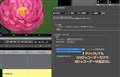
トレイは二つあるのに、DVDしか表示されない |
デスクトップmousePC:DVDトレイBDトレイ付きWin8機ですが、BD編集が終わってBDに書き出そうとすると写真の通り、クリックしてもDVDトレイしか認識しない。
一度Win8.1GUで不都合が多すぎて、苦労の末購入時状態のWin8にリカバリーしたら、それまで出来ていたBD書き込みが受け付けなくなった。リカバリーでのドライバーの欠落か…。
因みにBDキャプチャーや、他のライティングソフトでのBD書き込みはできている。
BDトレイしかない別のデスクトップWin7では、NEO3.5ですんなりBD書き出しができている。
比較調査しても両機とも、システム設定・ユーザー設定・プロジェクト設定に違いはないようです。
どなたかご助言を…。
 0点
0点



ドライブを確認してください。 DVDしかついてないのに、BDはできないと思います。 LGのドライブではないですか?
書込番号:20267950
0点
メーカーのホームページに行けば純正ならばドライバーがあると思います。
書込番号:20268136
0点

>BD編集が終わってBDに書き出そうとすると写真の通り、
>クリックしてもDVDトレイしか認識しない。
on the fry 焼きを実行するためには、
BDトレイにBDディスクを挿入必要がある。
挿入していますか?
>他のライティングソフトでのBD書き込みはできている。
一旦、HDDにBDAVやBDMVを書き出して、
それから 「BD書き込み」が無難ですね。
書込番号:20268534
 0点
0点

 |
|---|
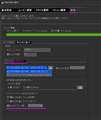
書き込みドライブ数の設定 |
伊予のよん様さん
出力設定の最下段 書き込みドライブ数を2にしていますか?
多分 この設定が漏れているのでは?
図を載せました。
書込番号:20270611
2点

 |
|---|
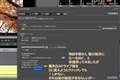
これ以外に、ドライブ2を引き出すルートは? |
物好き爺さん 様のご助言に従って、早速ドライブ欄をクリックしてみましたが
写真の通り、クリックしてもドライブが2になりません。
それ以前の設定ミスかも。
もう一つ疑われるのは、実はすべてのコピーガードをクリアするAnyDVDHD
というソフトを愛用しており(違法云々は脇に置いて…)
これがBDトレイにBD-REを挿入したら必ずチェックを始めますが
これがNEO3.5に不都合を働いてるのか。
BDトレイだけの予備機は書き込みはできていますので間に合いますが
このメイン機が焼きこみ出来ないのは困る、
事前設定等で更なるヒント等在りましたらもう一言お願いします。
ご面倒をおかけして申し訳ありません。
書込番号:20270875
0点
>もう一つ疑われるのは、実はすべてのコピーガードをクリアするAnyDVDHD
>というソフトを愛用しており(違法云々は脇に置いて…)
>これがBDトレイにBD-REを挿入したら必ずチェックを始めますが
>これがNEO3.5に不都合を働いてるのか。
ドライブがAnyDVDHDのせいで、
書込み不可(BD-ROM)の状態になっているのでしょう。
一旦、AnyDVDHDをアンインストールしてみたら如何?
AnyDVDHDは必要な時のみインストする。
(常駐させない)
書込番号:20271178
0点
siniperca2 さんのヒントは試す価値がありそうで
新しいヒントが見つからない限りやってみます。
実はAnyDVDHDは、
アフリカ本部からの面倒なダウンロードソフトで
以前、一度リカバリーしたときに
AnyDVDHD_Keyを探し出すのに苦労して
再インストールで泣かされましたから
アンインストールは勇気がいります。
今しばらく様子を見ます。
ありがとうございました。
解決の暁にはご報告します。
書込番号:20273349
0点
>AnyDVDHD_Keyを探し出すのに苦労して
>再インストールで泣かされましたから
>アンインストールは勇気がいります。
それでしたら、
AnyDVDHDの[drive]設定で drive2(BDドライブ)の
チェックをはずしてみたら如何でしょうか?
書込番号:20275868
0点
siniperca2 さん、AnyDVDHDのドライブ設定を弄ったことないので二の足…。
実は、予備機の方はBDドライブ1基だけで
同じくAnyDVDHDがチェックしますが、ちゃんとBD-REへの書き込みはできています。
そこで想いつきました、DVDドライブを殺してBDドライブ1機だけ…と騙してやってみようかなと。
邪道ですが、DVDドライブを外して試してみます。
書込番号:20279516
0点
やっと原因が解りました。自分が如何にド素人か白状します。
実は、不調になったBDレコーダーを予備のBDレコーダーと差し替えてから認識にしなくなった。
その取り替えたBDレコーダーが、なんと単なるBDプレイヤーだったのです。
書き込み機能のないBDプレイヤーを着けてNeo3.5が認識しないと騒いでいたわけです。
穴があったら入りたい。
別の正しいBDレコーダーに替えたら、すんなりNeo3.5がブルーレイ作品を書き込めるようになりました。
予備のBD-RWを数基持っており、どれもレコーダーだと想いこんでいた愚かさです。
こんな初心者が、またひと騒ぎするかもしれませんが、懲りずにお付き合いください。
皆様にはお世話様でした。
書込番号:20335419
0点
>実は、不調になったBDレコーダーを予備のBDレコーダーと差し替えてから認識にしなくなった。
>その取り替えたBDレコーダーが、なんと単なるBDプレイヤーだったのです。
>書き込み機能のないBDプレイヤーを着けてNeo3.5が認識しないと騒いでいたわけです。
老婆心ながら、
この場合、「BDレコーダーやBDプレイヤー」の表現は正しくありません。
正しくは 書込み可能な光学ドライブは BD-REドライブ / 書込み不可(読み込みのみ)はBD-ROMドライブ
・・・と言います。
「BDレコーダーやBDプレイヤー」は所謂、家電品です。
(その機器自体で録画編集が可能なように設計されています・・・機能は限定的ですが、PCがなくても可)
BD-REドライブやBD-ROMドライブは単独では編集等の作業は出来ません。
PCが必要であり、編集ソフト等で、緻密な編集等が出来るのは、ご存じの通りですね。
(BD-REドライブはBDの読み書きが出来るのみ。BD-ROMはBDの読み込み(ReadOnly)が出来るのみ)
書込番号:20336088
0点

動画編集ソフト・動画再生ソフト > グラスバレー > EDIUS Neo 3.5

キヤノンの HG10というビデオカメラを使っていますが、 60i のカメラです。
編集するときは 59.94i で編集するので大丈夫でしたか?
パソコン用に編集する場合は60pとか30pのシーケンスにすると良いのでしょうか?
59.94iのシーケンスはテレビ再生用とかDVD作成用ですか??ビデオカメラに書き戻してTVに繋いで再生するとか。
以前にゆっくりと動く路面電車の「カクつき」で以前、質問を何度かしましたが、原因が未だにいまいちわからず、この辺の設定がまずいのかなと思いました。
以前、どれでも、合わせてくれるという風に教えていただきましたが、素材と設定がずれてると、編集を仕上げるまでに時間的に無駄ができたりカクついたりすることもあるとyoutubeで耳にして(プレミアの話でしたが。下記リンク)気になりました。
プロが教える動画編集#3 超初級編 ~シーケンス設定はとても大事~
https://www.youtube.com/watch?v=E0kYmm5buXM
5:00あたりです。
0点
タイトル、ミスりました「プロジェクト設定について」です。
今、調べてみたら、
http://www.sony.jp/nxcam/about/ で、
※フレームレートの60pは59.94p、60iは59.94i、24pは23.98p、30pは29.97pをそれぞれ省略しています。
とありました。
その点はわかったのですが、
パソコン再生用なら60 とか30 とかの切りの良い数字にした方がいいのでしょうか
ドロップとかノンドロップとか あったのですが、 ドロップとかだと コマが落ちてカクついたりしているのですか?
書込番号:20263258
0点

EDIUS固有の方法については、他の方にお任せするとして、一般的な話ですが。
60i(59.54i)の素材を扱うのでしたら、
プロジェクト(シーケンス)も同じで大丈夫です。
※異なる素材を扱う場合は、出力に合わせるのが良いです。
> 60とか30 とかの切りの良い数字に...
そのまま再生できますので、変換しなくても大丈夫です。
> ドロップとかノンドロップとか...
放送用はドロップ、その他はノンドロップが一般的です。
放送用以外では、どちらでも特に問題はありません。
コマ落ちはしませんが、尺が変わります。
PC向けの出力ですが、出力時にプログレッシブに変換すれば、
インターレースの縞々は無くなります。
ソフトによっては、シーケンス上でインターレースの解除が必要な場合もあるかもしれません。
例えば、テレビでの再生を全く予定していないのでしたら、
シーケンスをプログレッシブ(29.97p)にして、
インターレースの解除を行っておく方法でも良いかと思います。
書込番号:20263992
1点


>masa_yuki08さん
動画編集はソース動画と同じプロファイルで行うのが原則で、特定の目的があるならそれ向けのプロジェクトを設定して行います。
ソース動画が60iということですから、29.97フレーム/秒 インターレースでOKですね。
表記上色々ですが、60i=NTSC59.94i=NTSC29.97frames/sインターレース。
フレームレートで日本や北米の放送方式NTSCはご承知と思います。NTSCではフレームレートが29.97frames/sでインターレーススキャンです。
従って、日本の再生環境ではNTSCベースで編集すればいいと思います。
NTSCフレームレートはドロップフレーム(DF)ですが、NTSCベースで編集レンダリングしてもストリームデータ自体のフレームを削減する訳では無く、タイムコードの読みを調整する仕組みです。
コマ落ちでカクつくご心配は要らないですね。
あと、インターレースは60i(59.94fields/s)なので30P(29.97frames/sプログレッシブ)より一般的に滑らかに動いて見えますが、コーミング縞が見えることもあります。
30Pは速い動きやパンする時等でカクついて見える場合があります。
どちらも編集時に設定・調整やエフェクトで改善は可能です。
60P(59.94frames/sプログレッシブ)は滑らかで綺麗ですね。
書込番号:20264554 スマートフォンサイトからの書き込み
2点
>色異夢悦彩無さん
>interlaceさん
返信ありがとうございます。
参考にさせていただきます。
書込番号:20692247
0点
動画編集ソフト・動画再生ソフト > グラスバレー > EDIUS Neo 3.5

プレビューを見ている時に他のソフトで他の画面で作業したいのですが。
ediusのウィンドウが非アクティブになったら再生が止まるのですが、どうすればプレビュー再生継続できますか?
0点

EDIUS編集画面内の編集作業の場合の再生断続は可能ですが、他のアプリケーション作業中はダメだったと思います。
なので代用策としては
必要な部分をファイル出力し、別途プレイヤーで再生させながら別のアプリケーションの作業になると思います。
※ファイル出力はなんでも良いです。
グラスバレーコーデックなら出力時間は速いですが、容量が大きいです。
失礼しました。
書込番号:20111685
1点

やっぱり出来ないんですね、残念
ありがとうございました。
書込番号:20111692 スマートフォンサイトからの書き込み
0点
バージョンが異なるので参考になるか分かりませんが情報として提供しておきます。
Neo3.5では再生中に他のウィンドウをアクティブにすると再生は止まりますが
Pro8では止まりませんでしたよ。
書込番号:20123085
1点
>厚揚公太さん
情報ありがとうございます。
PRO8いいですねアップグレードしたいです。
嫁に相談です。
書込番号:20123105
0点
>嫁に相談です。
OKが出るといいですね。(o^-^o)
先月までなら「EDIUS Pro 8 アップグレード版 from Neo」が発売されてたんですけどね。
あと購入する場合は体験版で動作確認して購入した方がいいですよ。
尚、Neoが入った状態ではPro8をインストールできないので
NeoをまずアンインストールしてからPro8をインストールしてください。
詳しくはリンク先に記載しています。
■Pro8とNeo3.5の共存
http://ediusmaster.web.fc2.com/edius_pro8_02_coexistence.html
書込番号:20125294
0点

動画編集ソフト・動画再生ソフト > グラスバレー > EDIUS Neo 3.5

閲覧ありがとうございます。
現在DEIUS neo3.5を使用しているのですがYouTubeの投稿で画質を底上げしたいなと考えております。
有料でも問題ありませんのでAviUtilの様にエンコード機能に優れた編集ソフトがあれば是非教えて下さい。
合わせてEDIUSではアマレコTVで撮ったaviファイルを編集できないので、aviファイルも編集できるかご教授頂ければ幸いです。
宜しくお願い致します。
書込番号:20105010 スマートフォンサイトからの書き込み
1点
TMPGEnc Video Mastering Works 6とかならx264エンコーダーの機能をフルに活用可能なのでAviUtilでH.264に出力する並に綺麗かと思います。
TMPGEnc Video Mastering Works 6
http://kakaku.com/item/K0000726466/
\13,344
書込番号:20105055
0点
>現在DEIUS neo3.5を使用しているのですがYouTubeの投稿で画質を底上げしたいなと考えております。
有料でも問題ありませんのでAviUtilの様にエンコード機能に優れた編集ソフトがあれば是非教えて下さい。
【返信】
底上げとは具体的にどのようにしたいのですか?
ハイビジョンにするなどといったようなことでしょうか?
>合わせてEDIUSではアマレコTVで撮ったaviファイルを編集できないので、aviファイルも編集できるかご教授頂ければ幸いです。
【返信】
アマレコTVではダメでしたか?
ここから無料のコーデックをダウンロードして、それをインストールします。
https://pro.grassvalley.jp/download/gv_codec_option.htm
アマレコTVの録画するコーデックをグラスバレーのaviファイルものに変更して録画したものなら、EDIUSでも編集可能だと思います。
なので、わざわざ新たにソフトを購入する必要はないかなと思います。
ちなみに
TMPGEnc Video Mastering Works 6 は
ビデオ編集ソフトというより、エンコードソフトよりなので、もう古いEDIUS NEO3.5とと比べても編集能力は劣ります。
8K、4K扱うなら別ですが。
もし購入するなら、パワーディレクター等の方が安価で編集能力も高く、機能性も高いですよ。
失礼しました。
書込番号:20105098
2点
要はQVGA~HD解像度までの動画ファイルを、高解像度に変更してアップコンバートをしたいってことですよね?
アマレコで録画した動画ファイルの解像度は分からないけど、元動画ファイルが低解像度でエンコードしてしまうと、ドット強調されちゃうかもしれませんね。
QVGA→4Kへ変更した実例では、エフェクトを使って修正しアップコンバートしています。
サンコウドウガ('A`)っhttps://www.youtube.com/watch?v=iWptaivueqs
書込番号:20111097
0点
残念ですが、NEO3.5は4K出力に対応していないから意味がないのではないでしょうか・・・。
また、どのようなフィルターがなされているのかの表示がないので何とも言えませんが、EDIUSの場合SD画質のものをHD画質サイズで出力すると、基本的に自動でアップコンバートされますし、NEO3.5での「主な新しい機能」の中にも、「アップ/ダウンコンバートの画質向上」の項目があります。
http://www.grassvalley.jp/pdt-item/edius-neo-3-5/
※4Kサイズ出力はグラスバレーコーデックのみなので、結局NEO3.5のみでの4Kでのアップロードは難しいと思います。
しかも正式に4K出力ではないので、Pro8に比べたらアップコンバートの画質も、あまり期待できないかと思われます。
失礼しました。
書込番号:20111717
6点
俺が使っているのはEDIUS PRO8なので、NEOでエフェクトによる修正を施して、上手くいくのかわからないですねどね。
普通のアップコンバートでは、撮影時のレンズフィルターによる偽色も残るので、4K版の方はアップコンバート最終形態となります。
以前、動画チャンネルで公開している中に、エフェクト修正を加えQVGA→FHDにアップコンバート施した動画も加えておきますね。
FHDヒカク('A`)っhttps://www.youtube.com/watch?v=wTUVLX_LUH0
FHDカンセイ('A`)っhttps://www.youtube.com/watch?v=wdrADRZkfMg
アップコンバートのFHD版と4K版双方は、EDIUS PRO8でエフェクト修正完了後にH.264/AVCを選択し、MP4動画ファイルとして出力しています。
エフェクトの種類と数値については、相当シビアなものなので敢えて公開していません。
書込番号:20111864
0点
お返事が遅れて申し訳ありません、素早いご返答ありがとうございます。
こちらの編集ソフトは知りませんでした。
自分なりにも調べて検討してみようと思います、ありがとうございました!
書込番号:20113311 スマートフォンサイトからの書き込み
0点
お返事が遅れて申し訳ございません。
貴重な意見ありがとうございます!
すみません言葉足らずでした(^_^;)
画質の底上げと言うのが、例えば私はゲーム動画を作成しているのですが動きが早いゲームだとどうしてもブロック状のノイズの粗さが目立つのでそこを滑らかにしたいと思っております。有名な動画を出している方でアマレコTV→AviUtlで非常に滑らかで高画質の動画があったのでそのクオリティにしたいと思い質問させて頂きました。
そして新たなご提案ありがとうございます!
『アマレコTVの録画するコーデックをグラスバレーのaviファイルものに変更して録画』という作業がどのようなものか私自身の知識が浅く理解できないのですが頂いた所からとりあえず触ってみようと思います(^^)
パワーディレクターというソフトも興味があるので色々調べてみようかと思います、ちなみに解像度は1920:1080でアップロードしております。
書込番号:20113314 スマートフォンサイトからの書き込み
0点
ご返答が遅れて申し訳ございません。
ご教授ありがとうございます!
1080pの解像度ですので4Kは扱わないのですが、貼り付け頂いたサイトの動画ありがとうございます、是非自分でもアップコンバートというのを試してみようと思います(^^)
書込番号:20113319 スマートフォンサイトからの書き込み
0点
>ゲーム動画を作成しているのですが動きが早いゲームだとどうしてもブロック状のノイズの粗さが目立つのでそこを滑らかにしたいと思っております。
【返信】
基本的にブロックノイズはビットレート不足です。
EDIUSが使用できないのなら、アマレコTVで録画後どのようにYouTubeへのアップロードされましたか?
YouTubeへの推奨アップロード設定はご存じですか?
>有名な動画を出している方でアマレコTV→AviUtlで非常に滑らかで高画質の動画があったのでそのクオリティにしたいと思い質問させて頂きました。
【返信】
YouTubeへのアップ方法が分かりかねるので何とも言えませんが、おそらくその辺りに問題があると感じています。
アマレコTV→AviUtlだとブロックノイズが生まれないのではなく、設定の問題だと思います。
また、この2つの場合、どちらもフリーソフトだということが大きいと思います。
参考までに
http://video-knowledge.com/youtube_encorde
>そして新たなご提案ありがとうございます!
『アマレコTVの録画するコーデックをグラスバレーのaviファイルものに変更して録画』という作業がどのようなものか私自身の知識が浅く理解できないのですが頂いた所からとりあえず触ってみようと思います(^^)
【返信】
EDIUSがインストールされている状態だと、コーデックのインストールは必要ありません。
アマレコTVの基本的な操作は
全般タブ → コーデック(いろいろ) → 更新 → AMV3 もしくは CHQX を選択 → OK
最新のアマレコTV4ではAMV3は設定できないようです。
もう一つ
アマレコTVで録画してEDIUSで録画できない場合、おそらく最新の「AMV4」のコーデックで録画したものの場合です。
過去に当方もアマレココで録画したものをEDIUSで編集していましたが、よく調べてみると、コーデックが違っていました。
それは、「AMV3」を使用していたということです。
ちなみに当方のPCは windows7 64bit ですが、今だにアマレココを使用しています。
(互換設定でXPを指定すると使用できますよ)
>パワーディレクターというソフトも興味があるので色々調べてみようかと思います、ちなみに解像度は1920:1080でアップロードしております。
【返信】
EDIUSが使用できれば特に購入の必要はないと思いますが、PowerDirectorは下位のバージョンだと比較的お求めやすいし、色々な編集機能があるので、いじってみると面白いと思いますし、確かYou Tubeにそのままアップロードもできたと思います。
http://jp.cyberlink.com/downloads/trials/powerdirector-ultra/download_ja_JP.html
失礼しました。
書込番号:20113752
3点
続けてすいません。
アマレコTV以外にもディスクトップキャプチャーがあるので、もしご興味があればどうぞ
当方は最近こればっかです。
AG-デスクトップレコーダー
http://www.gigafree.net/media/recording/agdesktoprecorder.html
失礼しました。
書込番号:20113761
2点
>隊長♪さん
親身にご対応いただき本当にありがとうございます!
①YouTubeへのアップロードの手順はアマレコTVで動画を撮影せず『Elgato game capture HD』
https://www.elgato.com/ja/gaming/gamecapture-hd
という製品でファイルをそのまま書き出しEDIUSで編集しておりました、以下エンコードファイル出力手順です。
エンコードH264/AVC>詳細設定フィールドオーダーをプログレッシブに
>ビットレートタイプをVBR>平均ビットレートを1080pYouTube推奨の50000kbps>画質最高画質
記載した以外のところはデフォルト設定のままです。
②アマレコTV→AviUtlで自分なりにもエンコード時の設定などを調べてやってみたのですが、やはり目標の画質までいかずに断念し
AviUtl事態もフリーソフトで使い勝手が悪いので、EDIUSでできたらなと考えております。
念のため自分のアマレコTVでも確認いたしましたがAMV3は見当たりませんでした( ;∀;)
そして今回のようにコーデックの相性によってこういう症状が出るのは勉強になりました!
③AG-デスクトップレコーダー
これは聞いたことありませんでした!早速DLしいじっていこうと思います(^◇^)
書込番号:20115280
0点
>①『Elgato game capture HD』
という製品でファイルをそのまま書き出しEDIUSで編集しておりました、以下エンコードファイル出力手順です。
エンコードH264/AVC>詳細設定フィールドオーダーをプログレッシブに
>ビットレートタイプをVBR>平均ビットレートを1080pYouTube推奨の50000kbps>画質最高画質
記載した以外のところはデフォルト設定のままです。
【返信】
この製品ですよね?↓
https://www.amazon.co.jp/Elgato-Game-Capture-%E6%AD%A3%E8%A6%8F%E8%BC%B8%E5%85%A5%E5%93%81-PlayStation/dp/B00840353W
う~ん残念です。
この製品だと30Mbpsまでのレートしか録画できません・・・。
結論から言いますと、推奨レートに届いていないのです。
レートに届いていない30MbpsをいくらEDIUSで50Mbpsで出力しても、画質的に30Mbps以上にはなりません・・・。
一応ですが
50Mbps → 50,000Kbps → 50,000,000bps となります。
0が一つ違うだけで全然違うので気をつけてくださいね。
EDIUSでは17Mbpsか19Mbpsが最高値ですので任意で50Mbpsと入力が必要になりますのでお気をつけください。。
まぁそうなると、アマレコTVでも、おそらく50Mbpsなんていうレートには届かないと思われます。
当方が紹介したAG-デスクトップレコーダーでも無理ですね・・・。
仮に誤って5Mbpsであった場合だとアップロード時にブロックノイズがでてもしょうがないかなと思います。
あと設定ですが、Bフレームを2にしていませんので設定してくださいね。
>②アマレコTV→AviUtlで自分なりにもエンコード時の設定などを調べてやってみたのですが、やはり目標の画質までいかずに断念しAviUtl事態もフリーソフトで使い勝手が悪いので、EDIUSでできたらなと考えております。
念のため自分のアマレコTVでも確認いたしましたがAMV3は見当たりませんでした( ;∀;)
そして今回のようにコーデックの相性によってこういう症状が出るのは勉強になりました!
【返信】
AMV3がないということは、アマレコTV4ですね。
そしたら前にも説明しましたが「CHQX」はあると思うのですが、いかがですか?
うまく動作しない場合もあるので何ともいえませんが、設定するなら最高画質です。
このコーデックは「Grass Valley codec HQX」といって4Kサイズまで対応できるコーデックです。
一度これで録画してみてください。
aviなのでサイズは大きいですよ。
でも50Mbpsまでは流石に届かないと思います・・・。
>③AG-デスクトップレコーダー
これは聞いたことありませんでした!早速DLしいじっていこうと思います(^◇^)
【返信】
是非使用してみてください。
ただ、当方の環境ではGrass Valley codecでは上手く動作しませんでした・・・。
いつもH.264で録画していますが、18Mbps程度が限界です。
高画質の推奨設定を満たすなら、キャプチャーソフトでも『Elgato game capture HD』でも無理です。
高画質の推奨設定を満たすなら『Elgato game capture HD60pro』が必要になります。
この機種なら60Mbpsで録画可能です。
また、EDIUSの設定ですが、ご案内したホームページに設定もあるのでよく読んでみてください。(下の方にあります)
ただ個人的に思うのですが、レート50Mbps考えてみると
地デジ → 1440×1080 18Mbps程度
BSデジ → 1920×1080 24Mbps程度
なんですね。
それを考えると50MbpsだとBSデジタルの倍の画質になります。(単純計算ですが・・・)
You Tubeのアップロードの場合、確かに再エンコがかかるので、元の画質が良ければ良いほどアップロード後の画質も良いんですけど・・・。
いくらH.264でもレートが50Mbpsもあれば容量もかなり大きくなりますし(1分 359MB)アップロードもかなり大変だと思います。
あまり参考にならない意見ですいません。
長文失礼しました。
書込番号:20115733
2点
>隊長♪さん
50Mbpsは自分でも高いなぁ~と思い公式のヘルプで確認したところ1080pの推奨は12 Mbpsでした大変申し訳ないです(´・ω・`)
他サイトのソースがちがってたみたいですね・・・(反省)
YouTubeヘルプ
https://support.google.com/youtube/answer/1722171?hl=ja
素朴な質問なのですが、エンコード設定の際CBR→VBRに変更し「平均」と「最大」のビットレートを
毎回両方最大値の50000000bpsで設定しています。
これは逆にデメリットを引き起こしているのか、それともVBRの性質上、適切な幅を利かせたbps設定をしたほうが画質の向上につながるのか毎回悩むところであります(^◇^)
Bフレームの設定ありがとうございます!
拡張設定など触ったことがなかったのでこれも勉強になり、自身で調べてみたところ
この数値がどのように動画へ影響するのかも理解することができました!!(^^)/
『Elgato game capture HD』の件はそもそも30fpsだったとは完全に私の確認不足でした・・・
代わりに60fpsで撮れる『MonsterX U3.0R』という商品を入手しEDIUSでエンコード→YOUTUBEへアップロードしたところ
非常に動きは滑らかになり動きは改善されました(^^♪
MonsterX U3.0R
http://www.sknet-web.co.jp/product/mvxu3r/
あまり参考にならない意見なんてとんでもないです!
隊長様とのやり取りがなければ無駄な作業をズルズルと行う羽目になってました
これだけでも十分な収穫です、ありがとうございます('◇')ゞ
書込番号:20115846
0点
>50Mbpsは自分でも高いなぁ~と思い公式のヘルプで確認したところ1080pの推奨は12 Mbpsでした大変申し訳ないです(´・ω・`)
他サイトのソースがちがってたみたいですね・・・(反省)
YouTubeヘルプ
https://support.google.com/youtube/answer/1722171?hl=ja
【返信】
う~ん、企業向けの50Mbpsは有料会員のみとかですかね・・・。
詳しくなくてすいません。
>素朴な質問なのですが、エンコード設定の際CBR→VBRに変更し「平均」と「最大」のビットレートを
毎回両方最大値の50000000bpsで設定しています。
これは逆にデメリットを引き起こしているのか、それともVBRの性質上、適切な幅を利かせたbps設定をしたほうが画質の向上につながるのか毎回悩むところであります(^◇^)
【返信】
これほどの高レートの場合そこまで気にしなくても良いように感じますが
逆に必要でない部分(動きが少ない部分)などで無駄に容量が増えているという事のほうが問題かなと思ってしまいます。
もちろん、画質再優先なら「VBRでソフトウェアエンコード」が一番良いと思います。
>Bフレームの設定ありがとうございます!
拡張設定など触ったことがなかったのでこれも勉強になり、自身で調べてみたところ
この数値がどのように動画へ影響するのかも理解することができました!!(^^)/
【返信】
いえ、こちらも勉強させていただくことが多々あるのでありがたいことです。
>『Elgato game capture HD』の件はそもそも30fpsだったとは完全に私の確認不足でした・・・
代わりに60fpsで撮れる『MonsterX U3.0R』という商品を入手しEDIUSでエンコード→YOUTUBEへアップロードしたところ
非常に動きは滑らかになり動きは改善されました(^^♪
MonsterX U3.0R
http://www.sknet-web.co.jp/product/mvxu3r/
【返信】
今回の問題はビットレートではなく、フレームレートが大きいのかもしれませんね。
You Tubeのでの推奨環境では、フレームレートが48、50、60の場合、12Mbpsということ
フレームレート30以下では8Mbpsということで、明らかにビットレートが下げられていますのも考えると、やはりフレームレートが高い方が有利のようですね。
時間があれば
60フレームの50Mbpsアップと12Mbpsアップとの比較
30フレームの50Mbpsアップと8Mbpsアップとの比較等ができて
50Mbpsよりレートを少しでも落とすことができれば、特にアップロードの時間が軽減できるので作業効率も上がりますね。
色々ありましたが前回より良い視聴環境が生まれたようで安心しました。
失礼しました。
書込番号:20116267
1点
動画編集ソフト・動画再生ソフト > グラスバレー > EDIUS Neo 3.5
EDIUS NEO 3.5 を使って、音声のみCDに録音した内容を編集して、最後にCDに出力する方法を教えてください。
PC環境はOSはWin8.1 64Bitです。
CDに直接出力する事は出来ないので一度編集済み内容をPCのファイルに落としてそれをCDに落とす方法かと思いますが
できるだけ詳しくご教授いただけると有り難いです。宜しくお願い致します。
0点
①NEO3.5から
ファイル出力 → オーディオ → PCM WAVE 16bit 2ch
で出力
②Windows media Playerから
書き込みタブを選択 → NEO3.5で出力した音声ファイルをD&D → ドライブにCD-Rを入れる → 書き込みオプションを開き「オーディオCD」に設定 → 書き込み開始
以上で音楽CDが作成できると思います。
失礼しました。
書込番号:19808048
0点
>隊長♪さん 様
いつもお世話様になります。この度は早速のご教授有難うございます。
早速試して見ましたら上手くいきました!有難うございます。
毎回初歩的な質問にも親切丁寧に教えて頂き本当に有難うございます。
関連しての追加質問になりますがWAVEで出力したファイルをWinメディアプレーヤーを使ってCDに書き込みした時の
ファイル形式は同じWAVEなのでしょうか。それとも自動的にCDに全てが収納されるように自動でファイル形式変更が
なされるのでしょうか。
もし、分かりましたら引き続きご教授宜しくお願い致します。
書込番号:19810099
0点
>隊長♪さん 様
いつもお世話様になります。
追加質問の件については分かりましたので結構です。
この度は的確なご教授を頂き有難うございました。
また分からない時が有った時には何卒宜しくお願い致します。
書込番号:19812043
1点
ご返信が遅くなり申し訳ありません。
お調べになったご様子で良かったです。
もちろんmediaPlayerに読み込ませた時点ではWAVEのままです。
CDに書き込んだ時点で、音楽CDの場合「CD-DB」というファイルに変換されます。
その音質がWAVEとイコールと思っていただいて結構です。
ただ、PCに保存できる容量には限りがありますし、CDに保存するのではなくHDDに保存してライブラリーを作っている方が多いと思いますが、そういった場合はMP3やAC3などに変換して圧縮をかけます。
圧縮すると音質は人間の耳にはわからない程度にデータを削り取ります。
そうすると圧縮率にもよりますが、5分の1程度にはなります。
圧縮率を上げると音質が少しずつ下がると思ってください。
そうすることで、より多くの音声データを保存できます。
更に、MP3をCDに書き込むことによって作成できる、MP3CDというものもあります。
プレイヤーが対応していないといけませんが、1枚のCDにより多くの音声データが保存でいます。
余談でしたね。
失礼しました。
書込番号:19812116
0点
>隊長♪さん 様
度々のご丁寧なご教授有難うございます。
ご多忙の中、非常に詳しく教えて頂き、さらに良く理解する事ができました。
本当に有難うございます。またの折には改めて宜しくお願い致します。
書込番号:19812307
0点
動画編集ソフト・動画再生ソフト > グラスバレー > EDIUS Neo 3.5
CDからキャプチャーをしたいのですが上手くいかず困っております。
(BD、DVDも同じ状況です)
PC環境のOSはWin8.5 64Bit です。
以下のページを参考にして試みています。
https://pro.grassvalley.jp/catalog/edius_neo/guide/edius_neo03.htm
自分のEDIUS NEO3.5では表示も多少違っており「キャプチャー」→「入力デバイスの選択」の順に操作して
「入力デバイスの選択」をしています。その中には「ボイスオーバーデバイス」のみしか表示されません。本来ならばここに
「DISCcapture」も表示されるのではないかと思っています。PC上ではドライブは正常認識されています。
一度PC上にCDファイルコピーして、そのファイルをPINの「クリップの追加」から持って来れば出来ると思うのですが
なぜ直接出来ないのか疑問なのでどなたかご教授宜しくお願い致します。
0点
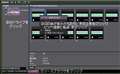 |
|---|
CDから取り込み操作 |
korosanさん
貴方の参照サイトは昔のNeoのやり方です。
Neo3.5なら以下を参考にして下さい。 図参照
①ソースブラウザを表示させる。左側にドライブ名が表示される。
②CDドライブにCDを挿入すると、右側に曲単位のサムネイルが表示される。
③任意の曲を右クリックすると、メニューが開くので、転送速度を選び、「ビンに転送と登録」をクリック。
④ビンに戻ると、登録中のサムネイルが表示されるので、終了まで待つ。
⑤それをクリックして再生させると、確認出来る。
なお、DVDも同様ですが、チャプター単位で分割取り込みしたいなら、予め以下の設定をします。
メニューの設定>システム設定>インポーター/エクスポーター>Audio CD/DVD>DVD Video取り込み設定>チャプター単位
>セグメントエンコーダーを行う
以上です。
書込番号:19808697
0点
>物好き爺さん 様
いつもお世話様になります。この度は早速のご教授有難うございます。
早速試して見ましたら上手くいきました!有難うございます。
毎回初歩的な質問にも親切丁寧に教えて頂き本当に有難うございます。
また今後疑問点などが有りました折にはまた宜しくご教授お願い致します。
書込番号:19810029
0点

この製品の最安価格を見る
 <85
<85
のユーザーが価格変動や値下がり通知、クチコミ・レビュー通知、購入メモ等を利用中です
クチコミ掲示板検索
新着ピックアップリスト
-
【Myコレクション】メインアップグレード最終稿
-
【Myコレクション】自作パソコン
-
【Myコレクション】SUBPC 2025 WHITE
-
【欲しいものリスト】a
-
【おすすめリスト】今年のうちにこれで組め的な自作ゲーミングPC案
価格.comマガジン
注目トピックス




(パソコン)
動画編集ソフト・動画再生ソフト
(最近3年以内の発売・登録)






