






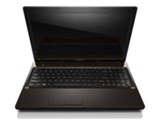
画面サイズ:15.6型(インチ) CPU:Core i5 3210M(Ivy Bridge)/2.5GHz/2コア メモリ容量:4GB ビデオチップ:Intel HD Graphics 4000 OS:Windows 8 64bit 重量:2.6kg






本ページでは掲載するECサイトやメーカー等から購入実績などに基づいて手数料を受領しています。














 お気に入りに追加


ノートパソコン > Lenovo > Lenovo G580 2189DCJ


本日、Lenovo G580 2189DCJが到着、早速設定しましたの参考にしてください。
用意したもの・SSD・メモリー・USBフラッシュメモリ16G詳細は過去ログをみてください。
1・初めてのパソコンですから初期設定をします。
そのとき、ネット回線・マウスなどは使いません。
ここでパスワードの設定が出ますが、私は名前だけ入力して、その他は
空欄で次に進みます。
メリットは、起動時ロック画面が出ないので楽です。
2・リカバリディスクの作成に入ります。
コットロールパネル→回復→回復ドライブの作成
USBフラッシュメモリ16Gに作成を選択。20分位かかります。
*>win7の回復という項目という書き込みがありますが「回復」です
間違えないように。
3・SSDにクローンを作成。
4・電源・バッテリーを外して一呼吸。静電気に注意してください。
5・裏蓋を外す。ねじ山をなめないように。
HDDをマウンタごと外して、SSDに入れ替え。
メモリーを外して、4×4=8Gのメモリに入れ替え。
6・裏蓋を戻し、パソコンを起動。i7並の体感速度が得られます。
7・無線LANのコードなどを設定・マウスも接続。
以上、おおまかな流れですが参考にしてください。
書込番号:15608037
 3点
3点



詳しくありがとうございます。
リカバリディスクの作成方法をサポートセンターに問い合わせしたら、Win7の回復からする方法を指示されました。
でも、train77さんのやり方の、回復からする方法が正しいような気がします(^-^;
もう一度作り直します。
ありがとうございました!
書込番号:15608402 スマートフォンサイトからの書き込み
0点

リカバリーをどう考えるか,方法も様々,
「Windows7のファイルの回復」でドライブを丸ごとイメージファイルとして
保存するのも悪くはない。
SSDに換装後の,HDD+「回復ドライブ」というのも有りか???
書込番号:15608977
0点
>「Windows7のファイルの回復」でドライブを丸ごとイメージファイルとして
>保存するのも悪くはない。
はじめまして
リカバリディスクを作成する目的は、万が一HDDが壊れた場合新しいHDDを買って
購入状態に復旧できることと理解しています。
「Windows7のファイルの回復」でイメージファイルを作成したディスクだと
ほかの、HDD・SSDなどには流用できず、現在使用しているHDDを初期の状態に戻せる
それだけの用途だと理解しています。だったら隠し領域を使って初期化すると
同じでは?
いかがでしょうか?
書込番号:15610416
0点
>...ほかの、HDD・SSDなどには流用できず、現在使用しているHDDを初期の状態に戻せる
それだけの用途だと...
「Windows7のファイルの回復」でバックアップ+「システム修復ディスク」を作成しておけば,
万が一の場合,新しいHDDに復元もできます,バックアップ機能の活用ですが・・・。
ただし,この機能,少々融通が利かず,バックアップ元のイメージをそのまま復元しますので,
小容量のHDDには復元できないかもしれません。
また,より大きな容量のHDDだと,未割り当て領域が残ります。
「百聞は一見にしかず」お試しあれ!
書込番号:15610718
0点
>「Windows7のファイルの回復」でバックアップ+「システム修復ディスク」を作成しておけば,
万が一の場合,新しいHDDに復元もできます,
なるほど、機会があれば試してみます。
普通に考えれば、Winが起動できない場合にシステム修復ディスクで、Winを起動させ
修復するために使うと、私が勝手に決め込んでいました。
書込番号:15611398
1点

沼さん、確認させてください。
リカバリディスクの作成で仰っていた『Windows7のファイルの回復』+『システム修復ディスクの作成』で行ってみました。
DVD1枚で完了したのですが、これでいいのか?と思いまして…。
他に作成された方は、3枚使ったとか、『システムイメージの作成』をした後に等言われていましたので心配になりました。
お手数かもしれませんが、いろいろ教えていただければ幸いです。
書込番号:15639826 スマートフォンサイトからの書き込み
0点
U-ダイナ さん へ
「Windows7のファイルの回復」でバックアップ+「システム修復ディスク」
少々簡単な記載にしてしまいました。
「Windows7のファイルの回復」画面で,「バックアップの設定(S)」をクリックし,
画面に従って「バックアップ先」→「バックアップの対象」を指定する。
バックアップが完了したら「システム修復ディスク」を作成する。
と言うことです。
ただし,一つ難点が・・・,それは,このバックアップを中止する方法が見つかっていない,
と言うところです。
まあ,バックアップ データーを利用する訳ですからこれで宜しいのか,
とは思いますが・・・
書込番号:15641697
0点
「Windows7のファイルの回復」で
「システムイメージディスク」はDVDで2枚
「システム修復ディスク」はDVDで1枚
合計3枚です。ディスク作成順はイメージから修復です。
書込番号:15641913
0点
沼さん へ
>「Windows7のファイルの回復」でバックアップ+「システム修復ディスク」を作成しておけば,万が一の場合,新しいHDDに復元もできます
このパソコンで最初に導入した128GのSSDで実験してみました。
使用したSSDディスクは、「diskpart」コマンドを起動しcleanコマンドで完全未初期の状態にして購入状態からはじめました。
両者(「Windows7のファイルの回復」「回復」)のディスクでは修復不可。
次は、他のパソコンで、SSDをディスクの管理で認識できる状態にもっていき
再びリカバリで復元を試してみました。
両者とも、パーティーションがみつかりませんとエラーメッセージで修復不可。
Win8から作成したディスクは、新しいHDD・SSDでは修復できないような気がしました。
cleanコマンドで初期化したSSDだから??という疑問は残りますが。
Lenovo G580 2189DCJでは、クローンディスクが唯一のリカバリディスクの代用になるかもしれませんね?
書込番号:15642042
0点
沼さん、train7さん、ご連絡ありがとうございます。
早速やってみましたっ!
沼さんが仰るように、定期的なバックアプが続くようですが、良しとします。
trainさんが教えて下さった方法では、「バックアップをどこに保存しますか」が出てきて、DVDを指定してやってみましたが「バックアップに失敗しました」となります・・・。
作成前に「25GBの容量が必要です」とアナウンスされていたので、その影響でしょうか・・・。
書込番号:15642177
0点
>作成前に「25GBの容量が必要です」とアナウンスされていたので、その影響でしょうか・・・。
違うと思います。
でも、この機種はHDDが壊れたら新しいパソコンを買ってください・・・とレノボがつぶやいてる様な
http://support.lenovo.com/ja_JP/research/hints-or-tips/detail.page?&LegacyDocID=SF12-D0247
※リカバリーメディアの作成先として、CDあるいはDVDディスクをご利用いただくことはできません。あらかじめご了承ください。
書込番号:15642481
0点
>Win8から作成したディスクは、新しいHDD・SSDでは修復できないような気がしました。
小生の,2013/01/13 08:24 [15610718]
「ただし,この機能,少々融通が利かず,バックアップ元のイメージをそのまま復元しますので,
小容量のHDDには復元できないかもしれません。」が,少々,不明確な表現でした,
「...小容量のHDDには復元できません。」が正当です!
「Windows7のファイルの回復」で作成した 500GB HDD のバックアップデーターでは,
128GB SSD に修復できないのです。
ご迷惑をおかけいたしました。
追試
「ディスクの管理」で「ボリュームの縮小」をしても,効果なしでした,
まあ,イメージバックアップ(HDD丸ごとコピー)ですから・・・
書込番号:15642825
0点
なるほど、と言いたいところですが、正直わたしには難しいです。
リカバリーディスクも、皆さんが作った方がいいとの意見から作成しましたが、実際にはどう使えばいいかよく分かっていないのです。
何か問題があった時に使うんでしょうが、最近壊れたパソコンは、電源が入らない状況でした。またこのような壊れ方をしたら、このリカバリーディスクも使えないのでしょうね…。
書込番号:15643008 スマートフォンサイトからの書き込み
0点



このスレッドに書き込まれているキーワード
「Lenovo > Lenovo G580 2189DCJ」の新着クチコミ
| 内容・タイトル | 返信数 | 最終投稿日時 |
|---|---|---|
  コスパ良し コスパ良し |
0 | 2020/09/02 12:27:42 |
  SSD換装できますか? SSD換装できますか? |
6 | 2018/01/09 19:49:04 |
 Windows 8 Build 9200表示 Windows 8 Build 9200表示 |
8 | 2015/08/26 23:47:21 |
 キーボード キーボード |
2 | 2014/11/20 18:41:51 |
 リカバリーの方法を教えてください リカバリーの方法を教えてください |
5 | 2014/08/26 12:24:48 |
 画面を閉じてる間に再起動してしまう・・・・ 画面を閉じてる間に再起動してしまう・・・・ |
4 | 2014/07/16 14:51:41 |
 無線LAN速度 無線LAN速度 |
11 | 2014/06/03 20:58:50 |
 DVDドライブのベゼルについて DVDドライブのベゼルについて |
10 | 2014/05/11 7:31:55 |
 HDDパーテーションTestDisk復旧 MBR GPT HDDパーテーションTestDisk復旧 MBR GPT |
2 | 2013/08/26 23:55:45 |
| レノボG580 2189DCJ 換装方法 |
15 | 2013/08/19 6:48:17 |
この製品の最安価格を見る
 <461
<461
のユーザーが価格変動や値下がり通知、クチコミ・レビュー通知、購入メモ等を利用中です










