



Windows 8.1 Pro
スタートボタンが復活したWindowsの最上位エディション

 )
)

販売形態:パッケージ版 ライセンス形式:通常版





本ページでは掲載するECサイトやメーカー等から購入実績などに基づいて手数料を受領しています。















 お気に入りに追加


OSソフト > マイクロソフト > Windows 8.1 Pro


 |
 |
|---|---|
Win8.1から8に戻せない
http://bbs.kakaku.com/bbs/K0000582146/#16982128
で質問をしていたんですが、8には戻す事が一応できて、内容的に大きく段階が変わったと思うので
新たに質問を立てました。
どうやら、Win8をCドライブに2つ入れてしまったようで、パソコンの電源を入れた後に
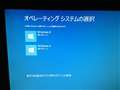
上記画像左のようにボリューム2という同じ名前のボリューム2のどちらかを選択するように指示されます。
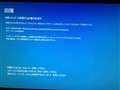
上を選択すると通常通り始められるんですが、下を選択すると2枚目の画像右側画像のようにエラーが起こります。
毎回パソコン電源を入れた後に、上を選択すれば解決なんですが、この下のボリューム2を削除する方法はありますか?
ここまでに自分で行った事
PCを出荷時の状態に戻すを選択して、OSが入っているドライブのファイルを削除するのを選択しました
(ほかのドライブは消さない設定だと思います)
今までもこのやり方でおこなっていました。
1回目の作業が終わり、ようこそWin8への画面の後に、また、上の画像のボリューム2が2つ表示され、
どちらかを選ぶように指示されました。
なので、そのまますぐに再度、PCを出荷時の状態にするを選択しました。
今回はさらに、削除だけではなく、Cドライブの内容を徹底的に削除するほうを選びました
通常の3倍近い時間、約2時間かけて今作業が終わったんですが、
またボリューム2が2つ表示されて、結局消えていないというか、
なんでしょうかこれは、Cドライブをけしているのに、ボリュームが2つ表示されるということは、
ボリュームがcドライブじゃないところにはいっているということでしょうか?
違うドライブに入れたことなんてないと思いますし。
どうすればいいんでしょうか。。。
書込番号:16986176
 2点
2点



表示だけでよければ、上の Windows を起動して、システムのプロパティの「詳細設定」タブの「起動と回復」の「設定」を選択すると表示される「起動と回復」のウィンドウの「起動システム」にある「オペレーティングシステムの一覧を表示する時間」の 左側にある「チェック」を外してから、「OK」→「適用」→「OK」して再起動すると「ブートメニュー」が表示されなくなると思います。
失礼しました!
書込番号:16986420
6点

管理ツール→コンピュータの管理→記憶域→ディスクの管理を確認してみてください。
ボリュームが2つあるのではありませんか?
で、片一方が認識されない状態になっていて、システムパーティションが存在するの
でしょう。
認識されない方のボリュームを 操作→全てのタスクから辿って、フォーマットして
認識されるようにして下さい。
そして、認識されるようになったら、コマンドプロンプトを立ち上げて、diskpart
コマンドで不要なパーティションを削除すればOKです。
*間違って作動中のシステムが入っている方をフォーマットすると動作不能になるので
ドライブ名の確認は慎重に・・・
書込番号:16986429
3点


うーん、前スレに続けてほしかったですが、Windowsのイメージが2つ入ってるのではありません。
HDを完全に初期化せず、標準のクリーンインストール手順を踏んでいないので、ブート情報が重なってしまったのです。
多分、僕が HDを完全に初期化してからやってという処を、Cドライブを徹底初期化と思われたのだと思います。
フォーマットに数時間がかかったのはそのためです。普通はそんなにかかりません。
HDを完全に初期化というのは、C以外の区画も全部真っ新に削除してくださいという意味で書きました。
手順は、前スレの最後に書いてます。良く分からないなら、 diskpart->cleanですが、初心者と書いてあるのでこれをまずやれというのは気が引けます。
で、今現在、Windowsが2つ入ってるように見えるけど、まず、そうではないので、そのブートメニューが出ないようにすれば良いのではないかというのが 僕の考えです。
定義情報を正確に編集できれば、メニューから消せるでしょうけど、それはクリーンインストールを正しくもう一度やるより難しいです。
書込番号:16986511
7点
できれば,クリーンインストールが宜しいのですが,
こんな方法があります,
・「システムのプロパティ」→「詳細設定」→「起動と回復」の設定ボタンをクリック
「オペレーティングシステムの一覧を表示する時間」のチェックを外す
又は,
・「コンピューターの管理」→「ディスクの管理」で[不具合のあるWIn8のパーティーションを解放]
(例 F:**GB NTFS 正常(ブート,ページファイル・・・) )
くれぐれも,解放するシステムドライブ!を間違えないように・・・
書込番号:16986589
3点

kcunさん
フリーソフト「EasyBCD」を使うと簡単に解決できます。
ご参考までに、わたしが、余分なブート選択肢を削除するのに苦労した際の掲示を紹介します。
2013/11/16 16:02 [16843395]
http://bbs.kakaku.com/bbs/-/BBSTabNo=1/CategoryCD=0310/Page=9/SortRule=1/ResView=all/#16843395
書込番号:16986723
2点
なるほど、僕も EasyBCDはテスト機で使ってますが、こういう異常系の残骸でも使えますか?
これで消せるなら、自分で編集するより安全でしょう。
書込番号:16986763
2点
もし残骸が残っていたとしても数百MB( インストール時にコピーされたもの:必要最小限の Windows ドライバーなど )なので、無理やり削除しなくても良いと思います。( 失敗すると起動出来なくなるので… )
失礼しました!
書込番号:16986782
1点
わたしが紹介した掲示は、存在しないパーティションがいつまでも選択肢として表示されることの解決に取り組んだものです。
おそらくスレ主さんのケースでも解決すると思います。
ブート情報は、コマンドプロンプトでも編集できますが、面倒ですから、フリー「EasyBCD」がお勧めです。
書込番号:16986804
2点
みなさまありがとうございます!
返事おそくなり申し訳ございません
naranoocchanさん
表示されなくなる方法やったらできました!
一応削除したいので再び復活させておきました
プリマ240さん
コマンドプロンプトはちょっと怖いのでちょっと保留にしております
もう少し情報が必要かもしれないです
クアドトリチケールさん
再びありがとうございます!
はい、あちらで内容を続けようか迷いました><
全HDDを消すのもなんとなく怖いんですよね
沼さん
コンピュータの管理というのはどこにありますか?今コントロールパネルを探したんですが
みつかりませんでした。
papic0さん
EasyBCDで、失敗すると起動できないという書き込みを見てちょっとおじけづいています笑
書込番号:16988838
0点
>EasyBCDで、失敗すると起動できないという書き込みを見てちょっとおじけづいています笑
わたしは知識が無いのですが、Windowsのブートローダの情報が破損しても、BIOSのブートローダで起動パーティションを指定すればOSが起動するのではないかと思うのですが、詳しい方、フォローをお願いします。
書込番号:16988869
2点
>コンピュータの管理というのはどこに・・・
「スタート」→「コンピューター」右クリック で「管理」→「ディスクの管理」
誤って,正常システム側を解放しないように,ご注意あれ!
書込番号:16988891
3点
ちょっと参考になるかわかりませんが、
自分で色々調べていてこのページを見つけました
↓↓
マイクロソフトコミュニティ
オペレーティングシステムの削除
http://answers.microsoft.com/ja-jp/windows/forum/windows_8-performance/%E3%82%AA%E3%83%9A%E3%83%AC%E3%83%BC%E3%83%86/8c0ffb70-6eb9-485d-abda-6b6d10e34cf2?msgId=9dc813cb-0796-4f11-b358-340ca74ace82
<BCDEDIT コマンドで起動時のメニューを編集する>
・[Windows] キー + [X] キーを押し、左下メニューから [コマンド プロンプト (管理者)] をクリック
・「bcdedit /enum osloader」コマンドで OS 一覧を表示し、不要な OS の <identifier> の値を確認
・「bcdedit /delete <identifier」コマンドで削除
↑↑
このページを見て、自分でちょっとここに書かれている方法を少しやりました
以下
Windows ブートローダーを表示させたところ5つ表示されました
写真に撮ろうと思ったんですが、なんとなく個人情報のような気がしたのでちょっと控えました。
上から順に見せて良さそうなところだけ、貼り付けます
Windows ブート ローダー
--------------------------------
identifier {数字とアルファベットの羅列ですパターンA}
device partition=C:
path \$WINDOWS.~BT\Sources\Windows.NEW\WINDOWS\system32\winlo
ad.exe
description Windows 8
locale ja-JP
inherit {bootloadersettings}
allowedinmemorysettings 0x15000075
osdevice partition=C:
systemroot \$WINDOWS.~BT\Sources\Windows.NEW\WINDOWS
resumeobject {数字とアルファベットの羅列ですパターンA}
nx OptIn
bootmenupolicy Standard
bootstatuspolicy IgnoreAllFailures
detecthal Yes
Windows ブート ローダー
--------------------------------
identifier {数字とアルファベットの羅列ですパターンAと同じ}
device ramdisk=[C:]\Recovery\数字とアルファベットの羅列ですパターンAと同じ
f0\Winre.wim,{数字とアルファベットの羅列ですパターンAと同じ}
path \windows\system32\winload.exe
description Windows Recovery Environment
locale ja-JP
inherit {bootloadersettings}
displaymessage Recovery
displaymessageoverride Recovery
osdevice ramdisk=[C:]\Recovery\
f0\Winre.wim,{数字とアルファベットの羅列ですパターンAと同じ}
systemroot \windows
nx OptIn
bootmenupolicy Standard
winpe Yes
Windows ブート ローダー
--------------------------------
identifier {数字とアルファベットの羅列です別パターンB}
device ramdisk=[C:]\Recovery\数字とアルファベットの羅列です別パターンBと同じ
f0\Winre.wim,{数字とアルファベットの羅列です別パターンBと同じ}
path \windows\system32\winload.exe
description Windows Recovery Environment
locale ja-JP
inherit {bootloadersettings}
displaymessage Recovery
displaymessageoverride Recovery
osdevice ramdisk=[C:]\Recovery\数字とアルファベットの羅列です別パターンBと同じ
f0\Winre.wim,{数字とアルファベットの羅列です別パターンBと同じ}
systemroot \windows
nx OptIn
bootmenupolicy Standard
winpe Yes
Windows ブート ローダー
--------------------------------
identifier {数字とアルファベットの羅列です別パターンC}
device ramdisk=[C:]\Recovery\WindowsRE\Winre.wim,{数字とアルファベットの羅列です別パターンCと同じ}
path \windows\system32\winload.exe
description Windows Recovery Environment
locale ja-JP
inherit {bootloadersettings}
displaymessage Recovery
displaymessageoverride Recovery
osdevice ramdisk=[C:]\Recovery\WindowsRE\Winre.wim,{数字とアルファベットの羅列です別パターンCと同じ}
systemroot \windows
nx OptIn
bootmenupolicy Standard
winpe Yes
Windows ブート ローダー
--------------------------------
identifier {current}
device partition=C:
path \WINDOWS\system32\winload.exe
description Windows 8
locale ja-JP
inherit {bootloadersettings}
recoverysequence {数字とアルファベットの羅列ですパターンAと同じ}
integrityservices Enable
recoveryenabled Yes
allowedinmemorysettings 0x15000075
osdevice partition=C:
systemroot \WINDOWS
resumeobject {数字とアルファベットの羅列ですパターンD}
nx OptIn
bootmenupolicy Standard
ここから、何か参考になることはありますでしょうか?
書込番号:16988930
0点
identifier {数字とアルファベットの羅列です別パターンB} と
identifier {数字とアルファベットの羅列です別パターンC}の2つのブート情報を削除すれば良いと思います。
書込番号:16989041
2点
ちょっと込み入った話なので、また違うところで質問を立てるとおもうんですが、
このパソコンK430はパソコンを購入したときに、Win7が入っていたんですが、リカバリディスクを作成しないで、まちがってWin8にアップグレードしちゃったんです。
このRecoveryという領域はそこだとおもうんですが、なるべく、まだこのRecovery領域は消したくなくて
誰か詳しい人が現れた時に、このリカバリ領域からWin7を取り戻してほしいので、今回は必要最低限の
不要な部分だけを消したいのですが。
書込番号:16989197
0点
コンピュータでHDDを見ると、CとDドライブ以外に
200MBNTF正常(システムアクティブプライマリパーティション)
25.07GB正常(OEM パーティション)
という2つがあるので、おそらくこの25Gの方に、Win7のリカバリ領域が入っているような気が致します。
書込番号:16989208
0点
>このRecoveryという領域はそこだとおもうんですが、なるべく、まだこのRecovery領域は消したくなくて
誰か詳しい人が現れた時に、このリカバリ領域からWin7を取り戻してほしいので、今回は必要最低限の
不要な部分だけを消したいのですが。
もっとも安全なのは今のまま使用することです。
もっともリスクの高いのはパーティションを削除することです。
最悪のリスクを避け、ブート情報だけを削除する流れになったと思い、EasyBCDを紹介しましたし、BCDEDIT表示画面では余分なブートエントリを削除してはと提案しました。
リスクをどのように評価してどのように対処するのかはスレ主さんがご判断ください。
書込番号:16989323
1点
ありがとうございます
papic0さんのURLのBCDeditの説明のところを見ました。
やはりちょっとこわいので、もう少し情報を収集してから判断しようとおもいます!
書込番号:16989342
0点
>BIOSのブートローダで起動パーティションを指定すればOSが起動するのではないかと思うのですが、詳しい方、フォローをお願いします。
==>
BIOSのブートローダというのはちと不明だが、BIOSのブートメニューの事だろうか?
これって、MBのROM内のIPL(Initial Program Loader)に対して、どのハードディスクからブートレコードを読み込むのかを指定する OS種別に依存しないだけなので、OSのブート処理とは異なる。
依存してないので、WindowsXPでも 8でも、PC Unixでも起動できる訳。一時期は、MacOS XをPC ATで起動してみせるというのが流行ってたね。
昔の軍隊用のブーツの靴紐に見たてて、ブートストラップ処理と呼ばれる、単純な処理から複雑な処理へ流れる電算機起動の一連の処理は、歴史も古くて手法も色々あるので Wikiなどで読んでみると結構面白いかも。
簡潔にまとまってる。
書込番号:16990497
2点
クアドトリチケールさん
フォローありがとうございます。
>BIOSのブートローダというのはちと不明だが、BIOSのブートメニューの事だろうか?
表示されるのはブートメニューですね。
少し疑問と不安があるのは、
プライマリーパーティションにDOSやWindowsとともにNTLDRが入っていて
論理パーティションの1つにもWindowsが入っているとき、
BIOSブートメニューから論理パーティションに入っているWindowsを起動できるのか?
という点です。
書込番号:16990567
1点
ntldrはxpまでで、もう使われてないけど考えは同じですよ。 pcのmbは、直接 osは起動できません。
mbにあるiplが読み込むのは、ディスクの決まった位置にある小さなブートレコードのみです。 256か512バイトかの小さなプログラムです(正確なサイズは検索してね). それが、メモリーに読み込まれて、そこから先はお馴染みの dosやら、windowsのローダやら、linuxのgrubなどが動けるわけです。
ここらの仕組みはもう何十年も変わらないし変更する理由も思い浮かばないので、これから先も大きくは変わらないんじゃないかな。
消えるのは、pcが その役目を終わる時かも。
ただ、すれテーマとは外れるので、この位で。
書込番号:16990747
1点
クアドトリチケールさん
解説ありがとうございます。
基本的なことを思い出しました。
kcunさん
スレッドをお借りしてすみませんでした。
書込番号:16991230
1点



このスレッドに書き込まれているキーワード
「マイクロソフト > Windows 8.1 Pro」の新着クチコミ
| 内容・タイトル | 返信数 | 最終投稿日時 |
|---|---|---|
  海外メーカーPCのアップグレードについて 海外メーカーPCのアップグレードについて |
19 | 2022/01/19 19:09:36 |
 DMの意味を教えてください。 DMの意味を教えてください。 |
2 | 2017/02/25 14:25:42 |
| OED版のシリアルキーのみでの導入 |
3 | 2015/09/01 19:39:31 |
 W OSは可能か? W OSは可能か? |
11 | 2015/01/20 9:55:42 |
 買いでしょうか?約2500円の差 買いでしょうか?約2500円の差 |
7 | 2014/12/06 19:21:03 |
  お役立ちソフト Start Menu 8がVer1.6にアップ! お役立ちソフト Start Menu 8がVer1.6にアップ! |
0 | 2014/11/13 16:40:31 |
 簡単スタートにしたい。 簡単スタートにしたい。 |
7 | 2014/09/07 14:43:19 |
 高速スタートアップとSSDの消耗について 高速スタートアップとSSDの消耗について |
2 | 2014/07/04 22:25:07 |
 お約束のおバカなメッセージ お約束のおバカなメッセージ |
2 | 2014/06/07 19:34:55 |
| Win8.1updateで自動スリープできなくなってた! |
11 | 2014/08/07 10:25:52 |

この製品の最安価格を見る
 <37
<37
のユーザーが価格変動や値下がり通知、クチコミ・レビュー通知、購入メモ等を利用中です


クチコミ掲示板検索
新着ピックアップリスト
-
【欲しいものリスト】pc メイン
-
【Myコレクション】MyホワイトPC(良い点悪い点)
-
【欲しいものリスト】あ
-
【質問・アドバイス】a
-
【欲しいものリスト】PC
価格.comマガジン
注目トピックス




(パソコン)
OSソフト
(最近5年以内の発売・登録)






