




 |
 |
 |
 |

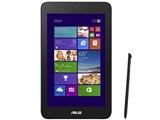
画面サイズ:8インチ 画面解像度:1280x800 詳細OS種類:Windows 8.1 ネット接続タイプ:Wi-Fiモデル ストレージ容量:32GB メモリ容量:2GB CPU:Atom Z3740/1.33GHz





本ページでは掲載するECサイトやメーカー等から購入実績などに基づいて手数料を受領しています。















 お気に入りに追加

タブレットPC > ASUS > ASUS VivoTab Note 8 R80TA-DLPS


はじめまして。
Windows10にアップグレードして使用しています。
最近使っていないので手放そうかと思ってリカバリー(初期化)しようと思い付属のリカバリー用microSDを挿し行ったのですが何度してもリカバリー用microSDを挿して下さいと出ます。
認識はされているのでサポートセンターに問い合わせすると以下の回答でした。
「この度大変ご迷惑をお掛けしたことを心よりお詫び申し上げます。
お問い合わせの内容につきまして、大変恐れ入りますが、
現在Windows 10にアップグレードしましたでしょうか。
Windows 10にアップグレードしたの場合、
工場出荷ときに付属しているRecovery SDカードを使用しても初期化操作が不可でございます。
これはWindows 10アップグレードにより発生しただと考えております。
ただいまのところ、もし出荷状態に戻したい場合には、
お手数でございますが、当社の修理センターまでに検証・修理対応をさせていただく必要がございます。」
修理対応との事でいくらぐらいになるか問い合わせしたところ、
「この度は弊社製品のトラブルにて大変ご迷惑をお掛け致しておりますことをお詫び致します。
こちらにて確認させていただいたところ、該当製品はただ今保証期間外のため、有償修理になってしまいます。ご検討の程、宜しくお願い致します。
※製品購入より 1 年以上経過されている場合はすべて有償にての修理対応となっております。
(費用税抜き:修理費用5,000円+検証費用5,000円+部品代未定+代引き手数料300円~500円)
保証期間外の場合、修理キャンセル時でも検証費用(5000円ぐらい)をご負担いただく形となりますので、予めご了承の程お願いいたします。」
高すぎでしょ!!
やっぱり修理以外でリカバリーする方法は無いですよね?
ハァ~~~。。
書込番号:20254808 スマートフォンサイトからの書き込み
 0点
0点



現状で(Windows10のクリーン状態、データを初期化)だめですか!
やり方はGoogle search!
書込番号:20255047 スマートフォンサイトからの書き込み
0点

修理費用が購入金額を上回る事も珍しくないのに、
一万円+送料
なら、安い方だと思います。
書込番号:20255270
1点
Windows 8.1/10のインストールメディアと、それぞれ用のドライバが入手できるので、
自身でクリーンインストールして環境を整えれば、無料でできます。
最後にシステムイメージバックアップを作成すれば、リカバリーメディア代わりになります。
・Windows 8.1 のダウンロード
https://www.microsoft.com/ja-jp/software-download/windows8
・Windows 10 のダウンロード
https://www.microsoft.com/ja-jp/software-download/windows10
・ASUS VivoTab Note 8 ‏(M80TA)
https://www.asus.com/jp/Tablets/ASUS_VivoTab_Note_8_M80TA/
サポートページでドライバが入手できます。
書込番号:20255513
1点

ありがとうございます。
なにぶんPC初心者なので詳しく手順お教えいただけれないでしょうか?
超が付くほど初心者なので。
よろしくお願いします。
書込番号:20255574 スマートフォンサイトからの書き込み
0点
OTGケーブル、USBハブ(2ポート以上)、USBメモリ(4GB以上)、USBキーボードが
あると作業がし易いです。
OTGケーブルとUSBハブは、100円ショップでも売っています。
USBメモリは、インストールメディア作成用に使用します。
インストールメディアの作成やドライバのダウンロードは、他のPCで行った方が
効率良く作業が進むと思います。
目的は、手放すためにリカバリーしたいということですが、OSはWindows 10に
なっていた方が喜ばれると思います。
作業前に現在のデバイスマネージャーのスクリーンショットを保存しておくと
不足するドライバのインストール時に役立ちます。
インストールできるのは、Windows 10 Home 32bitとなります。
Windows 10のクリーンインストール方法は下記を参照してください。
・「Windows 10」をクリーンインストールする手順について
http://www.japan-secure.com/entry/clean_installation_of_windows_10.html
クリーンインストール時のUSBメモリからのブートは、[F12]キーを連打しながら
電源投入することでブートデバイスメニューが表示されるはずなので、そこで
USBメモリを選択して起動します。
Windows 8.1のクリーンインストールを行う場合も基本的な手順は10と同じです。
当然、画面やメッセージに違いはありますが、都度読み替えて作業すればOKです。
これだけの説明で作業が不可能と思われる場合は、PCに詳しい友人等に手伝ってもらうか、
メーカーに出荷状態に戻す依頼をしてください。
書込番号:20256252
0点
ご丁寧にありがとうございます。
一度挑戦してみます。
書込番号:20256341 スマートフォンサイトからの書き込み
0点



このスレッドに書き込まれているキーワード
「ASUS > ASUS VivoTab Note 8 R80TA-DLPS」の新着クチコミ
| 内容・タイトル | 返信数 | 最終投稿日時 |
|---|---|---|
  もしや、ここから立ち上がる方法はありますか? もしや、ここから立ち上がる方法はありますか? |
0 | 2017/11/06 10:16:20 |
  ブルースクリーン、強制再起動の連続で困っています。 ブルースクリーン、強制再起動の連続で困っています。 |
3 | 2016/10/30 20:25:48 |
  タッチペンが一時的に?生き返りました タッチペンが一時的に?生き返りました |
1 | 2016/11/05 22:40:42 |
 リカバリー リカバリー |
6 | 2016/10/01 23:28:03 |
 リカバリ用 MicroSD の中身 リカバリ用 MicroSD の中身 |
0 | 2015/10/09 23:58:33 |
 【Notコード10】ペン入力反応なし 【Notコード10】ペン入力反応なし |
0 | 2015/09/30 22:20:34 |
 iTunesについて iTunesについて |
3 | 2015/08/21 11:10:25 |
| ウインドウズ10ワコムペン |
1 | 2015/09/04 12:07:22 |
 Windows10スリープからの復帰 Windows10スリープからの復帰 |
3 | 2015/11/25 12:28:37 |
 デバイスマネージャでCOM / LPTが見当たりません デバイスマネージャでCOM / LPTが見当たりません |
2 | 2015/02/20 3:23:40 |

この製品の最安価格を見る
 <208
<208
のユーザーが価格変動や値下がり通知、クチコミ・レビュー通知、購入メモ等を利用中です
クチコミ掲示板検索
最適な製品選びをサポート!
[タブレットPC]
新着ピックアップリスト
-
【おすすめリスト】ZEN5
-
【おすすめリスト】【2026最新】思い出を残す!おすすめDVD作成ソフト
-
【欲しいものリスト】予算40万新規PC
-
【欲しいものリスト】高いけどDDR5で組む
価格.comマガジン
注目トピックス




(パソコン)
タブレットPC
(最近1年以内の発売・登録)






