





販売形態:パッケージ版





本ページでは掲載するECサイトやメーカー等から購入実績などに基づいて手数料を受領しています。














 お気に入りに追加


画像編集ソフト > Adobe > Adobe Photoshop Elements 13 日本語版


説明が難しいのですが……
Photoshop Elementsで、ただのトリミングがどうしてもできません。(^^;)
「切り抜き」ツールでトリミングすると、たしかに写真は切り取られています。
でも、トリミング前とトリミング後のピクセル数が、なぜか同じになってしまうんです。
存在しないピクセルを補間して無理やり拡大している感じです。
たとえば、1×1ピクセルが2×2ピクセルになったりします。
どうか普通のトリミングのやり方を教えてください。m(_ _)m
(普通というと語弊があるかもしれませんが……)
書込番号:20779931
 1点
1点



>コーンスープ生クリーム入りさん
Web用保存からサイズ変更が可能ですよ。
書込番号:20781215
0点


>コーンスープ生クリーム入りさん
お久しぶりです。
長方形選択ツール→切り抜き ではだめでしょうか?
https://helpx.adobe.com/jp/photoshop-elements/kb/3187.html
エレメントは5.0以降使っていませんが、切り抜きはフルバージョンと共に常に同じと感じます。
なお最近のソフトは付加機能が邪魔になる事多く、いまだにPhotoshop7.0を愛用しています。
書込番号:20781907
 1点
1点
>アルノルフィニさん
コメントありがとうございます。
「切り抜き」ツールで拡大されてしまったなら、「Web用保存」で縮小すればよいということですよね。
たしかにこの方法でオリジナルに近いサイズには戻せるのですが、等倍で見ると少しぼけた感じになってしまいました。
途中に拡大・縮小が入っているせいだと思います。
オリジナルをいじらず、ただ切り抜くということはできないのでしょうか?
書込番号:20781908
0点
>TSセリカXXさん
お久しぶりです!こちらでお会いできるとは。(^^)
「長方形選択」ツールでも、ちゃんと縦横比を固定してトリミングできるのですね。これは盲点でした。
拡大されることなくトリミングできましたし、選択範囲をカーソルキーで上下左右に微調整することもできました。
選択範囲の大きさを後から微調整することはできませんでしたが、私には「切り抜き」ツールよりこちらの方が合っています。
今までトリミングは他のアプリでやっていたので、これからは楽になりそうです。ありがとうございました。
書込番号:20782029
1点
>コーンスープ生クリーム入りさん
解決して良かったです。
ちなみにフルバージョンでは、shiftやctrlキーを押しながら範囲指定した箇所の選択範囲を足したり引いたりと微調整調整可能で、同様に出来るのでは!?
参考として私はUFO写真に興味をもったのがきっかけで、写真が趣味になりました。
書込番号:20782159
0点
>TSセリカXXさん
再びありがとうございます。(^^)
気づけば4日も経っていていたようで、遅くなってすみません。
試してみましたら、Elements 13でも足す引くはできたのですが、上手くやらないと四角が沢山くっついた多角形の選択範囲になってしまったり、足す引くした時点で縦横比が変わってしまったりして、選択範囲の大きさの微調整には上手く使えませんでした。
ここまでしようと思うと、今のところ他のソフトを立ち上げてするしかないのかも知れませんね。
参考情報もありがとうございます。笑
案外そういう情報が好きです。
書込番号:20792475
1点
 |
 |
 |
 |
|---|---|---|---|
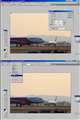
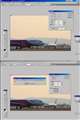
元の比率(15:10)で下の部分をトリミングする場合 |
「画像解像度」で比率を設定し「長方形選択ツール」で不要箇所を除き切り抜く |
「画像解像度」で高さを「10」にし「カンバスサイズ」で幅を「15」にし切り抜く |
15:10の比率で切抜き(トリミング)完了 |
>コーンスープ生クリーム入りさん
Photoshopでは個々の機能を組み合わせて自分のスタイルを確立できればしめたものです。
呼び名が異なるかもしれませんが切り抜き(トリミング)では「画像解像度」と「カンバスサイズ」の操作がポイントになります。
今回は下の不要部分を消す例を示しましたが、左右・上下のトリミングいずれも考え方は同じです。
なお今回の場合では4回目の操作の前にある程度手動で右か左を切り取り最後に比率を合わせるのが本来のやり方です。
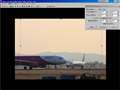
次にフリーソフトVIXのシンプル操作のトリミング例を示します。
大量に一気に行う場合はこちらが便利です。
書込番号:20793286
1点

もしかして、切り抜きツールを使うときに、
「写真の縦横比を使用」を選んでませんか?
その際、WとHがトリミング前と同じpxになってませんか?
その場合、トリミング後も設定されたpxになります。
「自由な形に」にして、WとHが空欄でしたら、
トリミングした部分のpxになると思います。
書込番号:20793288
1点
 |
|---|
VIXでのトリミング例 「縦横比を固定」、「画像と同じ比率」にするのがポイント |
>コーンスープ生クリーム入りさん
VIXはPhotoshopと共に長年愛用しているフリーソフトです・・・共に20年以上使用。
サムネイル表示による管理は秀逸で、RAWを使用しないJPG中心の私には最高のソフトです。
一覧印刷や複数の写真データ容量を一気に小さくしたり(リサイズ)、リネームする時は重宝します。
書込番号:20793320
1点
>TSセリカXXさん
詳しく教えてくださってありがとうございます。こういう方法もあるのですね。m(^^)m
なかなか理解できなくて、でもマネしてみたら同じようにできたので、なんだか不思議な気分です。
まず縦横比を無視して不要部分を切り落としておいて、後からはみ出している部分を切り落として目的の縦横比に合わせる、ということなのですね。
「画像解像度」と「カンバスサイズ」をこんな風に使うとは、全く思いつかなかったです。
ViX懐かしいです!いいソフトですよね。(^^)
写真や動画のプレビューがとても使いやすくて、写真以外のファイルとも一緒に管理できて、JPEGの無劣化回転までできて、しかもその時ファイルのタイムスタンプをいじらないようにも設定できるので、とても気に入っていました。
今はMacに引っ越したので使えなくなってしまいましたが、ずいぶんお世話になったソフトです。
>interlaceさん
なるほど!つまりWとHに縦横比を入れて範囲を選んだ後、確定前にWとHを空欄にすればよいということですね!
できました!拡大されずに原寸のままトリミングできています。
長年の疑問が解消されてうれしいです。ありがとうございました。m(^^)m
(ちなみに私の画面では、WとHではなく「幅:」と「高さ:」と表示されていました。)
書込番号:20795553
1点



このスレッドに書き込まれているキーワード
「Adobe > Adobe Photoshop Elements 13 日本語版」の新着クチコミ
| 内容・タイトル | 返信数 | 最終投稿日時 |
|---|---|---|
  写真のトリミングの仕方を教えてください 写真のトリミングの仕方を教えてください |
10 | 2017/04/06 3:51:58 |
 カタログ復元について カタログ復元について |
0 | 2016/06/11 22:59:05 |
 プラグイン・ソフトのインストール プラグイン・ソフトのインストール |
1 | 2015/12/26 13:15:04 |
 Photoshop Elements 14 Photoshop Elements 14 |
6 | 2015/09/29 21:00:22 |
 色の変換ができるでしょうか? 色の変換ができるでしょうか? |
9 | 2015/09/30 22:57:56 |
 明瞭度について 明瞭度について |
7 | 2015/07/19 17:00:05 |
 Lightroom6MLPとElements13との違いを教えてください Lightroom6MLPとElements13との違いを教えてください |
6 | 2015/09/27 10:28:48 |
 アカウントの削除方法について アカウントの削除方法について |
2 | 2015/06/20 18:17:11 |
 日本語の取扱い説明書ほしい 日本語の取扱い説明書ほしい |
3 | 2015/05/26 15:51:03 |
| 操作ができません |
2 | 2015/05/21 22:02:33 |

この製品の最安価格を見る
 <25
<25
のユーザーが価格変動や値下がり通知、クチコミ・レビュー通知、購入メモ等を利用中です
クチコミ掲示板検索
新着ピックアップリスト
-
【欲しいものリスト】欲しいものリスト
-
【おすすめリスト】時々1440pゲームする人向け
-
【おすすめリスト】おススメ用
-
【欲しいものリスト】新技術お試し機の自作PC
-
【欲しいものリスト】DDR4で妥協構成
価格.comマガジン
注目トピックス




(パソコン)






