



EeeBook X205TA X205TA-B-RED [レッド]


ショップが販売価格を掲載するまでお待ちください 価格推移グラフ
![EeeBook X205TA X205TA-B-RED [レッド]をお気に入り製品に追加する](https://img1.kakaku.k-img.com/images/itemview/item/itm_addfavorite_btn.png)
お気に入り製品に登録すると、価格が掲載された時にメールやMyページでお知らせいたします
画面サイズ:11.6型(インチ) CPU:インテル Atom Z3735F(Bay Trail)/1.33GHz/4コア ストレージ容量:eMMC:64GB メモリ容量:2GB ビデオチップ:Intel HD Graphics OS:Windows 8.1 with Bing 32bit 重量:0.98kg
![EeeBook X205TA X205TA-B-RED [レッド]のスペック・仕様](https://img1.kakaku.k-img.com/images/itemview/item/btn_spec_detail.gif)

![EeeBook X205TA X205TA-B-RED [レッド]の満足度](https://img1.kakaku.k-img.com/images/itemview/item/ovBtn_review3.png)
![EeeBook X205TA X205TA-B-RED [レッド]のクチコミ](https://img1.kakaku.k-img.com/images/itemview/item/ovBtn_bbs2.png)



EeeBook X205TA X205TA-B-RED [レッド] の後に発売された製品![EeeBook X205TA X205TA-B-RED [レッド]とEeeBook X205TA Windows10搭載モデルを比較する](https://img1.kakaku.k-img.com/images/spacer.gif)


本ページでは掲載するECサイトやメーカー等から購入実績などに基づいて手数料を受領しています。
![EeeBook X205TA X205TA-B-RED [レッド]の価格比較](https://img1.kakaku.k-img.com/images/itemview/item/tab/tab01_nrw.gif "EeeBook X205TA X205TA-B-RED [レッド]の価格比較")
![EeeBook X205TA X205TA-B-RED [レッド]のスペック・仕様](https://img1.kakaku.k-img.com/images/itemview/item/tab/tab25_nrw.gif "EeeBook X205TA X205TA-B-RED [レッド]のスペック・仕様")
![EeeBook X205TA X205TA-B-RED [レッド]のレビュー](https://img1.kakaku.k-img.com/images/itemview/item/tab/tab03_nrw.gif "EeeBook X205TA X205TA-B-RED [レッド]のレビュー")
![EeeBook X205TA X205TA-B-RED [レッド]のクチコミ](https://img1.kakaku.k-img.com/images/itemview/item/tab/tab04_nrw_over.gif "EeeBook X205TA X205TA-B-RED [レッド]のクチコミ")
![EeeBook X205TA X205TA-B-RED [レッド]の画像・動画](https://img1.kakaku.k-img.com/images/itemview/item/tab/tab18_nrw.gif "EeeBook X205TA X205TA-B-RED [レッド]の画像・動画")
![EeeBook X205TA X205TA-B-RED [レッド]のピックアップリスト](https://img1.kakaku.k-img.com/images/itemview/item/tab/tab06_nrw_none.gif "EeeBook X205TA X205TA-B-RED [レッド]のピックアップリスト")
![EeeBook X205TA X205TA-B-RED [レッド]のオークション](https://img1.kakaku.k-img.com/images/itemview/item/tab/tab16_nrw.gif "EeeBook X205TA X205TA-B-RED [レッド]のオークション")
![EeeBook X205TA X205TA-B-RED [レッド]](https://img1.kakaku.k-img.com/images/productimage/l/K0000743066.jpg)
EeeBook X205TA X205TA-B-RED [レッド]ASUS
最安価格(税込):ショップが販売価格を掲載するまでお待ちください 発売日:2015年 2月21日
EeeBook X205TA X205TA-B-RED [レッド] のクチコミ掲示板
(2626件)

このページのスレッド一覧(全339スレッド)

| 内容・タイトル | ナイスクチコミ数 | 返信数 | 最終投稿日時 |
|---|---|---|---|
 X205TAを仕入れましたがwin10新規インストで問題が。 X205TAを仕入れましたがwin10新規インストで問題が。 |
5 | 11 | 2022年9月2日 03:00 |
 OSをCloudReadyに換えて生きながらえています OSをCloudReadyに換えて生きながらえています |
52 | 28 | 2022年3月9日 18:54 |
| ACアダプターの故障? |
5 | 6 | 2021年2月22日 21:21 |
 windows updateで生じる不要なファイルを削除する windows updateで生じる不要なファイルを削除する |
5 | 0 | 2021年2月18日 12:50 |
| キーボードが反応しなくなった |
4 | 3 | 2020年10月16日 10:49 |
新型コロナ解析 がんばれX205TA |
15 | 5 | 2020年4月14日 09:21 |

![EeeBook X205TA X205TA-B-RED [レッド]を新規書き込み](https://img1.kakaku.k-img.com/images/itemview/item/btn_write_new.gif)
![EeeBook X205TA X205TA-B-RED [レッド]をヘルプ付 新規書き込み](https://img1.kakaku.k-img.com/images/itemview/item/btn_beginner01.gif)



- 「質問の絞込み」の未返信、未解決は最新1年、解決済みは全期間のクチコミを表示しています


 お気に入りに追加

ノートパソコン > ASUS > EeeBook X205TA


WIN10を再インストールですが、問題発生しました。
ASUSからチップセットいれてもいかのデバイスドライバが不明です。
UART
ACPI
SOUND
です。
なんかありますかね?
Chrome Flex不発したのです。
ちなみにもう一台からバックアップ作成してリストアしてもダメでした。
書込番号:24896521 スマートフォンサイトからの書き込み
 1点
1点



https://www.intel.co.jp/content/www/jp/ja/download/18002/intel-driver-support-assistant.html
インテル系ならまずはドライバー&サポートアシスタントを入れるのが基本。
書込番号:24896614
1点

参考スレ。
https://bbs.kakaku.com/bbs/J0000014771/SortID=21940012/?Reload=%8c%9f%8d%f5&SearchWord=Windows+10#tab
書込番号:21940163から引用。
*****(引用開始)*****
Windows10の新しいバージョンから、
このPCのチップセットが公式にはサポートされなくなったみたいです。
ですので、下記のASUSのサポートサイトから、対応するファームウェアを
ダウンロードしてインストールしてやる必要があります。
https://www.asus.com/jp/Laptops/ASUS_EeeBook_X205TA/HelpDesk_Download/
ここから、Windows10のChipsetをダウンロードしてインストールすれば、
また動くようになるはずです。
ただし、今の状態ではキーボードもタッチパッドも機能しないはずですので、
ダウンロードは他のPCでするしかありません。
今の状態でも、USBは使えるはずですので、USBマウスとUSBメモリが必要です。
USBメモリには上記のファームウェアをコピーしておき、
USBマウスはキーボードやタッチパッドが使えない間の入力に使います。
手順としては、両方をPCに挿しておき、起動させたら、まずUSBマウスを左クリックします。
すると、PINないしはパスワードの入力画面になるはずですので、
マウスを使ってソフトウェアキーボードで入力します。
ソフトウェアキーボードの起動は、画面右下の時計みたいなアイコンをクリックしてやれば、
表示された一覧の中にあるはずです。
これで一応は起動できるはずですので、後はUSBメモリのファームウェアをインストールしてやれば、
キーボードとタッチパッドその他(マイクロSDカードやスピーカーなど)が使えるようになるはずです。
後は、もし動かないデバイスが他にあれば、
それに対応するファームウェアを上記サイトからダウンロードしてインストールしてください。
小生は、インサイダー・プレビューのテストにこのマシンを使っており、
現在、最新のビルド17704で動かしていますが、
以上述べた手順でファームウェアをインストールして、正常に使えています。
*****(引用終わり)*****
書込番号:24896919
1点
回答ありがとうございます。
一応もう一台の方はWin10ですし動いてるのはチップがちがうのか?調べてみます。
キーボード系は外付けで対応しました。で、ASUSのチップセットDLで残ったのが質問の事となります。
インテルの方に行って落としてみます。
書込番号:24897826 スマートフォンサイトからの書き込み
0点
回答ありがとうございます。
ASUSのチップセットで残ったのが質問の3点なんです。
インテルの方に行ってみます。
書込番号:24897829 スマートフォンサイトからの書き込み
0点
1)インテルのサポートアシスタントでは本件の問題部分は表示されす意味がありませんでした。
2)もう一台のX205TA32G版をネットで接続し参照先でドライバが拾えるかと思いましたが検知されませんでした。
3)ASUS のアプリでは対象外とされました。WIN10用なんですがなんか違うようです。
お手上げです。
書込番号:24898871
0点

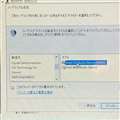
>おのちゃん@八王子さん
デバイスマネージャーの画面をアップされた方が判りやすいかと思いますよ。
別のBayTrail機で何年か前にクリーンインストールした時の情報ですので参考程度に。
プラットフォーム ドライバー(Chipset)をインストールしている場合は
下記のフォルダにLogファイル「BayTrail-TDriverPackage.log」があるかもしれません。
C:\Users\[ユーザー名]\Intel\Logs
※ [ユーザー名]は書き換えてください。
もしくは
%homepath%\Intel\Logs
Logファイルはメモ帳とかでも開けますので、
10:43:52:819: E Unable to pre-install driver file : C:\Users\taku\Desktop\\Platform\Drivers\Camera\gc2235.inf - error code : 3758096971
...
10:44:02:910: E Setup aborted!
のように時刻の横に「E」がついた項目が無いか、error codeが出てないか確認してみてください。
プラットフォーム ドライバー(Chipset)は同じCPU(SoC)でもメーカー毎に異なる事があるので気をつけてください。他のドライバーも同様です。
ネットに接続した時に自動でインストールされた物は互換性がないドライバーで異常動作するものもありました。(Intel SST Audio Deviceなど)
ネットに接続する時は不明なデバイスがほぼ無くなってからにした方が無難です。
書込番号:24899567
0点
 |
 |
|---|---|
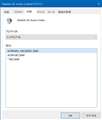
もう一台のの方を見てドライバがこれなんでやるとこけます。
WDIならSoundアイコンは正常ですが、音が出ません。デジタルなのでUSB変換で音が出ますが、内臓スピーカーが出ません。WDIだけですね。
もう少しだと思うのですがめんどくさいですね。
Chrome Flexが動けば良いのですがまだのようですし、32bitインストーラが減ってるのが悲しいです。
x205TAの製造年月日なのか何なのか?
書込番号:24899591 スマートフォンサイトからの書き込み
0点
 |
|---|
>おのちゃん@八王子さん
>WDIならSoundアイコンは正常ですが、音が出ません。
過去のメモ見返してみたら、すでに入っているドライバと上手く置き換わらなかったみただったので、プラットフォーム ドライバー(Chipset)の「Config.xml」を書き換えてサウンド関係がインストールされないようにしてました。
一応、参考用に下記口コミに情報は残しておいてたみたいです。別の機種での例ですのであくまでも参考までに。
価格.com - 『Windows10初期化後のタッチ誤動作について』 ドスパラ Diginnos DG-D10IW2 K141217 のクチコミ掲示板
https://bbs.kakaku.com/bbs/K0000727771/SortID=19363398/#22863718
ただ、サウンド(オーディオ)のドライバーはサポートのページにもありますが、これは試されてますか?
ASUS EeeBook X205TA - サポート
https://www.asus.com/jp/supportonly/X205TA/HelpDesk_Download/
もしダメな場合は、Windows10のクリーンインストール後
1.プラットフォーム ドライバー 設定ファイル改造
・プラットフォーム ドライバーの「Config.xml」を編集(下記の<File>から</File>まで消す)
<File>
<Name>isstrtc.inf</Name>
</File>
※ isstrtc.inf = Intel SST Audio Device
・インストール
2.サウンドはパターンAかBのどちらかの方法で
パターンA: ASUSサポートのドライバーを試す。
パターンB: ネットに接続後 (Intel SSTではなく)Realtek I2S Audio Codecの最新版を自動検索で試す。
不明なデバイスはアップした画像のように、プロパティからハードウェアIDなどを確認してください。
ACPIのみとかだとアドバイスは難しいですので。
ちなみにですが、スクリーンショットを撮るときはWindowsに標準で入っている「Snipping tool」を使うと便利です。
参考: NEC LAVIE公式サイト > サービス&サポート > Q&A > Q&A番号 018103
https://faq.nec-lavie.jp/qasearch/1007/app/servlet/qadoc?QID=018103
書込番号:24902162
2点
詳しい説明ありがとうございます。
本体はクリーンインストールから始めましたが、音に関しては、ドライバの入れる手順などで入ったが、起動せずや、あちこち荒れてはブルーのダンプになるはとめげました。
xmlを弄ることはしませんでした。
結局諦めてantixlinuxしょうとしたらフォーマットで止まる事からmxlinuxを入れて音なども問題なく使えるのでコレでよしとしました。
ただもう一台ありwin10で稼働してますのでいざという時の参考にさせていただきます。
本当はchrome Flexが動けばよかったのですが。
書込番号:24903565 スマートフォンサイトからの書き込み
0点
>おのちゃん@八王子さん
>mxlinuxを入れて音なども問題なく使えるのでコレでよしとしました。
Windowsと違ってファイアウォールやアンチウィルスなどのセキュリティ関係は勝手にはしてくれないと思いますので
他の端末とファイル共有したりしてなくても、一応は気をつけられると良いかと思います。
x86(32bit)サポートはDebianくらいになってきてしまいましたね…
書込番号:24903592
0点
今晩は。
最近のネットを見ても本当に取捨選択ですね。
そして手順もネットと実際の剥離があってうまく動かないのが多いです。
X205TaもWDIの話とかドライバーの入れ順とかどこにも載ってないですね。
X205TAもまだ1-2年は何とか何でしょうか?
変態BIOSも探した人はすごいと思いますよ。
取り敢えずはmklinuxで動きliberaも動いて文句なしでしょうか?
この辺はノートで出せば需要があるかなぁと思ってます。
書込番号:24903988 スマートフォンサイトからの書き込み
0点


ノートパソコン > ASUS > EeeBook X205TA

今までWindows10の inside preview版のテスト用に使って、
ドライバーをこの機種対応の古いものに戻したりしながら弄ってきましたが、
Windows11が出てWindows10で弄るのは面白くなくなったので、
ClomeBookもどき化することにしました。
Chromium OS の一種である、CloudReadyの64bit版をインストールしました。
このPCのCPUはAtom-Zシリーズですが、64bit対応CPUですので、
今はサポートされていないCloudReady 32bit版ではなく、
最新の64bit版が使えます。
まずはCloudReadyのサイトへ行って、USBブート兼実行用のUSBを作って、
BIOSの設定を変えてUSB上で実行してみました。
これが非常に遅い。
やはり、本体にインストールしかないと思い、インストールしようとしましたが
失敗ばかり。
後で気づきましたが、本体にmicroSDカードが刺さっていると失敗するようです。
それを抜いてやると、インストールが一発で成功しました。
インストール後の動作ですが、まず、起動は早い。
Chromeブラウザの動作はWindows10でのと同じくらいで、特段早くはありません。
動作は安定しており、Wi-Fiが切れたりすることもありません。
とりあえず、いい玩具ができました。これでしばらくは遊び倒します。
使ってみたい方は、CloudReady でググれば、情報は十分にあります。
ちなみに、CloudReadyのサイトは
https://www.neverware.com/freedownload#intro-text
です。
以上。
12点
補足です。
「CloudReady X205TA」でググると、
「32bit版でしか動作しない」とか、
「キーボードやWi-Fiが使えない」(これは、おそらく古い32bit版)との、
とにかく使い物にならないという評価が多いですが、
最新のCloudReady 64bit版ではそのようなことはありません。
ご安心を。
書込番号:24392474
7点
マイナーアップデートが出ています。
Ver92.4.45
ブラウザの右上3点→ヘルプ→Chromiumについて→CloudReady Settings
でアップデートができます。
アップデートは5分以内で、
更新版を再インストールするより断然早いです。
書込番号:24396710
3点

私もこの機種をChromebook化しようと思ってるのですが、CloudReadyをインストールして特に不具合等はありませんか?
書込番号:24531377 スマートフォンサイトからの書き込み
1点
再び失礼致します。現在Windows10 32bitがインストールされているのですがWindowsを64bitにしなくてもCloudReady 64bit版をインストール出来ますでしょうか?
書込番号:24531384 スマートフォンサイトからの書き込み
1点
CloudReadyは、元のOSを消して完全上書きインストールすることになるので、
元のOSが32bit版のWindows10でも問題ありません。
不具合ですが、2点あります。
・電源キーでシャットダウンできない。
これは、画面右下の電池やらWi-Fi強度やらが表示されている部分をクリックすると、
ステータスやらログアウトやらの表示が出てくるので、そこでシャットダウンを選べばOKです。
・ファンクションキーの使い方が分からない。
OSが違うので当然ですが、Windowsのようなファンクションキーの使い方はできません。
なお、半角/全角キーは使えて、アルファベット入力とローマ字入力の切り替えはできます。
余談ですが、
CloudReadyはネットワークOSですので、Wi-Fiがつながっていないと何もできませんし、
Windowsのような拡張性もありません。
Chromebookのように、それ用のアプリは追加できますが、基本はブラウザでの使用と
考えてください。
ブラウザとしてWindowsでChromeメインで使われていて、それのIDを持っているなら、
CloudReadyにもそのIDでログインしてやれば、ブラウザにブックマークが引き継がれます。
正直に言って、本格的に使われようとするなら、お勧めしません。
ちゃんとしたChromebookを買ったほうが、まだ使えると思います。
OSをいじって遊ぶという目的なら、面白いOSなのですが。
書込番号:24531464
3点
親切丁寧なご説明ありがとうございます。
Windowsだとめちゃめちゃ重たい機種なので、弄って遊ぶと言う意味でCloudReadyをインストールしようと思ってますので楽しめるかなと思っています。
今からチャレンジしてみます。
書込番号:24531763 スマートフォンサイトからの書き込み
2点
どういたしまして。お役に立てたようで、何よりです。
同志ができるのは、嬉しいものですね。
Chromebookに近いOSなので、
インストールが完了して、使い方に不明点が出てきたら、
「Chromebook+”調べたいこと”」でググってみると、かなり参考になります。
私も先程、ファンクションキーについてググってみて、
Chromebookの最上段キー列に対応していることが判ったばかりです。
いじって遊ぶという目的なら、使い方を調べることも楽しいでしょうから、
これ以上、余計なアドバイスはしないでおきますね。
書込番号:24531866
1点
ありがとうございます、無事にCloudReadyインストール出来ました。CloudReadyをインストールしたら、何故かWindows10の時に使えなくなっていた無線LANが使える様になりました。代わりにBluetoothが使えなくなりましたけど、タッチパッドや有線マウスを使えば良いだけなので大した問題ではないです。マウス以外でBluetooth接続しようと思ってたデバイスはありませんし。これから色々試してみて遊んでみようと思います。色々とありがとうございました。
書込番号:24532001 スマートフォンサイトからの書き込み
1点
再び申し訳ございませんありません。いくら検索しても出てこないのですが、CloudReadyではスクリーンセーバー機能はないのでしょうか?一応設定出来る様にはなってるのですが、通常のChromebookの様に設定画面に摂氏華氏の表記が出てこなくコネクションがくるくる回ってるだけなんですけど、設定できないということなんでしょうか?
書込番号:24532168 スマートフォンサイトからの書き込み
2点
スクリーンセーバー機能はいじったことが無くて、設定しようとしてみたのですが、同じ症状でした。
別の古いノートPCにもCloudReadyを入れていて、そちらでも試したのですが、同様でした。
スクリーンセーバーはChromebookでちょうど1年前にサポートされた機能のようですが、
CloudReadyでは未だ完全にはサポートしきれていないのかもしれませんね。
Bluetoothの件ですが、別のPCではONにできて使えていたので、このPCでは使えないことを忘れていました。
すみません。
使われているチップによって、サポートされていたり、されていなかったりがあるようです。
書込番号:24532820
1点
お答え頂きありがとうございます。
CloudReadyではスクリーンセーバーはサポートされていないのですね。ただ、色々見ていたらGoogleが吸収した様なことが書かれていましたので、先々のアップデートでサポートされる可能ですはあるかもですね。
Bluetoothは対応しなくなるのですね。たいした問題ではないので良いのですけど、チップセットによりCloudReadyにした時に対応する機種と対応しない機種があるというのは勉強になりました。ありがとうございます。
書込番号:24532851 スマートフォンサイトからの書き込み
1点
チップセット対応の件ですが、すべてに対応する勢いのWindowsに比べてマイナーなOSですから、
優先順位をつけてやっていくのは仕方ないことと思います。
なんせ、このPCはWindows10のメジャーバージョンアップの時に古いドライバに戻す必要があるくらい、
マイナーなチップセットを使っているようですので。
書込番号:24532947
1点
PC自体が価格を抑えて作られてる上にちょっと前の機種ですから仕方ないですよね。
色々触ってみて何が出来て何が出来ないか、また、出来ないことでも何かやりようがあるのか色々試してみたいと思っていますので、出来ないなら出来ないなりに遊んでみようと思います。
書込番号:24532959 スマートフォンサイトからの書き込み
1点
お久しぶりです。
突然申し訳ありません。どうしてもわからなかったので質問させて下さい。
アップデートを確認したのですが、バージョンが94.4.4で最新となって94.4.45にならない場合は再度インストールし直さないといけないのでしょうか?
書込番号:24601553 スマートフォンサイトからの書き込み
2点
お久しぶりです。
バージョン94.4.4が現在の最新版だと思いますよ。
私の場合は、92.3いくつかから92.4.45にバージョンアップしただけですから。
確実なことはわかりませんが、以前に説明した方法でバージョンアップされないのなら、
それが最新バージョンです。
今は、CloudReadyを卒業して、Brunchというソフトを介して純粋なChrome osを動かす方法を見つけて、
それを試しています。
Playストアも使えて、CloudReady以上に面白いですよ。
ご興味があるなら、別途新しいクチコミを書きます。
書込番号:24601662
1点
チャンネルをStableからBataに変えたらベータ版になってバージョン96.2.2になりました。
Chrom OSをインストール方法見たことがあるのですが、その方の方法だとあまり古い機種だと無理だしそれなりのスペックが要求されるとあったのですが、この機種にChrome OSをインストールする方法なんてあるのでしょうか?
書込番号:24601686 スマートフォンサイトからの書き込み
1点
ベータ版にバージョンアップする方法があったのですね。
知りませんでした。
できれば、もう少し詳しく教えて下さい。
純粋のChrome osですが、基幹のソースコードはCloudReadyと同じなのですが、
付属するドライバなどの影響でしょうか、体感的な速度差はやはりあります。
Windows10ほど遅くは無いですが。
また、Brunchというソフトを介して起動するので、起動時間に40秒ほどかかってしまいます。
とりあえず、インストール方法のページを貼っておきます。
https://smartasw.com/archives/8849
こっちは、少し古い記事ですが、X205TAへインストールするときの注意点。
https://moteratera.hatenablog.jp/entry/2021/05/17/090000
書込番号:24601774
2点
通常のChrome OSと基本的には同じで
About CloudReady→詳細→チャンネルの所でチャンネル変更をクリックしたら3種類ありますので、その中からBataを選択してチャンネル変更をクリックしたらベータ版がインストールされます。インストールが終了したら再起動を求められますので、再起動したら完了です。
この機種にChrome OSをインストールする際の注意事項見ましたけど、Wi-FiではなくLANケーブルを使用しないといけないのですね。
書込番号:24601814 スマートフォンサイトからの書き込み
1点
遅くなりました&ありがとうございました。
CloudReadyに戻してベータ版にアップできました。
Chrome osをインストールする時に使うLinux mintですが、
X205TAでは内蔵Wi-Fiを認識しないので、USB-LANアダプタか
Linuxでも使える無線LAN子機を挿して、LANを使えるようにする必要がありますね。
Chrome os自体は内蔵Wi-Fiが使えるのですが。
私は手持ちの中に使える無線LAN子機があったので、それを使ってインストール作業をしました。
ところで、CloudReadyをベースにしたChrome os Flexというのが、未だDev版ですが、
公開されているのをご存知ですか?
試してみようと思っています。
必要メモリが4GBとありますから、X205TAで動くかどうかわかりませんが。
書込番号:24610403
1点
やはり、X205TAではChrome os Flexは動きませんね。
Chromeのロゴは出ますが、その先に進みません。
メモリが4GBある別のノートPCでは動きましたが、
今の段階では未だ本物のChrome OSには劣りますね。
ちなみに、内部的にはCloudReady 2.0となっています。
書込番号:24610763
1点


この後に8件の返信があります。



ノートパソコン > ASUS > EeeBook X205TA

3年ぐらいほったらかしてたのですが、久しぶりに取り出してWindowsのアップデートなど延々していたのですが、
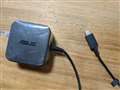
そのうち、ACアダプターのランプが緑とオレンジが交互に点滅するようになり、
起動するのはするのですが、1~2分程度で切れてしまいます。
ACアダプターを外すと、バッテリーだけでは起動しません。
これはACアダプターの故障でしょうかね?
このプアなパソコンのためにACアダプターを買い直して試してみるかどうか、迷っています。
ヤフオクなどで1500円ぐらいみたいです。
そもそも購入するときからサブ機にするつもりで、最初の1年ぐらいはそこそこ使っていましたが、
それからは部屋の片隅に眠ってました。。
2点
 |
|---|
テスターを持ってるとは思えないので、やるとすればプラグの根元が断線しかかってないかよく確認するくらいですね。
書込番号:23982297
0点
>>そのうち、ACアダプターのランプが緑とオレンジが交互に点滅するようになり、
>>起動するのはするのですが、1~2分程度で切れてしまいます。
ユーザーガイド21ページを見ると、
>オレンジ点滅 ACアダプターが本機に接続されていない状態で、バッテリーの充電レベルは10%未満です。
https://dlcdnets.asus.com/pub/ASUS/EeeBook/X205TA/0411_J10571_X205TA_V3_A.pdf
ACアダプター未接続時にオレンジ点滅と有りますので、バッテリーパックの寿命も考えられます。
書込番号:23982406
 0点
0点
>キハ65さん
なるほど~。それですね!
バッテリーの寿命だとするともうどうしようもないんですよね…。
書込番号:23982416
2点
>ACアダプターを外すと、バッテリーだけでは起動しません。
もうこの時点で、バッテリーでしょ。
書込番号:23982541
0点
>けーるきーるさん
そうなんですね。
バッテリーゼロでもACアダプターだけで動作すればいいんですけど
アダプター差しっぱなしでも1分ぐらいしか持たないので、
バッテリーがないとACアダプターも正常には動作しないということですね。
書込番号:23982599
1点

ノートパソコン > ASUS > EeeBook X205TA

Windowsの大型アップデートのたびに、「HDDの空き容量が足りない」「USBドライブを刺せ」と言われ、言われた通りにすると起動しない、マウスもキーボードも反応しないということを繰り返して、苦労されている方が少なくないかと存じます。私も「そろそろ売り時かな」と思って、下記の要領で初期化することにしました。
Windows 10 - Windows 10 アップグレードを利用した PC を出荷時の設定に戻す方法
https://www.asus.com/jp/support/FAQ/1013065/
ところが初期化しようにも、また「空き容量が足りない」と言われ、アプリから個人ファイルから削除できるものをすべて削除したのに、それでも足りずに途方にくれました。どう見ても、Windowsのupdateのたびに溜まった「ゴミ」がMMSを占領しているのですが、エクスプローラなどから手動で削除すると、それこそ致命傷になりかねないと迷っていました。
で、たまたま見つけた下記のサイトを試したところ、一気に10GBぐらい空きました。
Windows10 隠れている不要ファイルを削除して容量確保
https://www.incmplt.net/2018/01/06/windows10-diet-portabook/
よろしかったらお試しになって下さい。これでE210MAに買い替えることなく、もうちょっとX205TAの寿命が延びました。それにしても、Windows updateは、どれだけゴミを残してくれるのでしょう・・・。
5点
ノートパソコン > ASUS > EeeBook X205TA

タッチパッドは利用できるのですが、キーボードが一切反応しなくなりました。
ASUSのチップセットドライバーをダウンロードしてみましたが、ダウンロードができても展開しようとするとエラーになります。
何か解決方法はありますか?
そもそも寿命が近いのかACアダプタに繋いでいないとすぐに電源が落ちてしまうし、一度は電源をいれてもwindowsの起動まで進まないなどの不具合が出たので初期化したら使えるようになったのですが、しばらく利用していると今回の不具合が起こりました。
2点

>ASUSのチップセットドライバーをダウンロードしてみましたが、ダウンロードができても展開しようとするとエラーになります。
>何か解決方法はありますか?
別のパソコンで解凍して、USBメモリー等に入れて、本機ではマウス操作のみで、インストールしてみてはどうでしょうか。
もしくは、ソフトキーボード(マウスで右下のIMEを右クリック→IMEパッド)で、マウスでキーボード入力も可能です。
それでもダメなら、故障かなと思います。
書込番号:22865777
1点
>you1022さん
圧縮ソフトなら解凍ソフトをいれないとダメです。
無料でネットダウンロードできます。
書込番号:22866900 スマートフォンサイトからの書き込み
1点
初めまして!私も同様な症状がWidonws10 1909(半年位使っていなかった)にUpdateしたら、キーボードがBIOS、Windows10とも動かなく成ってしまいました。なお、マウスパッドは正常に動いています。やったことは次のとおりです。お判りの方がいらっしゃるならアドバイスをお願いします。
1.USBに外付けキーボード、USB分配器(無線マウス、USBメモリー)を着ける。
2.DEL又はF2でBIOSを起動する。
BIOSの更新 208→213、ASUSサイトからダウンロードしてUSBメモリに解凍していれる。
ADVANCE→EZ Flashを起動し、Version 213を指定して更新する。
3.ASUSにあるChipsetの更新を解凍後、xx.exeを実行する。
順調に実行されたが、キーボードは治りません。(BIOSで動かないからWindows環境でも動かない)
デバイスマネージャーを起動するもHIDが4個正常に起動している。
多分、HIDはマウス、マウスパッド、USBキーボード、本体キーボードの4個でしょう。
4.Windowsのクリーンインストールをしても、BIOSで動かないものはWinでも動かないだろうと試していないが
V1909を元に戻す。行為は行いました。
以上です。
書込番号:23729265
0点

ノートパソコン > ASUS > EeeBook X205TA
さすがにZ3735F 1.33GHz + メモリー2GBでは今どき使い物にならないので引退してSurface Pro 7に持ち運び用の座を明け渡していた我が家のX205TA、新型コロナ解析に使ったらどうなるのか怖いもの見たさでやってみた。
解析に使えるのはCPUのみだし、解析以外には何にも使わないのでFullで回すこと数時間・・・・・・この程度では解析は全然終わらない・・・・・・Log見ると1%解析するのにおおよそ8分・・・・・・単純計算で解析終了まで14時間程度かぁ(^_^;)
6点

あはははは~ <("0")>
そんなん持ってたんだ。
間もなく底部から煙はくね(笑)
書込番号:23337383
3点

がんばりますね。
メモリほとんど食わんから、CPUがそれなりなら動きますが、Atomで・・・
書込番号:23337753
2点
おっちゃんが煙はくとかうちのX205TAちゃんをディスる書き込みしやがるので、怒髪天を衝きはしないがCore Tempで温度をモニタリングしたらあっちっちー、にはなってなくて40℃にも届いていなかった・・・・・・2Wも電力くってないしな。
書込番号:23337769
3点
>40℃にも届いていなかった・・・・・・2Wも電力くってないしな。
あはははは~<("0")> ごめん ごめん
それは宜しゅうございました (*^_^*)
書込番号:23337864
0点
・・・・・・長かった解析も寝ている間に終わり(結局13時間半ほどかかっていたらしい)、次の解析を始めているようだけど、今度は1%終わるまで13分ほどかかっているので、ざっと計算して22時間ほどかかるっぽい。
メイン機のデスクトップでだと2時間とかそんなで終わるので遅いっちゃ遅いけど2WくらいしかCPUが電力消費しないんならワッパは悪くはないのか、と思ってみたりもした・・・・・・デスクトップ機と違い解析の間ほぼ何もできん(やると解析にかかる時間は大幅に延びる)ので単純比較はできないんだけど。
書込番号:23338269
1点
この製品の最安価格を見る
![EeeBook X205TA X205TA-B-RED [レッド]をお気に入り製品に追加する](https://img1.kakaku.k-img.com/images/itemview/item/btn_add_product.gif) <343
<343
のユーザーが価格変動や値下がり通知、クチコミ・レビュー通知、購入メモ等を利用中です
クチコミ掲示板検索
新着ピックアップリスト
-
【欲しいものリスト】252
-
【欲しいものリスト】252
-
【欲しいものリスト】あ
-
【欲しいものリスト】25
-
【欲しいものリスト】2025年電子レンジ購入候補
価格.comマガジン
注目トピックス




(パソコン)
ノートパソコン
(最近1年以内の発売・登録)





4位IdeaPad Slim 5 Gen 10 AMD Ryzen 7 8845HS・32GBメモリー・1TB SSD・16型2.8K・OLED搭載 83HW000WJP [ルナグレー]


満足度4.75


