



ASUS TransBook T100TAM T100TAM-B-GS
10.1型2in1モバイルノートパソコン


ショップが販売価格を掲載するまでお待ちください 価格推移グラフ

お気に入り製品に登録すると、価格が掲載された時にメールやMyページでお知らせいたします
画面サイズ:10.1インチ 画面解像度:1366x768 詳細OS種類:Windows 8.1 ネット接続タイプ:Wi-Fiモデル ストレージ容量:32GB メモリ容量:4GB CPU:Atom Z3795/1.59GHz





本ページでは掲載するECサイトやメーカー等から購入実績などに基づいて手数料を受領しています。








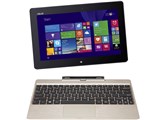
ASUS TransBook T100TAM T100TAM-B-GSASUS
最安価格(税込):ショップが販売価格を掲載するまでお待ちください 発売日:2015年 2月21日







 お気に入りに追加


タブレットPC > ASUS > ASUS TransBook T100TAM T100TAM-B-GS


まったくの初心者です。
Cドライブ(eMMC)の容量の空きが僅かにになったので、windouwsで回復ドライブをUSBメモリー(8GB)に
作成をしました。
回復ドライブの作成はできたのですが、「作成が完了しました」のウィンドウに「回復パーテーション(c)の
削除をしますか?」のチェックする部分がないので、削除が出来ません。
このモデルでは削除は出来ないのでしょうか?
削除できないのなら、Asus Backtracker のアプリであれば、回復ドライブの作成と回復パーテーション(C)の
削除を行ってもいいでしょうか?
どなたか初心者の私にご教授願います。
書込番号:18787246
 2点
2点



Amazonカスタマーレビューを見ても、回復パーティションは削除出来ない仕様になっています。
>>なお、回復パーティションの削除はできない仕様になっているようです。無理やりコマンドプロンプトで削除したらシステムが壊れて新規リカバリーすることになりました。どうやら回復パーティションのイメージをOSから直接参照しているような感じです。(Windows10の先取り?)
http://www.amazon.co.jp/product-reviews/B00TGYMQP8/ref=cm_cr_dp_synop?ie=UTF8&showViewpoints=0&sortBy=bySubmissionDateDescending#R530DAHB963MB
書込番号:18787270
0点

「記憶容量:32GB」は、Win8.1で楽しく使うのには少ないよね。
Androidタブレットでは余裕だけど。
頻繁にファイルの整理等実行するの面倒なので、記憶容量の大きな別のタブレットにしたよ。
このタブレット使っていくなら、頑張ってね。
楽しく使うなら、別のタブ、記憶容量:64GB以上が良いよね(^_^)/
書込番号:18787415
1点
>キハ65さん
早速のご回答ありがとうございます。
Cドライブ(eMMC)の回復パーテーションの削除は出来ないのですね。
他のスレでの tosh-さんが書いてある
>結局、回復パーテーションをUSBメモリにうつして10GBちょっとの空きができました。
ありがとうございました。
どのようにしているのでしょうか?
もしお分かりであればご教授いただけないでしょうか?
回復ドライブからのリカバリー方法(起動方法)はどのようにしたらできるのでしょうか?
なにぶん初心者ですので、わかりやすくご教授くださいませんか?
それと
>Asus Backtracker のアプリであれば、回復ドライブの作成と回復パーテーション(C)の
削除を行ってもいいでしょうか?
どなたかこのモデルで実行された方おいでませんか?
>HARE58さん
surface pro をご購入されたのですね。おめでとうございます。
自分はお金が無いので、このモデルにしました。
何とかやっていこうと思います。
書込番号:18787852
0点
>>>結局、回復パーテーションをUSBメモリにうつして10GBちょっとの空きができました。
>>ありがとうございました。
Windows 8.1の機能では行わず、「Backtracker - リカバリーパーティションの削除」で行ったのではないでしょうか。
ASUS公式サイト FAQより、
>Backtracker - リカバリーパーティションの削除
http://www.asus.com/jp/support/Knowledge/3/580/0/5/dBR4Zb3eriLRpTfr/1/
http://www.asus.com/jp/support/FAQ/1008647/
書込番号:18787880
 1点
1点

私の場合はbacktrackerは使っていません。amazonに詳しい手順が載っていますのでご覧ください。usbメモリーからリカバリーさせるときにパーティションの自動再配分をさせれば12GB程度の空きは確保できます。具体的な手順はwebを探せばすぐ見つかります。
回復パーティションの削除にはこだわらない方が良いと思います。今はwin10への移行期ですので。10GB程度の空きがCドライブに確保できれば、まめにメインテナンスをすれば2~3年は使えるはずです。win10だとさらに空きが確保できる可能性も高いと思いますから、win10リリース後にじっくり人柱になられた方のブログなどご覧になれば方針が固まるでしょう。
backtrackerで回復パーティションを削除した場合のトラブルも見かけます↓(内容の真偽は分かりません。)
http://d.hatena.ne.jp/araij/20150125/1422182095
書込番号:18789081
2点
読み返したら具体的な手順をお知りになりたかったようなので、メーカーは違いますがご参考までに。
http://faq.epsondirect.co.jp/faq/edc/app/servlet/relatedqa?QID=027621
再起動のときに押すキーは左上のescキーです。
「PCを初期状態に戻す」の画面で、「はい、ドライブのパーティション分割をやり直します」を選ぶのがキモです。これを選ぶことでパーティションの再分割が行われ、Cドライブが劇的に増えます。
では、ご幸運を。
書込番号:18789246
2点
>キハ65さん
>Voyager1812さん
いろいろ教えてくださり有難うございます。
返答遅れましてすいません。
回復パーテーションの仕切り直しをやってみようと思います。
結果はまた後ほどご報告させて頂きます。
有難うございます。
書込番号:18796879
0点



このスレッドに書き込まれているキーワード
「ASUS > ASUS TransBook T100TAM T100TAM-B-GS」の新着クチコミ
| 内容・タイトル | 返信数 | 最終投稿日時 |
|---|---|---|
  29800円@再生品 29800円@再生品 |
0 | 2016/06/24 17:18:22 |
  WIndows10へのUpgrade WIndows10へのUpgrade |
4 | 2016/06/27 8:39:49 |
 タッチの反応について タッチの反応について |
0 | 2016/02/18 18:50:06 |
 回復ドライブからのリカバリ失敗 回復ドライブからのリカバリ失敗 |
9 | 2017/11/16 16:05:25 |
 作業中に、作業していない時にも勝手にスタート画面に戻ります。 作業中に、作業していない時にも勝手にスタート画面に戻ります。 |
2 | 2015/06/05 20:41:13 |
  ASUS、対応悪すぎ!! ASUS、対応悪すぎ!! |
1 | 2015/05/31 8:01:26 |
 Cドライブの回復パーテーションの削除ができない Cドライブの回復パーテーションの削除ができない |
7 | 2015/05/21 16:40:37 |
 ディスク容量で困ってます ディスク容量で困ってます |
5 | 2015/05/14 22:53:26 |
 回復パーティションは封印されたまま? 回復パーティションは封印されたまま? |
8 | 2015/07/29 0:40:11 |
| Bluetooth V4.0の表記について(下位互換) |
2 | 2015/02/24 20:27:50 |

この製品の最安価格を見る
 <110
<110
のユーザーが価格変動や値下がり通知、クチコミ・レビュー通知、購入メモ等を利用中です
クチコミ掲示板検索
最適な製品選びをサポート!
[タブレットPC]
価格.comマガジン
注目トピックス




(パソコン)
タブレットPC
(最近1年以内の発売・登録)






