



WN891



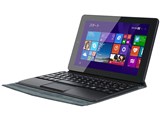
画面サイズ:8.9インチ 画面解像度:1280x800 詳細OS種類:Windows 8.1 ネット接続タイプ:Wi-Fiモデル ストレージ容量:32GB メモリ容量:2GB CPU:Atom Z3735F/1.33GHz






WN891 の後に発売された製品


本ページでは掲載するECサイトやメーカー等から購入実績などに基づいて手数料を受領しています。










このページのスレッド一覧(全40スレッド)

| 内容・タイトル | ナイスクチコミ数 | 返信数 | 最終投稿日時 |
|---|---|---|---|
 iPhoneからBluetoothテザリングができない iPhoneからBluetoothテザリングができない |
0 | 4 | 2015年10月29日 23:03 |
| microSDカードドライバの組込みを教えてください |
0 | 10 | 2016年3月5日 14:23 |
| VGA出力 |
5 | 4 | 2015年7月3日 22:10 |
| 画面のフィルムについて |
4 | 3 | 2015年6月28日 07:14 |






- 「質問の絞込み」の未返信、未解決は最新1年、解決済みは全期間のクチコミを表示しています


 お気に入りに追加


タブレットPC > マウスコンピューター > WN891


初めて投稿します。
先日初タブレットでこの機種を購入しました。
手持ちのiPhoneとBluetoothテザリングをしようと思いましたが、アドレスは取得できるものの、通信ができません。。
Wi-Fiテザリングも不安定でなかなか使いにくいのですが、iPhoneでテザリングしながらこの機種を使ってる方で、同じ症状のかたはいらっしゃいますでしょうか?
書込番号:18943389 スマートフォンサイトからの書き込み
 0点
0点



 |
|---|
(※) |
繋がってるのに、駄目なら、非対応かも。
メーカーに「対応(※)してるか」、確認すると良いでしょう。
書込番号:18946162
0点

iiyama版ですがテザリング出来ました。
こちらの状況です。
iPhone5c docomo
iOS8.4.1
SIM:iijimo
WN891
設定を引き継ぎWindows10アップデート
(Windows8.1では試してません)
機器、OSの組み合わせで何かクセが有るのでしょうか?
そちらの状況も教えて頂き、今後の参考にしたいです。
書込番号:19221907 スマートフォンサイトからの書き込み
0点
こちらですが、マウスコンピュータ製となっており、
以下の環境で試しました。
端末:iPhone5s / iPhone6s (docomo)
iOS:8.4 9.0.2
タブレットOS:Windows8.1 Windows10
状況的には・・・・
・iPhoneのインターネット共有接続はできる(iPhone側に青いバーが表示される)
・タブレット側でiPhoneから払い出されたIPアドレスの取得は可能(DHCP)
・DHCPで払い出されたデフォルトゲートウェイアドレス、Google Public DNS(8.8.8.8)宛に
Pingを打つも、疎通できない。(当然インターネットにも接続できない。)
というような状況です。
あと気になる点としては、Bluetoothで接続した場合のリンク速度が
3Mbpsとなっている点でしょうか。。。
書込番号:19225135
0点
お返事遅くなり申し訳御座いません。
こちらは特に問題なく引き続きBluetoothテザリング出来ています。
この投稿もテザリングで行っています。
接続アイコンは無線LANから有線接続マークに変わっていますか?
こちらも詳しく無く、お力になれなさそうです。
書込番号:19271103
0点

タブレットPC > マウスコンピューター > WN891

質問:microSDカードドライバの組込み(適切なドライバ)を教えてください。
目的:出先で起動不具合に陥った時、microSDに格納しているバックアップファイルで回復したい。
また、特別な物を準備せずに不具合に対処したい。
使用ソフト:EaseUS_todo_ver8.2_free
ドライブ:Cドライブ=内蔵されたeMMC(32GB)
Dドライブ=内蔵カードslotに入れたmicroSDカード(32GB、NTFS)
Eドライブ=USBメモリ(16GB、NTFS)
Fドライブ=USBメモリ(1GB、FAT32)・・・Emagency_USB(WinPE+EaseUS_todo)
状況1:windowsで通常起動し、windowsにインストールしたEaseUSでは
DドライブのmicroSDカード選択可能。
状況2:Fドライブ(WinPE)から起動するとmicroSD(Dドライブ)がEaseUS内で見えない。
EaseUS中のツール/shellコマンドでdiskpartで確認してもmicroSDドライブが見えない。
状況3:PreOSで起動しても状況2と同一。
■EaseUS社へ問い合わせ
ドライバを入手し、EmagencyUSB(WinPE)に、ツール/ドライバマネジャーで組み込め、という回答を入手。
If the SD card cannot be detected under WinPE environment,
please refer to the following link to troubleshoot the issue:
http://kb.easeus.com/art.php?id=10022
■マウスコンピュータへドライバ問い合わせ
各種デバイスドライバの 「 インストール 」
ファイル解凍後、フォルダー内の実行ファイル ( setup.exe / DPInst.exe ) を
ダブルクリックしてインストールを実行します。
※ 解凍を行うには「 圧縮ファイル 」を右クリックし、表示された一覧の中から「 すべて展開 」を選択します。
※ インストールは ① ~ ⑥ の順番でお願いいたします。
【 ① チップセット ( chipset ) 】
http://download1.mouse-jp.co.jp/user_support/SPD/1503_bz1c_chipset.zip
【 ② グラフィック( gpu ) 】
http://download1.mouse-jp.co.jp/user_support/SPD/1503_bz1c_gpu.zip
【 ③ オーディオ ( audio ) 】
http://download1.mouse-jp.co.jp/user_support/SPD/1503_bz1c_audio.zip
【 ④ UART ( uart ) 】
http://download1.mouse-jp.co.jp/user_support/SPD/1503_bz1c_uart.zip
【 ⑤ 無線 LAN ( wlan ) 】
http://download1.mouse-jp.co.jp/user_support/SPD/1503_bz1c_wlan.zip
【 ⑥ Bluetooth ( bluetooth )】
http://download1.mouse-jp.co.jp/user_support/SPD/1503_bz1c_bt.zip
■実験
準備:①を展開し、ドライバD、E、Fにコピー
1:EmagencyUSB(WinPE+EaseUS_todo)で起動、ツール/ドライバマネジャーで
何種類かのinf組み込むも、どれも失敗。
2:EmagencyUSB(WinPE+EaseUS_todo)で起動、ツール/shellコマンドで
ドライブを移動できず、ドライバ組込みのsetup.exe実行できず。
3:windowsで通常起動し、ドライバ組込みのsetup.exe実行後
PreOSの再起動で、UaseUS_todo立ち上げるも、やはりmicroSD見えない。
■補足
同じ32bituEFIを使っているASUS社のVivoTab(R80TA-3740S)ではPreOSからmicroSDが見えて選択可能。
なので、ソフトでなくハード構成に依ると思われます。
0点

スレ主さんが求める回答とは違うかもしれませんが。
マウスの別機種のタブレット(wn801v2)でCドライブのセットアップ済みの状態への復元方法を調べているところですがまだ解決していません。テーマが似ているので書き込みします。
状況1ということなのでマイクロSDにバックアップイメージとEaseUSのインストールファイルを入れておいて
内蔵リカバリー領域から出荷時状態に復元>EaseUSのインストール>マイクロSDのバックアップイメージの復元
という手順が使えそうですね。
ただEaseUSはタブレットのシステム復元に使えるんでしょうか?Cドライブのみの復元はできませんでした。
書込番号:18938075
0点
連絡ありがとうございます。
windows標準で、回復パーテイションを、USBメモリに作成して(リカバリ領域のコピー)
こちらを起動ドライブにすると、購入直後の状態まで、戻れる実験は成功しています。
また、UaseUSのEmagency起動USBからの起動で、最新バックアップからの回復(各種インストール後の状態)も成功しています。
なので、自宅では、リカバリ/レストア(リセット)が可能です。
しかしながら、出先(出張先)で何も無い状態で、最新に状態に戻したい
(出張直前に自宅でmaicroSDカードに保管したバックアップイメージから)場合
OS(win8.1)が起動する前での対処が必要になります。
従来はAcronis_Trueimage_[F11]起動を常用していたのですが、32bit-uEFIに対応しておらず
EaseUS_todo_PreOSに着目しています。
ASUS_VivoTabで成功していたので、WN891で何とかしたいというのが、現状になります。
マウスコンピュータのサポセンへ追加の問い合わせしておりますが、SDカードドライバのinf限定の回答が来なく
こちらへの書き込みで、何かアドバイス貰えないかと書き込みしております。
書込番号:18938845
0点
1点、記載漏れがありました。
EmagencyUSBでレストア成功したのは、ドライブE(USBメモリ)内に保管されたバックアップイメージからで
microSDに保管されたバックアップイメージからではありません。
現状の対応だと、追加で出張に持ち出す物が
Emagency_USBメモリ ←FAT32限定なのでバックアップイメージが分割で保管できるか、まだ実験していません
最新バックアップイメージを保管したUSBメモリ
USBハブ ←場合によっては電源サポートのあるUSBハブ=現在、こちらを使って各種実験中
になり、WN891のコンパクトな一体型キーボード、の魅力が薄れる感じです。
書込番号:18938883
0点
PreOSというキーワードがでてますが使っているソフトはEaseUS Todo Backup Freeですよね?
>状況1:windowsで通常起動し、windowsにインストールしたEaseUSでは
> DドライブのmicroSDカード選択可能。
とのことですがウィンドウズ起動可能状態でインストールしたEaseUSにてマイクロSDのバックアップデータからシステム復元できることはすでに確認されましたか?
>windows標準で、回復パーテイションを、USBメモリに作成して(リカバリ領域のコピー)
>こちらを起動ドライブにすると、購入直後の状態まで、戻れる実験は成功しています。
ということなのでウィンドウズが起動しない場合であっても出荷時状態には戻せるということですね。
ならばここまでで正常起動しなくなった本機をウィンドウズ起動可能状態にすることは可能と思います。
ウィンドウズが起動可能状態でインストールしてあるEaseUS Todo Backup FreeにてマイクロSDにバックアップしたシステムを復元できるのならマイクロSDにバックアップデータとともにEaseUS Todo Backup Freeのインストーラを保存しておけば
1)USB回復ディスクで出荷時状態に復元
2)マイクロSDからEaseUSをインストール
3)EaseUSによるマイクロSDのバックアップイメージの復元
となり持ち歩くものは本体(マイクロSD)とUSB回復ディスクのみということになりそうですが。
マウスのWN801V2タブレットでは取扱説明書には電源長押しによる3回連続の強制リセットによりウィンドウズ起動不可
状態からでも出荷時に戻せるようですが、この機種はウィンドウズ起動不可状態で回復領域から出荷時に復元することは
できないのですか?もしできればUSB回復ディスクの携行も不要になると思います。
書込番号:18939135
0点
貴重なアドバイスありがとうございます。
個別に回答します。
>PreOSというキーワードがでてますが使っているソフトはEaseUS Todo Backup Freeですよね?
一番初めの投稿記載のように
使用ソフト:EaseUS_todo_ver8.2_free
です。
>>状況1:windowsで通常起動し、windowsにインストールしたEaseUSでは
>> DドライブのmicroSDカード選択可能。
>とのことですがウィンドウズ起動可能状態でインストールしたEaseUSにてマイクロSDのバックアップデータからシス>テム復元できることはすでに確認されましたか?
★OS領域へのレストとなり再起動が必要で、再起動すると初回投稿の状況2/3になります。
嫌らしい点が、自分自身(EaseUS_todo)がインストールされたOS領域のレストアになるので
再起動を伴う点にあります。
--(途中引用略)--
>1)USB回復ディスクで出荷時状態に復元
>2)マイクロSDからEaseUSをインストール
>3)EaseUSによるマイクロSDのバックアップイメージの復元
>となり持ち歩くものは本体(マイクロSD)とUSB回復ディスクのみということになりそうですが。
★前段記載のように3)の実現が不可能な状況です。
ちなみに、(1)には1~2時間・・・・PCから離れていたので記憶です
(3)に近いEmagency_USB(WinPE)によるドライブCのレストア=約30分
年に1回出くわすかどうかわからない出先でのトラブル対処ですから
時間は厭わないとは言え、我慢した復旧作業になりそうです。
でも、再起動を伴うと、それさえNGという状況です。
>マウスのWN801V2タブレットでは取扱説明書には電源長押しによる3回連続の強制リセットによりウィンドウズ起動不可
>状態からでも出荷時に戻せるようですが、この機種はウィンドウズ起動不可状態で回復領域から出荷時に復元することは
>できないのですか?もしできればUSB回復ディスクの携行も不要になると思います。
添付された電子マニュアルの最終ページに同じ記載がありました=いざとなった時の最終手段の1つですね。
PreOSが有効であれば、uEFIの明細オプションに直接入れますので
購入直後へのリセット(回復)は「電源長押しによる3回連続の強制リセット」と同様な状況を即座に作れます。
追伸:マウスコンピュータのサポセンから追加の回答が来ましたが
「お力になれず申し訳ございませんがソフトメーカー側のご案内するファイルに該当するものが無い場合
本機種でご希望の操作が行えない可能性が考えられます。」
でした。
書込番号:18942019
0点
何ができて何ができないのかわかりました。
>また、UaseUSのEmagency起動USBからの起動で、最新バックアップからの回復(各種インストール後の状態)も成功しています。
>EmagencyUSBでレストア成功したのは、ドライブE(USBメモリ)内に保管されたバックアップイメージからで
>microSDに保管されたバックアップイメージからではありません。
>★OS領域へのレストとなり再起動が必要で、再起動すると初回投稿の状況2/3になります。
> 嫌らしい点が、自分自身(EaseUS_todo)がインストールされたOS領域のレストアになるので
> 再起動を伴う点にあります。
EmagencyUSBで起動するとマイクロSDにはアクセスできないけどUSBメモリにはアクセスできる、ウィンドウズ起動可能状態でインストール済みのEaseUSからの復元では再起動を伴い再起動後にマイクロSDにアクセスできない、ということですね。
ならばウィンドウズ起動可能状態でインストール済みのEaseUSからUSBメモリに保存してあるバックアップデータの復元ならできるのではないでしょうか?
とするならばマイクロSDではなくUSBメモリにバックアップデータを保存しておいて
1)USB回復ディスクで出荷時状態に復元
2)マイクロSDからEaseUSをインストール
3)EaseUSによるUSBメモリのバックアップイメージの復元
という方法ならいけそうな気がします。
持ち歩くものは本体とUSB回復ディスク、USBバックアップメモリでよさそうです。
ところでUSBメモリのバックアップデータを復元できるということはUSBハードディスクに保存したバックアップデータの復元もできるんでしょうか?できないのはマイクロSDからだけですかね?私の場合はUSBハードディスクまたはUSBメモリに保存したバックアップデータで出荷時ではなくソフトインストール済みの状態に復元できればいいなと思い情報収集中なのです。情報がとても参考になります。
書込番号:18942317
0点
参考情報になると思い、書き込みします。
■落としやすいUSBメモリを1本持ち歩くと■・・・・・ここが現実解になりそうな状況ですが
私の課題、および、ZZ2012さんが求められている最新状況への復元は解決します。
まず、出張に出る前に、インストールされたEaseUS_todoで最新のバックアップをUSBメモリに保管。
同時に、PreOSを有効にしておく。
出先で不調になった場合、上記USBメモリを繋いで、電源on。
するとPreOSが起動し、その中で選択できるEaseUS_todoを起動選択=windowsを起動しない状態で動くのが重要
BrowseFileを使って、USBメモリ中の保管バックアップを選択し、レストア実行。・・・・私の場合約30分
ポイント1:インストールしたEaseUS_todoで、一度、WinPEのUSB、もしくは、isoファイルを
(今後使う/使わないにかかわらず)書き出さないと
PreOSが有効になりません。・・・・・英文フォーラムに情報がありました
ポイント2:レストアした直後のwindows起動では、windowsの自動修復が一瞬(30秒ほど)走り
ひやっとしますが、ほっておくと正常起動します。
Cドライブのみのレストアです。
補足:私の目的外でしたのでUSBハードデイスクからのレストア実験はやっておりません。
書込番号:18945025
0点
レポありがとうございます。
理屈ではこうしたらこうなるはずだとやってみてもなかなか思う通りにはいきませんね。
こちらを参考にながら自分のタブレットでもやってみたいと思います。
書込番号:18949831
0点
Cドライブへのレストですが
①OSパーテイションのみ
気にせず実行するのみで最新状態に戻せます。
②fullレストア
EaseUS_todoは、SSDに対して、オフセットアライメントがずれるという症状が出ます。
この視点で、情報収集されてから、注意して実行が必要です。
書込番号:18950564
0点
Net検索で、ここを見に来る人もいると思われるので、自己レスになります。
EaseUS_todo_backup_Home_ver9.0_freeになってから
内蔵maicroSDカードもPreOS起動で、Browseできるようになっています。
・・・・自分でドライバ組み込む必要がなくなりました。
何点か注意点を。
(1)SecureBoot=disableに・・・・・電源onで[DEL}キー連打でFlashROIMの設定変更
(2)PreOSは英語モードなので、backupファイルのパスとファイル名は英数字で。
(3)PreOSを有効にする前に、一度、WinPEをデスクトップでも良いので作成する必要有。
このできたWinPE.isoは捨ててもかまいません。何度でも作成可能です。
この作業しなかったら”鏡像エラー”という意味不明のエラーメッセージに出くわします。
書込番号:19659793
0点
タブレットPC > マウスコンピューター > WN891
出張先でのプレゼンにも使えると思い購入しました。
VGAへ接続する為に変換コネクターを購入しましたが認識しません。無メーカーものを買ったからでしょうか?それとも何か設定とかあるのでしょうか?プレゼンに使用できず大変困っています。また近々使用機会があるので助けて下さい。
書込番号:18917986 スマートフォンサイトからの書き込み
1点

下記口コミで紹介されていましたが。普通の変換アダプターはタブレットからの電源供給が弱く追っつかないので、充電用USBケーブルやACアダプターで電源供給できる「HDMI → VGA 小型コンバーター 」が良いかもしれません。
>TSdrena 電源不要 HDMI → VGA 小型コンバーター (相性保証付き) HAM-CHIVGM
http://www.amazon.co.jp/dp/B009PHPJ28
参考口コミ
>タブレットでHDMI→VGA変換は不可?
http://bbs.kakaku.com/bbs/K0000593381/SortID=17121385/
書込番号:18918156
3点

キハ65さんに教えて頂いた小型コンバーターが全て売れ切れで購入できません。人気なんですかね?!
他に低価格で代わりになるものは無いでしょうか?
書込番号:18925381
0点

購入し、本日到着しました。手持ちの以下アダプタでFHDで出力できましたよ。
相性があるのかは??です。
PCモニタ対応 MicroHDMI to VGA変換アダプタ〔白〕〔バスパワー(AC電源不要)〕〔Vodaview製品〕
書込番号:18932980
1点
タブレットPC > マウスコンピューター > WN891

昨日購入しました。
開封後、画面のフィルムを剥がしたら、さらに薄いフィルムが貼ってありました。防護フィルムなのかなと思い付けたままにしていますが、そのままにすべきでしょうか。
これのせいか電子書籍等文字がほんの少しボヤけて見えます。
書込番号:18913166 スマートフォンサイトからの書き込み
2点
ニュースリリースによれば、「専用液晶保護フィルム (貼り付け済み)」です。
http://www.mouse-jp.co.jp/company/news/2015/news_20150611_01.html
書込番号:18913232
1点

一番上の画面保護シートに白色のシールが貼られていまして、英語でこう書かれています。
Step ② Please peel of this mask after application completed
セットアップ完了されたら剥がしても大丈夫ですー(^-^)
納品用の保護シートかと思います。
私はAmazonで、8.9インチ用画面保護シートを買っちゃいました。
200円でした (^ω^)
書込番号:18915786 スマートフォンサイトからの書き込み
1点


クチコミ掲示板検索
最適な製品選びをサポート!
[タブレットPC]
新着ピックアップリスト
-
【欲しいものリスト】自作PC
-
【欲しいものリスト】サブPC(グラボ、電源流用)
-
【その他】27インチモニタスピーカーあり
-
【Myコレクション】20210814作成
-
【Myコレクション】メインPC 2024 [i7-14700K DDR5 64GB RTX4090]
価格.comマガジン
注目トピックス




(パソコン)
タブレットPC
(最近1年以内の発売・登録)






